Problem
- Zurücksetzen Ihres ESET HOME-Passworts über das ESET HOME-Webportal
- Setzen Sie Ihr ESET HOME-Passwort über die ESET HOME-App zurück
- Ich habe keine E-Mail mit Anweisungen zum Zurücksetzen meines Passworts erhalten
Lösung
Setzen Sie Ihr ESET HOME-Passwort über das ESET HOME-Webportal zurück
-
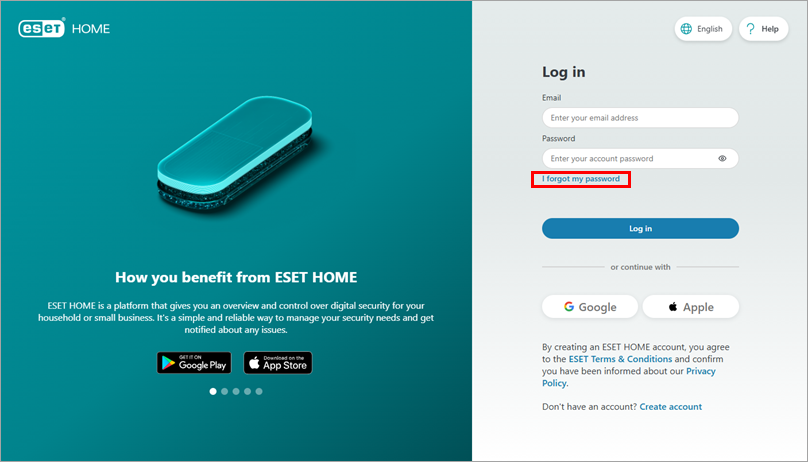
Öffnen Sie das ESET HOME-Webportal und klicken Sie auf „Ich habe mein Passwort vergessen“.
-
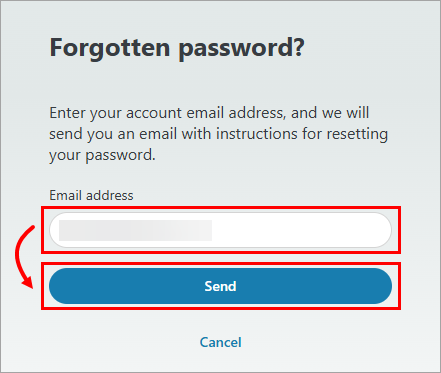
Geben Sie im Feld „E-Mail-Adresse “ die E-Mail-Adresse ein, mit der Sie sich bei ESET HOME registriert haben, und klicken Sie auf „Senden“.
-
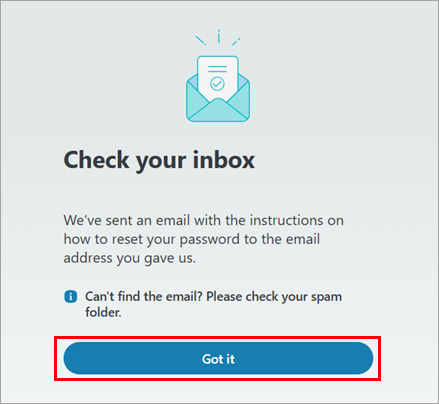
Klicken Sie auf „Verstanden“.
-
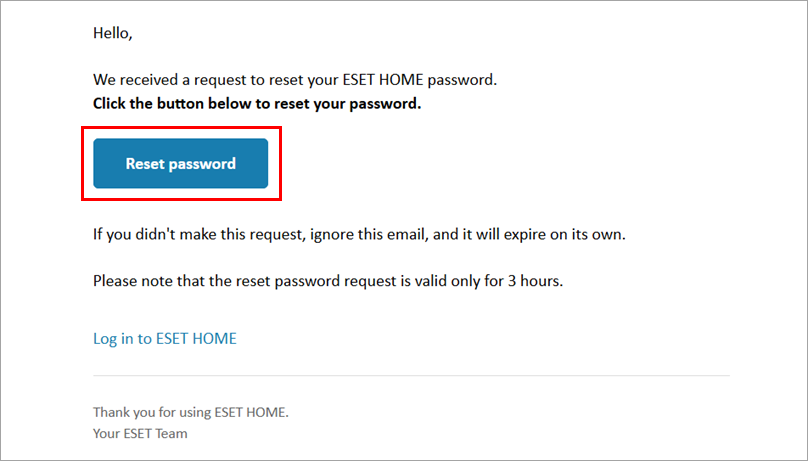
Öffnen Sie die E-Mail, die Sie von ESET HOME erhalten haben, und klicken Sie auf „Passwort zurücksetzen“. Sie werden zum ESET HOME-Webportal weitergeleitet.
-
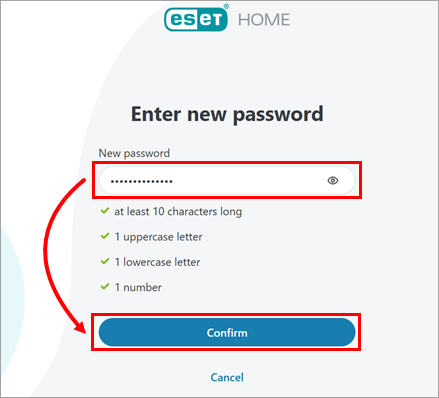
Geben Sie im Feld „Neues Passwort “ ein neues Passwort ein und klicken Sie auf „Bestätigen“.
-
Eine E-Mail zur Bestätigung der Passwortänderung wird an Ihre ESET HOME-E-Mail-Adresse gesendet, und Sie können sich mit Ihrem neuen Passwort bei Ihrem ESET HOME-Konto anmelden.
Setzen Sie Ihr ESET HOME-Passwort über die ESET HOME-App zurück
-
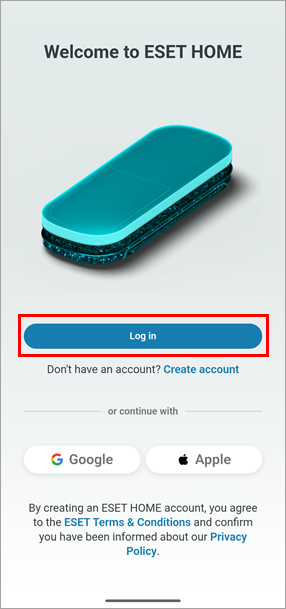
Öffnen Sie die ESET HOME-App und tippen Sie auf „Anmelden“.
-
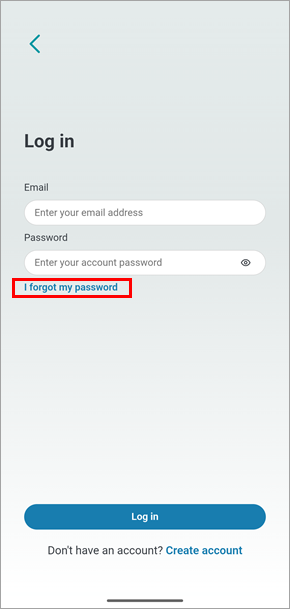
Tippen Sie auf „Ich habe mein Passwort vergessen“.
-
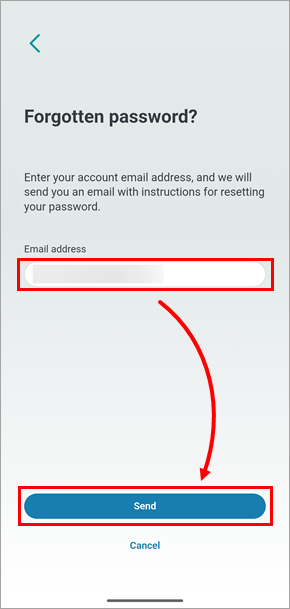
Geben Sie im Feld „E-Mail-Adresse “ die E-Mail-Adresse ein, mit der Sie sich bei ESET HOME registriert haben, und tippen Sie auf „Senden“.
-
Tippen Sie auf „Verstanden“.
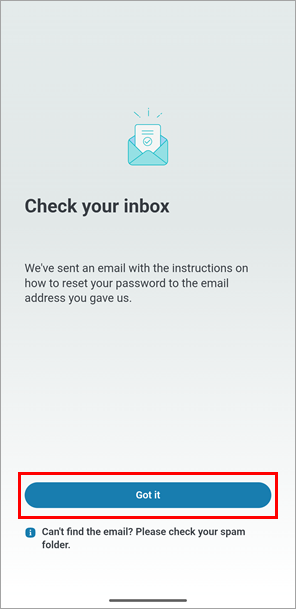
-
Öffnen Sie die E-Mail, die Sie von ESET HOME erhalten haben, und tippen Sie auf „Passwort zurücksetzen“. Sie werden zur ESET HOME-App weitergeleitet.
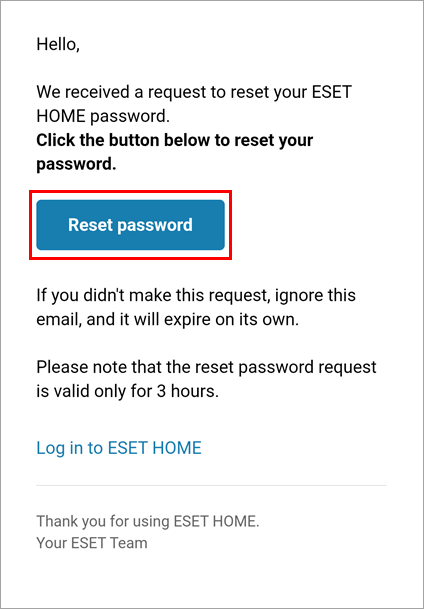
-
Geben Sie im Feld „Neues Passwort “ ein neues Passwort ein und tippen Sie auf „Bestätigen“.
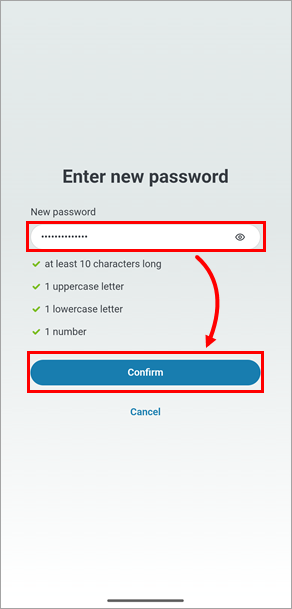
-
Eine E-Mail zur Bestätigung der Passwortänderung wird an Ihre ESET HOME-E-Mail-Adresse gesendet, und Sie können sich mit Ihrem neuen Passwort bei Ihrem ESET HOME-Konto anmelden.
Ich habe keine E-Mail mit Anweisungen zum Zurücksetzen meines Passworts erhalten
Führen Sie die folgenden Schritte durch, bis Sie die Anweisungen erhalten:
- Überprüfen Sie den Spam- oder Junk-Ordner in Ihrem E-Mail-Konto – oder andere sekundäre Posteingangsordner. Wenn Sie Gmail verwenden, überprüfen Sie Ihren „Werbung“-Ordner .
- Fügen Sie info@product.eset.com in Ihrem E-Mail-Client zur Whitelist hinzu oder markieren Sie die Adresse als sicher.
- Stellen Sie sicher, dass Sie die richtige E-Mail-Adresse verwenden – die E-Mail-Adresse, die Sie bei der Registrierung bei ESET HOME oder bei der Aktivierung der ESET Anti-Theft-Funktion angegeben haben – und fordern Sie die Passwortzurücksetzung erneut an. Aus Sicherheitsgründen teilt ESET HOME Ihnen nicht mit, ob die von Ihnen angegebene E-Mail-Adresse korrekt ist.
- Wenn Sie das Problem nicht beheben können, wenden Sie sich an den technischen Support von ESET.


