问题
解决方案
通过 ESET HOME 网络门户重置您的 ESET HOME 密码
-
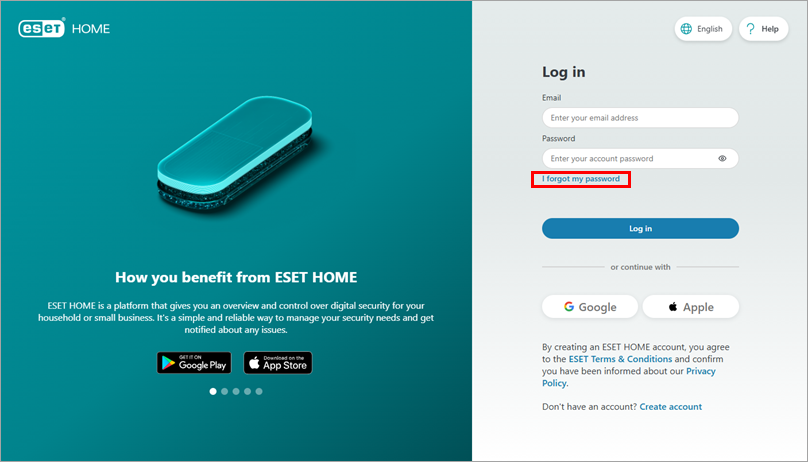
打开ESET HOME 网络门户,点击“忘记密码”。
-
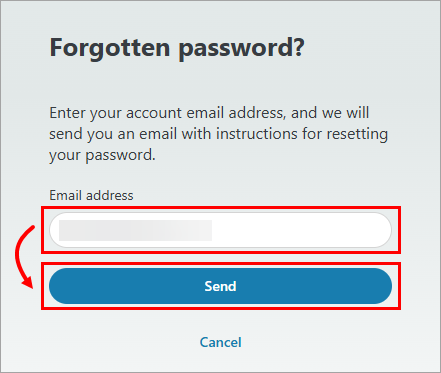
在“电子邮件地址”字段中,输入您注册 ESET HOME 时使用的电子邮件地址,然后点击“发送”。
-
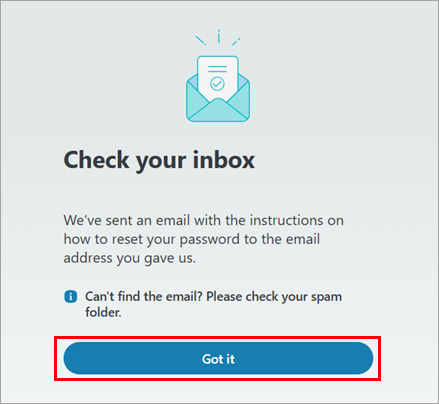
点击“明白了”。
-
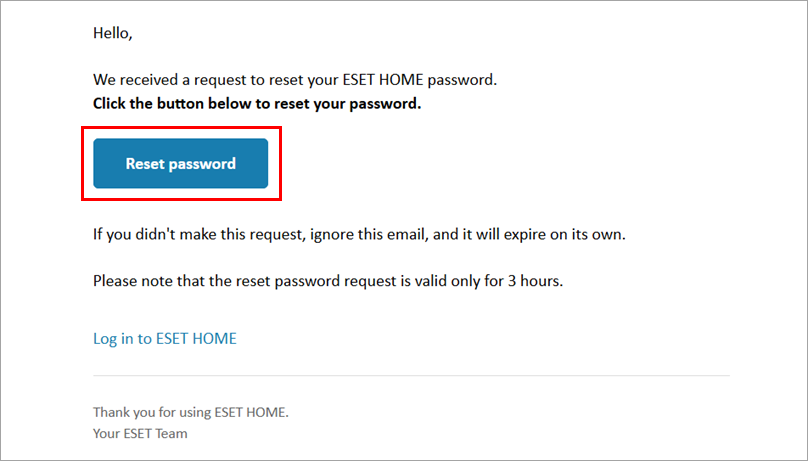
打开您收到的来自 ESET HOME 的电子邮件,然后点击“重置密码”。您将被重定向至 ESET HOME 网络门户。
-
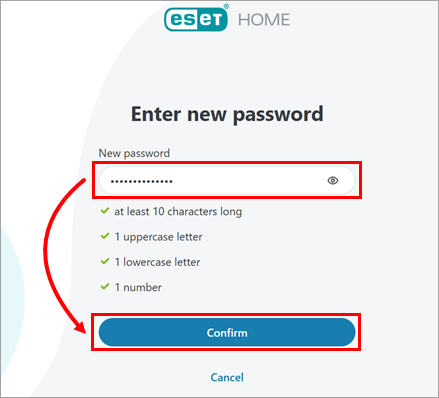
在“新密码”字段中,输入新密码,然后单击“确认”。
-
一封确认密码更改的电子邮件将发送至您的 ESET HOME 邮箱,您可使用新密码登录您的 ESET HOME 账户。
通过 ESET HOME 移动应用重置 ESET HOME 密码
-
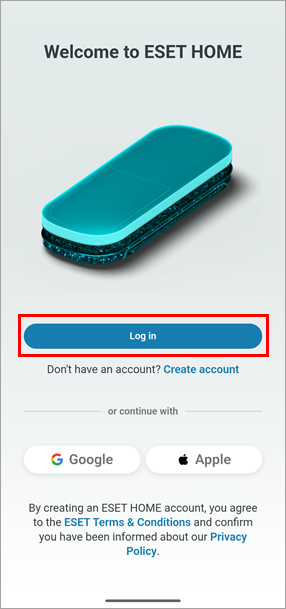
打开 ESET HOME 移动应用,点击“登录”。
-
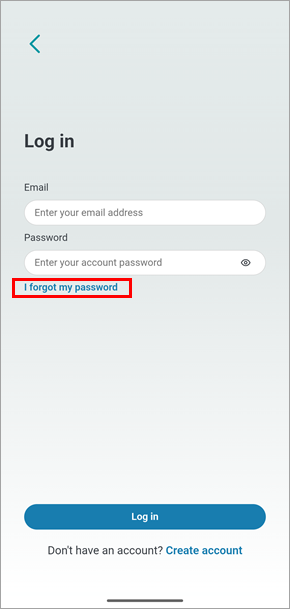
点击“忘记密码”。
-
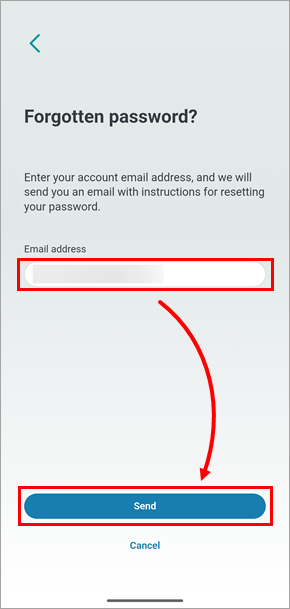
在“电子邮件地址”字段中 ,输入您注册 ESET HOME 时使用的电子邮件地址,然后点击“发送”。
-
点击“明白了”。
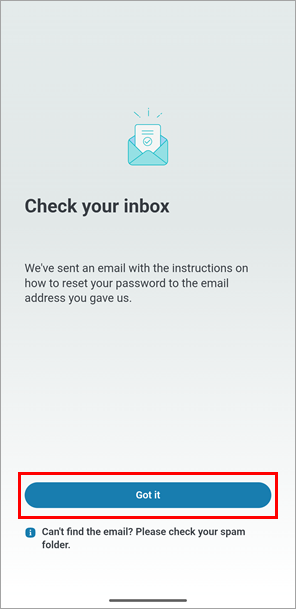
-
打开您收到的来自 ESET HOME 的电子邮件,然后点击“重置密码”。您将被重定向至 ESET HOME 移动应用。
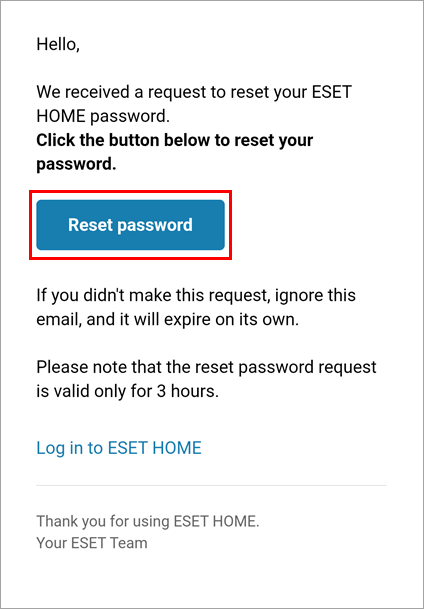
-
在“新密码”字段中,输入新密码,然后点击“确认”。
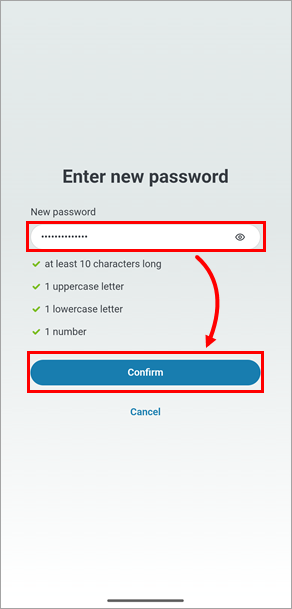
-
一封确认密码更改的邮件将发送至您的 ESET HOME 邮箱,您可使用新密码登录您的 ESET HOME 账户。
我未收到包含密码重置说明的电子邮件
请按照以下步骤操作,直到收到相关说明:
- 检查您的电子邮件账户中的“垃圾邮件”或“垃圾箱”文件夹——或任何其他辅助收件箱文件夹。如果您使用 Gmail,请检查“促销”文件夹 。
- 在您的邮件客户端中将 info@product.eset.com 加入白名单或标记为安全地址。
- 请确保您使用的是正确的电子邮件地址(即您在注册 ESET HOME 或激活 ESET 防盗功能时使用的地址),并重新申请密码重置。出于安全原因,ESET HOME 不会告知您所使用的电子邮件地址是否正确。
- 如果问题仍无法解决,请联系 ESET 技术支持。


