문제
- ESET HOME 웹 포털을 통해 ESET HOME 비밀번호 재설정하기
- ESET HOME 모바일 앱을 통해 ESET HOME 비밀번호 재설정하기
- 비밀번호 재설정 안내 이메일을 받지 못했습니다
해결 방법
ESET HOME 웹 포털을 통해 ESET HOME 비밀번호 재설정하기
-
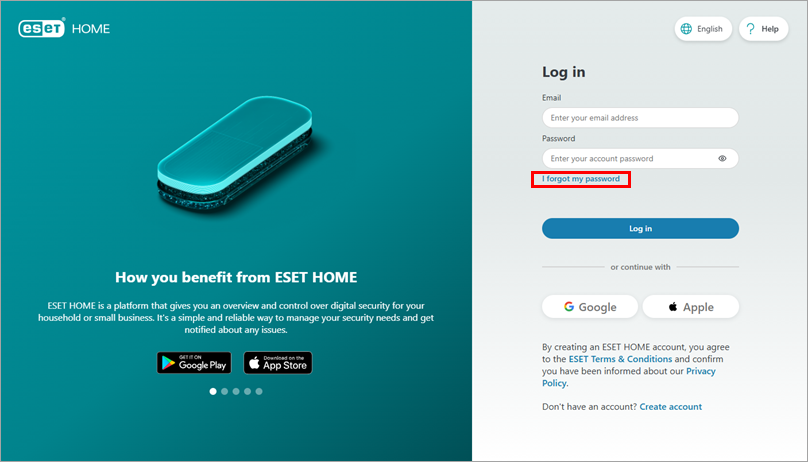
ESET HOME 웹 포털 을 열고 ‘비밀번호를 잊으셨나요?’를 클릭하십시오.
-
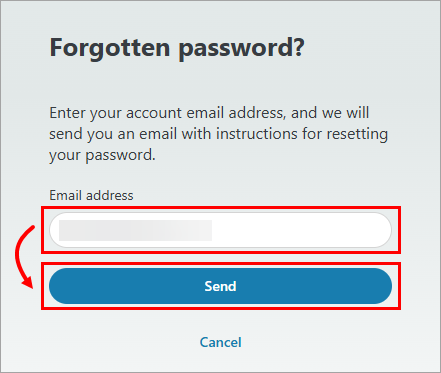
'이메일 주소' 필드에 ESET HOME 등록 시 사용한 이메일 주소를 입력하고 '보내기'를 클릭하십시오.
-
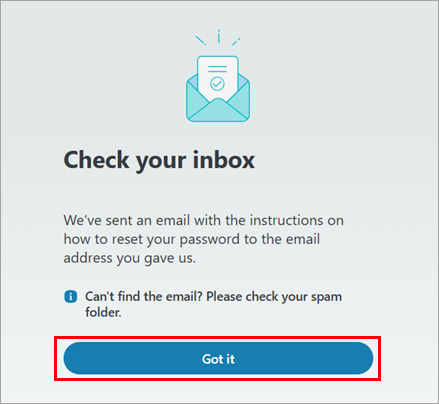
'알겠습니다'를 클릭하십시오.
-
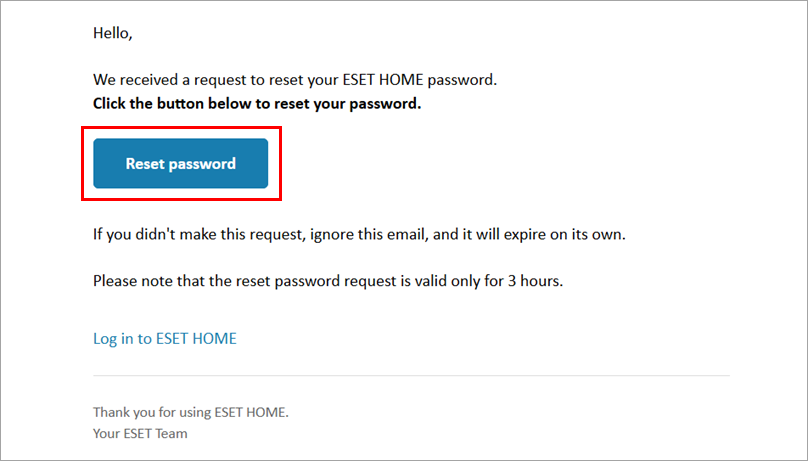
ESET HOME에서 받은 이메일을 열고 ‘비밀번호 재설정’을 클릭하십시오. ESET HOME 웹 포털로 이동하게 됩니다.
-
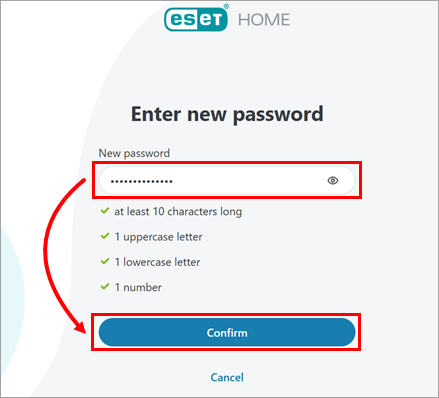
'새 비밀번호' 필드에 새 비밀번호를 입력하고 '확인'을 클릭하십시오.
-
비밀번호 변경을 확인하는 이메일이 ESET HOME 이메일 주소로 발송되며, 새 비밀번호를 사용하여 ESET HOME 계정에 로그인할 수 있습니다.
ESET HOME 모바일 앱을 통해 ESET HOME 비밀번호 재설정하기
-
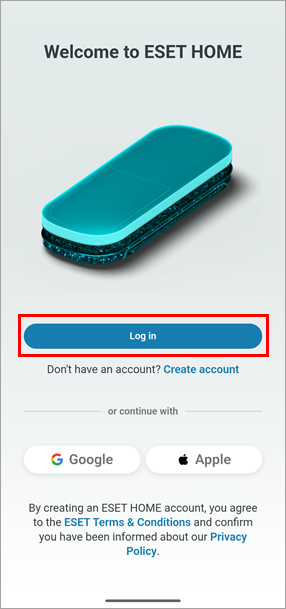
ESET HOME 모바일 앱을 열고 ‘로그인’을 탭하십시오.
-
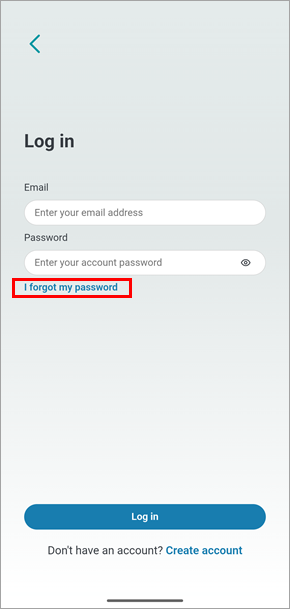
'비밀번호를 잊었습니다'를 탭합니다.
-
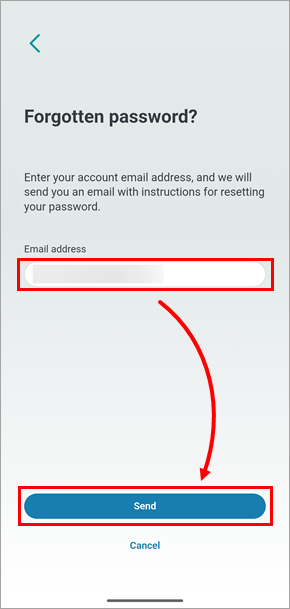
'이메일 주소' 필드에 ESET HOME 등록 시 사용한 이메일 주소를 입력하고 '보내기'를 탭합니다.
-
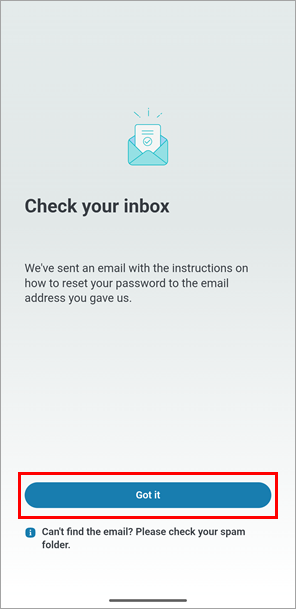
'알겠습니다'를 탭하세요.
-
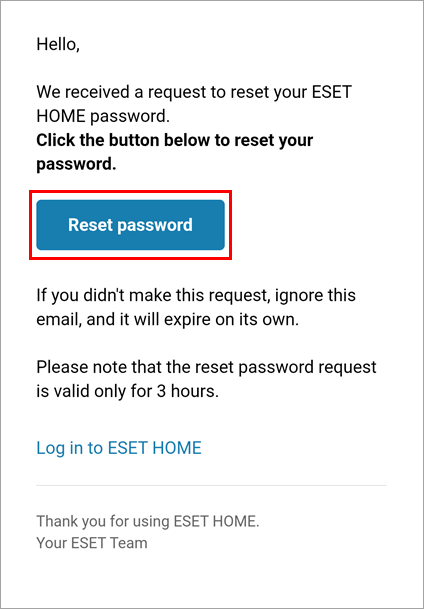
ESET HOME에서 받은 이메일을 열고 ‘비밀번호 재설정’을 탭하세요. ESET HOME 모바일 앱으로 이동합니다.
-
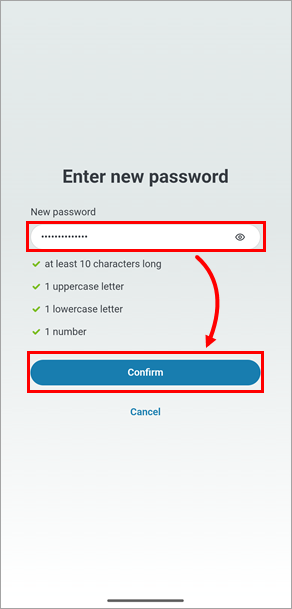
'새 비밀번호' 필드에 새 비밀번호를 입력하고 '확인'을 탭하십시오.
-
비밀번호 변경을 확인하는 이메일이 ESET HOME 이메일 주소로 전송되며, 새 비밀번호를 사용하여 ESET HOME 계정에 로그인할 수 있습니다.
비밀번호 재설정 안내 이메일을 받지 못했습니다
지침 이메일을 받을 때까지 다음 절차를 수행하십시오.
- 이메일 계정의 스팸 또는 정크 메일 폴더, 또는 기타 보조 수신함 폴더를 확인하십시오. Gmail을 사용하는 경우 ‘프로모션’ 폴더를 확인하십시오.
- 이메일 클라이언트에서 info@product.eset.com을 허용 목록에 추가하거나 안전한 주소로 표시하십시오.
- ESET HOME 등록 시 또는 ESET Anti-Theft 기능 활성화 시 사용한 이메일 주소와 같은 올바른 이메일 주소를 사용하고 있는지 확인한 후, 비밀번호 재설정을 다시 요청하십시오. 보안상의 이유로 ESET HOME은 사용자가 입력한 이메일 주소가 올바른지 여부를 알려주지 않습니다.
- 문제가 해결되지 않으면 ESET 기술 지원팀에 문의하십시오.


