Oplossing
ESET Network Inspector FAQ | Problemen oplossen
Netwerk Inspector FAQ
- Wat is ESET Netwerk Inspector?
ESET Network Inspector is een functie in ESET Smart Security Premium en ESET Internet Security. Deze functie werd geïntroduceerd als Home Network Protection in versie 10.
De diagnostische tool geeft informatie over de beveiliging van je router. Het toont ook een lijst met apparaten die op je netwerk zijn aangesloten. Het kan nodig zijn om ondersteuningsbronnen voor je router te raadplegen of contact op te nemen met je internetprovider om bepaalde problemen binnen je thuisnetwerk op te lossen als je een door hen geleverd apparaat leaset of bezit.
Voor meer informatie over Network Inspector, zie ons Online Help-onderwerp. - Hoe scan ik mijn router?
Om uw router te scannen:
-
-
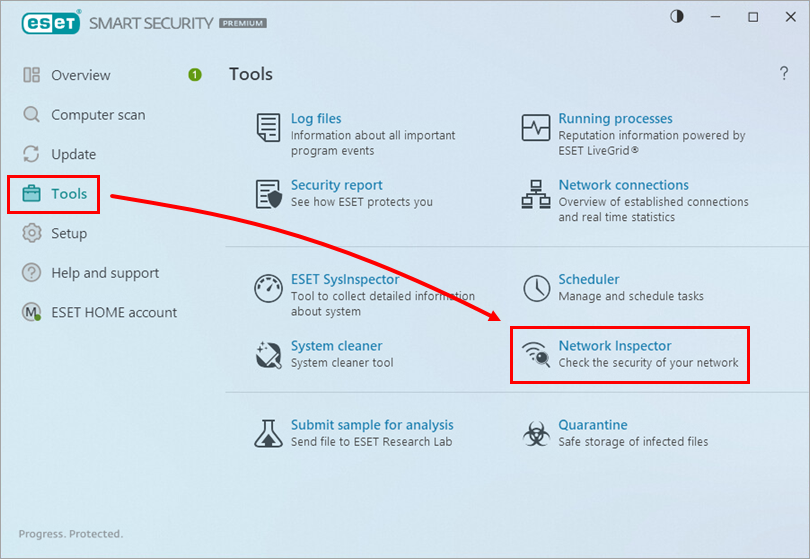
Klik op Extra → Netwerkinspecteur.
Afbeelding 1-1 -
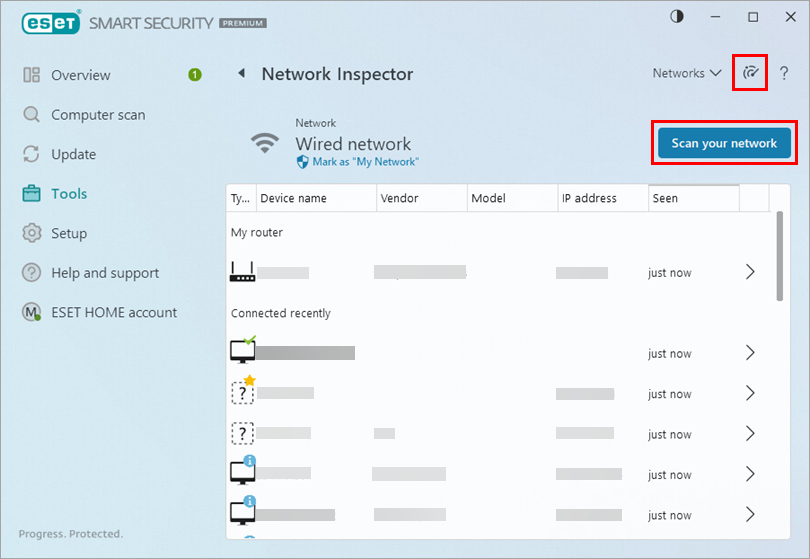
Klik op Uw netwerk scannen. Om over te schakelen naar de Sonar-weergave, klikt u op het sonarpictogram naast de uitbreiding Netwerken.
Als je een Untrusted Network-fout ziet, bekijk dan een schermafbeelding voor instructies en klik op Wijzig het netwerktype in vertrouwd → Ja.
Afbeelding 1-2 -
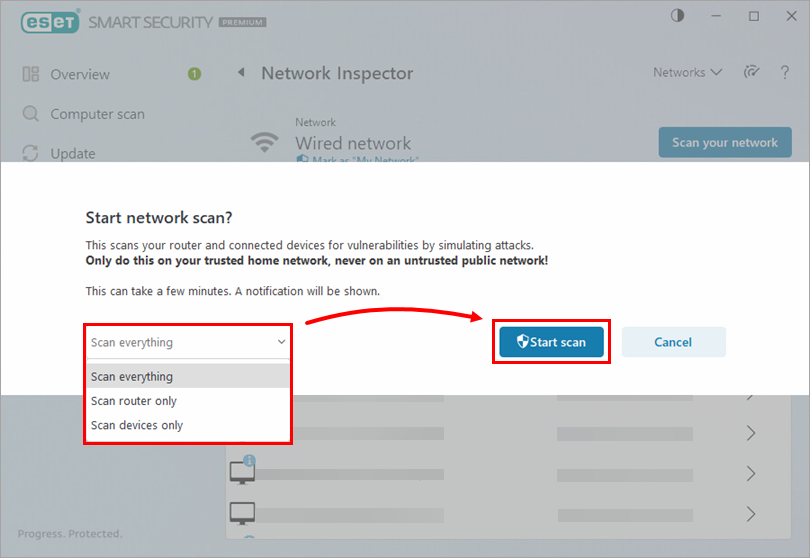
Selecteer uw scanvoorkeur in het vervolgkeuzemenu en klik op Scan starten.
Afbeelding 1-3 -
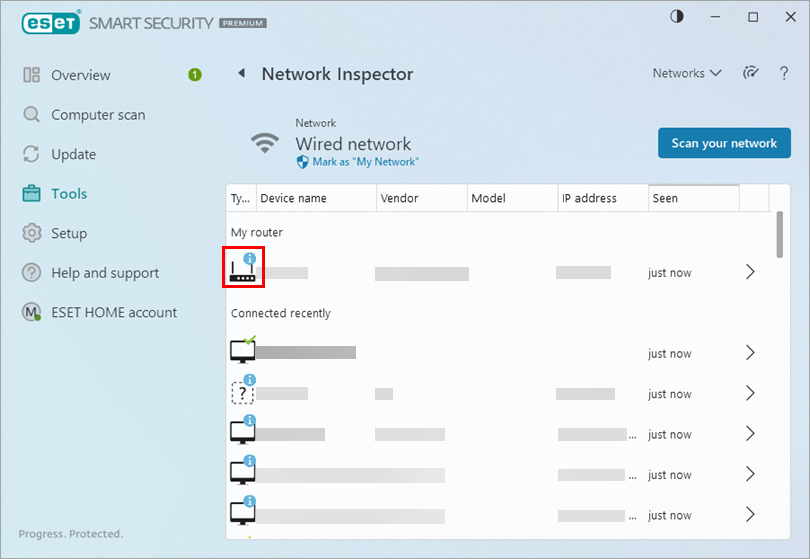
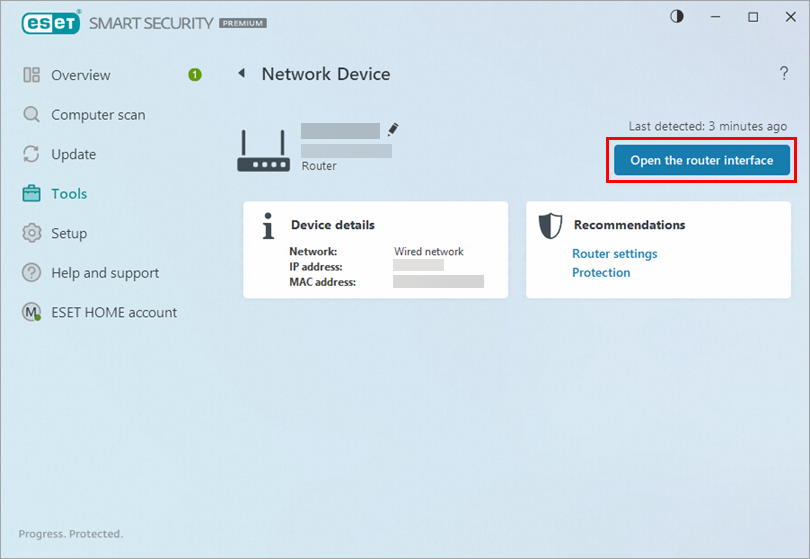
Nadat de scan is voltooid, klikt u op het routerpictogram om de resultaten te bekijken.
Afbeelding 1-4 -
Als u de routerinstellingen moet openen, klikt u op De routerinterface openen.
Afbeelding 1-5
-
Hoe weet ik wanneer een nieuwe computer of een nieuw apparaat verbinding maakt met mijn netwerk?
Als een nieuwe computer of een nieuw apparaat verbinding maakt met uw netwerk, ziet u de onderstaande melding. Klik op Apparaatdetails weergeven in het meldingsvenster of klik op Extra → Netwerkinspecteur in uw ESET-product om de apparaten te zien die momenteel met uw netwerk zijn verbonden.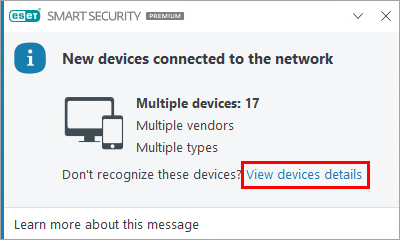
Afbeelding 1-6 -
BiedtESET Technische Ondersteuning ondersteuning voor routers?
Nee. ESET Technische Ondersteuning kan geen ondersteuning bieden voor niet-ESET producten, waaronder routers. Het kan nodig zijn om ondersteuningsbronnen voor uw router te raadplegen of contact op te nemen met uw internetprovider als u een door hen geleverd apparaat huurt of bezit, om bepaalde problemen binnen uw thuisnetwerk op te lossen. -
Wat moet ik doen als mijn router gecompromitteerd is?
Bescherm je router voordat er een aanval plaatsvindt. Als je een melding krijgt dat je router is aangetast, neem dan contact op met je internetprovider voor aanvullende hulp. -
Wat is de tag "Markeer als Mijn netwerk" in Netwerkinspecteur?
Als je netwerk je thuisnetwerk is, kun je je netwerk markeren als Mijn netwerk voor eenvoudigere identificatie en een beter beveiligingsoverzicht.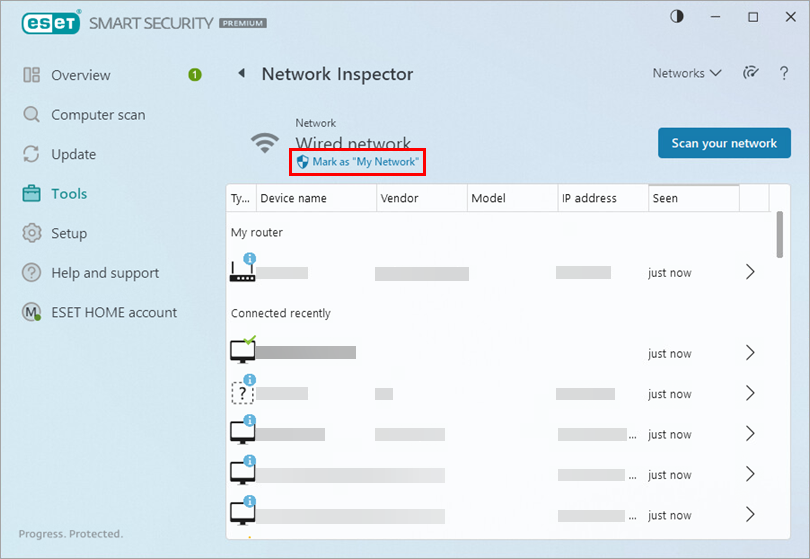
Afbeelding 1-7 - Wat betekenende pictogrammen op de apparaten in Netwerkinspectie ?
 Het gele sterpictogram geeft apparaten aan die nieuw zijn in het netwerk of die voor het eerst door ESET worden gedetecteerd.
 Het gele waarschuwingspictogram geeft aan dat je router kwetsbaarheden kan bevatten. Klik op het pictogram in je product voor meer gedetailleerde informatie over het probleem.
 Het rode waarschuwingspictogram geeft aan dat uw router kwetsbaarheden bevat en geïnfecteerd kan zijn. Klik op het pictogram in uw product voor meer informatie over het probleem.
 Het blauwe pictogram kan verschijnen wanneer uw ESET-product aanvullende informatie over uw router heeft, maar geen onmiddellijke aandacht vereist omdat er geen beveiligingsrisico's zijn. Klik op het pictogram in uw product voor meer gedetailleerde informatie.
Problemen oplossen
- De scan van Network Inspector werkt niet.
- Zorg ervoor dat uw thuisnetwerk correct wordt geïdentificeerd als een thuisnetwerk in uw ESET-product. De scan wordt niet voltooid als uw thuisnetwerk wordt geïdentificeerd als een niet-vertrouwd netwerk.
- Zorg ervoor dat u geen scan probeert uit te voeren op een niet-vertrouwd netwerk.
- Waarom wordt mijn apparaat niet weergegeven in de lijst met aangesloten apparaten?
Als je apparaat niet wordt weergegeven in de lijst met aangesloten apparaten, controleer dan of je apparaten zijn ingeschakeld. Een apparaat wordt mogelijk niet weergegeven als het niet reageert op de manier waarop ESET het netwerk doorzoekt. Het in kaart brengen van apparaten door ESET Network Inspector hangt af van hoe je netwerk is ingesteld. Je router kan bijvoorbeeld meer dan één logisch netwerk hosten.


