Rozwiązanie
ESET Network Inspector FAQ | Rozwiązywanie problemów
Network Inspector FAQ
-
Czym jest ESET Network Inspector?
ESET Network Inspector to funkcja zawarta w ESET Smart Security Premium i ESET Internet Security. Funkcja ta została wprowadzona jako Ochrona sieci domowej w wersji 10.
Narzędzie diagnostyczne dostarcza informacji na temat bezpieczeństwa routera. Wyświetla również listę urządzeń podłączonych do sieci. Konieczne może być skorzystanie z zasobów pomocy technicznej routera lub skontaktowanie się z dostawcą usług internetowych w celu rozwiązania niektórych problemów w sieci domowej, jeśli dzierżawisz lub posiadasz urządzenie dostarczone przez niego.
Więcej informacji na temat aplikacji Network Inspector można znaleźć w temacie pomocy online.
-
Jak przeskanować router?
Aby przeskanować router:
-
-
Otwórz główne okno programu produktu ESET dla systemu Windows.
-
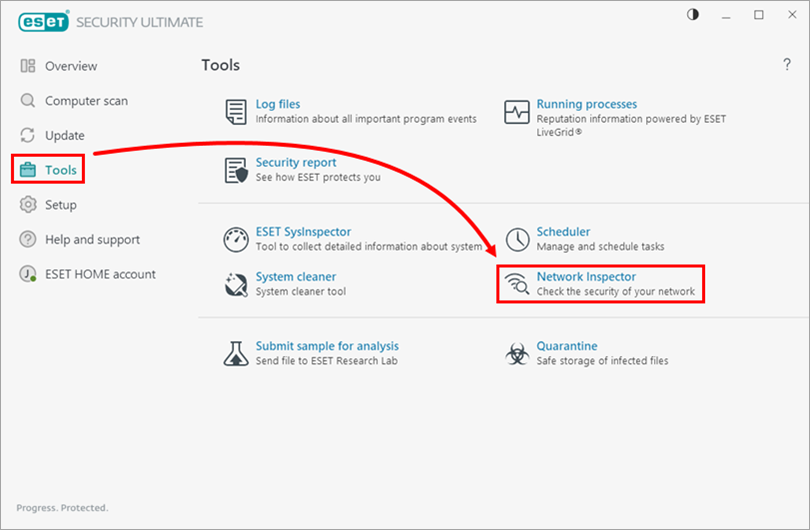
Kliknij Narzędzia → Inspektor sieci.
-
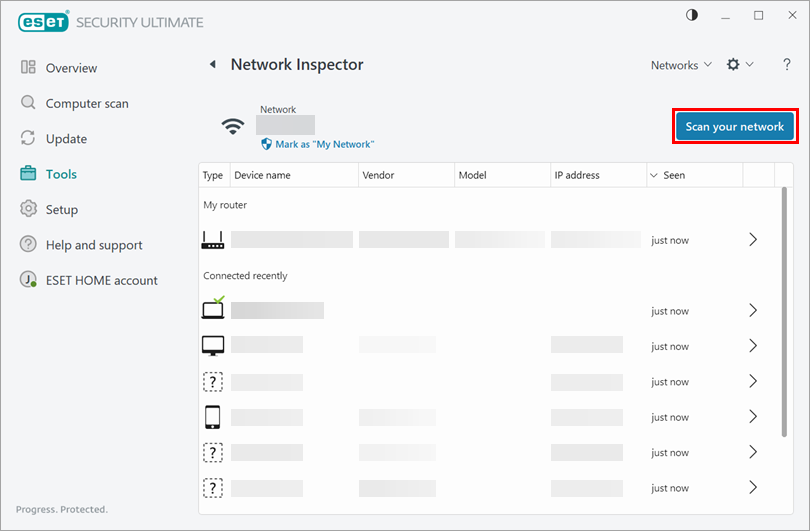
Kliknij opcję Skanuj sieć.
Jeśli zobaczysz błąd Niezaufana sieć, wyświetl zrzut ekranu z instrukcjami i kliknij Zmień typ sieci na zaufaną → Tak.
-
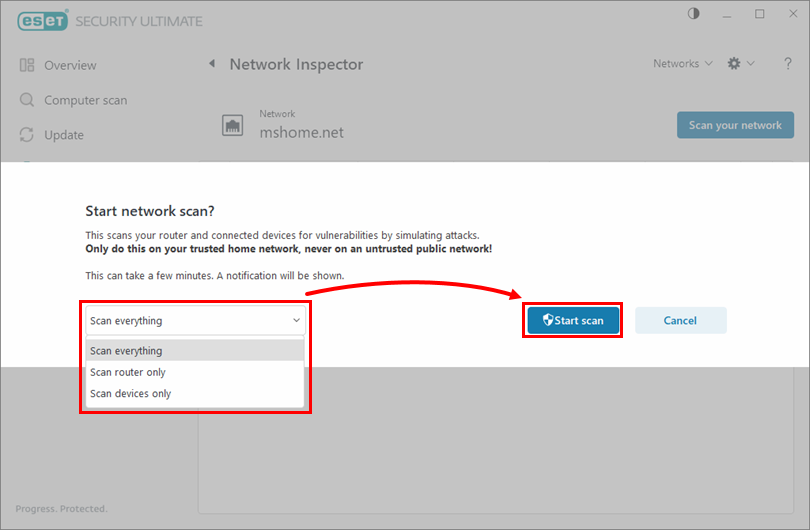
Wybierz preferencje skanowania z menu rozwijanego i kliknij Rozpocznij skanowanie.
-
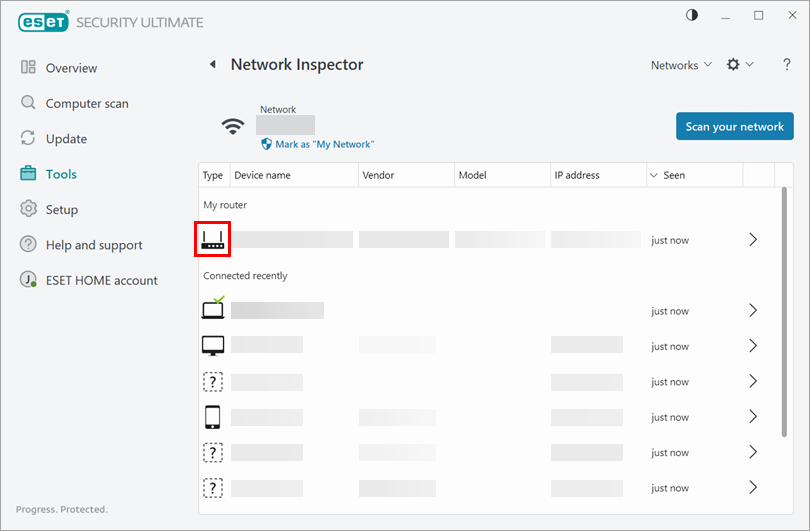
Po zakończeniu skanowania kliknij ikonę routera, aby zobaczyć wyniki.
-
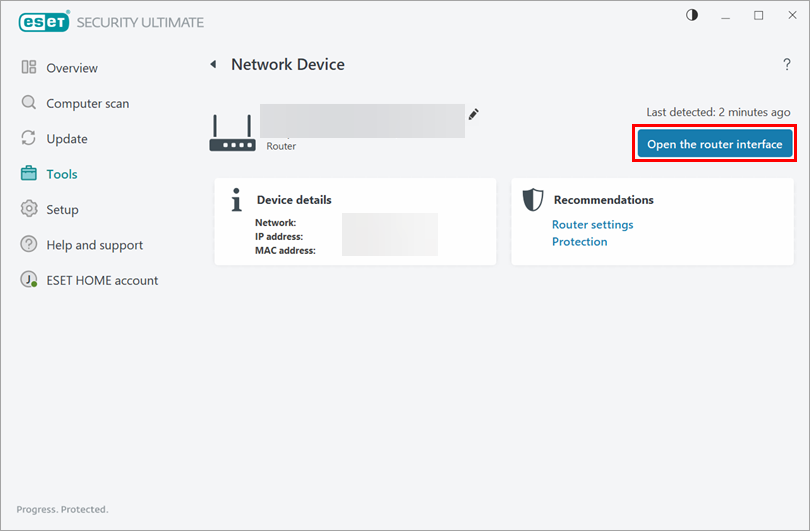
Jeśli chcesz uzyskać dostęp do ustawień routera, kliknij Otwórz interfejs routera.
-
-
Skąd mam wiedzieć, że nowy komputer lub urządzenie jest podłączone do mojej sieci?
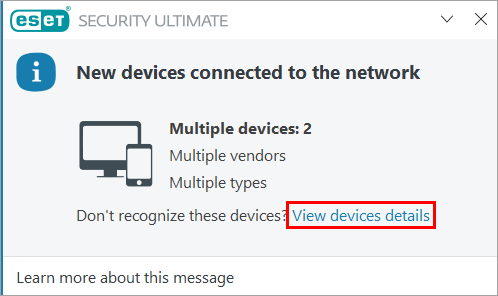
Jeśli nowy komputer lub urządzenie połączy się z siecią, zobaczysz poniższe powiadomienie. Kliknij Wyświetl szczegóły urządzenia w oknie powiadomienia lub kliknij Narzędzia → Inspektor sieci w produkcie ESET, aby wyświetlić urządzenia aktualnie podłączone do sieci.
-
Czy Pomoc techniczna ESET zapewnia wsparcie dla routerów?
Pomoc techniczna ESET nie może zapewnić wsparcia dla produktów innych niż ESET, w tym routerów. Konieczne może być skorzystanie z zasobów pomocy technicznej dla routera lub skontaktowanie się z dostawcą usług internetowych, jeśli dzierżawisz lub posiadasz urządzenie dostarczone przez niego, w celu rozwiązania niektórych problemów w sieci domowej.
-
Co zrobić, jeśli mój router został przejęty?
Chroń swój router przed atakiem. Jeśli otrzymasz powiadomienie, że Twój router został zaatakowany, skontaktuj się z dostawcą usług internetowych w celu uzyskania dodatkowej pomocy.
-
Czym jest tag "Oznacz jako moją sieć" w Network Inspector?
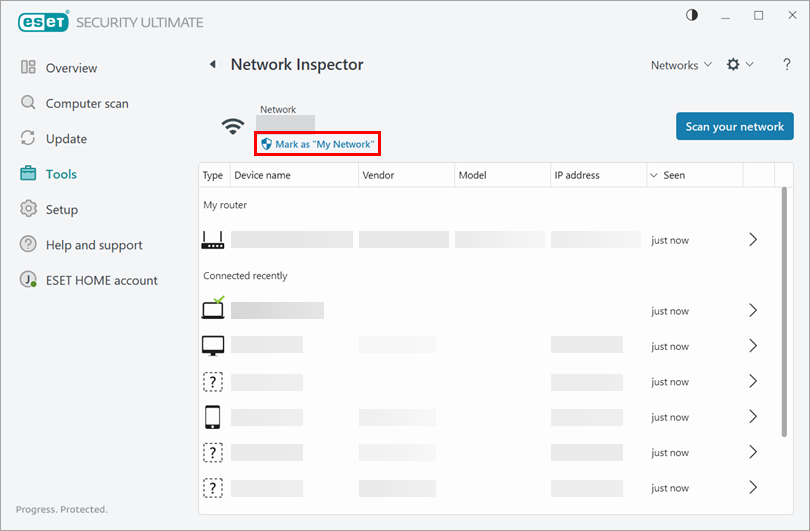
Jeśli twoja sieć jest siecią domową, możesz oznaczyć ją jako Moja sieć, aby ułatwić identyfikację i uzyskać lepszy przegląd zabezpieczeń.
- Co oznaczają ikony na urządzeniach w Network Inspector?

Żółta ikona gwiazdki oznacza urządzenia, które są nowe w sieci lub zostały wykryte przez ESET po raz pierwszy. 
Żółta ikona ostrzeżenia wskazuje, że router może zawierać luki w zabezpieczeniach. Kliknij ikonę w swoim produkcie, aby uzyskać bardziej szczegółowe informacje na ten temat. 
Czerwona ikona ostrzeżenia wskazuje, że router zawiera luki w zabezpieczeniach i może być zainfekowany. Kliknij ikonę w swoim produkcie, aby uzyskać bardziej szczegółowe informacje na ten temat. 
Niebieska ikona może pojawić się, gdy produkt ESET ma dodatkowe informacje dotyczące routera, ale nie wymaga natychmiastowej uwagi, ponieważ nie ma zagrożeń bezpieczeństwa. Kliknij ikonę w produkcie, aby uzyskać bardziej szczegółowe informacje.
Rozwiązywanie problemów
-
Skanowanie za pomocą narzędzia Network Inspector nie działa.
-
Upewnij się, że sieć domowa jest poprawnie zidentyfikowana jako sieć domowa w produkcie ESET. Skanowanie nie zostanie ukończone, jeśli sieć domowa zostanie zidentyfikowana jako niezaufana.
-
Upewnij się, że nie próbujesz uruchomić skanowania w niezaufanej sieci.
-
-
Dlaczego moje urządzenie nie pojawia się na liście podłączonych urządzeń?
Jeśli urządzenie nie jest wyświetlane na liście podłączonych urządzeń, sprawdź, czy urządzenia są włączone. Urządzenie może nie być wyświetlane, jeśli nie reaguje na sposób wyszukiwania sieci przez program ESET. Mapowanie urządzeń przez program ESET Network Inspector zależy od konfiguracji sieci. Na przykład router może obsługiwać więcej niż jedną sieć logiczną.


