솔루션
네트워크 검사기 FAQ
- ESET 네트워크 검사기란 무엇인가요?
ESET Network Inspector는 ESET Smart Security Premium 및 ESET Internet Security에 포함된 기능입니다. 이 기능은 버전 10에서 홈 네트워크 보호로 도입되었습니다.
이 진단 도구는 라우터의 보안에 대한 정보를 제공합니다. 또한 네트워크에 연결된 장치 목록도 표시합니다. 인터넷 서비스 제공업체가 제공한 장치를 임대하거나 소유한 경우 홈 네트워크 내의 특정 문제를 해결하기 위해 라우터에 대한 지원 리소스를 참조하거나 인터넷 서비스 제공업체에 문의해야 할 수도 있습니다.
네트워크 검사기에 대한 자세한 내용은 온라인 도움말 항목을 참조하세요. - 라우터를 검사하려면 어떻게 하나요?
라우터를 스캔하려면 다음과 같이 하세요:
-
-
도구 → 네트워크 검사기를 클릭합니다.
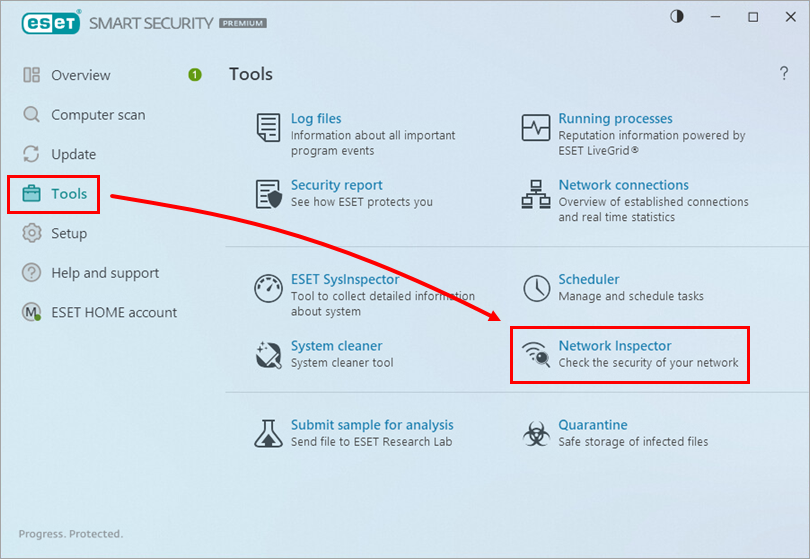
그림 1-1 -
네트워크 검사를 클릭합니다. 소나 보기로 전환하려면 네트워크 확장기 옆에 있는 소나 아이콘을 클릭합니다.
신뢰할 수 없는 네트워크 오류가 표시되면 스크린샷을 보고 지침을 확인한 후 네트워크 유형을 신뢰할 수 있는 유형으로 변경 → 예를 클릭합니다.
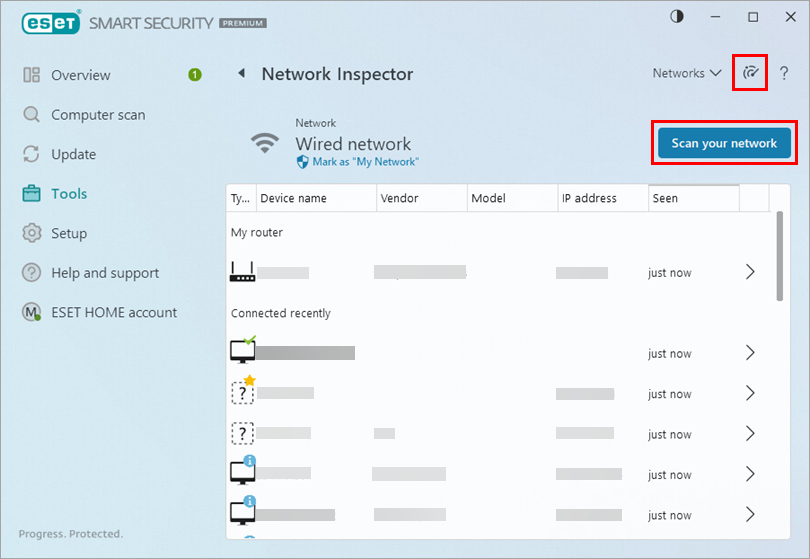
그림 1-2 -
드롭다운 메뉴에서 스캔 기본 설정을 선택하고 스캔 시작을 클릭합니다.
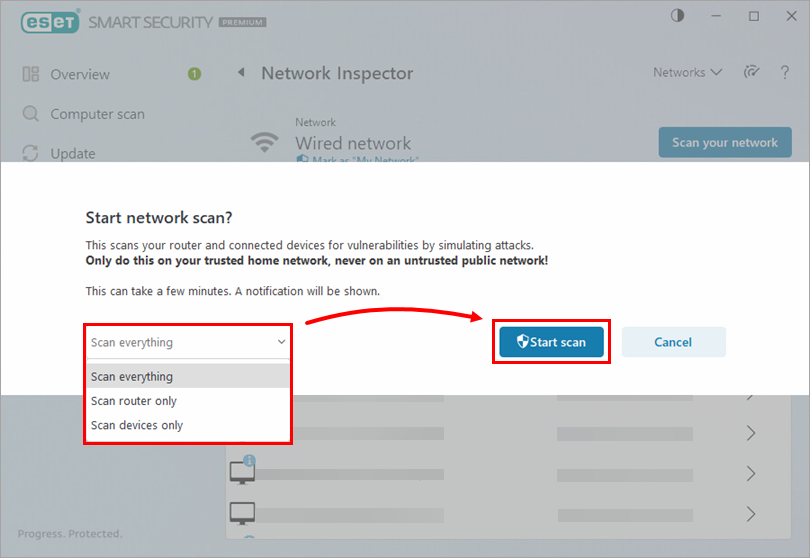
그림 1-3 -
검사가 완료되면 라우터 아이콘을 클릭하여 결과를 확인합니다.
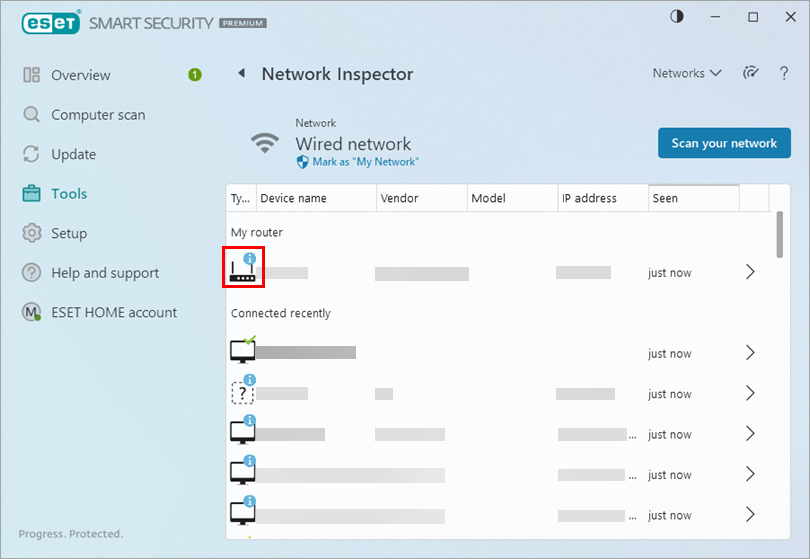
그림 1-4 -
라우터 설정에 액세스해야 하는 경우 라우터 인터페이스 열기를 클릭합니다.
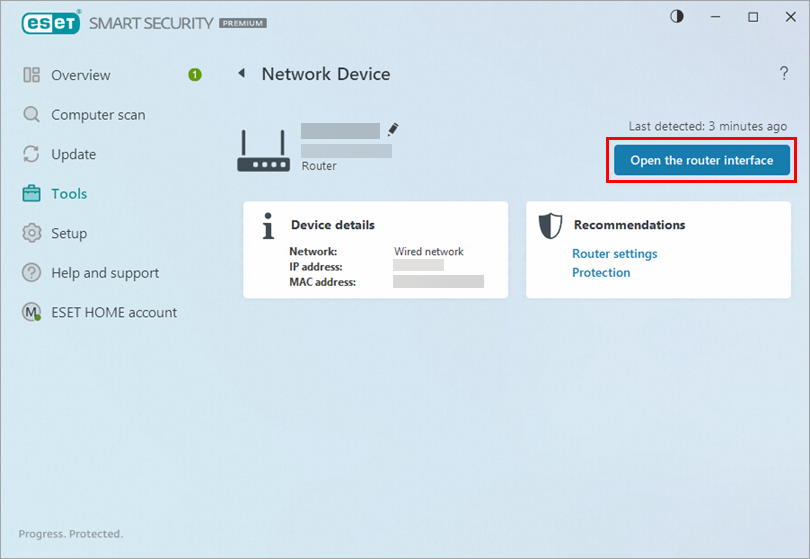
그림 1-5
-
새 컴퓨터나 장치가 내 네트워크에 연결되면 어떻게 알 수 있나요?
새 컴퓨터나 장치가 내 네트워크에 연결되면 아래 알림이 표시됩니다. 알림 창에서 장치 세부 정보 보기를 클릭하거나 ESET 제품에서 도구 → 네트워크 검사기를 클릭하여 현재 네트워크에 연결된 장치를 확인합니다.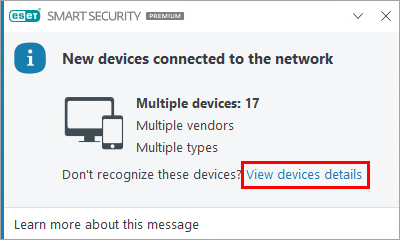
그림 1-6 -
ESET 기술 지원에서 라우터에 대한 지원을 제공하나요?
아니요. ESET 기술 지원에서는 라우터를 포함한 ESET 제품이 아닌 제품에 대한 지원을 제공할 수 없습니다. 홈 네트워크 내의 특정 문제를 해결하려면 라우터에 대한 지원 리소스를 참조하거나 인터넷 서비스 제공업체가 제공한 장치를 임대 또는 소유하고 있는 경우 해당 인터넷 서비스 제공업체에 문의해야 할 수 있습니다. -
라우터가 손상된 경우 어떻게 해야 하나요?
공격이 발생하기 전에 라우터를 보호하세요. 라우터가 침해되었다는 알림을 받으면 인터넷 서비스 제공업체에 문의하여 추가 지원을 요청하세요. -
네트워크 인스펙터에서 '내 네트워크로 표시' 태그는 무엇인가요?
네트워크가 홈 네트워크인 경우, 네트워크를 내 네트워크로 표시하여 쉽게 식별하고 보안 개요를 확인할 수 있습니다.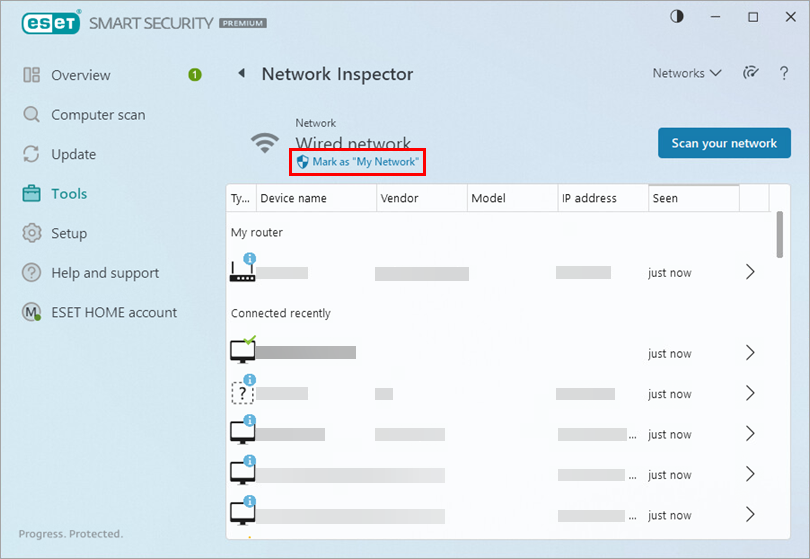
그림 1-7 - 네트워크 검사기의 장치에 있는 아이콘은 무엇을 의미하나요?
 노란색 별 아이콘은 네트워크에 새로 추가되었거나 ESET에서 처음 탐지한 장치를 나타냅니다.
 노란색 주의 아이콘은 라우터에 취약점이 있을 수 있음을 나타냅니다. 제품에서 해당 아이콘을 클릭하면 문제에 대한 자세한 정보를 확인할 수 있습니다.
 빨간색 경고 아이콘은 라우터에 취약점이 있으며 감염되었을 수 있음을 나타냅니다. 해당 제품의 아이콘을 클릭하면 문제에 대한 자세한 정보를 확인할 수 있습니다.
 파란색 아이콘은 ESET 제품에 라우터에 대한 추가 정보가 있지만 보안 위험이 없으므로 즉각적인 주의가 필요하지 않은 경우에 나타날 수 있습니다. 자세한 정보를 보려면 제품에서 아이콘을 클릭하세요.
문제 해결
- 네트워크 검사기 검사가 작동하지 않습니다.
- '홈 네트워크가 ESET 제품에서 홈 네트워크로 올바르게 식별되었는지' focus=''https://support.eset.com/en/kb3754-change-network-connection-firewall-setting-in-eset-windows-home-products'를 확인합니다. 홈 네트워크가 신뢰할 수 없는 네트워크로 식별되면 검사가 완료되지 않습니다.
- 신뢰할 수 없는 네트워크에서 검사를 실행하려고 하지 않는지 확인하세요.
- 연결된 장치 목록에 내 장치가 표시되지 않는 이유는 무엇인가요?
연결된 디바이스 목록에 내 디바이스가 표시되지 않는다면 디바이스가 켜져 있는지 확인하세요. 장치가 ESET이 네트워크를 검색하는 방식에 응답하지 않으면 장치가 표시되지 않을 수 있습니다. ESET Network Inspector의 장치 매핑은 네트워크 설정 방식에 따라 다릅니다. 예를 들어 라우터가 둘 이상의 논리적 네트워크를 호스팅할 수 있습니다.


