Řešení
Nejčastější dotazy k produktu ESET Network Inspector | Řešení problémů
Nejčastější dotazy k inspektoru sítě
-
Co je ESET Network Inspector?
ESET Network Inspector je funkce, která je součástí ESET Smart Security Premium a ESET Internet Security. Tato funkce byla zavedena jako Ochrana domácí sítě ve verzi 10.
Diagnostický nástroj poskytuje informace o zabezpečení směrovače. Zobrazuje také seznam zařízení připojených k vaší síti. Pokud si pronajímáte nebo vlastníte zařízení, které vám poskytl váš router, může být nutné vyhledat zdroje podpory pro váš router nebo se obrátit na poskytovatele internetových služeb, abyste vyřešili určité problémy ve vaší domácí síti.
Další informace o nástroji Network Inspector naleznete v nápovědě online.
-
Jak mohu skenovat svůj směrovač?
Skenování směrovače:
-
-
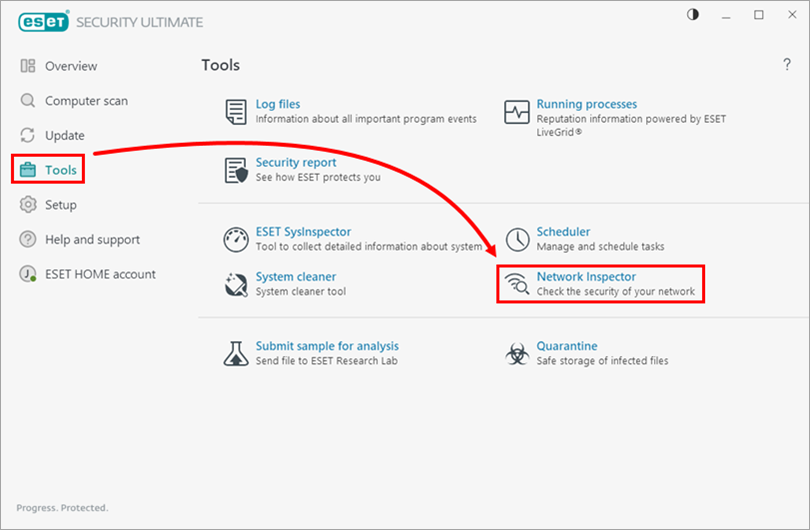
Klikněte na tlačítko Nástroje → Network Inspector.
-
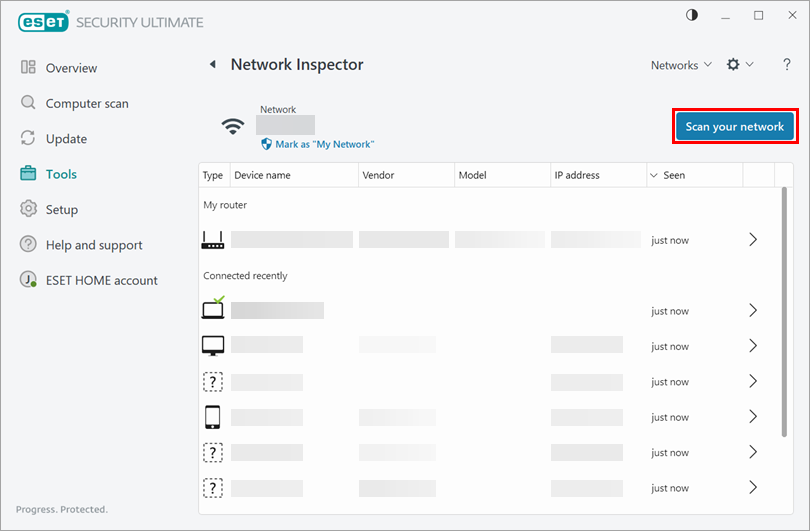
Klikněte na možnost Prohledat síť.
Pokud se zobrazí chyba Nedůvěryhodná síť, zobrazte snímek obrazovky s pokyny a klikněte na možnost Změnit typ sítě na důvěryhodnou → Ano.
-
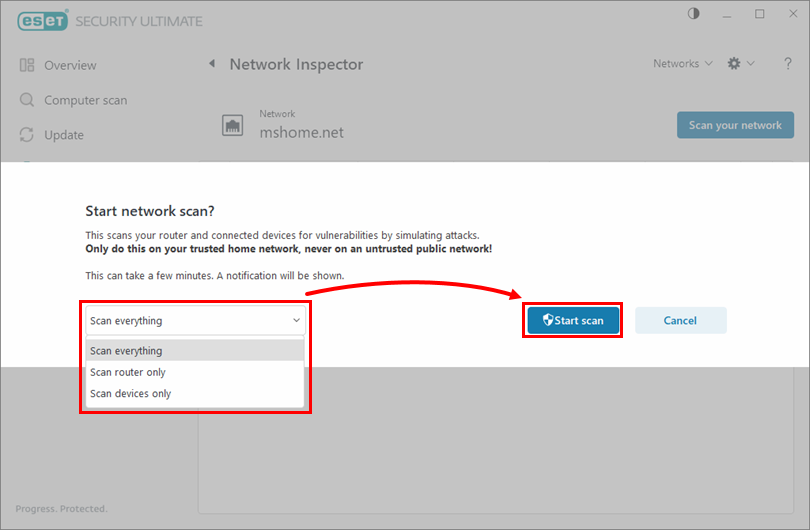
V rozevírací nabídce vyberte předvolbu skenování a klikněte na tlačítko Spustit skenování.
-
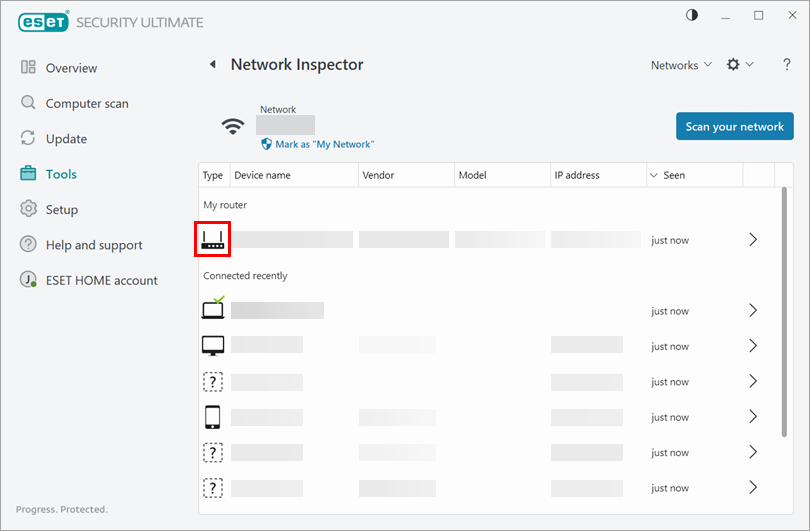
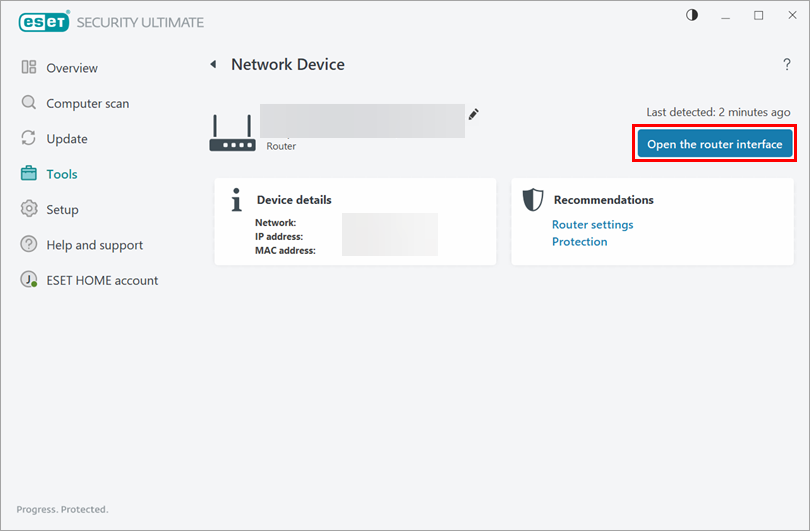
Po dokončení kontroly klikněte na ikonu směrovače a zobrazte výsledky.
-
Pokud potřebujete získat přístup k nastavení směrovače, klikněte na tlačítko Otevřít rozhraní směrovače.
-
Jak poznám, že je k síti připojen nový počítač nebo zařízení?
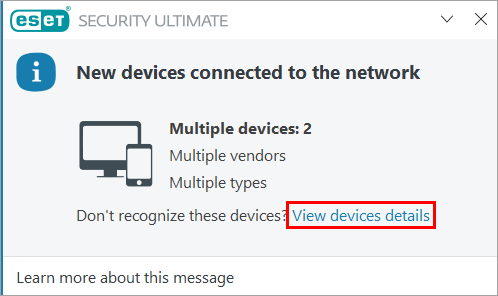
Pokud se k síti připojí nový počítač nebo zařízení, zobrazí se níže uvedené oznámení. Kliknutím na tlačítko Zobrazit podrobnosti o zařízení v okně oznámení nebo kliknutím na tlačítko Nástroje → Network Inspector v produktu ESET zobrazíte zařízení aktuálně připojená k síti.
-
Poskytuje technická podpora společnosti ESET podporu pro routery?
Ne, technická podpora společnosti ESET nemůže poskytovat podporu pro jiné produkty než ESET, včetně routerů. Pro vyřešení některých problémů v domácí síti může být nutné vyhledat zdroje podpory pro váš směrovač nebo se obrátit na poskytovatele internetových služeb, pokud si pronajímáte nebo vlastníte zařízení, které vám poskytl.
-
Co mám dělat, když je můj směrovač napaden?
Chraňte svůj směrovač před útokem. Pokud obdržíte oznámení, že byl váš směrovač napaden, obraťte se na poskytovatele internetových služeb, který vám poskytne další pomoc.
-
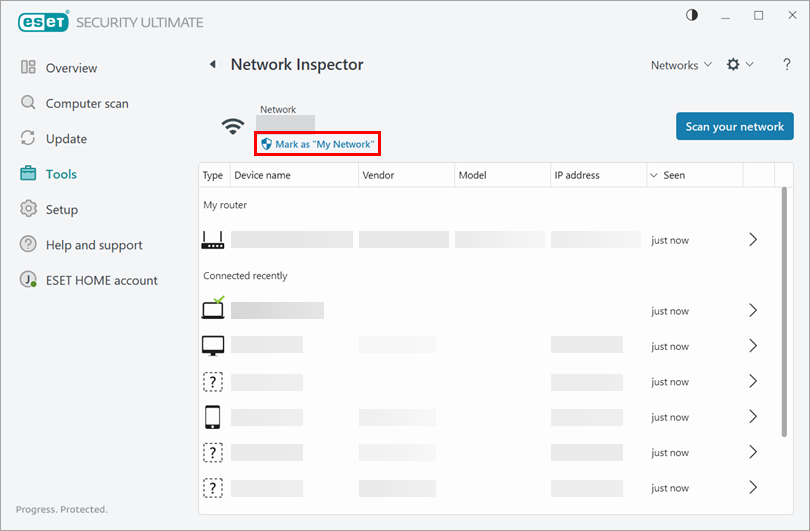
Co je to značka "Označit jako mou síť" v nástroji Network Inspector?
Pokud je vaše síť domácí sítí, můžete ji pro snadnější identifikaci a lepší přehled o zabezpečení označit jako Moje síť.
- Co znamenají ikony na zařízeních v nástroji Network Inspector?

Ikona žluté hvězdičky označuje zařízení, která jsou v síti nová nebo která ESET detekuje poprvé. 
Žlutá ikona varování označuje, že váš směrovač může obsahovat zranitelnosti. Podrobnější informace o problému získáte kliknutím na ikonu u svého produktu. 
Červená výstražná ikona označuje, že váš směrovač obsahuje zranitelná místa a může být infikován. Podrobnější informace o problému získáte kliknutím na ikonu u svého produktu. 
Modrá ikona se může zobrazit v případě, že váš produkt ESET obsahuje další informace pro váš router, ale nevyžaduje okamžitou pozornost, protože neexistuje žádné bezpečnostní riziko. Podrobnější informace získáte kliknutím na ikonu u svého produktu.
Řešení problémů
-
Kontrola Network Inspector nefunguje.
-
Zkontrolujte, zda je vaše domácí síť správně identifikována jako domácí síť v produktu ESET. Pokud je vaše domácí síť identifikována jako nedůvěryhodná síť, skenování se nedokončí.
-
Ujistěte se, že se nepokoušíte spustit skenování v nedůvěryhodné síti.
-
-
Proč se mé zařízení nezobrazuje v seznamu připojených zařízení?
Pokud se vaše zařízení nezobrazuje v seznamu připojených zařízení, zkontrolujte, zda jsou zařízení zapnutá. Zařízení se nemusí zobrazit, pokud nereaguje na to, jak ESET prohledává síť. Mapování zařízení pomocí ESET Network Inspectoru závisí na tom, jak je vaše síť nastavena. Směrovač může například hostit více než jednu logickou síť.


