ソリューション
ESET Network Inspector FAQ|トラブルシューティング
Network Inspector FAQ
- ESET Network Inspector とは何ですか?
ESET Network Inspector は、ESET Smart Security Premium および ESET Internet Security に搭載されている機能です。この機能は、バージョン 10 で Home Network Protection として導入されました。
この診断ツールは、ルーターのセキュリティに関する情報を提供します。また、ネットワークに接続されているデバイスのリストも表示されます。ルーターのサポート・リソースを参照するか、インターネット・サービス・プロバイダが提供するデバイスをリースまたは所有している場合は、ホーム・ネットワーク内の特定の問題を解決するために、インターネット・サービス・プロバイダに連絡する必要がある場合があります。
Network Inspector の詳細については、オンラインヘルプのトピックを参照してください。 - ルーターをスキャンする方法を教えてください。
ルーターをスキャンするには
-
-
Tools→Network Inspector をクリックします。
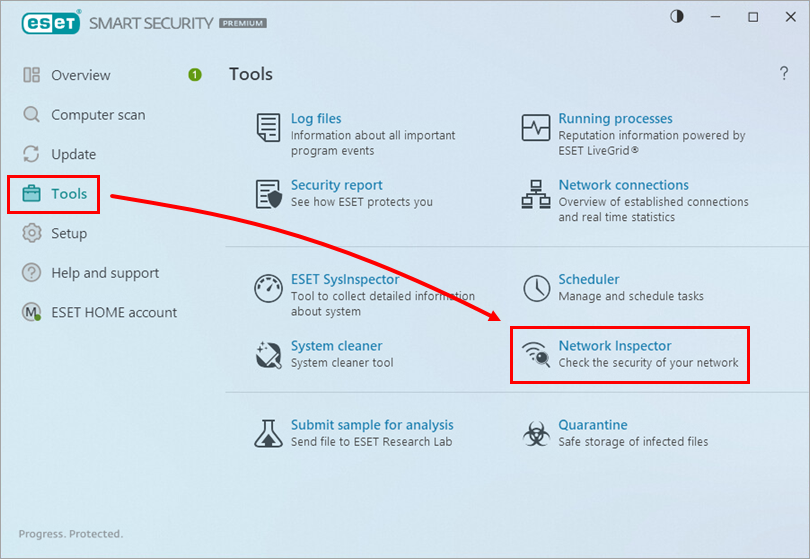
図1-1 -
ネットワークのスキャン] をクリックします。Sonar] ビューに切り替えるには、[Networks]エクスパンダの横にある [Sonar] アイコンをクリックします。
Untrusted Network (信頼されていないネットワーク)] エラーが表示された場合は、スクリーンショットを表示して指示を確認し、[Change the network type to trusted (信頼されたネットワークに変更)] → [Yes (はい)] をクリックします。
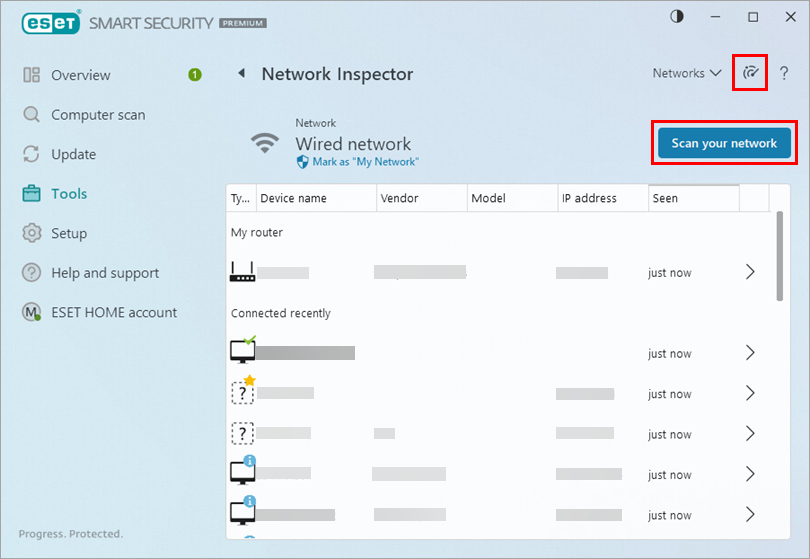
図 1-2 -
ドロップダウン・メニューからスキャン設定を選択し、[スキャンの開始] をクリックします。
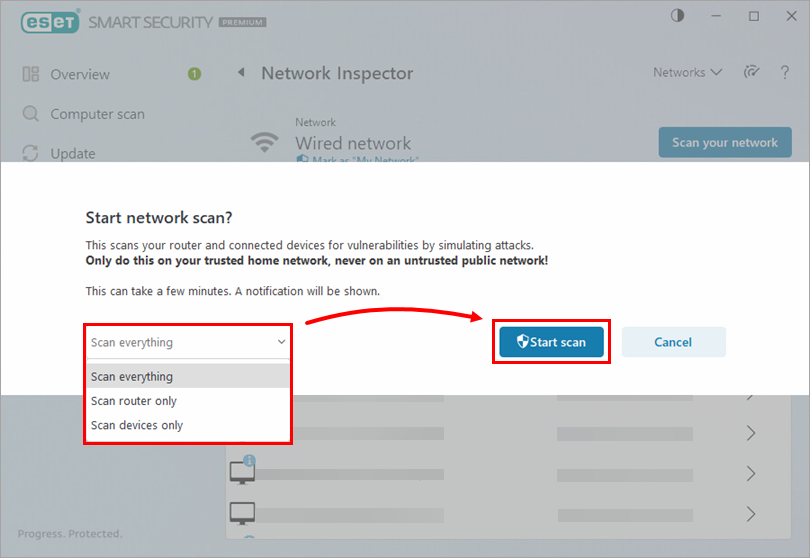
図 1-3 -
スキャンが完了したら、ルータのアイコンをクリックして結果を表示します。
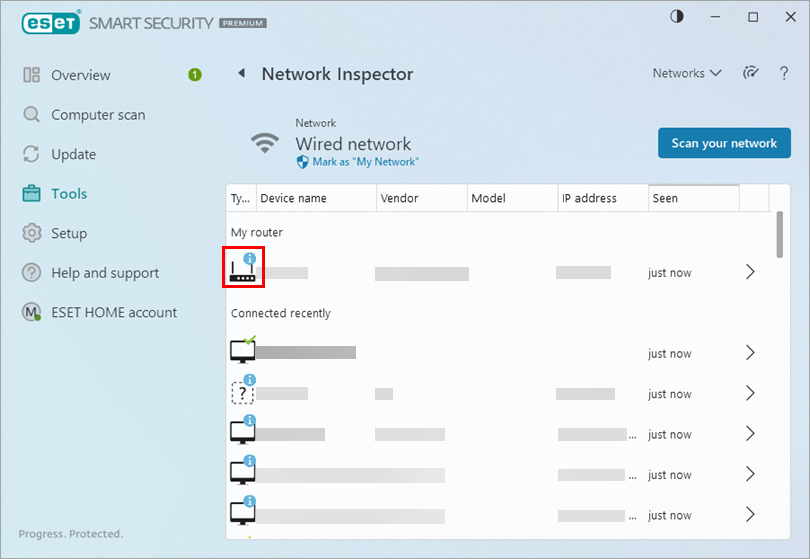
図 1-4 -
ルータの設定にアクセスする必要がある場合は、[ルータのインターフェイスを開く] をク リ ッ クします。
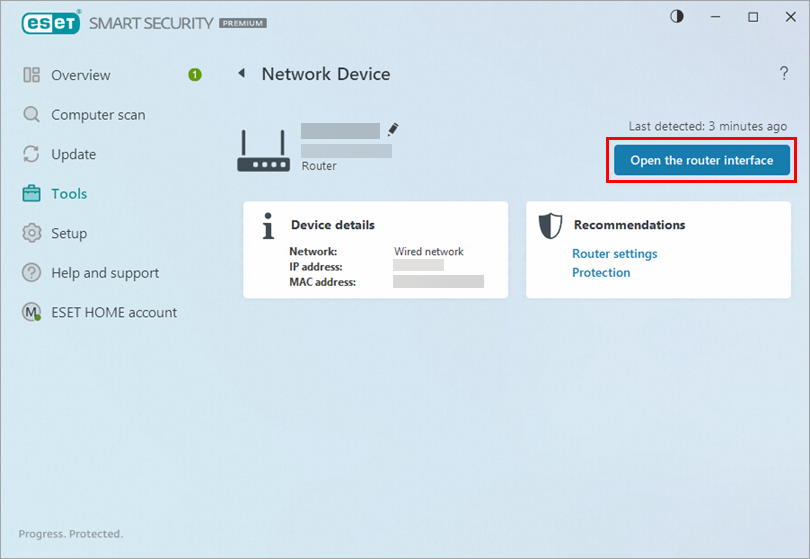
図 1-5
-
新しいコンピュータまたはデバイスがネットワークに接続されたことを知るには?
新しいコンピュータまたはデバイスがネットワークに接続されると、以下の通知が表示されます。通知ウィンドウの [デバイスの詳細を表示]をクリックするか、ESET 製品の [ツール] → [ネットワークインスペクタ]をクリックして、現在ネットワークに接続されているデバイスを確認します。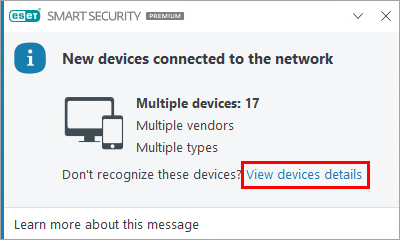
図 1-6 -
ESET テクニカルサポートはルータのサポートを提供していますか?
いいえ。ESET テクニカルサポートでは、ルータを含む ESET 製品以外のサポートは提供していません。ホームネットワーク内の特定の問題を解決するには、ルーターのサポートリソースを参照するか、インターネットサービスプロバイダが提供するデバイスをリースまたは所有している場合は、そのプロバイダに連絡する必要があります。 -
攻撃<strong>さ</strong>れる前にルーターを守ろう.ルーターが危険にさらされているという通知を受け取った場合は、インターネットサービスプロバイダに連絡してください。 -
Network Inspector の「Mark as My Network」タグとは何ですか?
ネットワークが自宅のネットワークである場合、ネットワークを「My network」にマークすることで、識別が容易になり、セキュリティの概要がわかりやすくなります。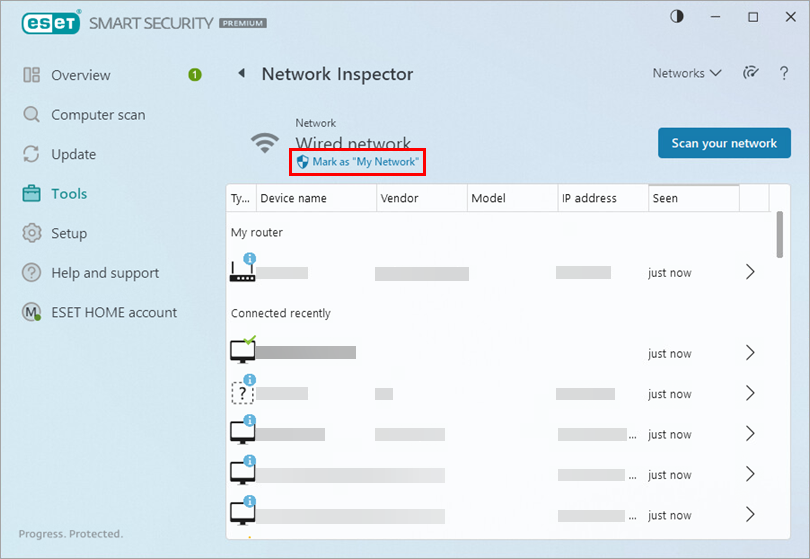
図 1-7 - Network Inspector] のデバイスのアイコンは何を 意味しますか?
 黄色の星のアイコンは、ネットワークに新しく接続されたデバイス、または ESET によって初めて検出されたデバイスを示します。
 黄色の注意アイコンは、ルータに脆弱性が含まれている可能性があることを示します。製品のアイコンをクリックすると、問題の詳細情報が表示されます。
 赤色の警告アイコンは、ルーターに脆弱性が含まれており、感染している可能性があることを示します。問題の詳細については、製品のアイコンをクリックしてください。
 青色のアイコンは、ESET製品にルーターに関する追加情報がある場合に表示されることがありますが、セキュリティ上のリスクはないため、直ちに対処する必要はありません。製品のアイコンをクリックすると、詳細情報が表示されます。
トラブルシューティング
- Network Inspector スキャンが機能しません。
- publication_url id='427' target='_blank' content='ESET製品でホームネットワークが正しくホームネットワークとして認識されていることを確認してください。ホームネットワークが信頼できないネットワークとして認識されている場合、スキャンは完了しません。
- 信頼できないネットワークでスキャンを実行していないか確認してください。
- デバイスが接続デバイスのリストに表示されないのはなぜですか?
デバイスが接続デバイスのリストに表示されない場合は、デバイスの電源が入っていることを確認してください。デバイスがESETのネットワーク検索方法に対応していない場合、デバイスが表示されないことがあります。ESET Network Inspector によるデバイスのマッピングは、ネットワークの設定方法によって異なります。たとえば、ルータが複数の論理ネットワークをホストできる場合があります。


