Решение
Часто задаваемые вопросы по сетевому инспектору ESET | Устранение неполадок
Часто задаваемые вопросы о сетевом инспекторе
-
Что такое сетевой инспектор ESET?
ESET Network Inspector - это функция, включенная в ESET Smart Security Premium и ESET Internet Security. Эта функция была представлена как Home Network Protection в версии 10.
Диагностический инструмент предоставляет информацию о безопасности вашего маршрутизатора. Он также отображает список устройств, подключенных к вашей сети. Для решения определенных проблем в домашней сети может потребоваться обратиться к ресурсам поддержки маршрутизатора или к поставщику услуг Интернета, если вы арендуете или владеете предоставленным им устройством.
Дополнительные сведения о Network Inspector см. в разделе Онлайн-справка.
-
Как просканировать маршрутизатор?
Чтобы просканировать маршрутизатор:
-
-
Откройте главное окно программы вашего продукта ESET Windows.
-
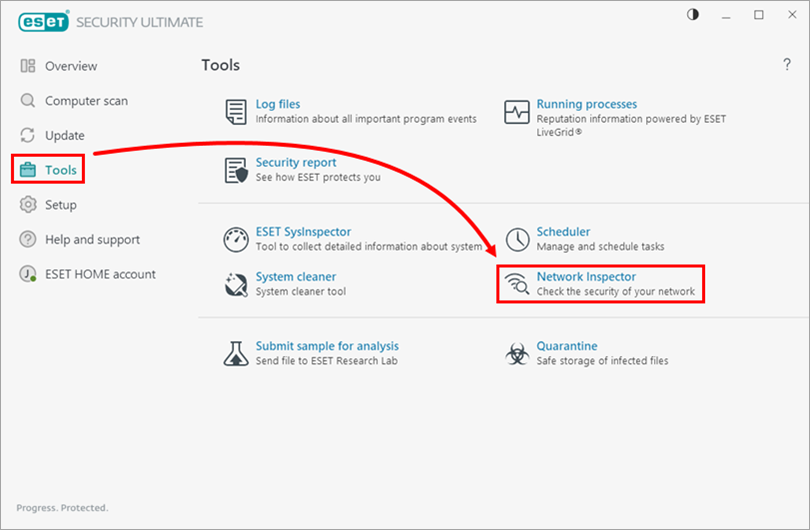
Нажмите Инструменты → Сетевой инспектор.
-
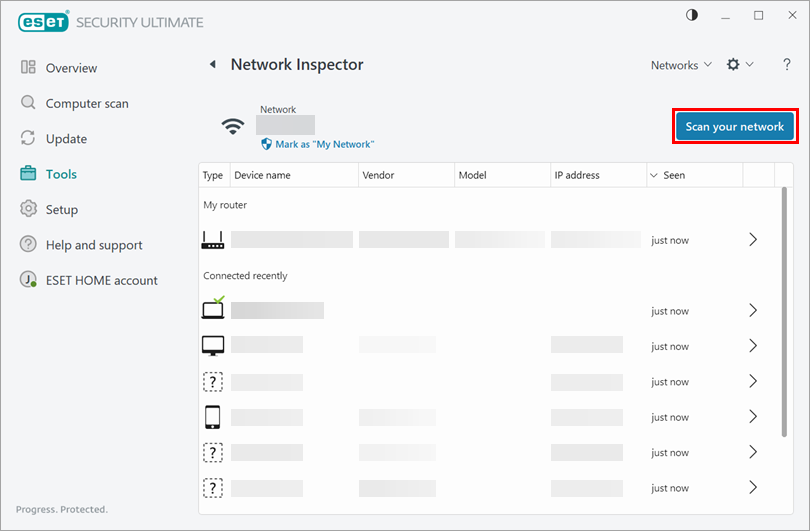
Нажмите кнопку Сканировать сеть.
Если вы видите ошибку Untrusted Network, просмотрите снимок экрана для получения инструкций и нажмите Change the network type to trusted → Yes.
-
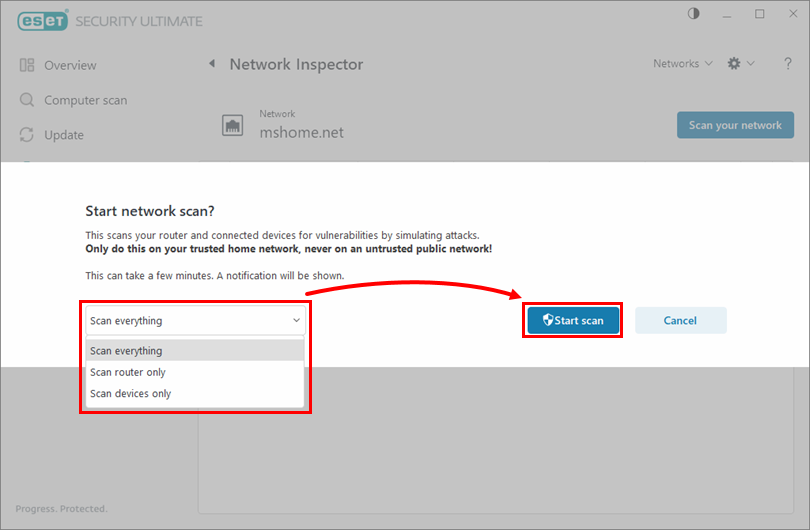
Выберите предпочтение сканирования в раскрывающемся меню и нажмите Начать сканирование.
-
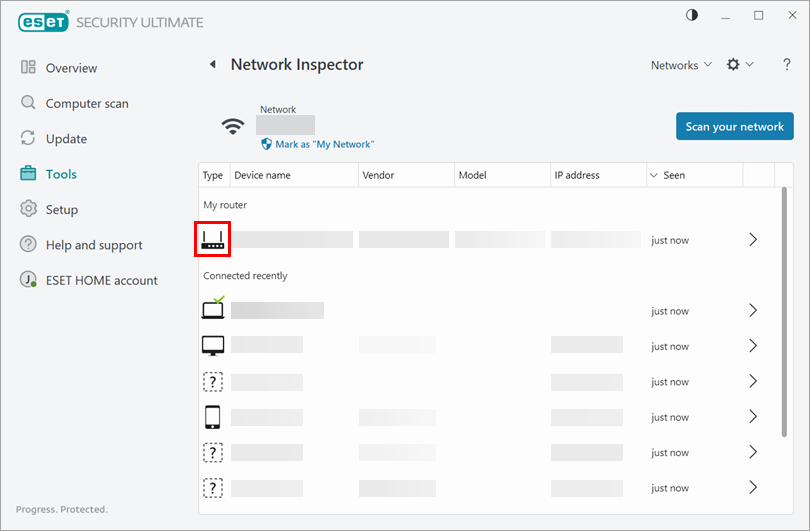
После завершения сканирования щелкните значок маршрутизатора, чтобы просмотреть результаты.
-
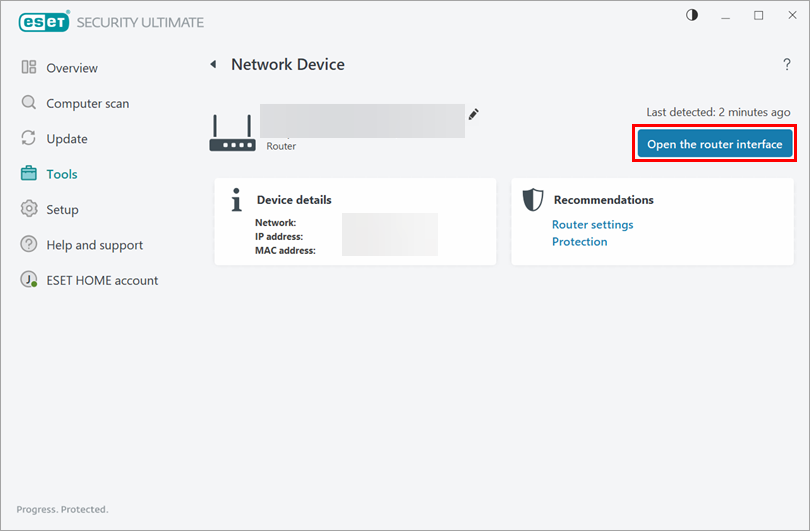
Если вам нужно получить доступ к настройкам маршрутизатора, нажмите Открыть интерфейс маршрутизатора.
-
-
Как узнать о подключении нового компьютера или устройства к моей сети?
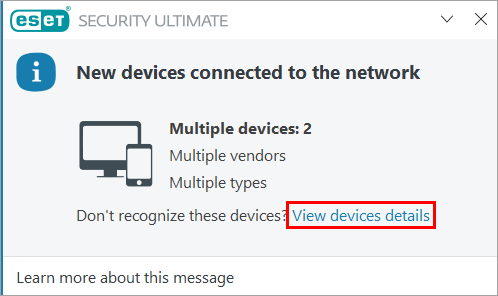
Если к сети подключается новый компьютер или устройство, вы увидите уведомление, показанное ниже. Нажмите Просмотреть сведения об устройстве в окне уведомления или нажмите Инструменты → Сетевой инспектор в вашем продукте ESET, чтобы увидеть устройства, подключенные к сети в данный момент.
-
Оказывает ли служба технической поддержки ESET поддержку маршрутизаторов?
Нет. Служба технической поддержки ESET не может оказывать поддержку продуктов, не относящихся к ESET, включая маршрутизаторы. Для решения определенных проблем в домашней сети может потребоваться обратиться к ресурсам поддержки вашего маршрутизатора или к поставщику услуг Интернета, если вы арендуете или владеете предоставленным им устройством.
-
Что делать, если мой маршрутизатор взломан?
Защитите свой маршрутизатор до того, как произойдет атака. Если вы получили уведомление о том, что ваш маршрутизатор был взломан, обратитесь к своему интернет-провайдеру за дополнительной помощью.
-
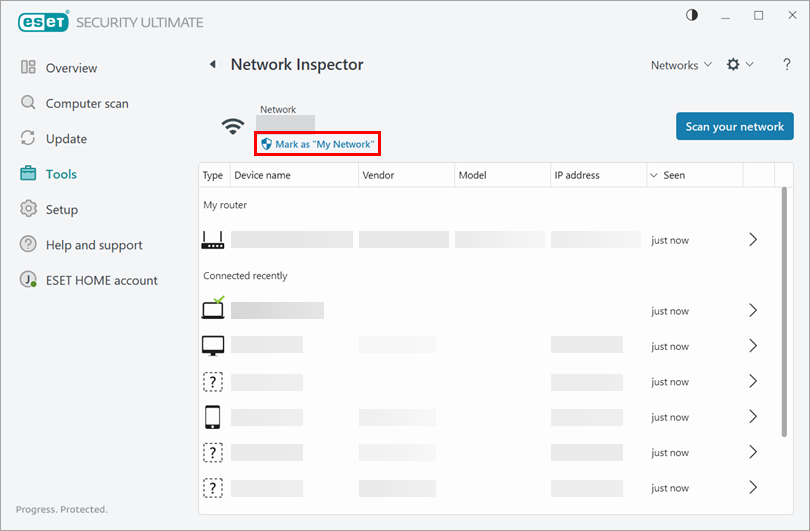
Что такое тег "Отметить как мою сеть" в Network Inspector?
Если ваша сеть является домашней сетью, вы можете пометить ее как "Моя сеть", чтобы упростить идентификацию и улучшить обзор безопасности.
- Что означают значки на устройствах в Network Inspector?

Желтый значок звезды обозначает устройства, которые появились в сети недавно или были обнаружены ESET впервые. 
Желтый значок предупреждения указывает на то, что ваш маршрутизатор может содержать уязвимости. Щелкните значок в своем продукте, чтобы получить более подробную информацию о проблеме. 
Красный значок предупреждения указывает на то, что ваш маршрутизатор содержит уязвимости и может быть заражен. Щелкните значок в своем продукте, чтобы получить более подробную информацию о проблеме. 
Синий значок может появиться, если продукт ESET получил дополнительную информацию о вашем маршрутизаторе, но не требует немедленного внимания, поскольку не представляет угрозы безопасности. Щелкните значок в своем продукте, чтобы получить более подробную информацию.
Устранение неполадок
-
Сканирование Network Inspector не работает.
-
Убедитесь, что ваша домашняя сеть правильно определена как домашняя сеть в вашем продукте ESET. Сканирование не будет завершено, если домашняя сеть определена как недоверенная.
-
Убедитесь, что вы не пытаетесь запустить сканирование в недоверенной сети.
-
-
Почему мое устройство не отображается в списке подключенных устройств?
Если ваше устройство не отображается в списке подключенных устройств, проверьте, включены ли устройства. Устройство может не отображаться, если оно не реагирует на то, как ESET ищет сеть. Сопоставление устройств в ESET Network Inspector зависит от того, как настроена ваша сеть. Например, маршрутизатор может содержать более одной логической сети.


