Risinājums
#- Priekšnosacījumi
- Manuāli instalējiet SQL Express 1. datorā
- Atļaut TCP/IP savienojumus ar SQL datubāzi datorā 1
- Instalējiet ESET PROTECT Server datorā 2
I. Priekšnosacījumi
- Pārliecinieties, ka jūsu sistēma atbilst ESET PROTECT On-Prem sistēmas prasībām.
- Apmeklējiet ESET PROTECT On-Prem All-in-one instalatora lejupielādes lapu, izvēlieties savai sistēmai atbilstošo instalatora failu un noklikšķiniet uz Lejupielādēt. Kad lejupielāde ir pabeigta, izkopējiet .zip failu viegli atrodamā vietā.
II. SQL Express manuāla instalēšana datorā 1
-
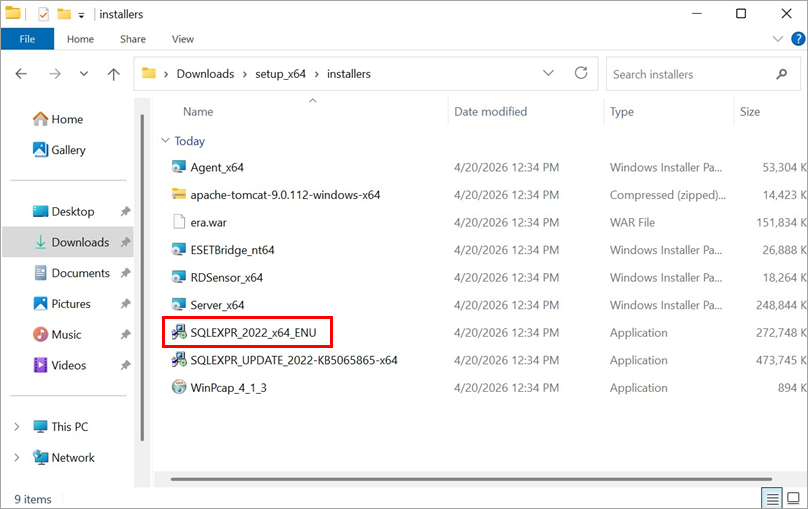
Atveriet mapi setup_x64, kas tika izvilkta no ESET PROTECT On-Prem All-in-one uzstādītāja faila, dodieties uz Installers un divreiz noklikšķiniet uz SQLEXPR_2022_x64_ENU.
-
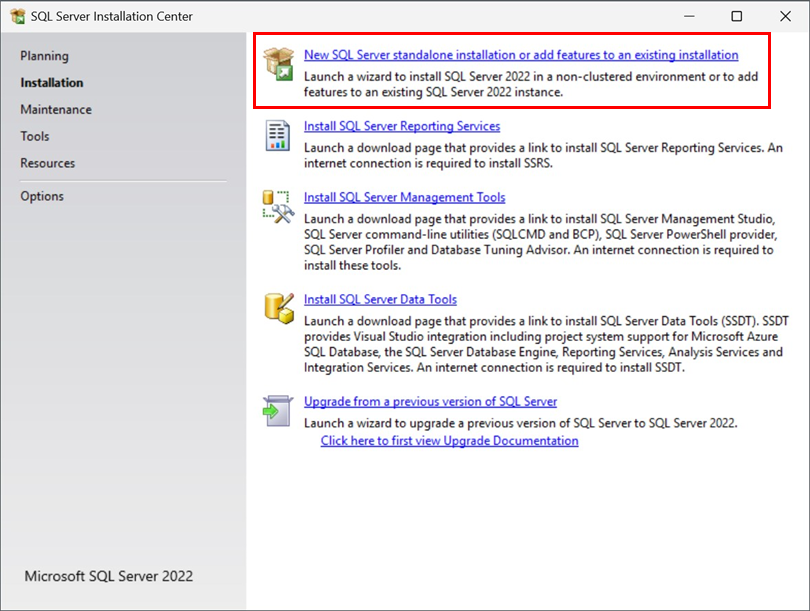
Noklikšķiniet uz Jauna SQL Server atsevišķa instalācija vaipievienojiet funkcijas esošai instalācijai.
-
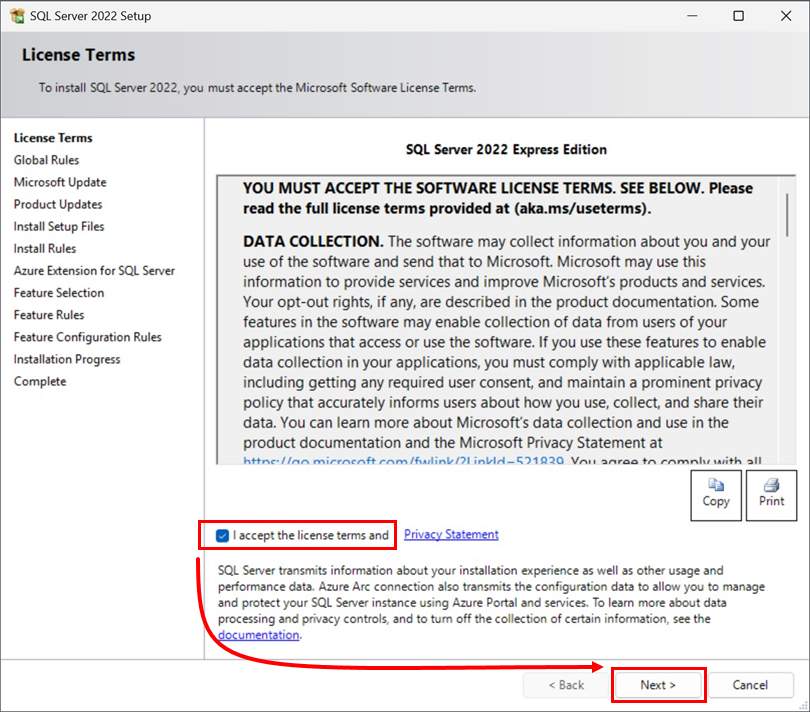
Izlasiet SQL Server licences noteikumus, atzīmējiet izvēles rūtiņu ar atzīmi I accept the license terms and Privacy Statement (Es piekrītu licences noteikumiem un Privātuma paziņojumam) un pēc tam noklikšķiniet uz Next (Tālāk).
-
Izvēlieties, vai vēlaties izmantot Microsoft atjauninājumus, lai pārbaudītu atjauninājumus, vai nē, un noklikšķiniet uz Tālāk.
-
Iestatiet Azure paplašinājumu SQL vai izlaidiet šo soli un noklikšķiniet uz Tālāk.
-
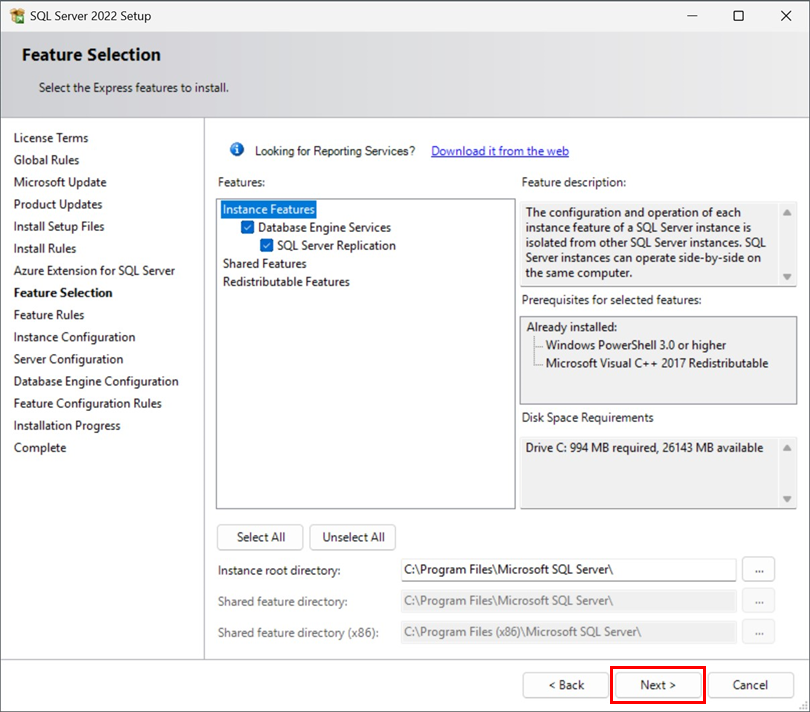
Pēc atbalsta failu instalēšanas pabeigšanas funkciju izvēles logā atstājiet atlasītās noklusējuma vērtības un noklikšķiniet uz Tālāk.
-
Jūsu datubāzes gadījuma noklusējuma nosaukums ir SQLExpress. Ja vēlaties lietot pielāgotu nosaukumu, ierakstiet to laukos Named instance un Instance ID un noklikšķiniet uz Next.
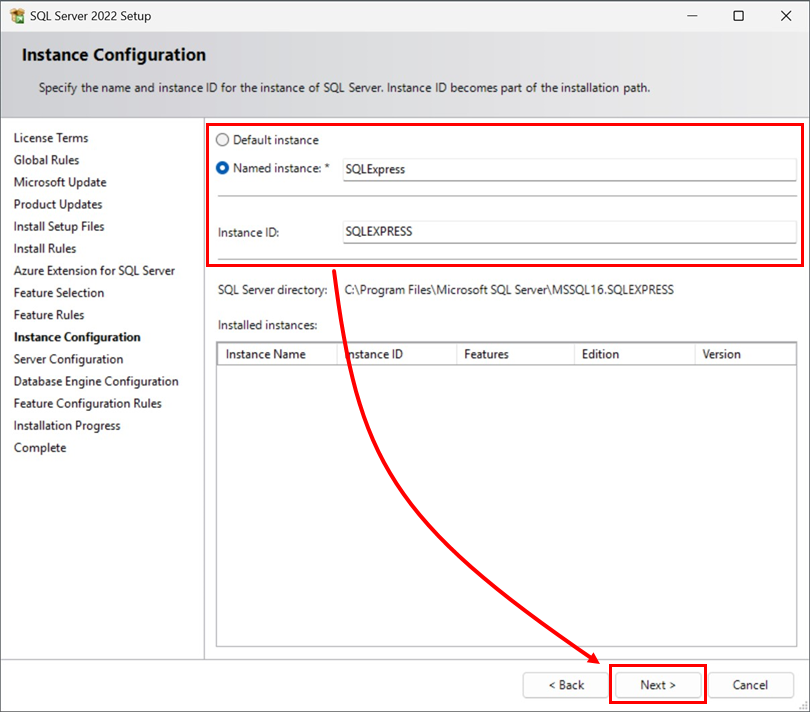
-
Saglabājiet noklusējuma iestatījumus un noklikšķiniet uz Tālāk.
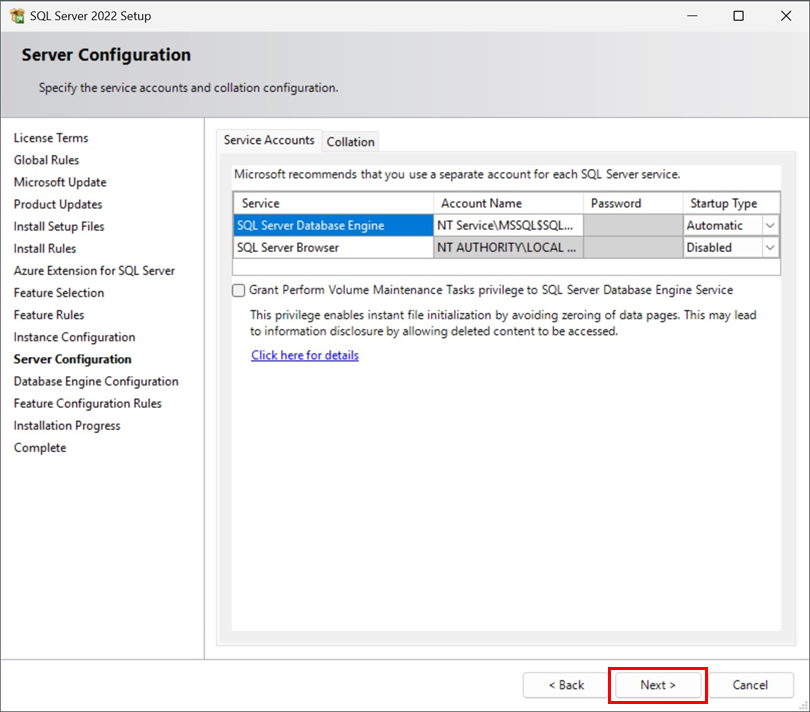
-
Datubāzes dzinēja konfigurācijas logā izvēlieties Mixed Mode (SQL Server autentifikācija un Windows autentifikācija), ievadiet datubāzes paroli laukos Enter password un Confirm password un pēc tam noklikšķiniet uz Next.
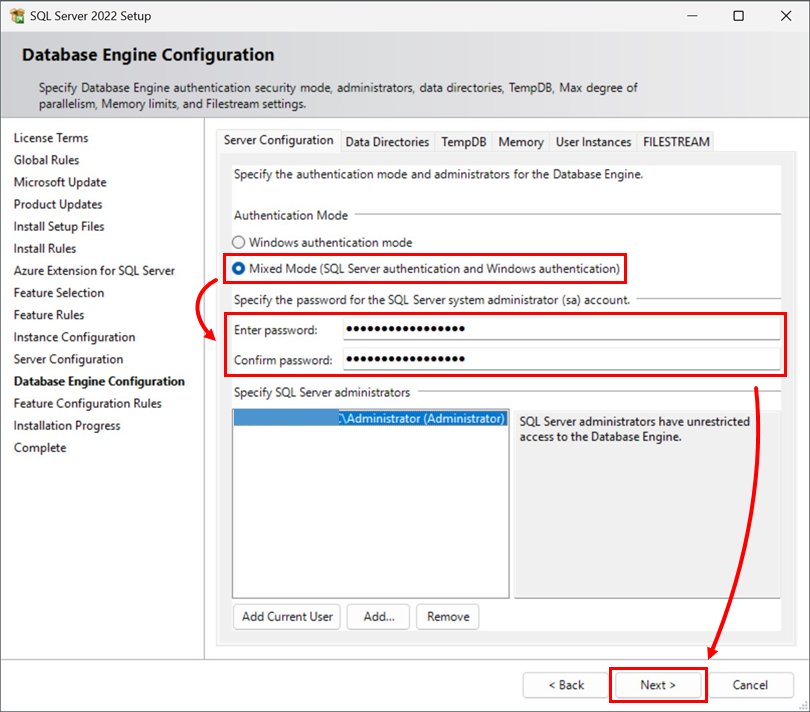
-
Kad SQL Server instalēšana ir pabeigta, noklikšķiniet uz Aizvērt. Turpiniet III daļu tālāk.
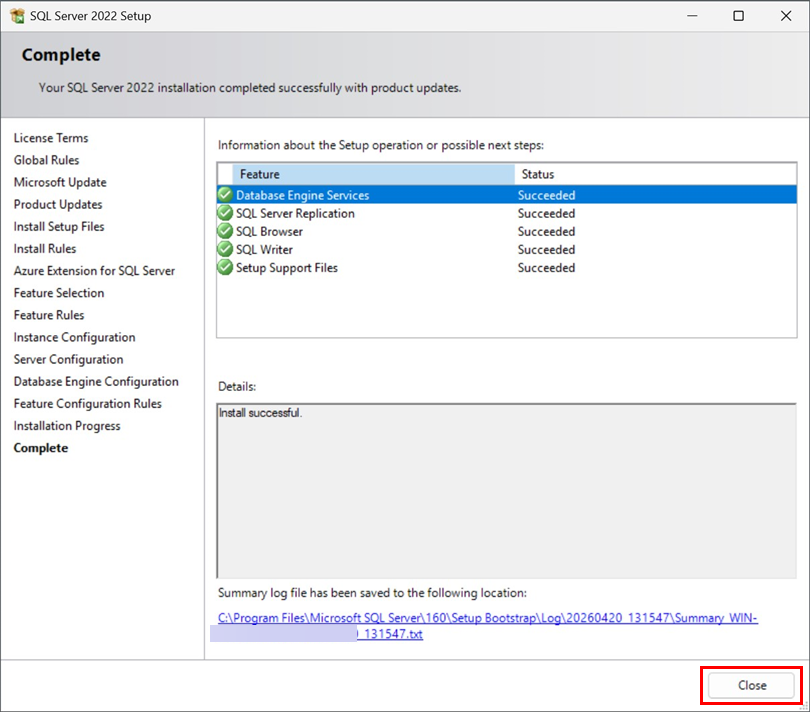
III. TCP/IP savienojumu atļaušana SQL datubāzei 1. datorā
-
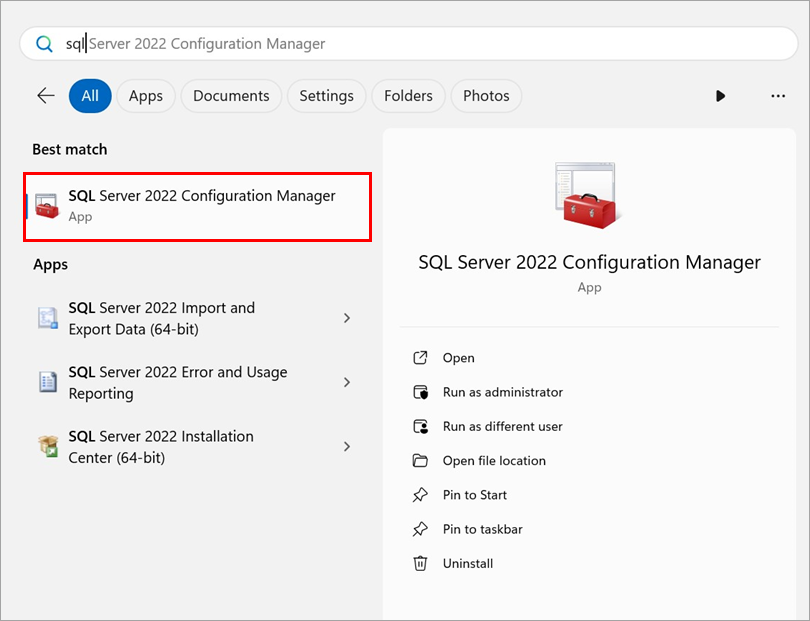
Noklikšķiniet uz Start → SQL Server 2022 Configuration Manager.
-
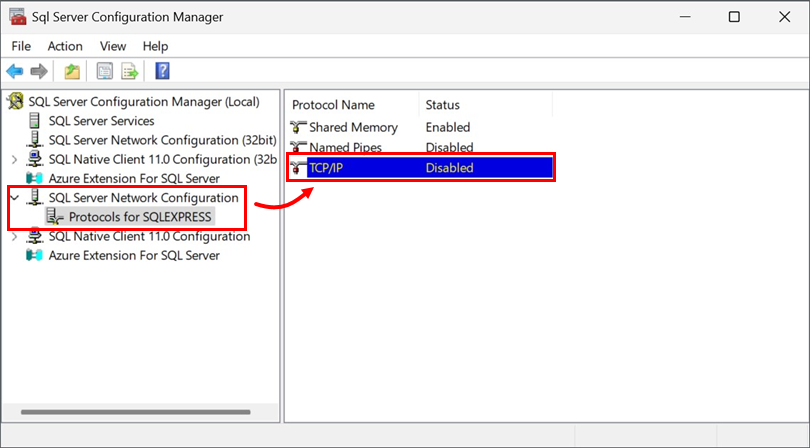
Izvērsiet SQL Server Network Configuration → Protocols for SQLEXPRESS, izvēlieties datubāzes gadījumu, kas tiks izmantots ar ESET PROTECT On-Prem, un pēc tam divreiz noklikšķiniet uz TCP/IP.
-
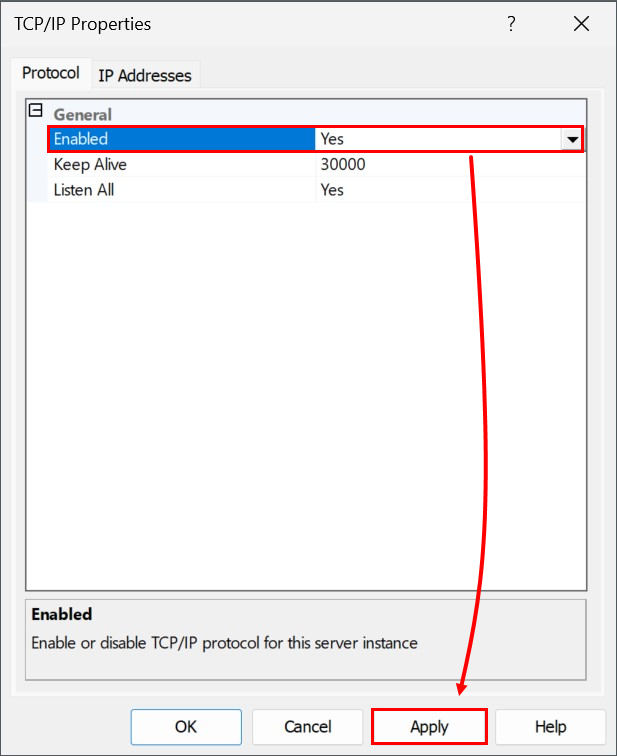
Izlaižamajā izvēlnē blakus Ieslēgts izvēlieties Jā un noklikšķiniet uz Lietot. Noklikšķiniet uz Labi, ja tiek parādīts uzaicinājums.
-
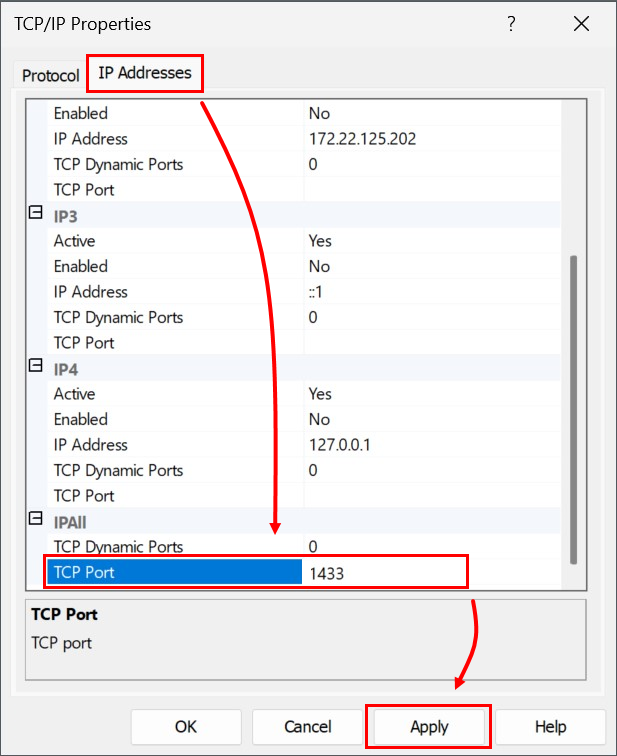
Noklikšķiniet uz cilnes IP adreses un atrodiet sadaļu IPAII. Iestatiet TCP porta vērtību 1433 un noklikšķiniet uz Apply. Noklikšķiniet uz OK, ja tiek parādīts uzaicinājums, un noklikšķiniet uz OK, lai izietu no TCP/IP loga.
-
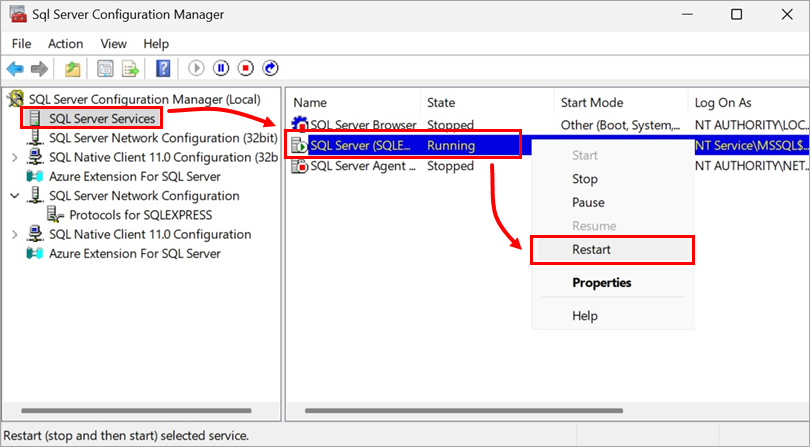
Izlaižamajā izvēlnē izvēlieties SQL Server Services ierakstu, ar peles labo pogu noklikšķiniet uz datubāzes gadījuma, kas tiks izmantots kopā ar ESET PROTECT On-Prem, un konteksta izvēlnē izvēlieties Restartēt. Kad esat pabeidzis, turpiniet tālāk redzamo IV daļu.
IV. ESET PROTECT Servera instalēšana datorā 2
-
Atveriet mapi setup_x64, kas tika izvilkta no ESET PROTECT On-Prem All-in-one instalatora faila, un divreiz noklikšķiniet uz Setup.exe.
-
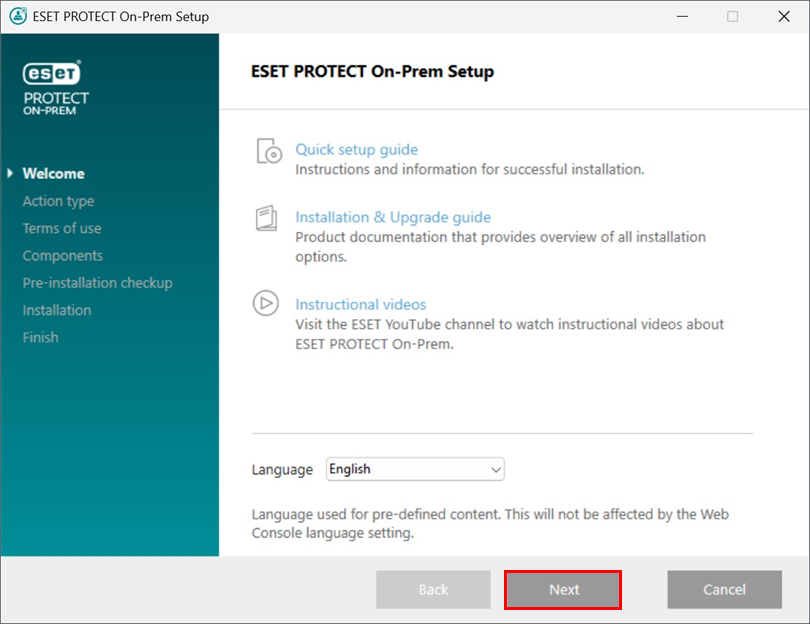
Noklikšķiniet uz Tālāk.
-
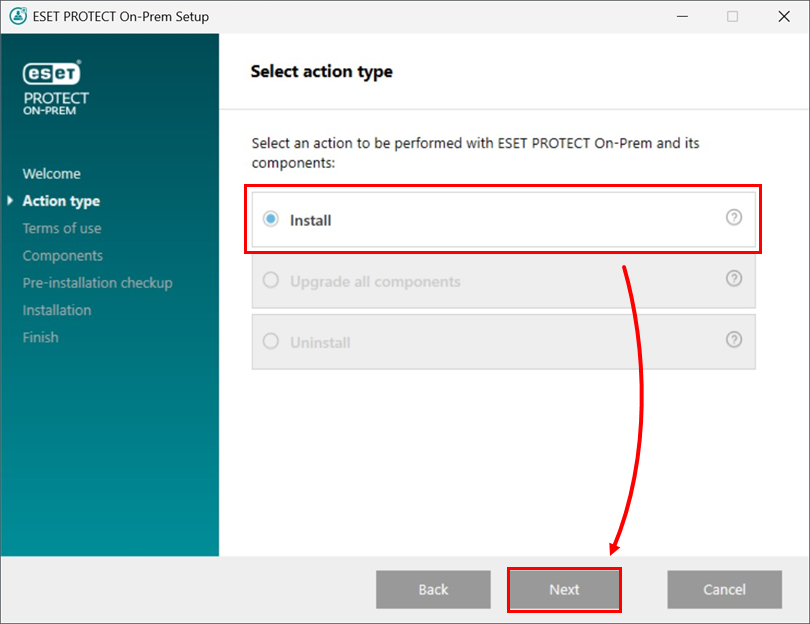
Izvēlieties Install (Instalēt) un noklikšķiniet uz Next (Tālāk).
-
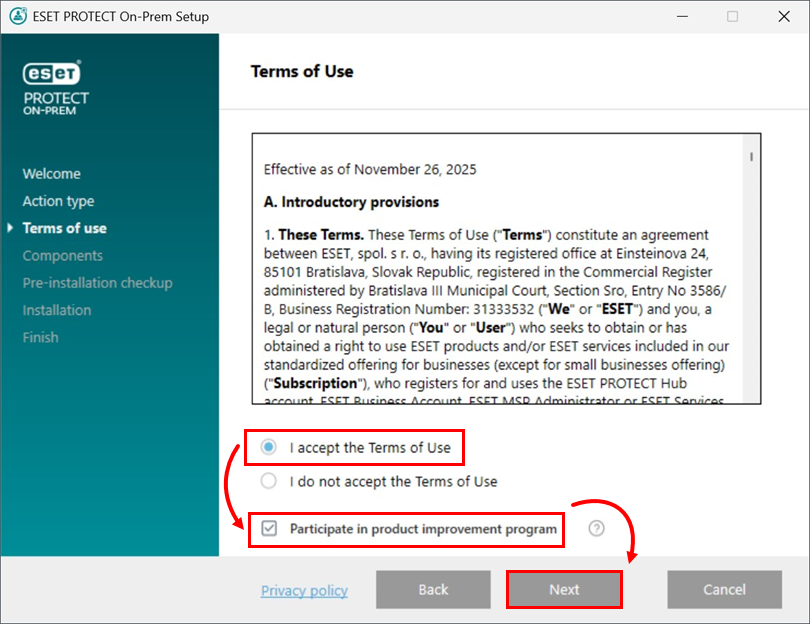
Izlasiet Galalietotāja licences līgumu, izvēlieties I accept the terms in the Terms of Use (Piekrītu lietošanas noteikumiem), ja piekrītat. Atceliet izvēles rūtiņu Piedalīties produkta uzlabošanas programmā, ja nepiekrītat nosūtīt ESET avāriju ziņojumus un telemetrijas datus. Ja izvēles rūtiņa ir atstāta atzīmēta, telemetrijas dati un avāriju ziņojumi tiks nosūtīti ESET. Noklikšķiniet uz Tālāk, lai turpinātu.
-
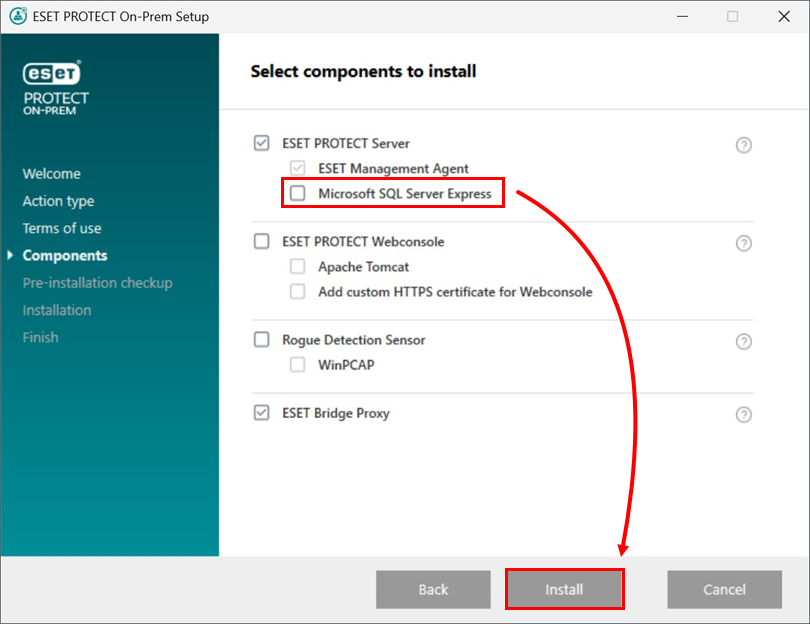
Atceliet izvēles rūtiņu blakus Microsoft SQL Server Express. Pēc izvēles atzīmējiet izvēles rūtiņu blakus ESET Bridge Proxy, ja vēlaties instalēt šo komponentu. Kad esat gatavs, noklikšķiniet uz Install (Instalēt) .
Ja jums tiek piedāvāts instalēt priekšnosacījumus, sekojiet norādītajai saitei, instalējiet priekšnosacījumus un pēc tam noklikšķiniet uz Atkārtot.
-
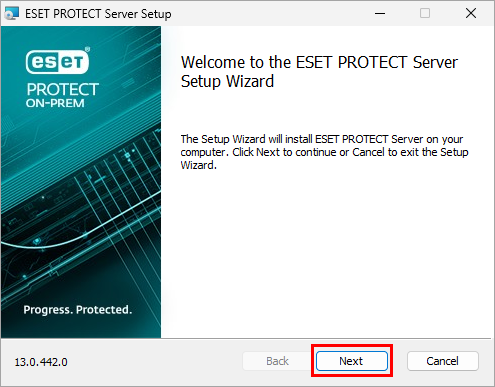
Noklikšķiniet uz Tālāk.
-
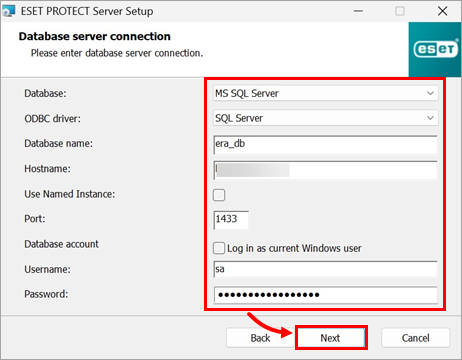
Izvēlieties vai ievadiet tālāk norādītos datus un noklikšķiniet uz Tālāk:
- Datu bāze: Izvēlieties: Microsoft SQL Server
- ODBC draiveris: Diobit: SQL Server: Diobit: Diobit: SQL Server
- Datubāzes nosaukums: era_db (Šis ir noklusējuma datubāzes nosaukums; varat norādīt citu nosaukumu. Ja datubāze neeksistē, instalētājs to izveidos.)
- Saimnieka nosaukums: tā datora saimnieka nosaukums, kurā ir instalēta SQL datubāze
- Izmantot nosaukto gadījumu: Atstājiet bez izvēles rūtiņas
- Port: 1433
- Lietotājvārds: sa
- Parole: parole , ko iestatījāt šī raksta II sadaļas 7. solī.
-
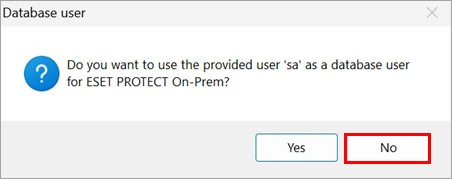
Datubāzes lietotāja logā izvēlieties No, lai izveidotu jaunu datubāzes lietotāju.
-
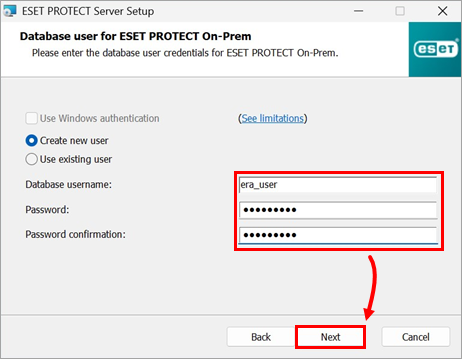
Logā Database user for PROTECT On-Prem (Datubāzes lietotājs PROTECT On-Prem ) norādiet jauno datubāzes lietotājvārdu(era_user ir noklusējuma lietotājvārds), ievadiet Password (Parole) un Password confirmation (Paroles apstiprinājums) un noklikšķiniet uz Next (Tālāk).
-
Ievadiet savu ESET PROTECT Web konsoles pieteikšanās paroli laukos Parole un Parolesapstiprinājums. Pārliecinieties, ka šī parole ir ierakstīta vēlākai lietošanai, un noklikšķiniet uz Tālāk.

-
Sertifikāta informācijas logā varat pielāgot savu sertifikātu iestādi. Vienīgie obligātie lauki ir Iestādes kopējais nosaukums un Sertifikāta derīguma termiņš. Ievadiet jebkuru informāciju par savu sertifikātu iestādi, ko vēlaties pievienot. Ja izveidojat paroli, pārliecinieties, ka tā ir ierakstīta, jo tā būs nepieciešama visiem klientu datoriem, kas izmantos šo sertifikātu. Kad esat pabeidzis, noklikšķiniet uz Tālāk.

-
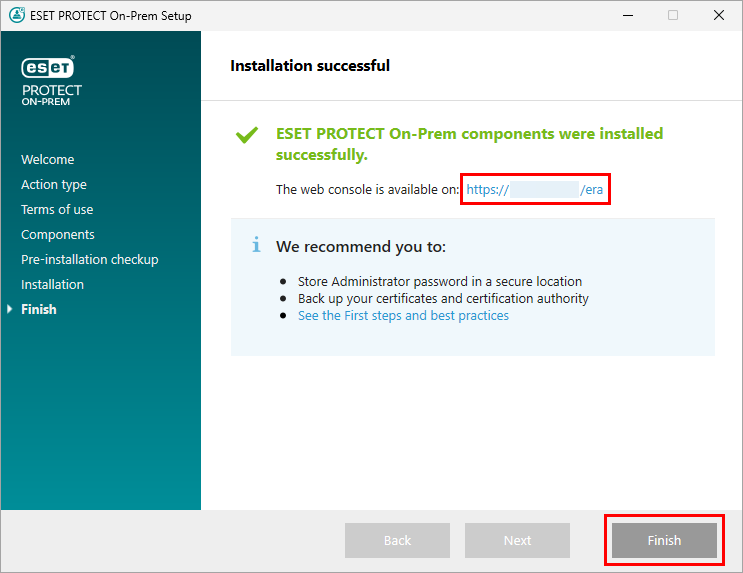
Turpiniet ESET PROTECT Server un citu ESET PROTECT On-Prem komponentu instalēšanu. Uzstādīšanas panākumu logā noklikšķiniet uz URL saites, lai atvērtu ESET PROTECT Web Console. Mēs iesakām šo saiti ielikt grāmatzīmē vai atzīmēt, lai uz to varētu atsaukties nākotnē. Pēc noklusējuma ESET PROTECT On-Prem instalētājs izveido e saiti uz ESET PROTECT Web Console sākuma izvēlnē. Noklikšķiniet uz Finish (Pabeigt), lai aizvērtu instalēšanas programmu.
-
Atrodiet un izvietot ESET vadības aģentu uz klientu datoriem.


