Λύση
- Προϋποθέσεις
- Χειροκίνητη εγκατάσταση της SQL Express στον υπολογιστή 1
- Επιτρέψτε συνδέσεις TCP/IP στη βάση δεδομένων SQL στον υπολογιστή 1
- Εγκατάσταση του ESET PROTECT Server στον Υπολογιστή 2
I. Προαπαιτούμενα
- Βεβαιωθείτε ότι το σύστημά σας πληροί τις απαιτήσεις συστήματος για το ESET PROTECT On-Prem.
- Επισκεφθείτε τη σελίδα λήψης του προγράμματος εγκατάστασης ESET PROTECT On-Prem All-in-one, επιλέξτε το κατάλληλο αρχείο εγκατάστασης για το σύστημά σας και κάντε κλικ στο κουμπί Λήψη. Όταν ολοκληρωθεί η λήψη, αποσυμπιέστε το αρχείο .zip σε μια εύκολα εντοπίσιμη τοποθεσία.
II. Μη αυτόματη εγκατάσταση της SQL Express στον υπολογιστή 1
-
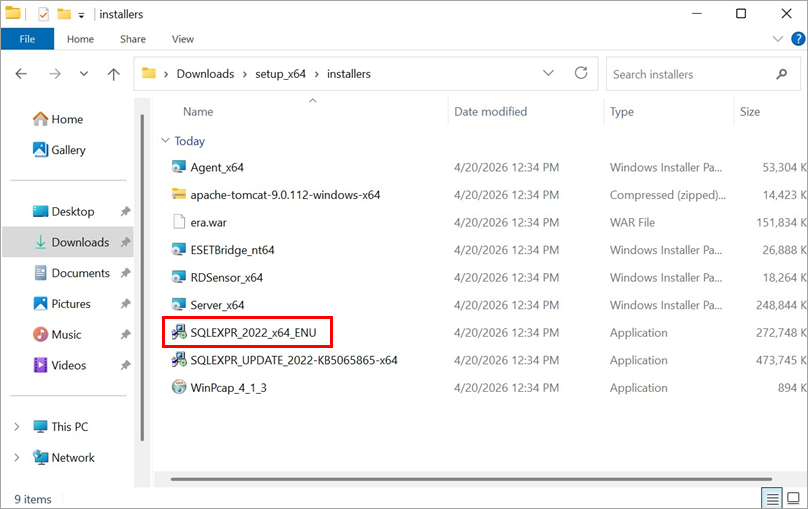
Ανοίξτε το φάκελο setup_x64 που εξαγάγατε από το αρχείο εγκαταστάτη ESET PROTECT On-Prem All-in-one, πλοηγηθείτε στην επιλογή Installers και κάντε διπλό κλικ στο SQLEXPR_2022_x64_ENU.
-
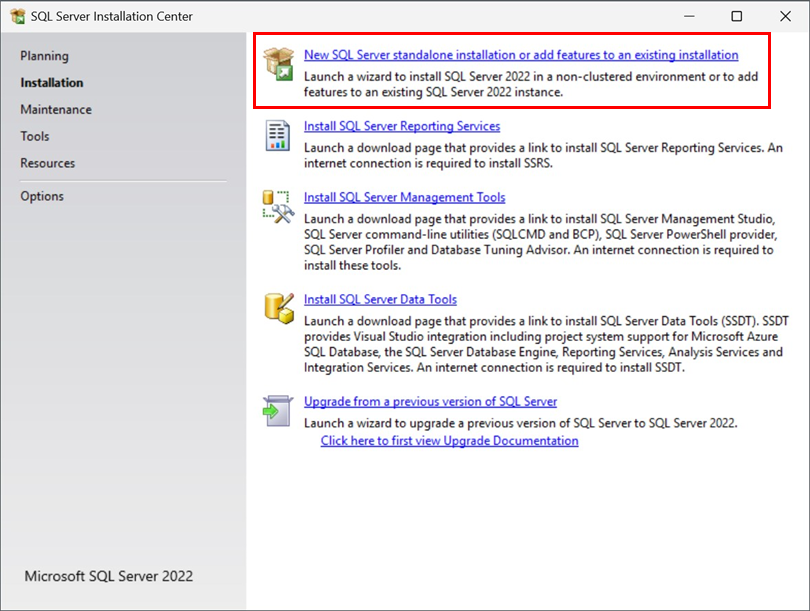
Κάντε κλικ στην επιλογή New SQL Server stand-alone installation (Νέα αυτόνομη εγκατάσταση του SQL Server) ήadd features (Προσθήκη χαρακτηριστικών σε υπάρχουσα εγκατάσταση).
-
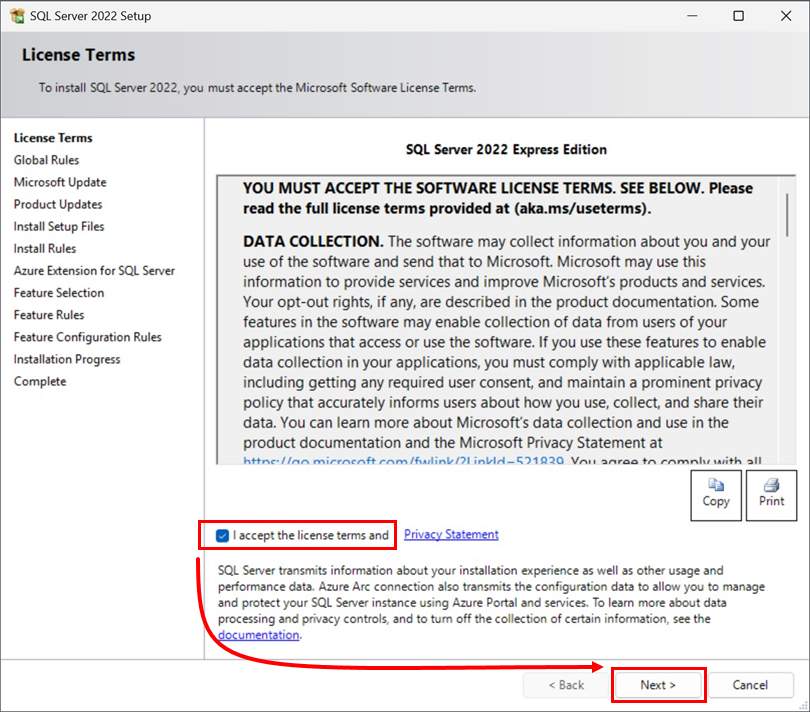
Διαβάστε τους Όρους άδειας χρήσης του SQL Server, επιλέξτε το πλαίσιο ελέγχου με την ένδειξη Αποδέχομαι τους όρους άδειας χρήσης και τη Δήλωση απορρήτου και, στη συνέχεια, κάντε κλικ στο κουμπί Επόμενο.
-
Επιλέξτε αν θέλετε να χρησιμοποιήσετε τις ενημερώσεις της Microsoft για τον έλεγχο ενημερώσεων ή όχι και κάντε κλικ στο κουμπί Επόμενο.
-
Ρυθμίστε την επέκταση Azure Extension for SQL ή παραλείψτε αυτό το βήμα και κάντε κλικ στο κουμπί Επόμενο.
-
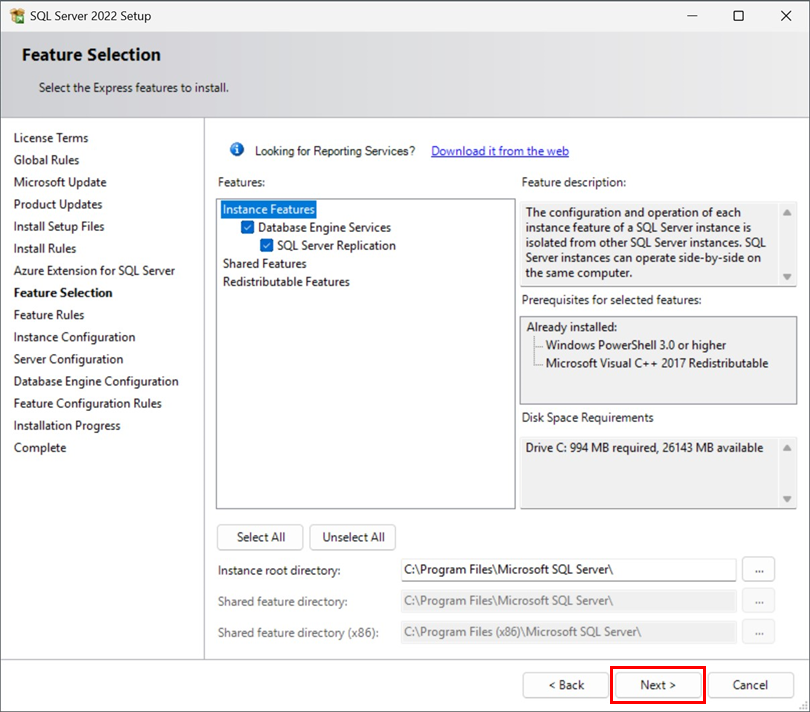
Αφού ολοκληρωθεί η εγκατάσταση των αρχείων υποστήριξης, στο παράθυρο Feature Selection (Επιλογή χαρακτηριστικών ), αφήστε επιλεγμένες τις προεπιλεγμένες τιμές και κάντε κλικ στο κουμπί Next (Επόμενο).
-
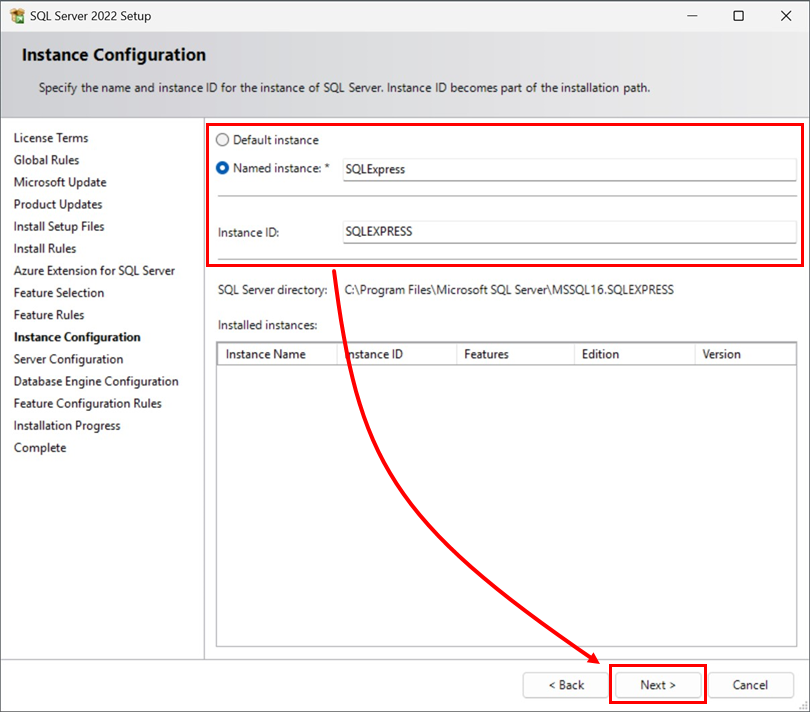
Το προεπιλεγμένο όνομα για την παρουσία της βάσης δεδομένων σας είναι SQLExpress. Αν προτιμάτε ένα προσαρμοσμένο όνομα, πληκτρολογήστε το στα πεδία Named instance και Instance ID και κάντε κλικ στο κουμπί Next.
-
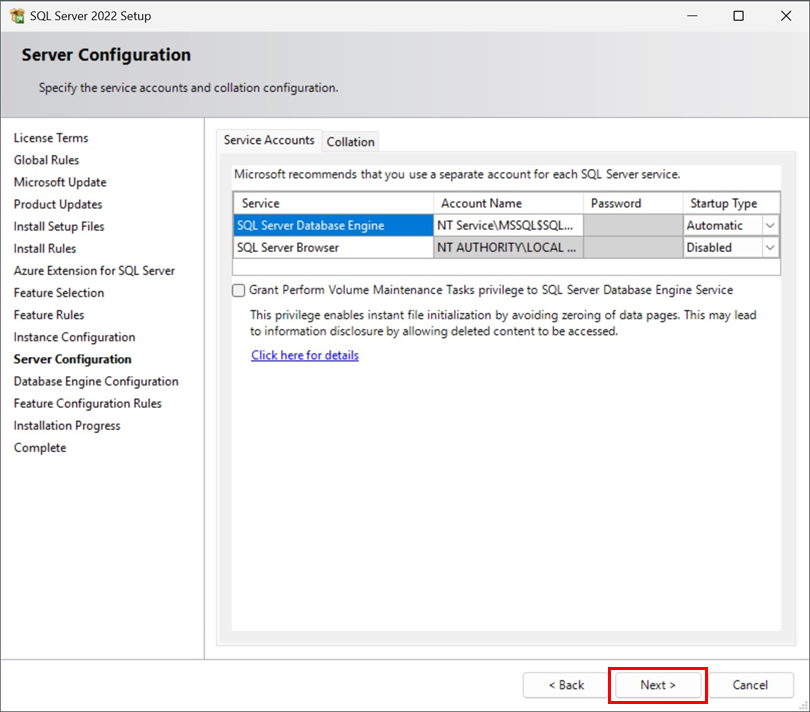
Διατηρήστε τις προεπιλεγμένες ρυθμίσεις και κάντε κλικ στο κουμπί Επόμενο.
-
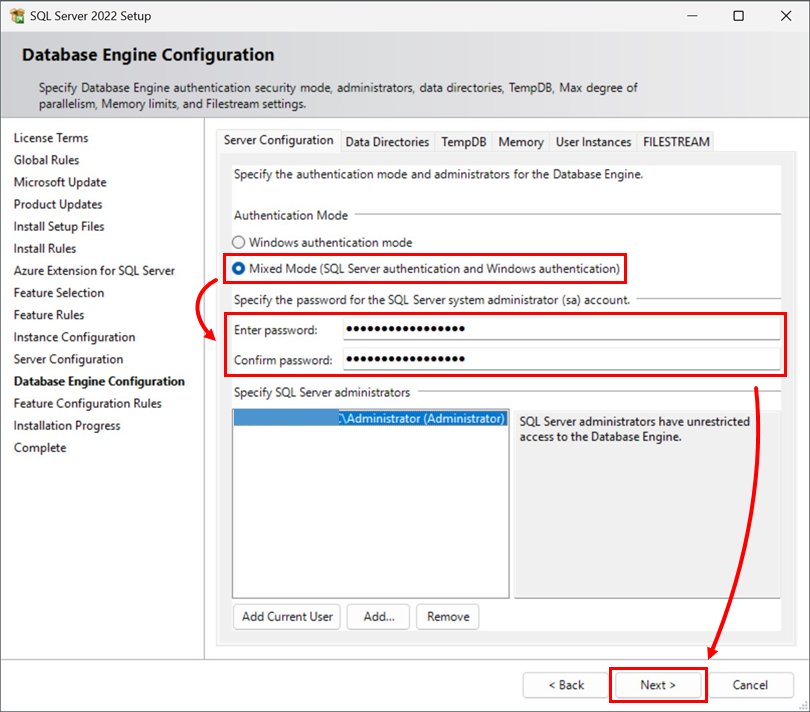
Στο παράθυρο Database Engine Configuration (Διαμόρφωση μηχανής βάσης δεδομένων ), επιλέξτε Mixed Mode (Mixed Mode (έλεγχος ταυτότητας SQL Server και έλεγχος ταυτότητας Windows), πληκτρολογήστε έναν κωδικό πρόσβασης για τη βάση δεδομένων σας στα πεδία Enter password (Εισαγωγή κωδικού πρόσβασης ) και Confirm password (Επιβεβαίωση κωδικού πρόσβασης ) και κάντε κλικ στο κουμπί Next (Επόμενο).
-
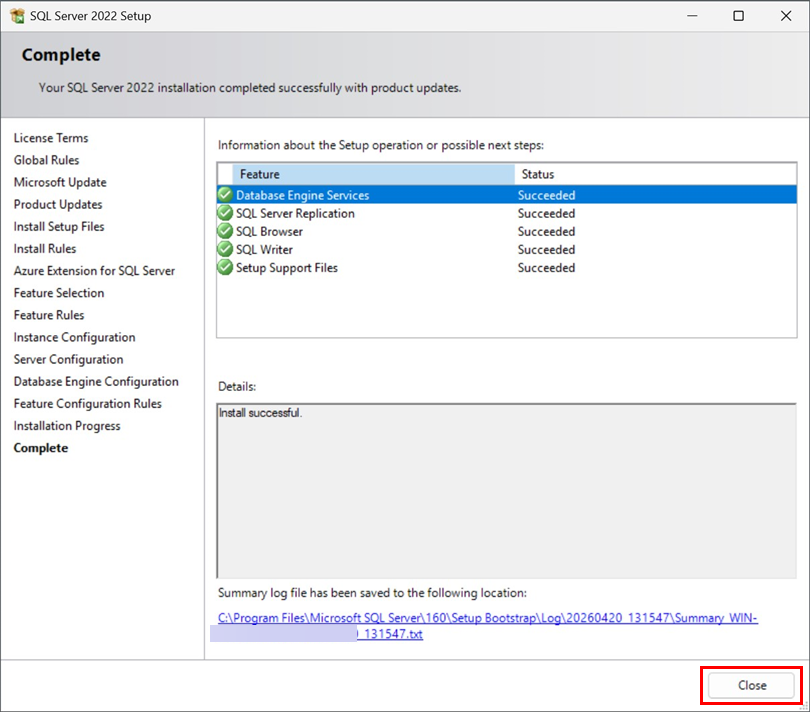
Όταν ολοκληρωθεί η εγκατάσταση του SQL Server, κάντε κλικ στο κουμπί Κλείσιμο. Συνεχίστε με το μέρος III παρακάτω.
III. Επιτρέψτε συνδέσεις TCP/IP στη βάση δεδομένων SQL στον υπολογιστή 1
-
Κάντε κλικ στο κουμπί Έναρξη → Διαχείριση διαμόρφωσης του SQL Server 2022.
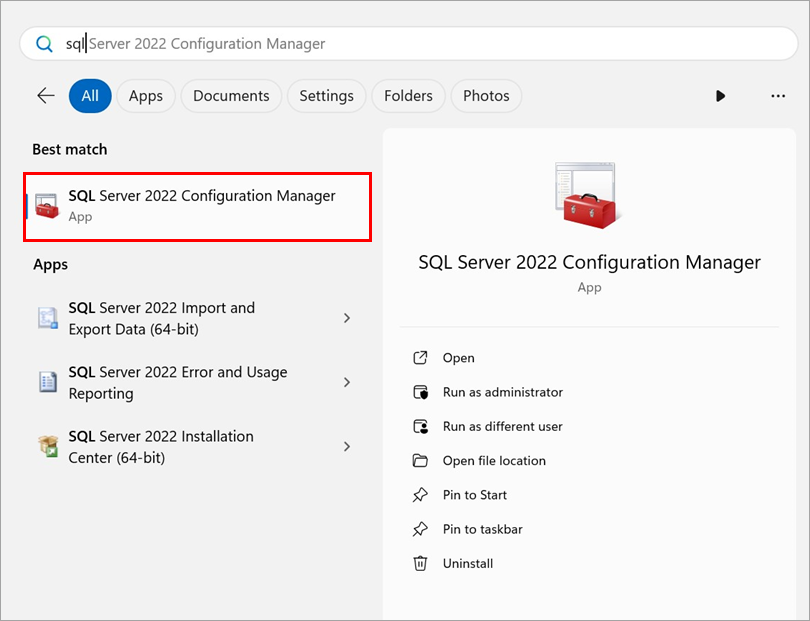
-
Αναπτύξτε το SQL Server Network Configuration → Protocols for SQLEXPRESS, επιλέξτε την περίπτωση βάσης δεδομένων που θα χρησιμοποιηθεί με το ESET PROTECT On-Prem και, στη συνέχεια, κάντε διπλό κλικ στο TCP/IP.
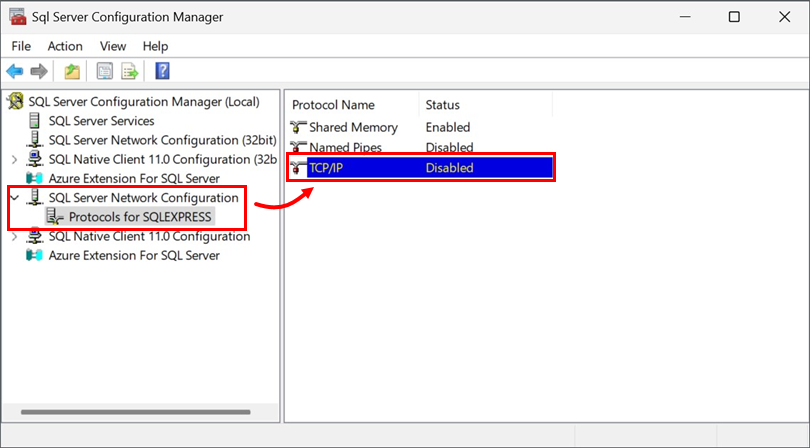
-
Επιλέξτε Yes (Ναι ) από το αναπτυσσόμενο μενού δίπλα στην επιλογή Enabled (Ενεργοποιημένο ) και κάντε κλικ στο Apply (Εφαρμογή). Κάντε κλικ στο κουμπί OK εάν σας ζητηθεί.
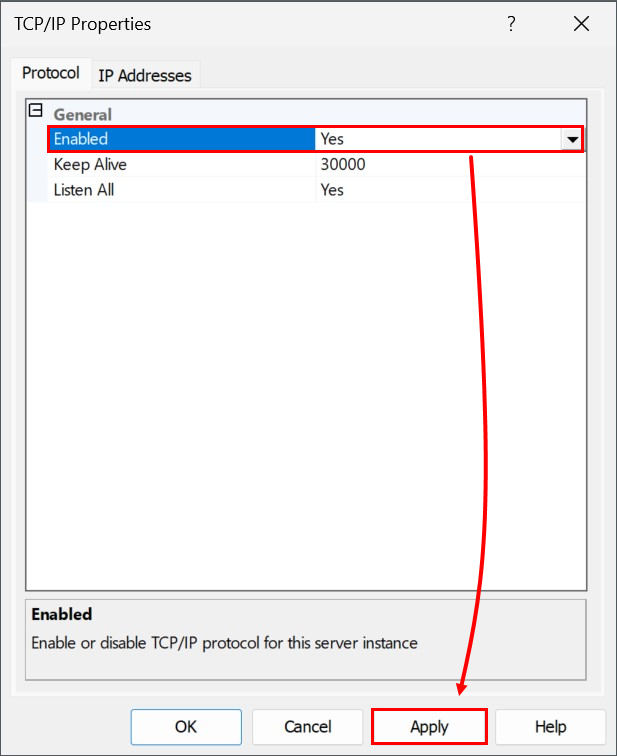
-
Κάντε κλικ στην καρτέλα IP Addresses (Διευθύνσεις IP ) και εντοπίστε την ενότητα IPAII. Ορίστε την τιμή της θύρας TCP σε 1433 και κάντε κλικ στο κουμπί Apply (Εφαρμογή). Κάντε κλικ στο OK αν σας ζητηθεί και κάντε κλικ στο OK για να βγείτε από το παράθυρο TCP/IP.
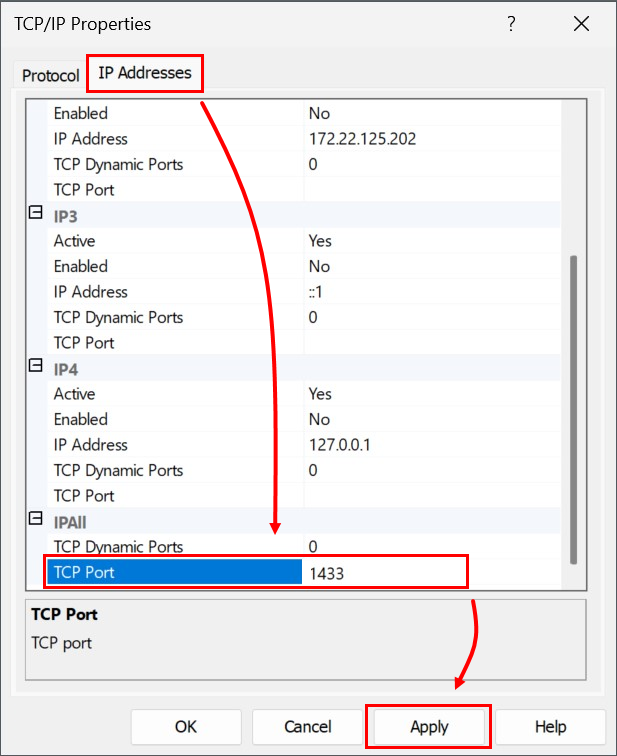
-
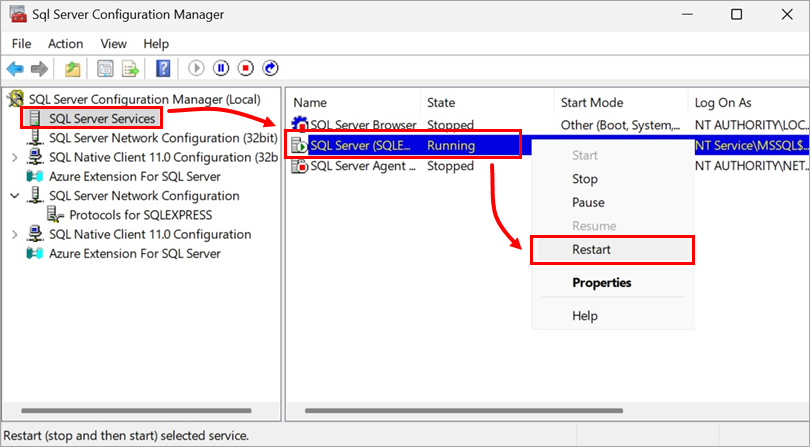
Επιλέξτε την καταχώριση SQL Server Services από το αναπτυσσόμενο μενού, κάντε δεξί κλικ στην περίπτωση της βάσης δεδομένων που θα χρησιμοποιηθεί με το ESET PROTECT On-Prem και επιλέξτε Restart από το μενού περιβάλλοντος. Όταν τελειώσετε, συνεχίστε με το μέρος IV παρακάτω.
IV. Εγκατάσταση του ESET PROTECT Server στον υπολογιστή 2
-
Ανοίξτε το φάκελο setup_x64 που αποσπάσατε από το αρχείο εγκατάστασης ESET PROTECT On-Prem All-in-one και κάντε διπλό κλικ στο Setup.exe.
-
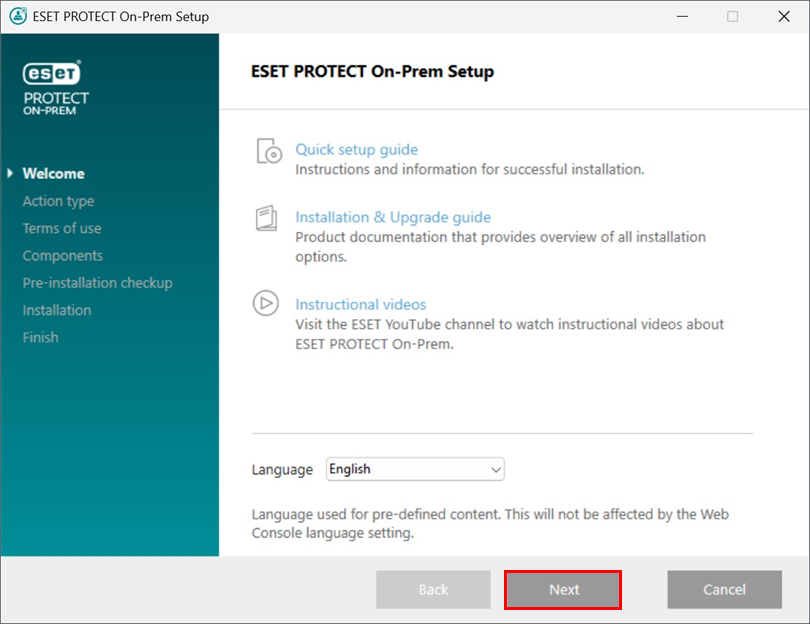
Κάντε κλικ στο κουμπί Next (Επόμενο).
-
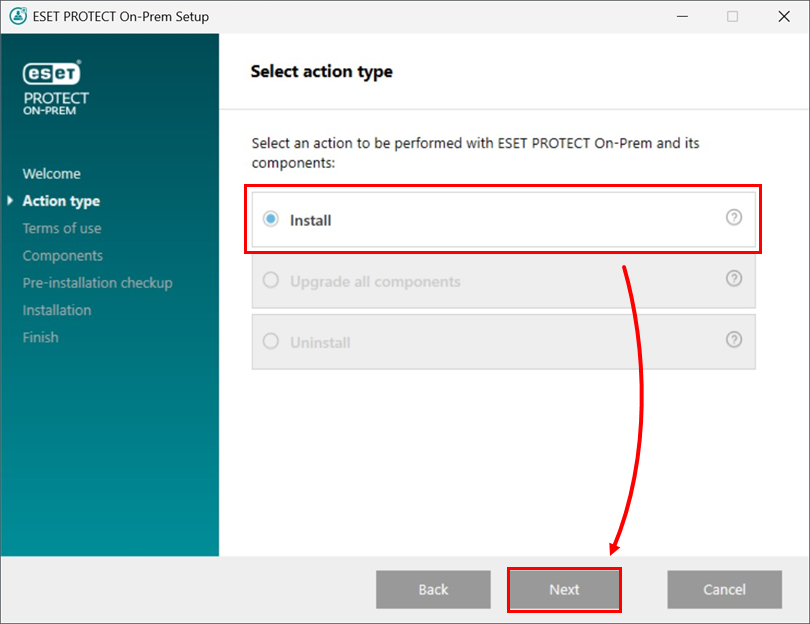
Επιλέξτε Install (Εγκατάσταση) και κάντε κλικ στο κουμπί Next (Επόμενο).
-
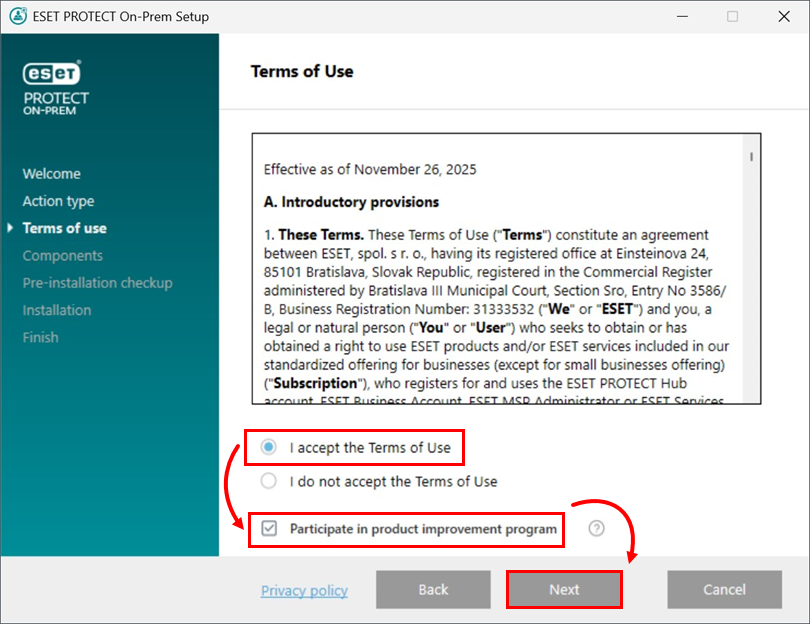
Διαβάστε τη Συμφωνία άδειας χρήσης τελικού χρήστη, επιλέξτε Αποδέχομαι τους όρους στους Όρους χρήσης αν συμφωνείτε. Αποεπιλέξτε το πλαίσιο ελέγχου Participate in product improvement program (Συμμετοχή στο πρόγραμμα βελτίωσης του προϊόντος ) εάν δεν συμφωνείτε να στέλνετε αναφορές συντριβών και δεδομένα τηλεμετρίας στην ESET. Εάν το πλαίσιο ελέγχου παραμείνει επιλεγμένο, τα δεδομένα τηλεμετρίας και οι αναφορές συντριβών θα αποστέλλονται στην ESET. Κάντε κλικ στο κουμπί Επόμενο για να συνεχίσετε.
-
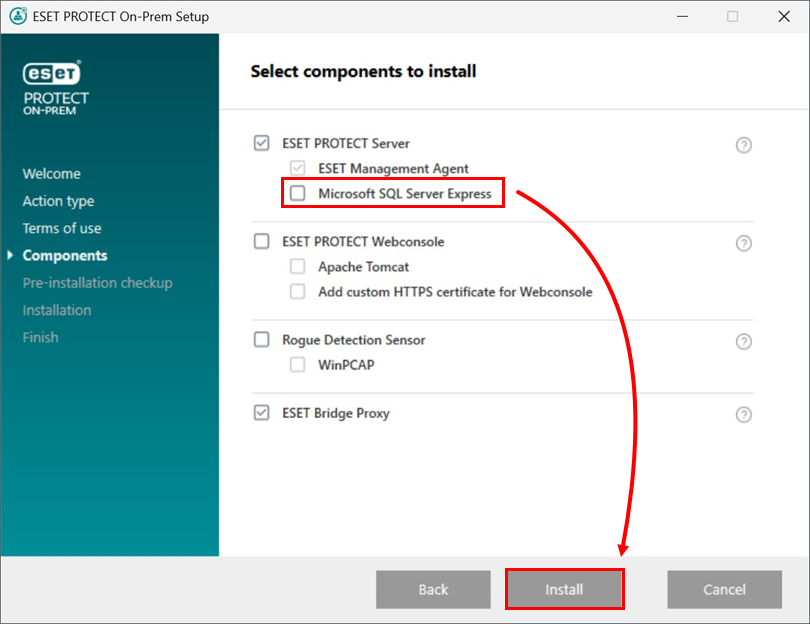
Αποεπιλέξτε το πλαίσιο ελέγχου δίπλα στο Microsoft SQL Server Express. Προαιρετικά, επιλέξτε το πλαίσιο ελέγχου δίπλα στο ESET Bridge Proxy, εάν θέλετε να εγκαταστήσετε αυτό το στοιχείο. Κάντε κλικ στην επιλογή Install (Εγκατάσταση ) όταν είστε έτοιμοι.
Εάν σας ζητηθεί να εγκαταστήσετε προαπαιτούμενα, ακολουθήστε τον σύνδεσμο που παρέχεται, εγκαταστήστε τα προαπαιτούμενα και, στη συνέχεια, κάντε κλικ στην επιλογή Επανάληψη.
-
Κάντε κλικ στην επιλογή Next (Επόμενο).

-
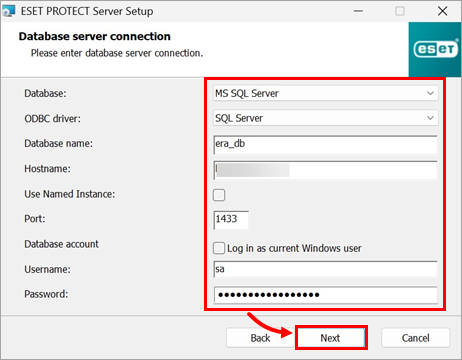
Επιλέξτε ή πληκτρολογήστε τα παρακάτω δεδομένα και κάντε κλικ στο κουμπί Επόμενο:
- Βάση δεδομένων: Microsoft SQL Server
- Πρόγραμμα οδήγησης ODBC: SQL Server
- Όνομα βάσης δεδομένων: era_db (Αυτό είναι το προεπιλεγμένο όνομα βάσης δεδομένων- μπορείτε να δώσετε άλλο όνομα. Εάν η βάση δεδομένων δεν υπάρχει, το πρόγραμμα εγκατάστασης θα τη δημιουργήσει)
- Όνομα κεντρικού υπολογιστή: Όνομα κεντρικού υπολογιστή του υπολογιστή όπου είναι εγκατεστημένη η βάση δεδομένων SQL
- Χρήση ονομαστικής παρουσίασης: Αφήστε το τσεκάρισμα απενεργοποιημένο
- Θύρα: 1433
- Όνομα χρήστη: sa
- Κωδικός πρόσβασης: ο κωδικός πρόσβασης που ορίσατε στο βήμα 7 της ενότητας II αυτού του άρθρου.
-
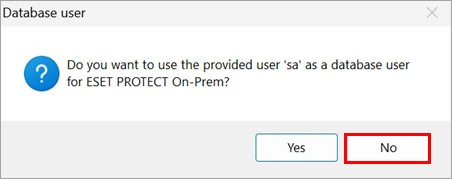
Στο παράθυρο Database user (Χρήστης βάσης δεδομένων ), επιλέξτε No (Όχι) για να δημιουργήσετε έναν νέο χρήστη βάσης δεδομένων.
-
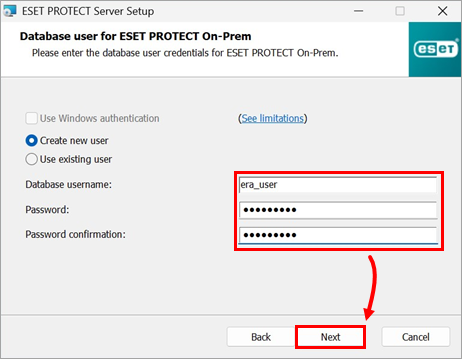
Στο παράθυρο Database user for PROTECT On-Prem (Χρήστης βάσης δεδομένων για το PROTECT On-Prem ), δώστε το νέο όνομα χρήστη της βάσης δεδομένων(era_user είναι το προεπιλεγμένο όνομα χρήστη) και πληκτρολογήστε τον κωδικό πρόσβασης και την επιβεβαίωση του κωδικού πρόσβασης και κάντε κλικ στο κουμπί Next (Επόμενο).
-
Πληκτρολογήστε τον κωδικό πρόσβασής σας για την ESET PROTECT Web Console στα πεδία Password (Κωδικός πρόσβασης) και Passwordconfirmation (Επιβεβαίωση κωδικού πρόσβασης). Βεβαιωθείτε ότι έχετε καταγράψει αυτόν τον κωδικό πρόσβασης για μετέπειτα χρήση και κάντε κλικ στο κουμπί Next (Επόμενο).

-
Στο παράθυρο Certificate information (Πληροφορίες πιστοποιητικού ), μπορείτε να προσαρμόσετε την Αρχή πιστοποιητικών σας. Τα μόνα υποχρεωτικά πεδία είναι το κοινό όνομα της Αρχής και η εγκυρότητα πιστοποιητικού. Πληκτρολογήστε οποιεσδήποτε πληροφορίες σχετικά με την Αρχή Πιστοποιητικών σας που θέλετε να προσθέσετε. Εάν δημιουργήσετε έναν κωδικό πρόσβασης, βεβαιωθείτε ότι τον καταγράψατε, επειδή όλοι οι υπολογιστές-πελάτες που χρησιμοποιούν αυτό το πιστοποιητικό θα τον απαιτήσουν. Κάντε κλικ στο κουμπί Next (Επόμενο ) όταν τελειώσετε.

-
Συνεχίστε με την εγκατάσταση του ESET PROTECT Server και άλλων στοιχείων του ESET PROTECT On-Prem. Στο παράθυρο Επιτυχής εγκατάσταση, κάντε κλικ στο σύνδεσμο URL για να ανοίξετε την ESET PROTECT Web Console. Σας συνιστούμε να βάλετε σελιδοδείκτη ή να σημειώσετε αυτόν τον σύνδεσμο για μελλοντική αναφορά. Από προεπιλογή, το πρόγραμμα εγκατάστασης του ESET PROTECT On-Prem δημιουργεί e έναν σύνδεσμο προς την ESET PROTECT Web Console στο μενού Έναρξη. Κάντε κλικ στο κουμπί Finish (Τέλος) για να κλείσετε το πρόγραμμα εγκατάστασης.

-
Εντοπίστε και deploy the ESET Management Agent στους υπολογιστές-πελάτες.


