Ratkaisu
- Edellytykset
- Asenna SQL Express manuaalisesti tietokoneeseen 1
- Salli TCP/IP-yhteydet SQL-tietokantaan tietokoneessa 1
- Asenna ESET PROTECT Server tietokoneeseen 2
I. Edellytykset
- Varmista, että järjestelmäsi täyttää ESET PROTECT On-Prem -järjestelmän järjestelmävaatimukset.
- Siirry ESET PROTECT On-Prem All-in-one -asennusohjelman lataussivulle, valitse järjestelmääsi sopiva asennustiedosto ja napsauta Lataa. Kun lataus on valmis, pura .zip-tiedosto helposti löydettävään paikkaan.
II. SQL Expressin manuaalinen asennus tietokoneeseen 1
-
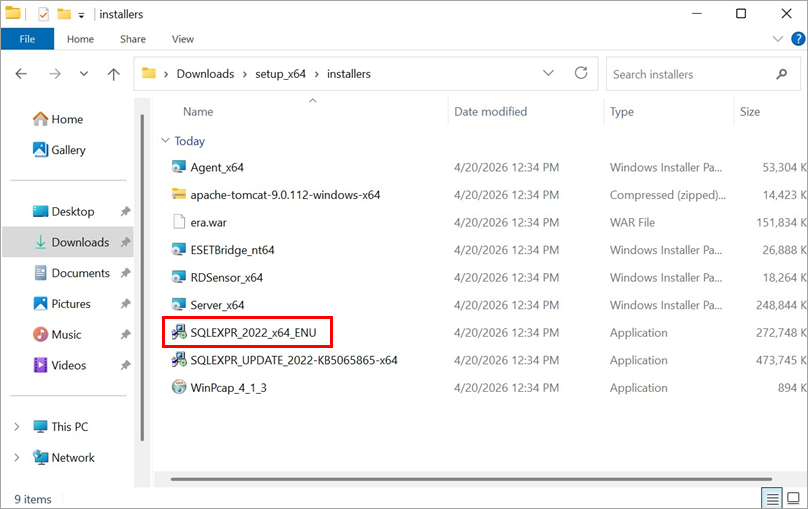
Avaa ESET PROTECT On-Prem All-in-one -asennustiedostosta purettu setup_x64-kansio, siirry kohtaan Installers ja kaksoisnapsauta SQLEXPR_2022_x64_ENU.
-
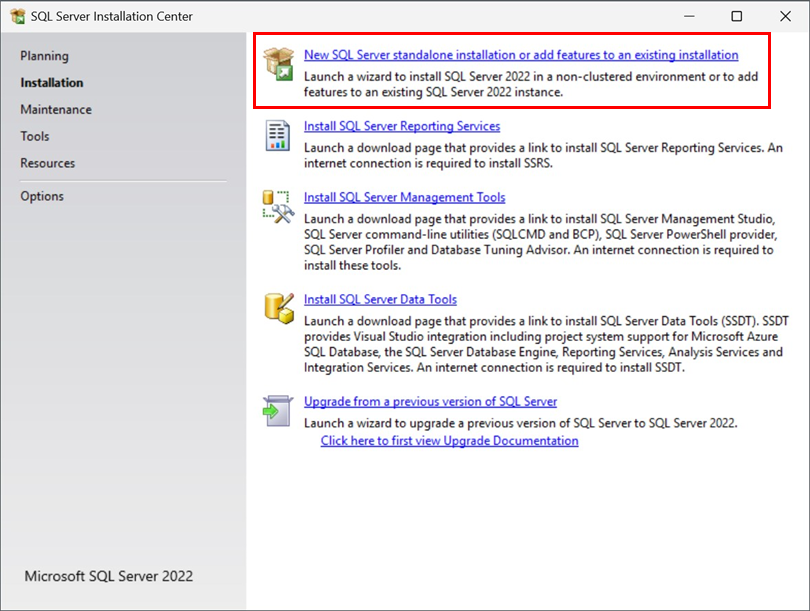
Napsauta Uusi SQL Server -yksittäisasennus tailisää ominaisuuksia olemassa olevaan asennukseen.
-
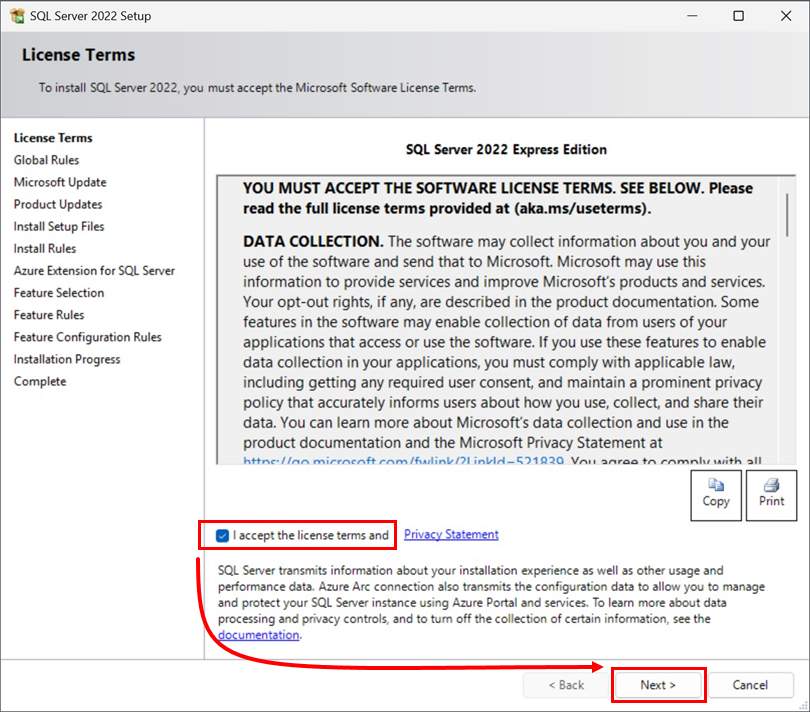
Lue SQL Serverin lisenssiehdot, valitse valintaruutu kohtaan Hyväksyn lisenssiehdot ja tietosuojaselosteen ja napsauta sitten Seuraava.
-
Valitse, haluatko tarkistaa päivitykset Microsoft Updatesin avulla vai et, ja valitse Seuraava.
-
Määritä SQL:n Azure-laajennus tai ohita tämä vaihe ja valitse Seuraava.
-
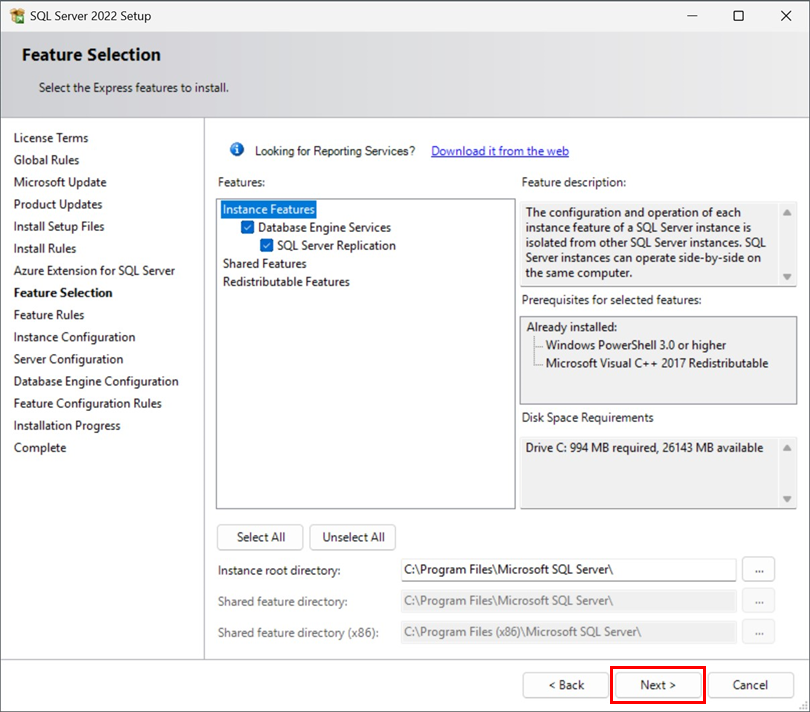
Kun tukitiedostojen asennus on valmis, jätä Feature Selection (Ominaisuuksien valinta ) -ikkunassa oletusarvot valittuna ja napsauta Next (Seuraava).
-
Tietokantainstanssin oletusnimi on SQLExpress. Jos haluat mukautetun nimen, kirjoita se Named instance (Nimetty instanssi ) ja Instance ID (Instanssin tunnus ) -kenttiin ja napsauta Next (Seuraava).
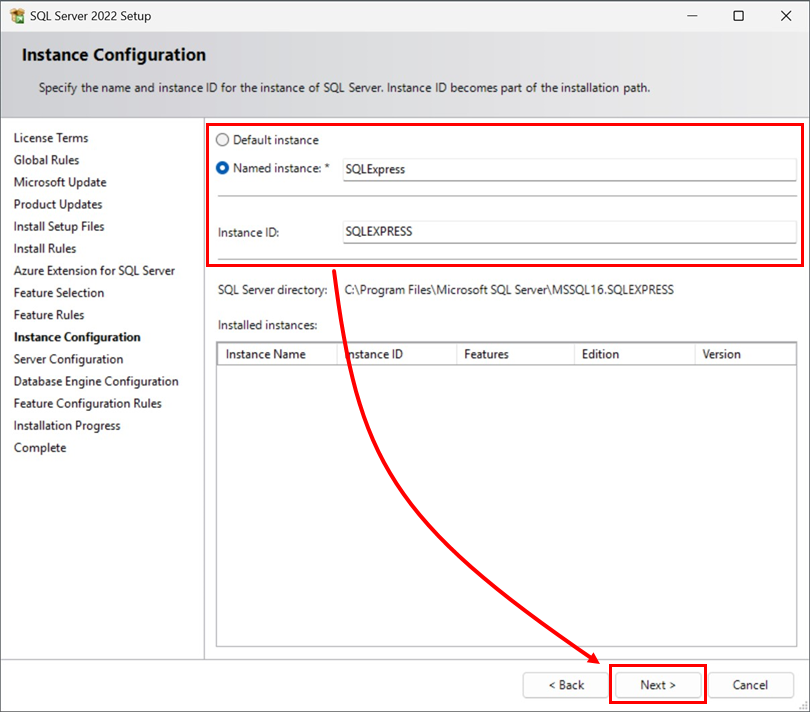
-
Pidä oletusasetukset ja napsauta Seuraava.
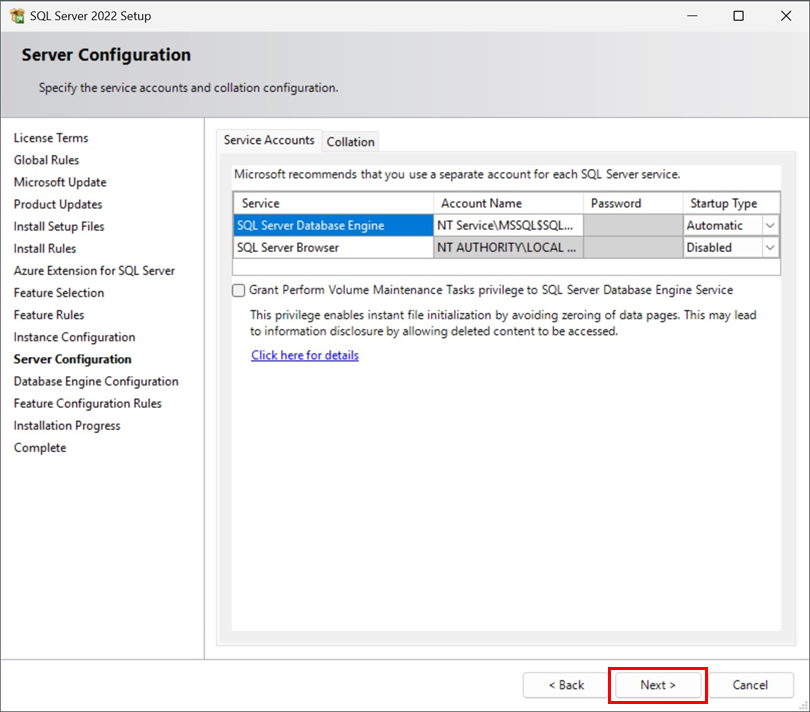
-
Valitse Database Engine Configuration (Tietokantamoottorin määritys ) -ikkunassa Mixed Mode (SQL Server -todennus ja Windows-todennus), kirjoita tietokannan salasana Enter password (Anna salasana ) ja Confirm password (Vahvista salasana ) -kenttiin ja napsauta sitten Next (Seuraava).
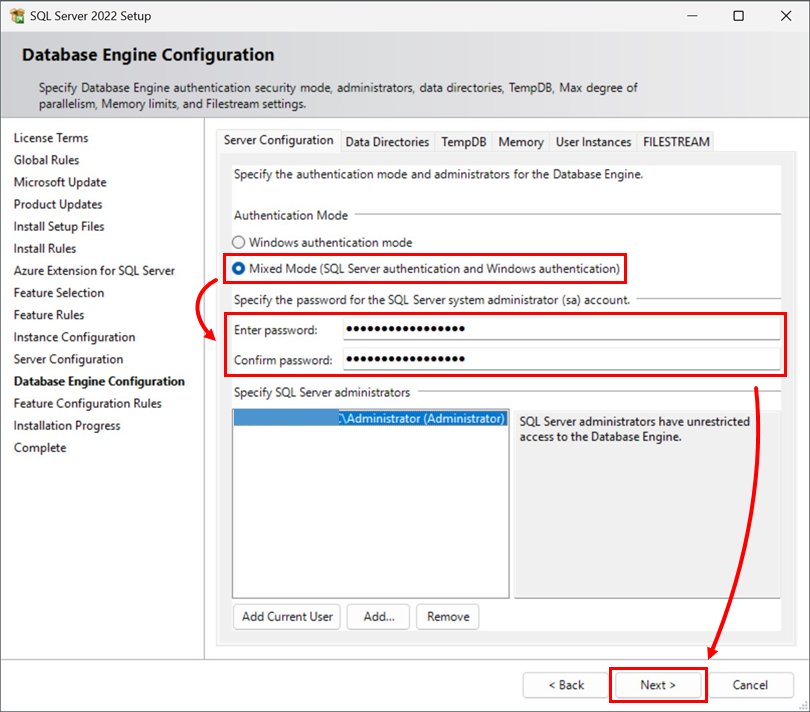
-
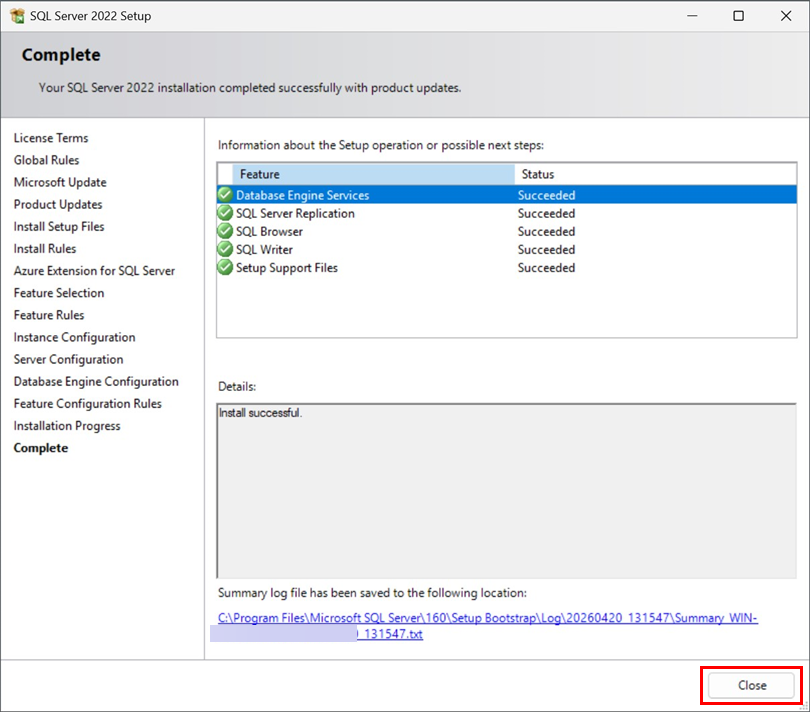
Kun SQL Serverin asennus on valmis, napsauta Sulje. Jatka alla olevaan osaan III.
III. Salli TCP/IP-yhteydet tietokoneen 1 SQL-tietokantaan
-
Napsauta Käynnistä → SQL Server 2022 Configuration Manager.
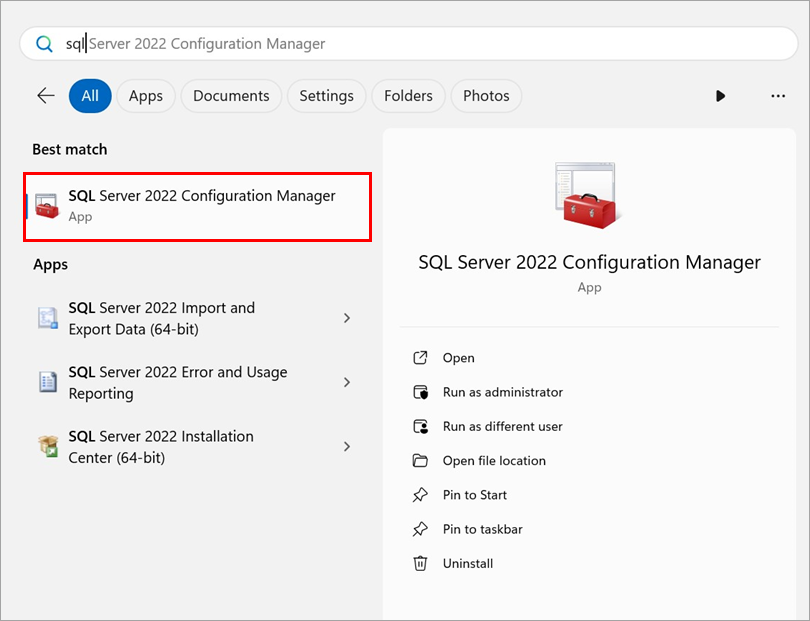
-
Laajenna SQL Server Network Configuration → Protocols for SQLEXPRESS, valitse tietokantainstanssi, jota käytetään ESET PROTECT On-Prem -ohjelmalla, ja kaksoisnapsauta sitten TCP/IP.
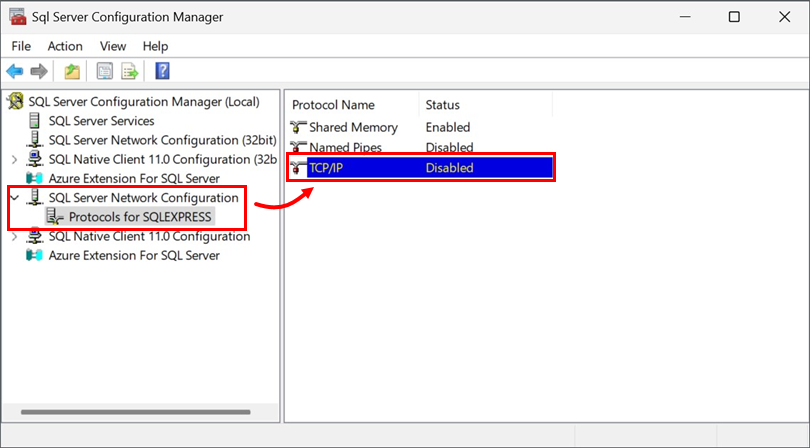
-
Valitse Enabled (Käytössä ) -kohdan vieressä olevasta pudotusvalikosta Yes (Kyllä ) ja napsauta Apply (Käytä). Napsauta OK, jos saat kehotuksen.
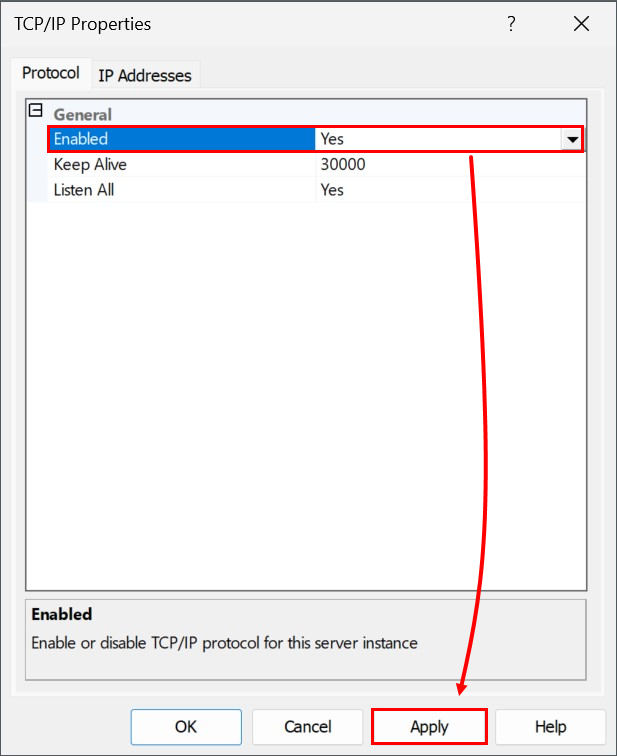
-
Napsauta IP-osoitteet-välilehteä ja etsi IPAII-osio. Aseta TCP-portin arvoksi 1433 ja napsauta Apply. Napsauta OK, jos sinua pyydetään, ja poistu TCP/IP-ikkunasta napsauttamalla OK.
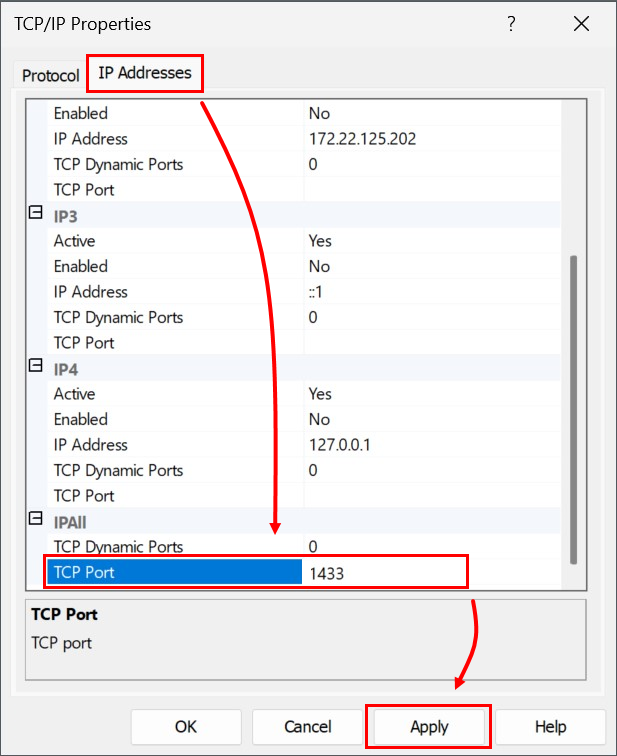
-
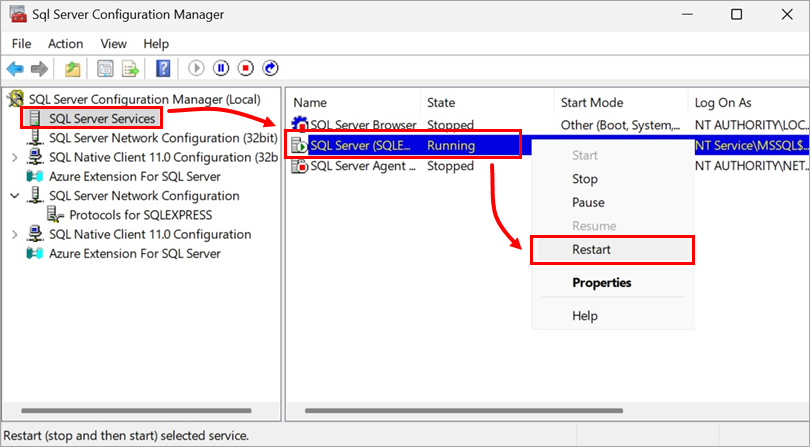
Valitse avattavasta valikosta SQL Server Services -merkintä, napsauta hiiren kakkospainikkeella tietokantainstanssia, jota käytetään ESET PROTECT On-Prem -palvelun kanssa, ja valitse kontekstivalikosta Restart. Kun olet valmis, jatka alla olevaan osaan IV.
IV. Asenna ESET PROTECT Server tietokoneeseen 2
-
Avaa setup_x64-kansio, jonka purit ESET PROTECT On-Prem All-in-one -asennustiedostosta, ja kaksoisnapsauta Setup.exe-tiedostoa.
-
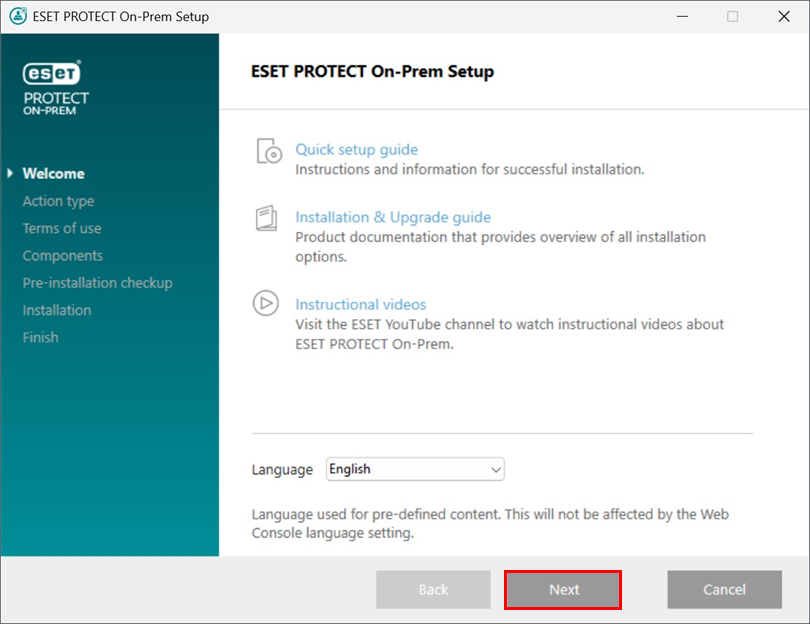
Napsauta Next (Seuraava).
-
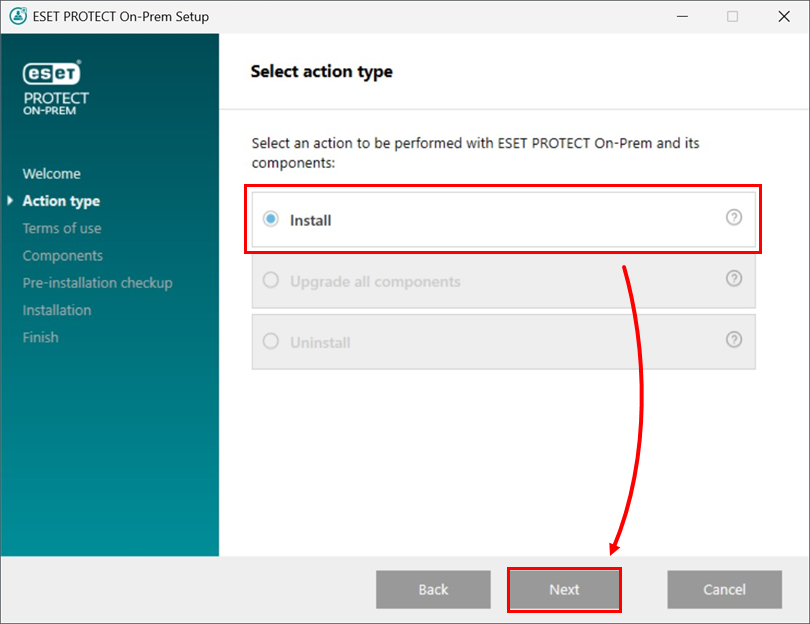
Valitse Asenna ja napsauta Seuraava.
-
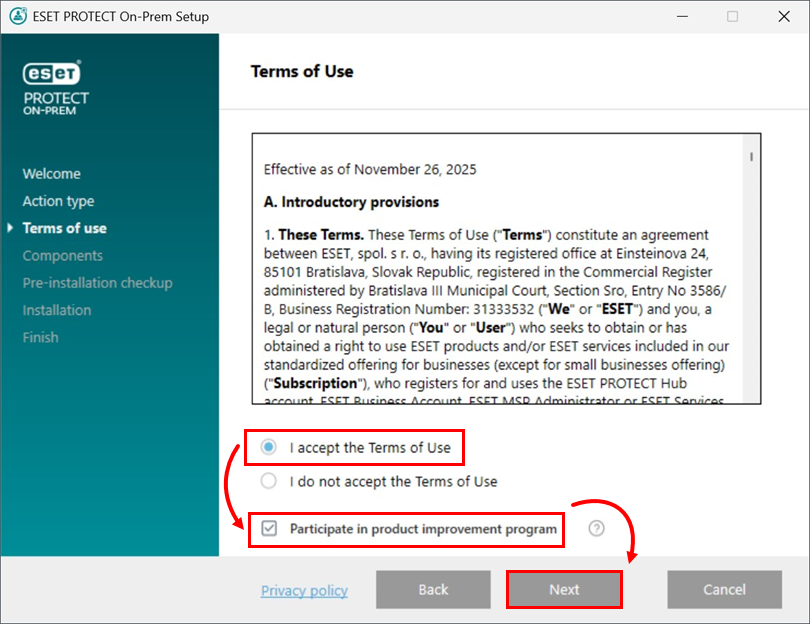
Lue loppukäyttäjän käyttöoikeussopimus ja valitse Hyväksyn käyttöehtojen ehdot, jos olet samaa mieltä. Poista valinta valintaruudusta Osallistu tuotteen parannusohjelmaan, jos et hyväksy kaatumisraporttien ja telemetriatietojen lähettämistä ESETille. Jos valintaruutu jätetään valittuna, telemetriatiedot ja kaatumisraportit lähetetään ESETille. Jatka valitsemalla Seuraava.
-
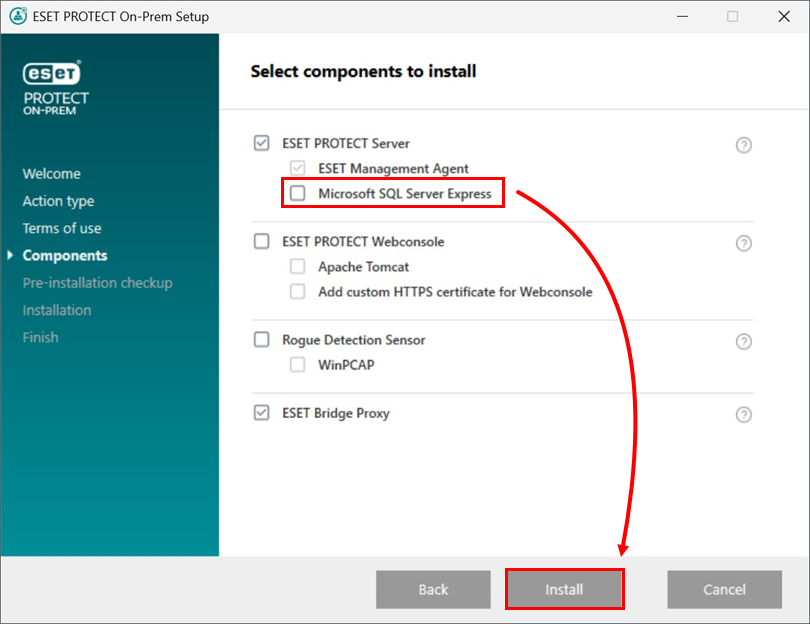
Poista valintaruudun valinta Microsoft SQL Server Expressin vierestä. Valitse valinnaisesti ESET Bridge Proxy -komponentin vieressä oleva valintaruutu, jos haluat asentaa kyseisen komponentin. Napsauta Asenna , kun olet valmis.
Jos sinua kehotetaan asentamaan ennakkoedellytykset, seuraa annettua linkkiä, asenna ennakkoedellytykset ja valitse sitten Uudelleen.
-
Napsauta Seuraava.

-
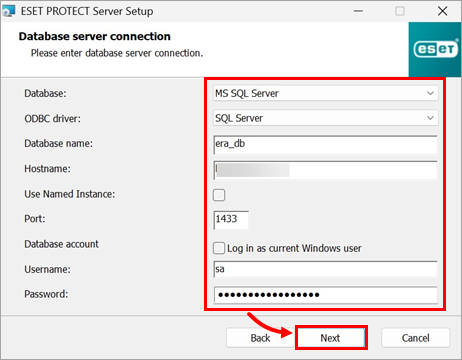
Valitse tai kirjoita alla olevat tiedot ja napsauta Seuraava:
- Tietokanta: Microsoft SQL Server
- ODBC-ajuri: SQL Server
- Tietokannan nimi: era_db (Tämä on tietokannan oletusnimi; voit antaa toisen nimen. Jos tietokantaa ei ole olemassa, asennusohjelma luo sen)
- Hostname: Sen tietokoneen isäntänimi, johon SQL-tietokanta on asennettu
- Käytä nimettyä instanssia: Jätä valintamerkki pois
- Portti: 1433
- Käyttäjätunnus: sa
- Salasana: Salasana , jonka asetit tämän artikkelin osan II vaiheessa 7.
-
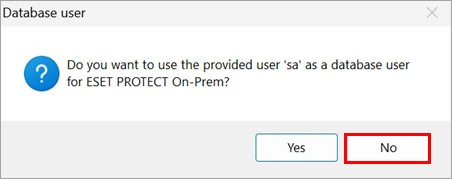
Valitse tietokantakäyttäjä-ikkunassa Ei, jos haluat luoda uuden tietokantakäyttäjän.
-
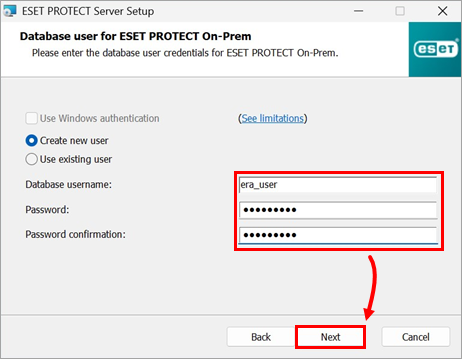
Anna PROTECT On-Prem -ikkunassa Database user for PROTECT On-Prem -ikkunassa uusi tietokannan käyttäjänimi(era_user on oletuskäyttäjänimi) ja kirjoita salasana ja salasanan vahvistus ja napsauta Seuraava.
-
Kirjoita ESET PROTECT Web Console -verkkokonsolin kirjautumissalasana Password (Salasana ) ja Passwordconfirmation (Salasananvahvistus ) -kenttiin. Muista tallentaa tämä salasana myöhempää käyttöä varten ja napsauta Seuraava.

-
Varmenteen tiedot -ikkunassa voit mukauttaa varmentajaa. Ainoat pakolliset kentät ovat Varmentajan yleinen nimi ja Varmenteen voimassaolo. Kirjoita kaikki haluamasi tiedot varmentajasta. Jos luot salasanan, muista tallentaa se, koska kaikki tätä varmentajaa käyttävät asiakastietokoneet tarvitsevat sen. Napsauta Seuraava, kun olet valmis.

-
Jatka ESET PROTECT Serverin ja muiden ESET PROTECT On-Prem -komponenttien asennusta. Asennuksen onnistuminen -ikkunassa napsauta URL-linkkiä avataksesi ESET PROTECT Web Console -palvelimen. Suosittelemme, että merkitset tämän linkin kirjanmerkkeihin tai muistiin myöhempää käyttöä varten. Oletusarvoisesti ESET PROTECT On-Prem -asennusohjelma luo e linkin ESET PROTECT Web Consoleen Käynnistä-valikkoon. Sulje asennusohjelma napsauttamalla Finish (Valmis ).

-
Etsi ja deploy the ESET Management Agent asiakastietokoneisiin.


