Lösning
- Förutsättningar
- Installera SQL Express manuellt på Dator 1
- Tillåt TCP/IP-anslutningar till SQL-databasen på Dator 1
- Installera ESET PROTECT Server på dator 2
I. Förutsättningar
- Se till att ditt system uppfyller systemkraven för ESET PROTECT On-Prem.
- Gå till nedladdningssidan för installationsprogrammet för ESET PROTECT On-Prem All-in-one, välj den lämpliga installationsfilen för ditt system och klicka på Download. När nedladdningen är klar ska du extrahera .zip-filen till en plats som är lätt att hitta.
II. Installera SQL Express manuellt på dator 1
-
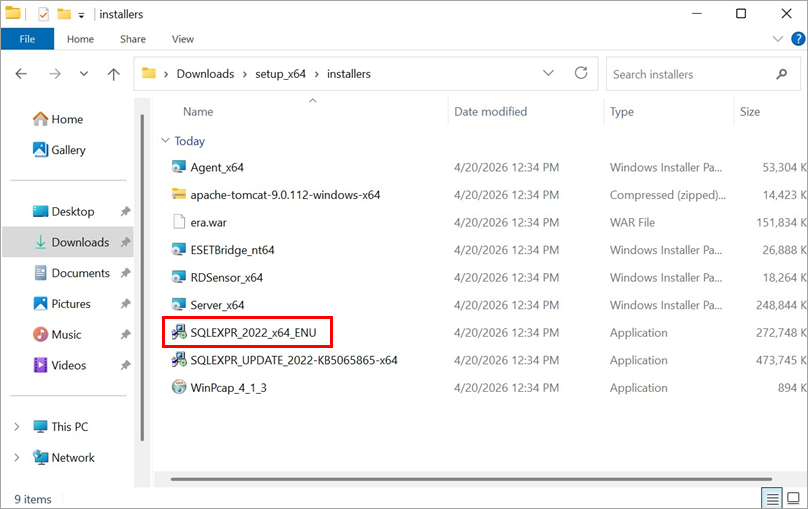
Öppna mappen setup_x64 som du extraherade från installationsfilen för ESET PROTECT On-Prem All-in-one, navigera till Installers och dubbelklicka på SQLEXPR_2022_x64_ENU.
-
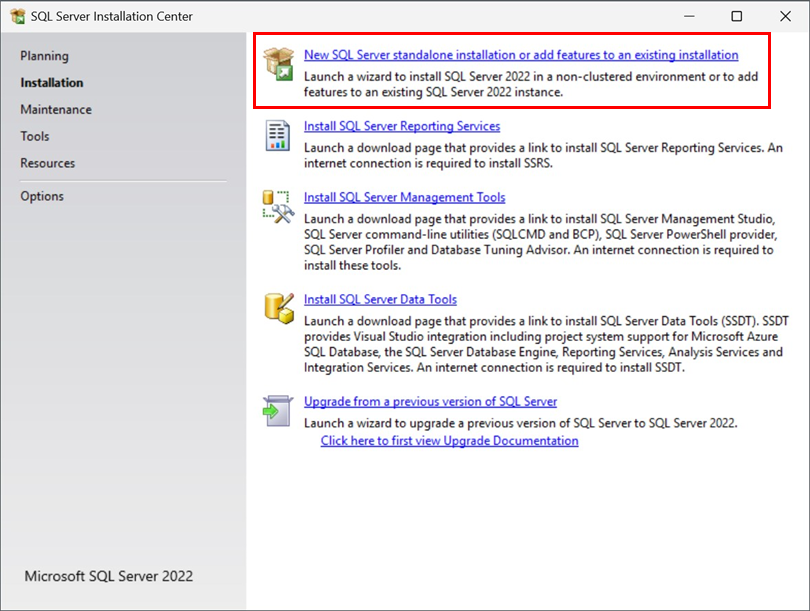
Klicka på Ny fristående SQL Server-installation ellerlägg till funktioner i en befintlig installation.
-
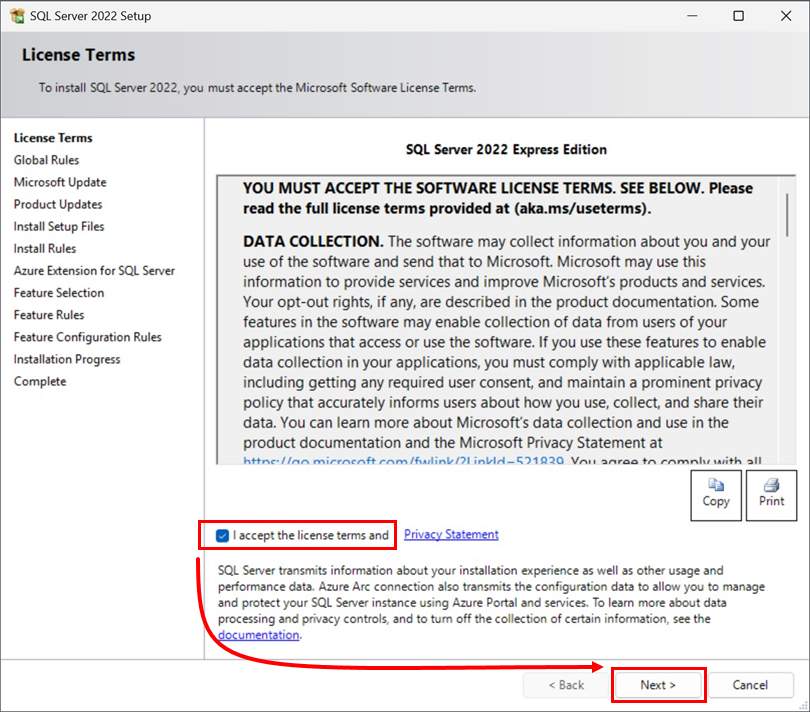
Läs igenom SQL Server-licensvillkoren, markera kryssrutan Jag accepterar licensvillkoren och sekretesspolicyn och klicka sedan på Nästa.
-
Välj om du vill använda Microsoft Updates för att söka efter uppdateringar eller inte och klicka sedan på Nästa.
-
Konfigurera Azure Extension for SQL, eller hoppa över det här steget och klicka på Nästa.
-
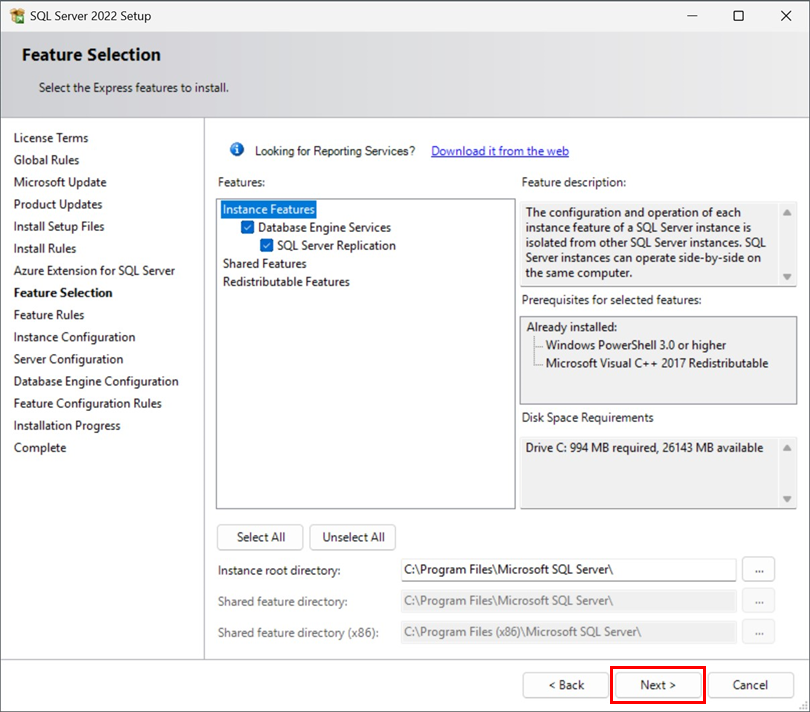
När supportfilerna är färdiginstallerade låter du standardvärdena vara markerade i fönstret Feature Selection och klickar på Next.
-
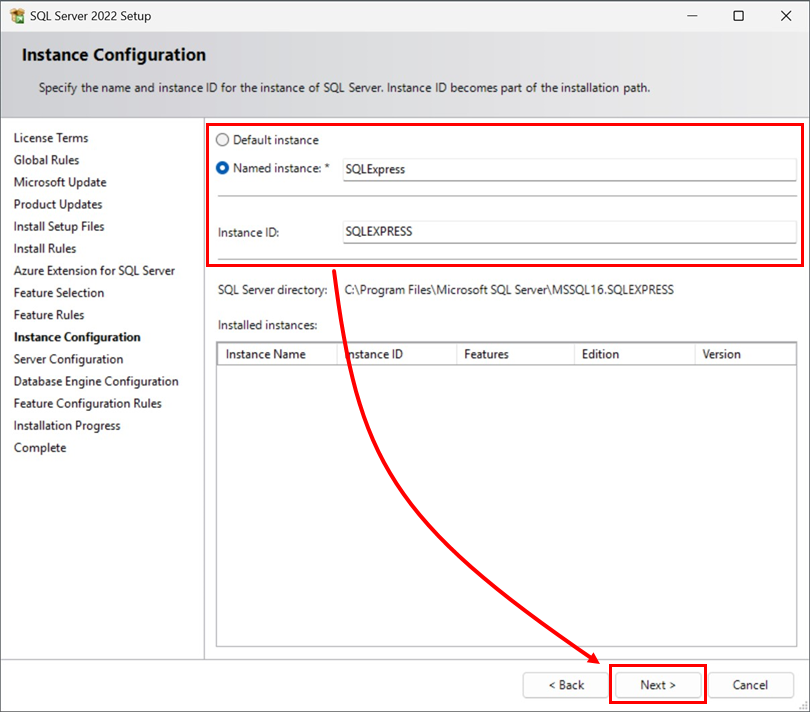
Standardnamnet för din databasinstans är SQLExpress. Om du föredrar ett eget namn skriver du det i fälten Named instance och Instance ID och klickar på Next.
-
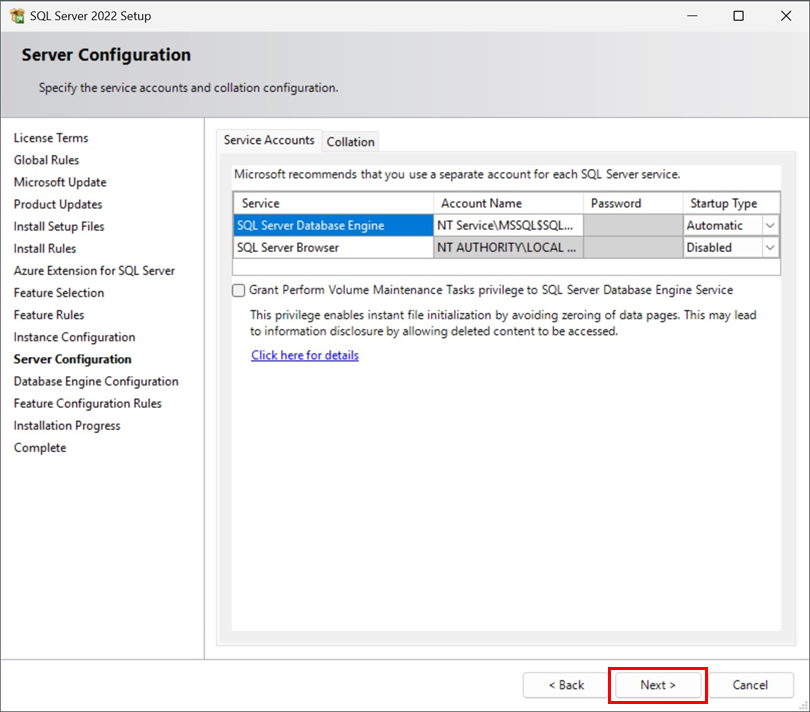
Behåll standardinställningarna och klicka på Nästa.
-
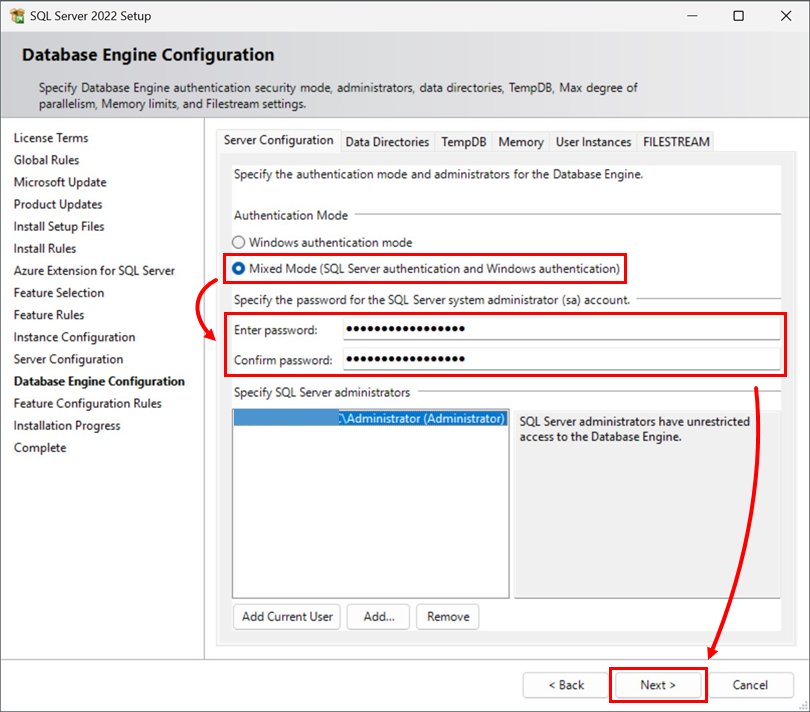
I fönstret Konfiguration av databasmotor väljer du Blandat läge (SQL Server-autentisering och Windows-autentisering), skriver ett lösenord för databasen i fälten Ange lösenord och Bekräfta lösenord och klickar sedan på Nästa.
-
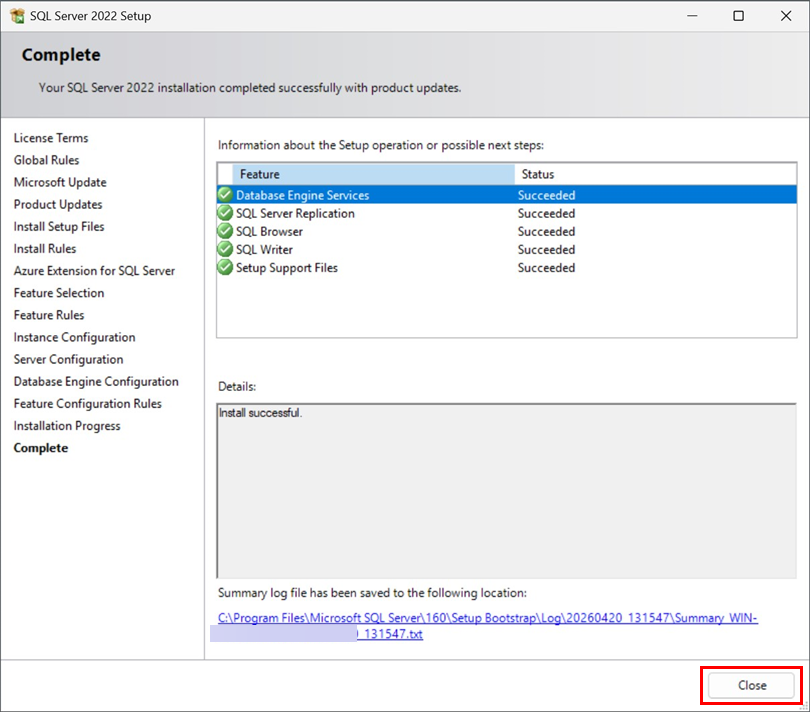
När installationen av SQL Server är klar klickar du på Stäng. Fortsätt till del III nedan.
III. Tillåt TCP/IP-anslutningar till SQL-databasen på dator 1
-
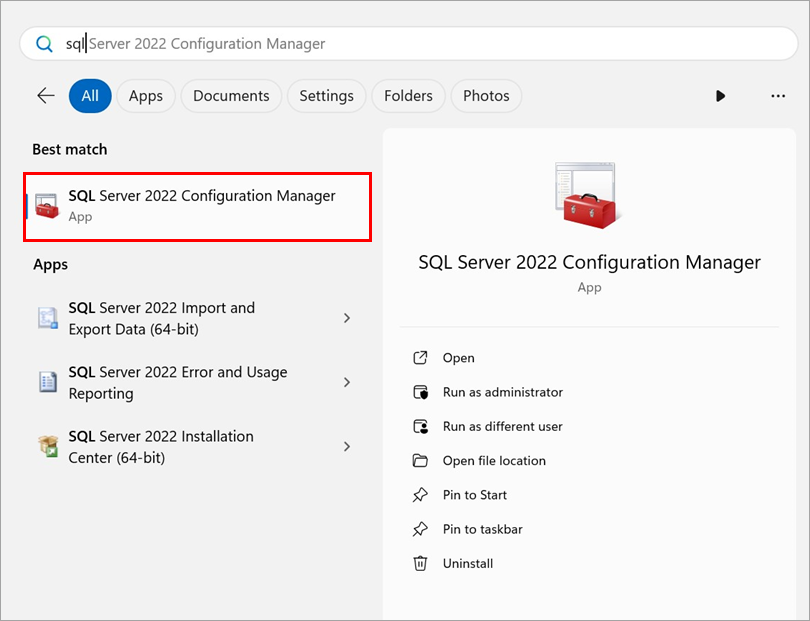
Klicka på Start → SQL Server 2022 Configuration Manager.
-
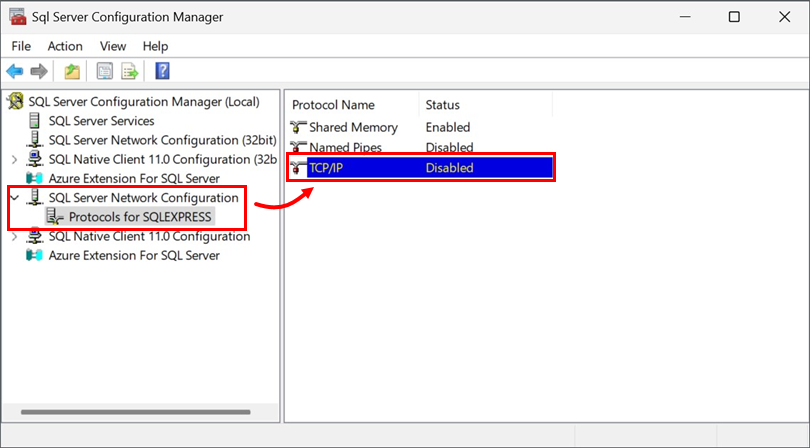
Expandera SQL Server Network Configuration → Protocols for SQLEXPRESS, välj den databasinstans som ska användas med ESET PROTECT On-Prem och dubbelklicka sedan på TCP/IP.
-
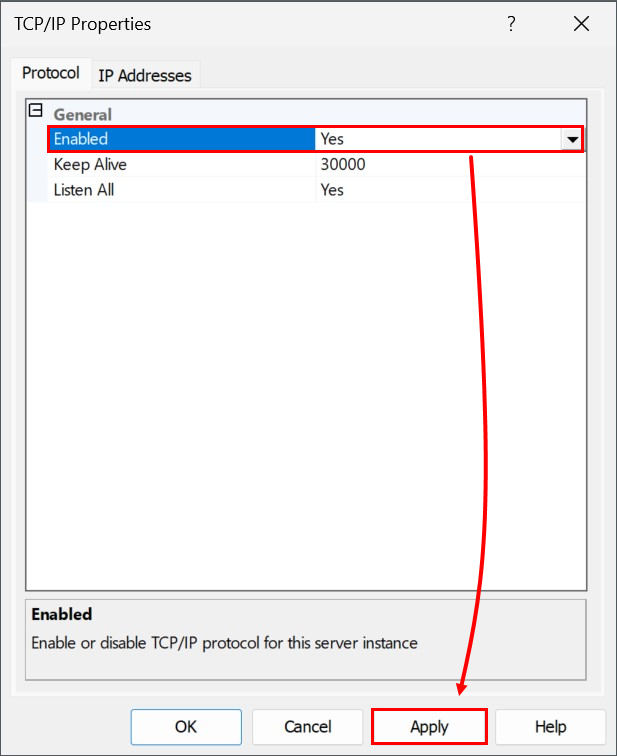
Välj Ja i rullgardinsmenyn bredvid Aktiverad och klicka på Verkställ. Klicka på OK om du blir tillfrågad.
-
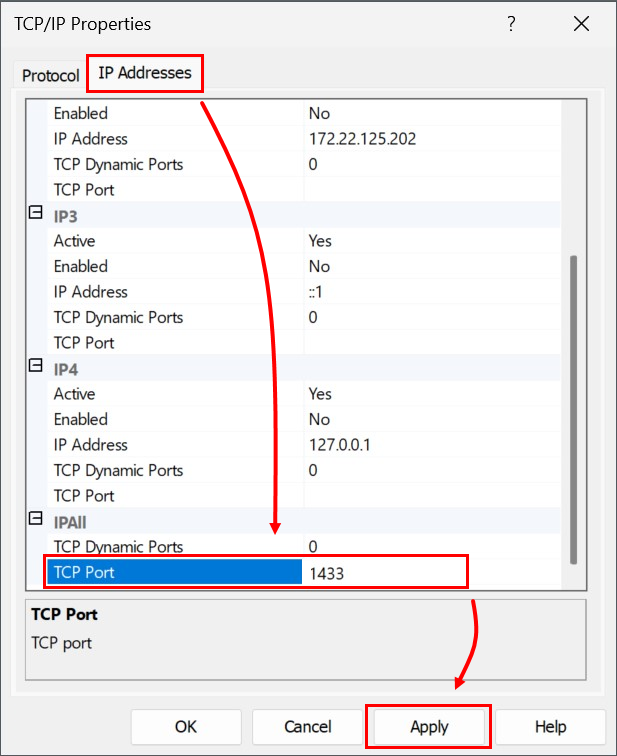
Klicka på fliken IP-adresser och leta reda på avsnittet IPAII. Ställ in TCP Port-värdet till 1433 och klicka på Apply. Klicka på OK om du uppmanas att göra det och klicka sedan på OK för att stänga TCP/IP-fönstret.
-
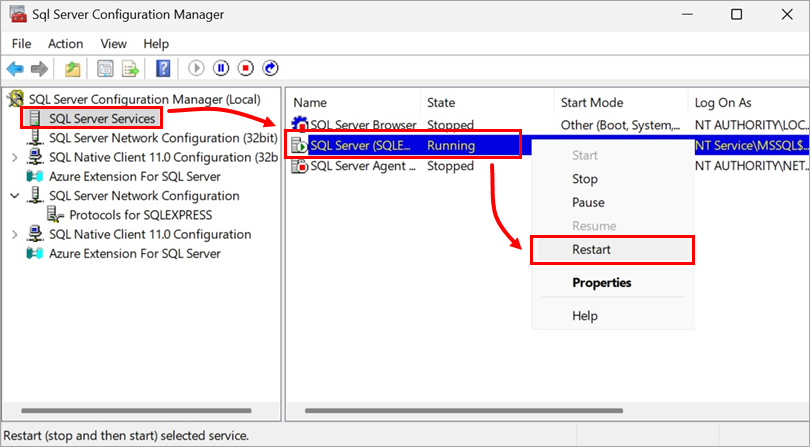
Välj posten SQL Server Services i rullgardinsmenyn, högerklicka på den databasinstans som ska användas med ESET PROTECT On-Prem och välj Restart i snabbmenyn. När du är klar kan du fortsätta till del IV nedan.
IV. Installera ESET PROTECT Server på dator 2
-
Öppna mappen setup_x64 som du extraherade från installationsfilen för ESET PROTECT On-Prem All-in-one och dubbelklicka på Setup.exe.
-
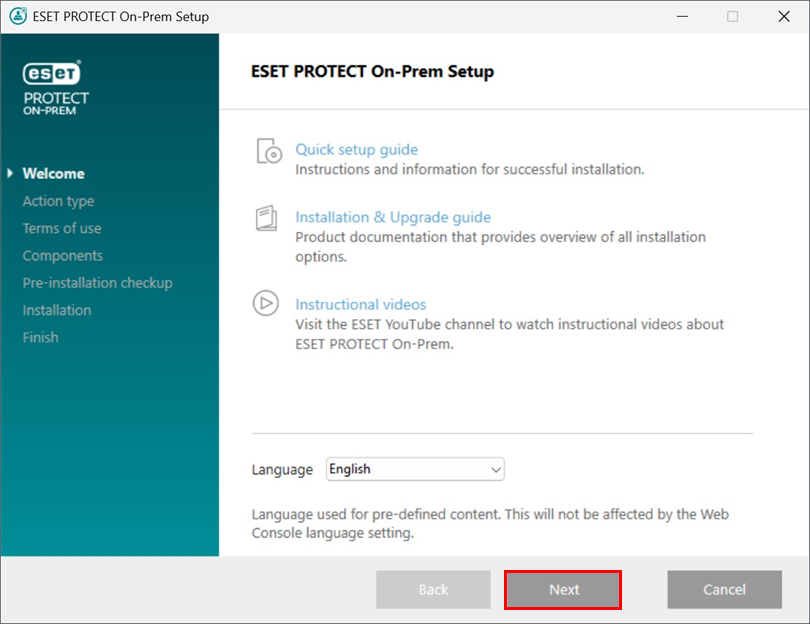
Klicka på Nästa.
-
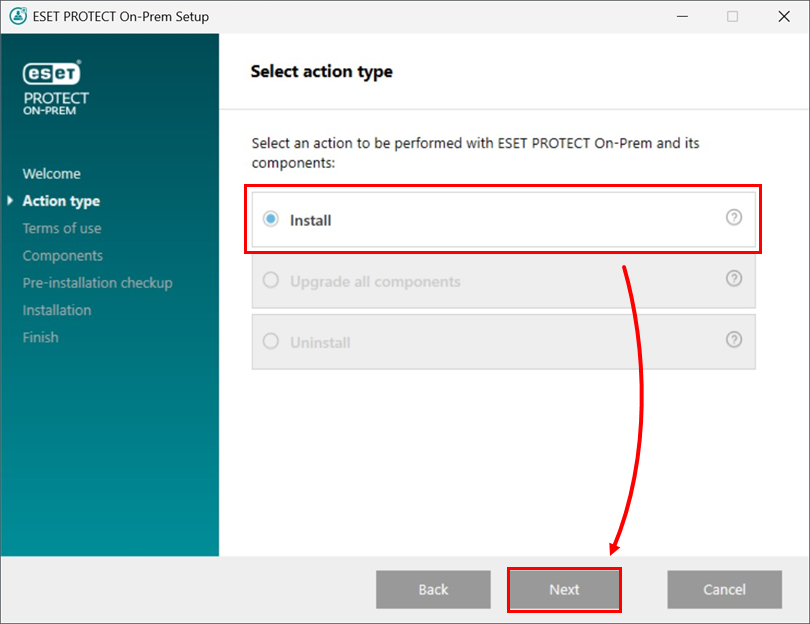
Välj Installera och klicka på Nästa.
-
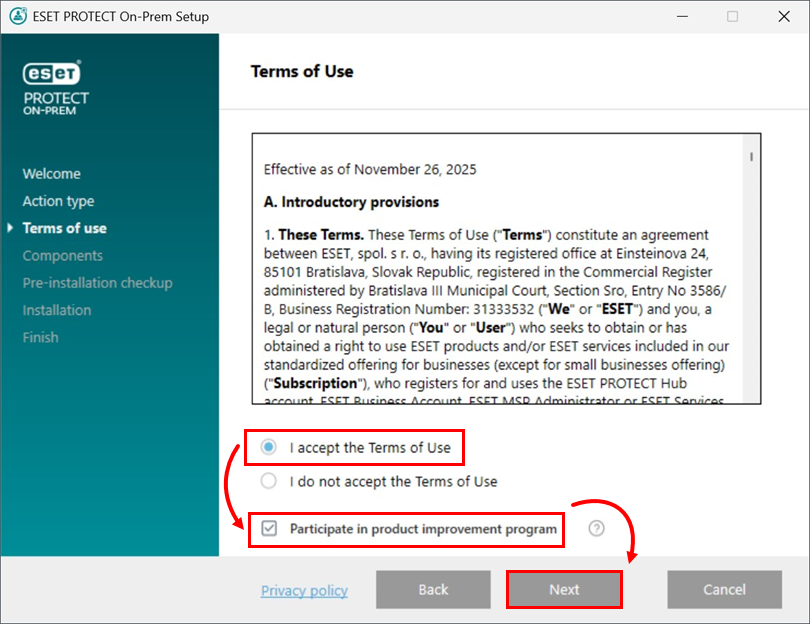
Läs licensavtalet för slutanvändare och välj Jag accepterar villkoren i användarvillkoren om du samtycker. Avmarkera kryssrutan Delta i produktförbättringsprogram om du inte samtycker till att skicka kraschrapporter och telemetridata till ESET. Om kryssrutan lämnas markerad kommer telemetridata och kraschrapporter att skickas till ESET. Klicka på Nästa för att fortsätta.
-
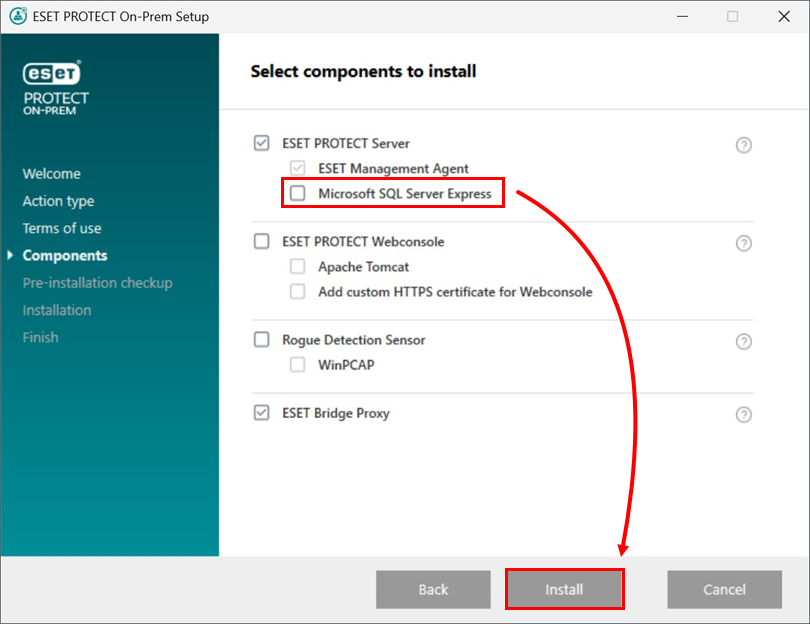
Avmarkera kryssrutan bredvid Microsoft SQL Server Express. Markera eventuellt kryssrutan bredvid ESET Bridge Proxy om du vill installera den komponenten. Klicka på Installera när du är klar.
Om du uppmanas att installera förutsättningar följer du länken, installerar förutsättningarna och klickar sedan på Retry(försök igen).
-
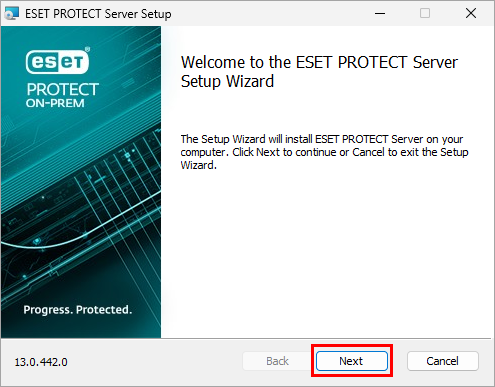
Klicka på Next (Nästa).
-
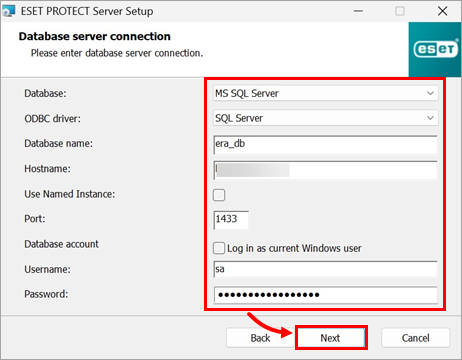
Välj eller skriv in uppgifterna nedan och klicka på Nästa:
- Databas: Microsoft SQL Server
- ODBC-drivrutin: SQL Server
- Databasnamn: era_db (Detta är standardnamnet på databasen; du kan ange ett annat namn. Om databasen inte finns kommer installationsprogrammet att skapa den)
- Hostname: Värdnamnet på den dator där SQL-databasen är installerad
- Använd namngiven instans: Lämna fältet avmarkerat
- Port: 1433
- Användarnamn: sa
- Lösenord: det lösenord som du angav i steg 7 i avsnitt II i den här artikeln.
-
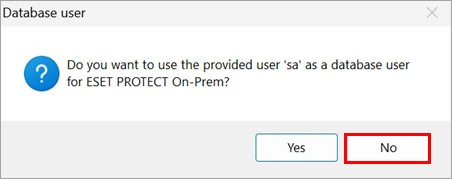
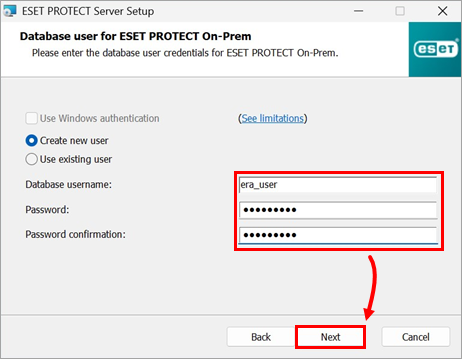
I fönstret Databasanvändare väljer du Nej för att skapa en ny databasanvändare.
-
I fönstret Databasanvändare för PROTECT On-Prem anger du det nya databasanvändarnamnet(era_user är standardanvändarnamnet) och skriver Lösenord och Lösenordsbekräftelse och klickar på Nästa.
-
Skriv in ditt lösenord för inloggning i ESET PROTECT Web Console i fälten Lösenord ochLösenordsbekräftelse. Se till att spara lösenordet för senare användning och klicka på Nästa.

-
I fönstret Certifikatinformation kan du anpassa din certifikatutfärdare. De enda obligatoriska fälten är Certifikatutfärdarens gemensamma namn och Certifikatets giltighet. Skriv in all information om certifikatutfärdaren som du vill lägga till. Om du skapar ett lösenord måste du registrera det eftersom alla klientdatorer som använder det här certifikatet kommer att behöva det. Klicka på Next när du är klar.

-
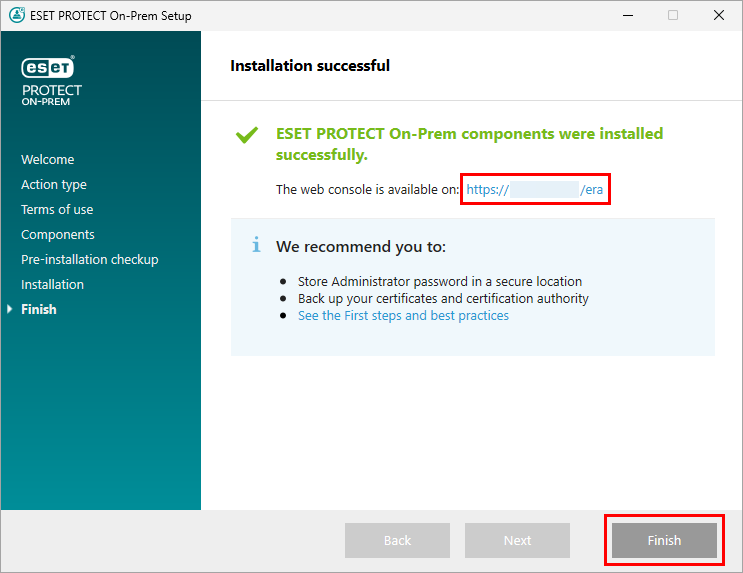
Fortsätt med installationen av ESET PROTECT Server och andra ESET PROTECT On-Prem-komponenter. I fönstret Installationen lyckades klickar du på URL-länken för att öppna ESET PROTECT Web Console. Vi rekommenderar att du bokmärker eller noterar den här länken för framtida referens. Som standard skapar installationsprogrammet för ESET PROTECT On-Prem en länk till ESET PROTECT Web Console i din Start-meny. Klicka på Slutför för att stänga installationsprogrammet.
-
Leta upp och deploy the ESET Management Agent till klientdatorer.


