Рішення
#- Необхідні умови
- Вручну встановити SQL Express на комп'ютері 1
- Дозволити TCP/IP-з'єднання з базою даних SQL на комп'ютері 1
- Інсталюйте ESET PROTECT Server на комп'ютері 2
I. Необхідні умови
- Переконайтеся, що ваша система відповідає системним вимогам для ESET PROTECT On-Prem.
- Відвідайте сторінку завантаження інсталятора ESET PROTECT On-Prem All-in-one, виберіть відповідний файл інсталятора для вашої системи та натисніть кнопку Завантажити. Після завершення завантаження розпакуйте файл .zip у зручне для вас місце.
II. Вручну встановіть SQL Express на комп'ютер 1
-
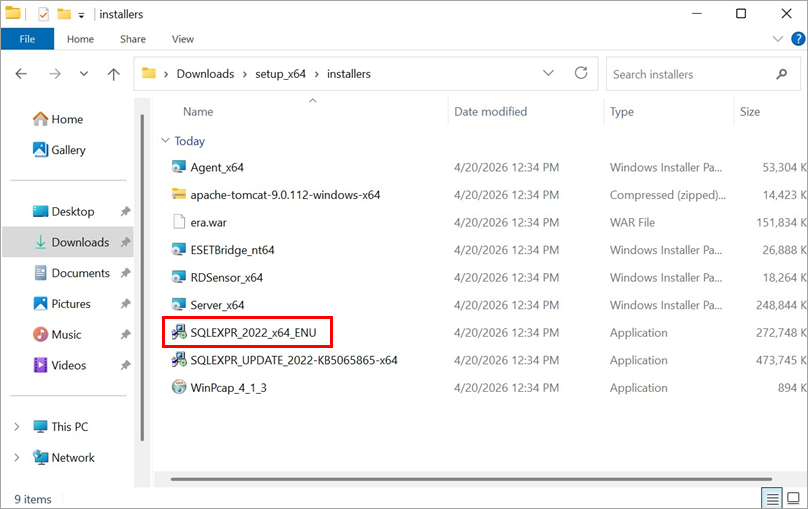
Відкрийте папку setup_x64, яку ви витягли з інсталяційного файлу ESET PROTECT On-Prem Комплексний, перейдіть до розділу Інсталятори та двічі клацніть SQLEXPR_2022_x64_ENU.
-
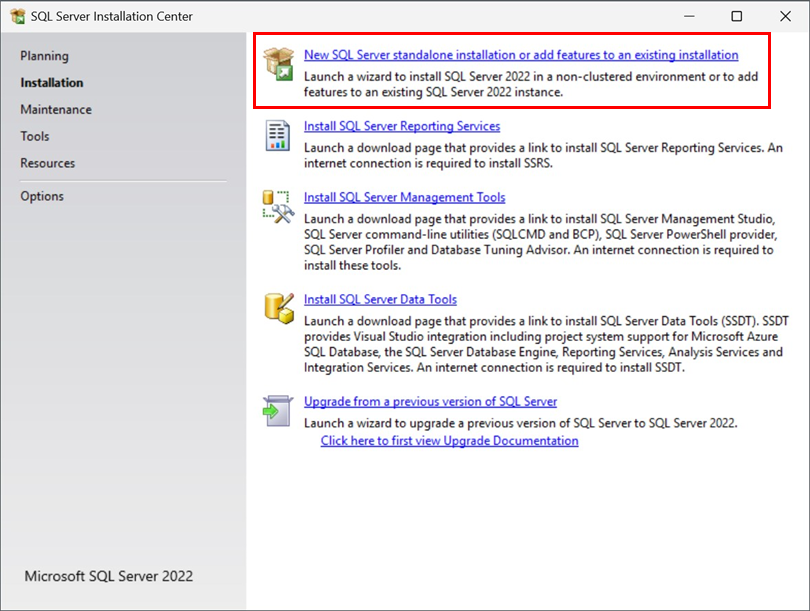
Натисніть Нова автономна інсталяція SQL Server абододайте функції до наявної інсталяції.
-
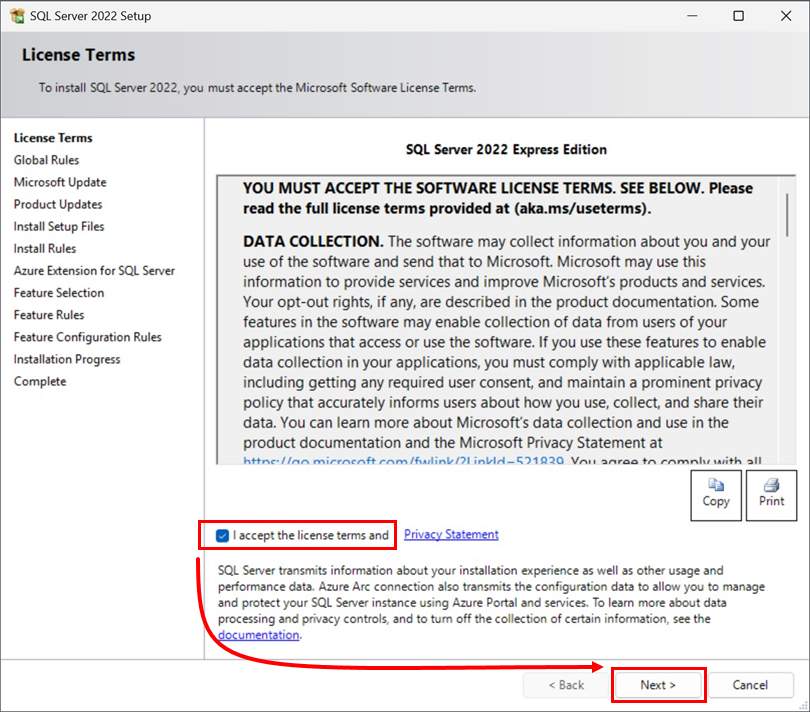
Прочитайте Ліцензійні умови SQL Server, встановіть прапорець Я приймаю умови ліцензії та Заяву про конфіденційність, а потім натисніть кнопку Далі.
-
Виберіть, чи потрібно використовувати Microsoft Updates для перевірки наявності оновлень, і натисніть кнопку Далі.
-
Налаштуйте розширення Azure для SQL або пропустіть цей крок і натисніть кнопку Далі.
-
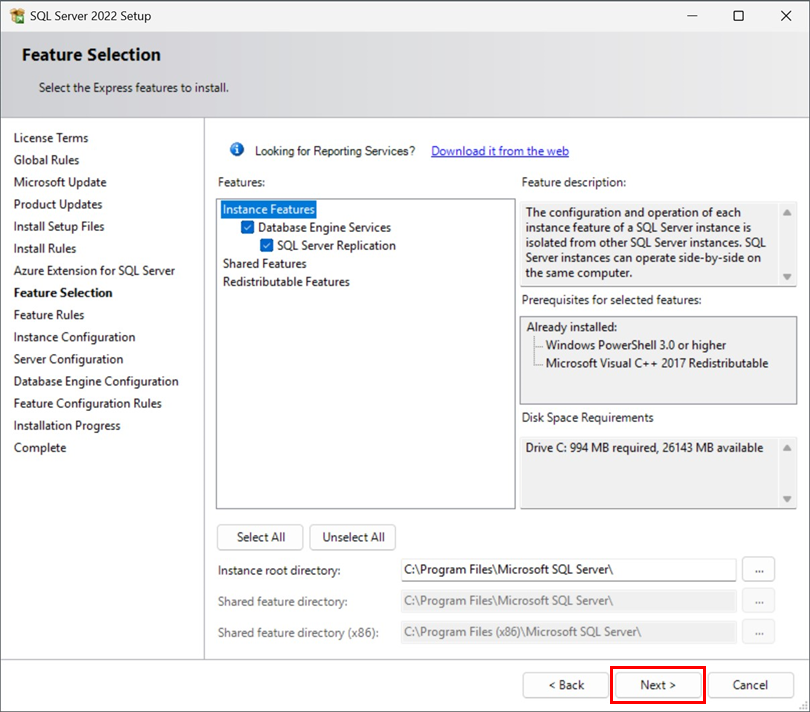
Після завершення інсталяції файлів підтримки у вікні Вибір параметрів залиште значення за замовчуванням і натисніть Далі.
-
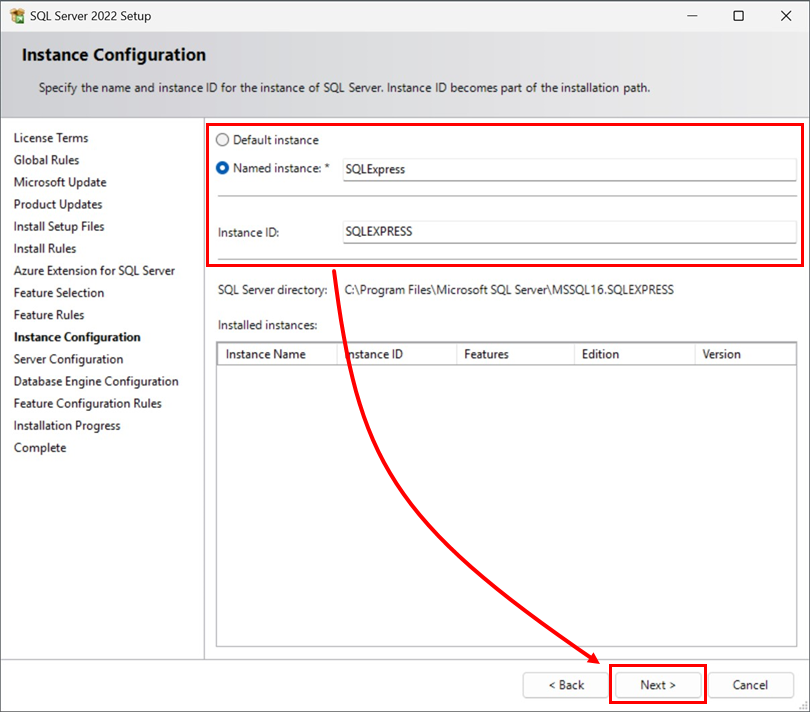
Ім'я за замовчуванням для вашого екземпляра бази даних - SQLExpress. Якщо ви надаєте перевагу власному імені, введіть його у полях Назва екземпляра та Ідентифікатор екземпляра і натисніть кнопку Далі.
-
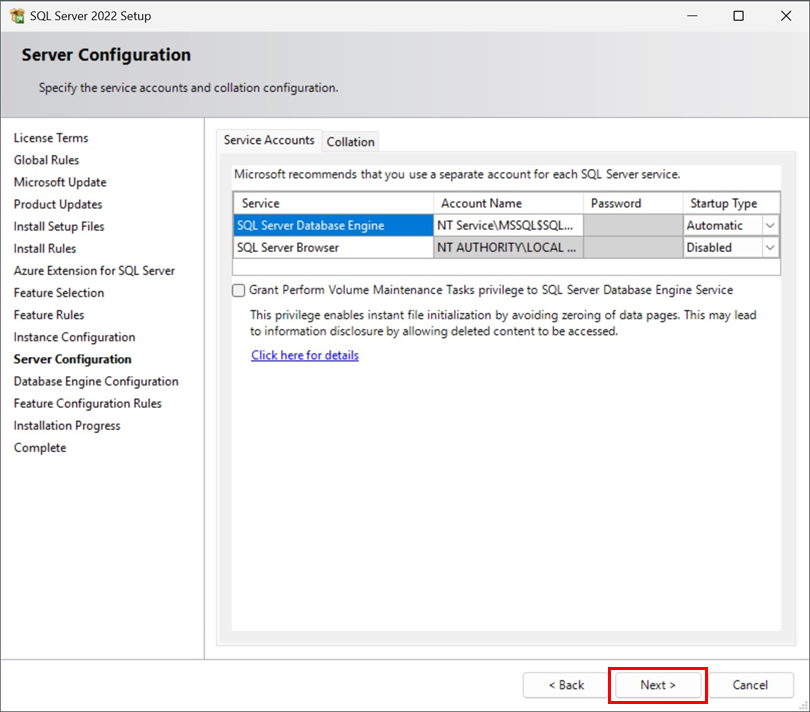
Залиште налаштування за замовчуванням і натисніть кнопку Далі.
-
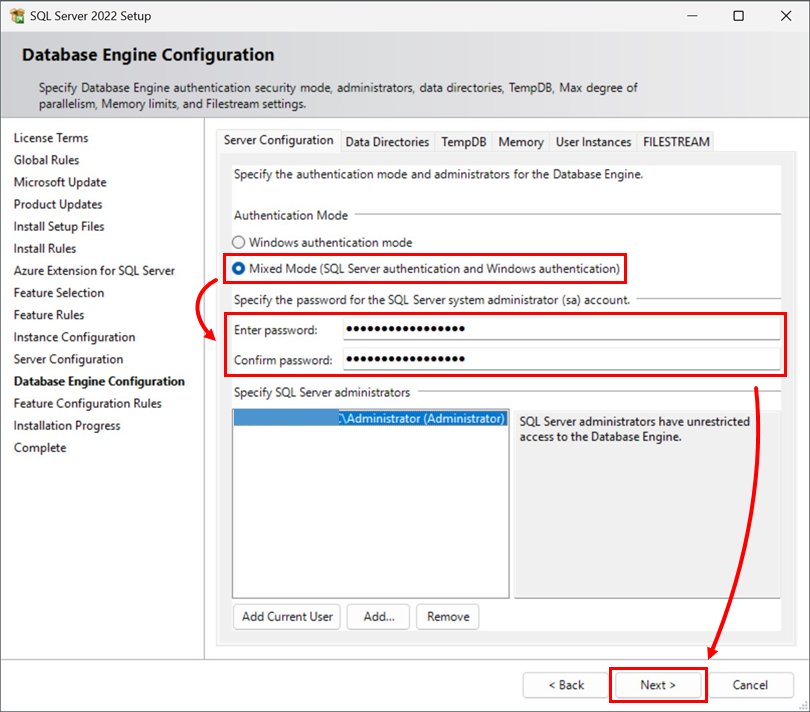
У вікні Конфігурація механізму бази даних виберіть Змішаний режим (автентифікація SQL Server і автентифікація Windows), введіть пароль для вашої бази даних у поля Введіть пароль і Підтвердіть пароль і натисніть кнопку Далі.
-
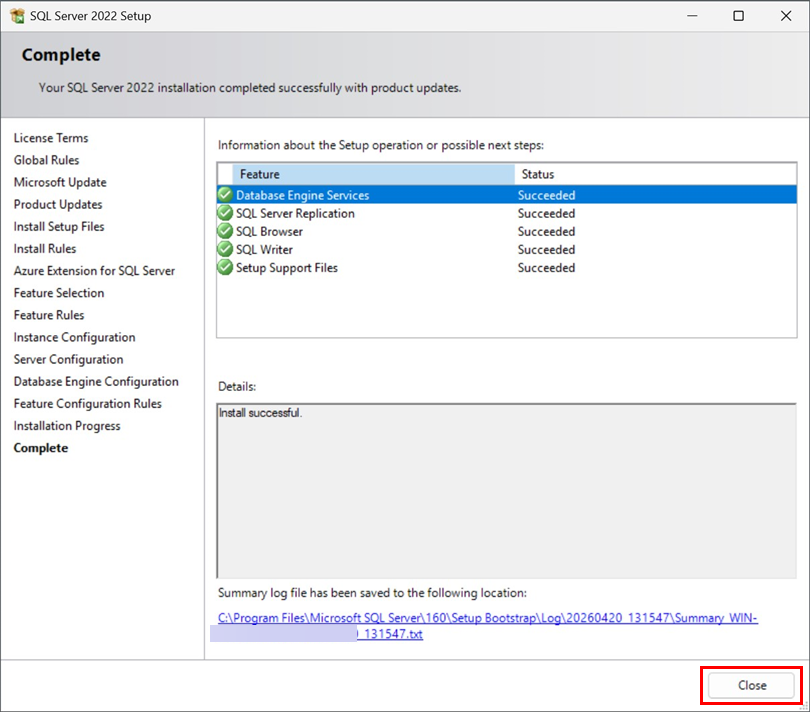
Коли інсталяцію SQL Server буде завершено, натисніть кнопку Закрити. Перейдіть до частини III нижче.
III. Дозволити TCP/IP-з'єднання з базою даних SQL на комп'ютері 1
-
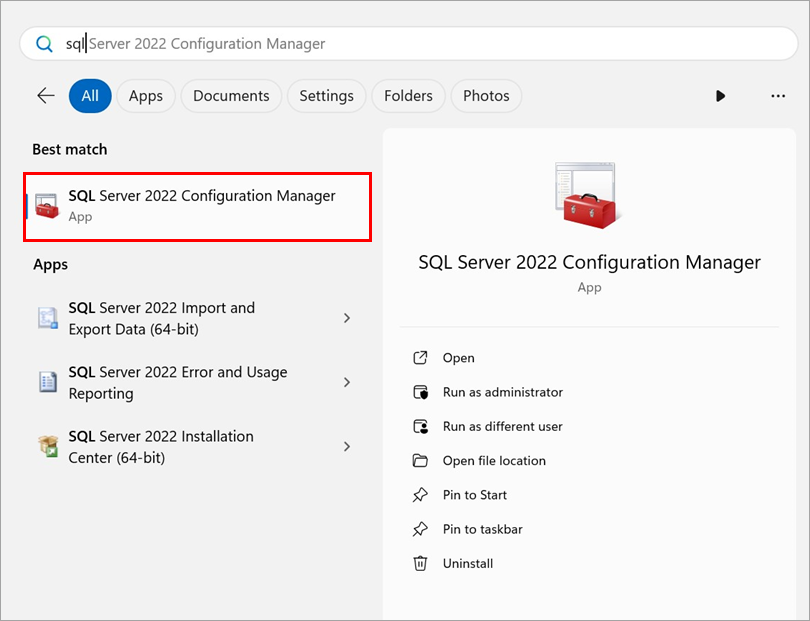
Натисніть Пуск → SQL Server 2022 Configuration Manager.
-
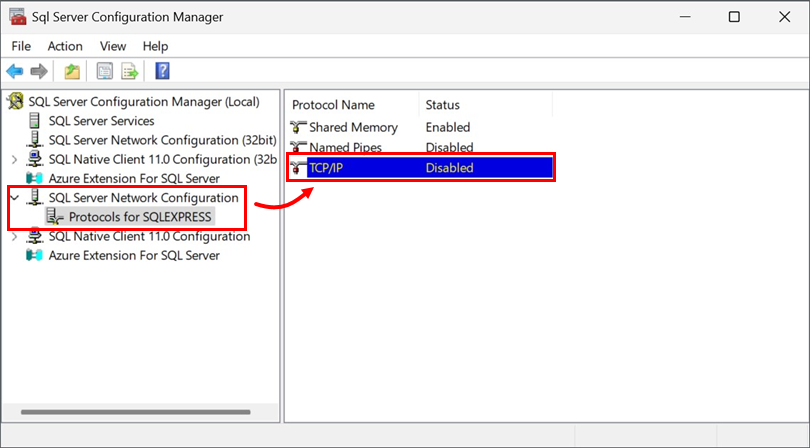
Розгорніть Конфігурація мережі SQL Server → Протоколи для SQLEXPRESS, виберіть екземпляр бази даних, який використовуватиметься з ESET PROTECT On-Prem, а потім двічі клацніть TCP/IP.
-
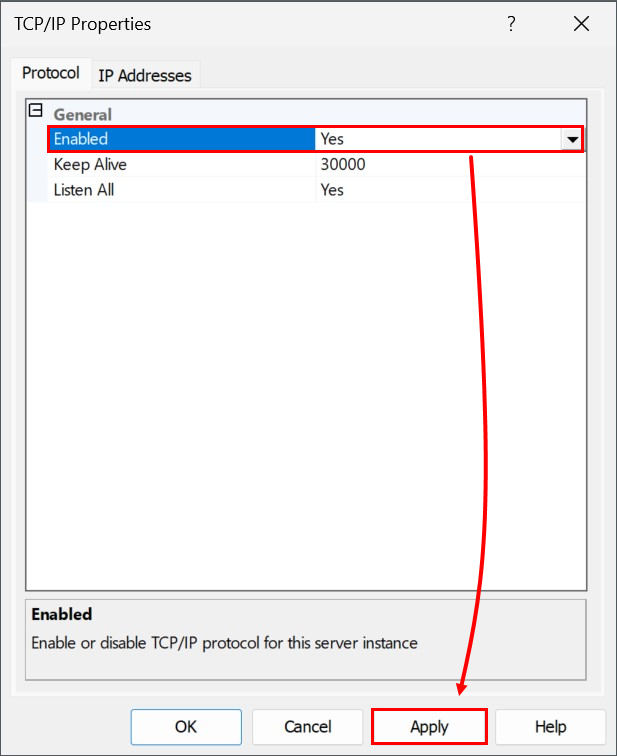
Виберіть Так у розкривному меню поруч із пунктом Увімкнено та натисніть Застосувати. Натисніть OK, якщо з'явиться відповідний запит.
-
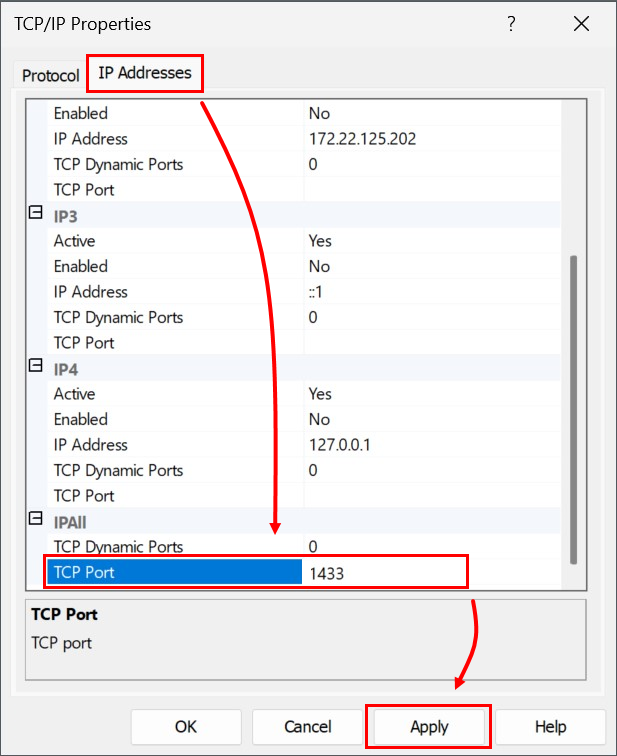
Перейдіть на вкладку IP-адреси та знайдіть розділ IPAII. Встановіть для параметра Порт TCP значення 1433 і натисніть кнопку Застосувати. Натисніть OK, якщо з'явиться відповідний запит, і натисніть OK, щоб вийти з вікна TCP/IP.
-
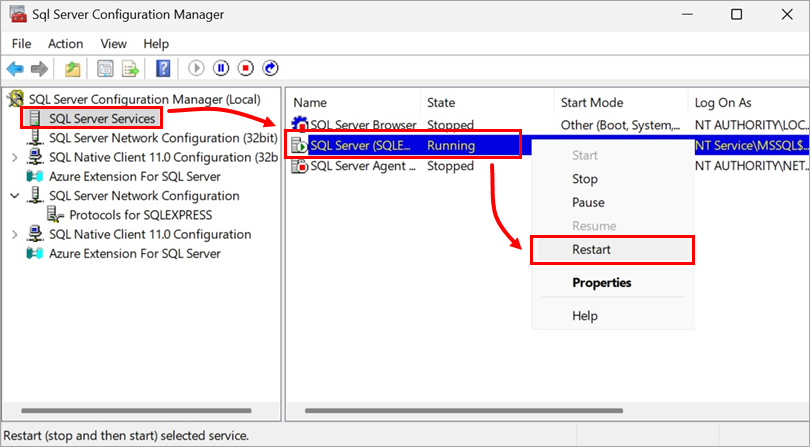
Виберіть пункт Служби SQL Server зі спадного меню, клацніть правою кнопкою миші екземпляр бази даних, який використовуватиметься з ESET PROTECT On-Prem, і виберіть Перезапустити в контекстному меню. Закінчивши, перейдіть до частини IV нижче.
IV. Інсталяція ESET PROTECT Server на комп'ютері 2
-
Відкрийте папку setup_x64, яку ви витягли з інсталяційного файлу ESET PROTECT On-Prem All-in-one, і двічі клацніть файл Setup.exe.
-
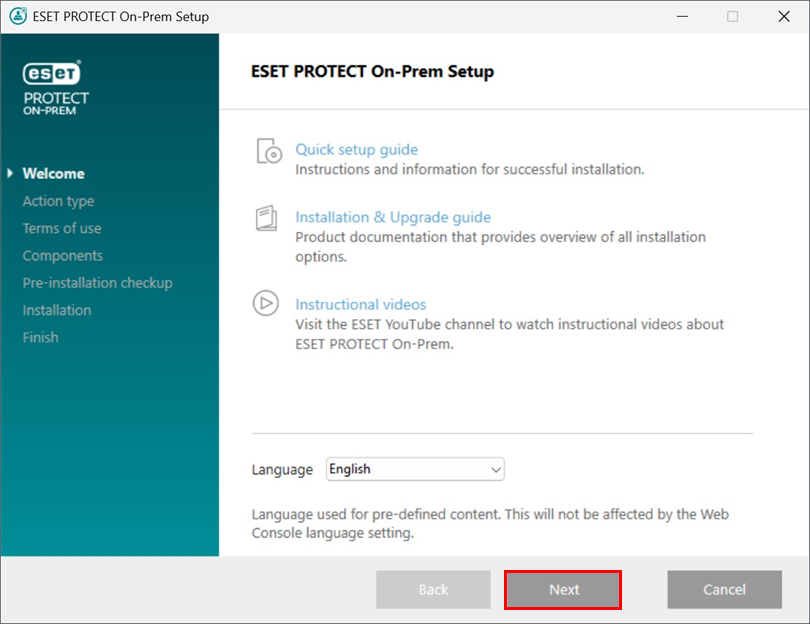
Натисніть кнопку Далі.
-
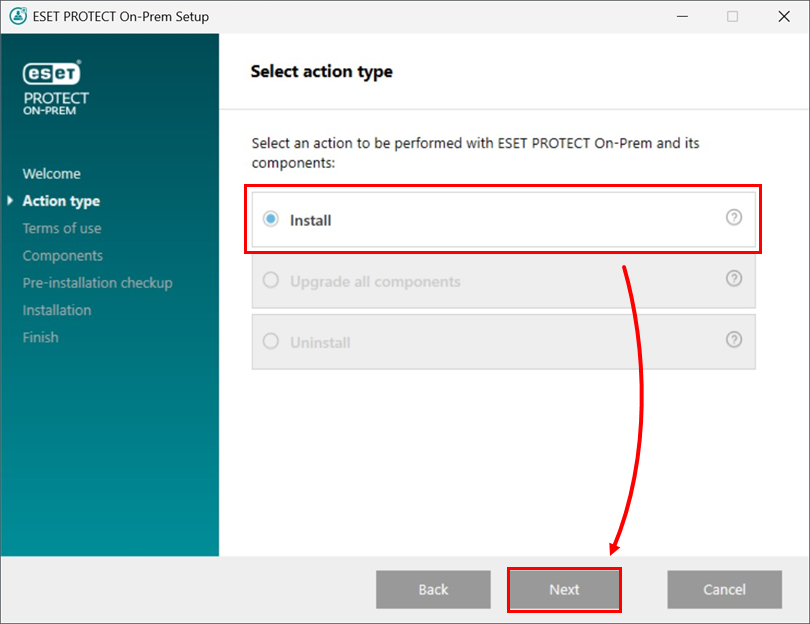
Виберіть Інсталювати та натисніть Далі.
-
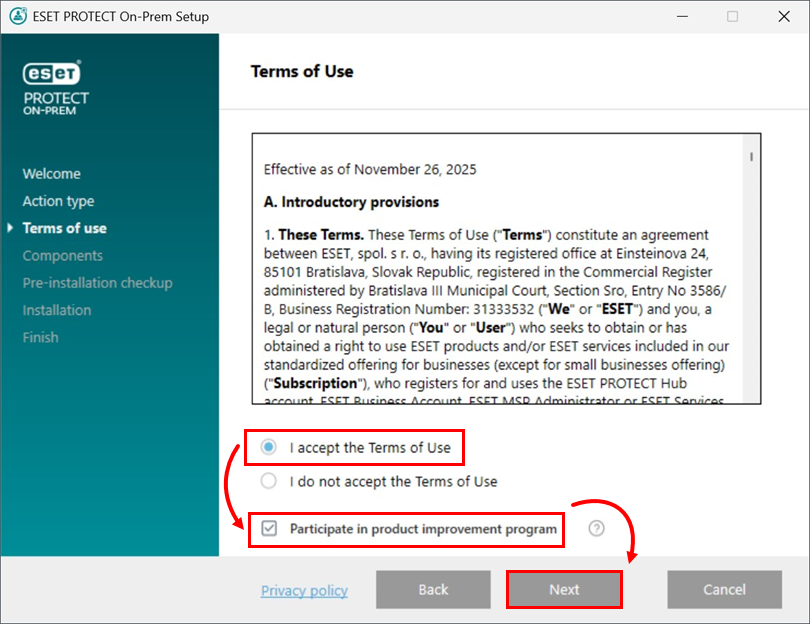
Прочитайте Ліцензійну угоду з кінцевим користувачем і виберіть пункт Я приймаю умови в Умовах використання, якщо ви згодні. Зніміть прапорець Брати участь у програмі вдосконалення продукту, якщо ви не згодні надсилати звіти про збої та телеметричні дані до ESET. Якщо цей прапорець залишено, дані телеметрії та звіти про збої надсилатимуться до ESET. Натисніть кнопку Далі, щоб продовжити.
-
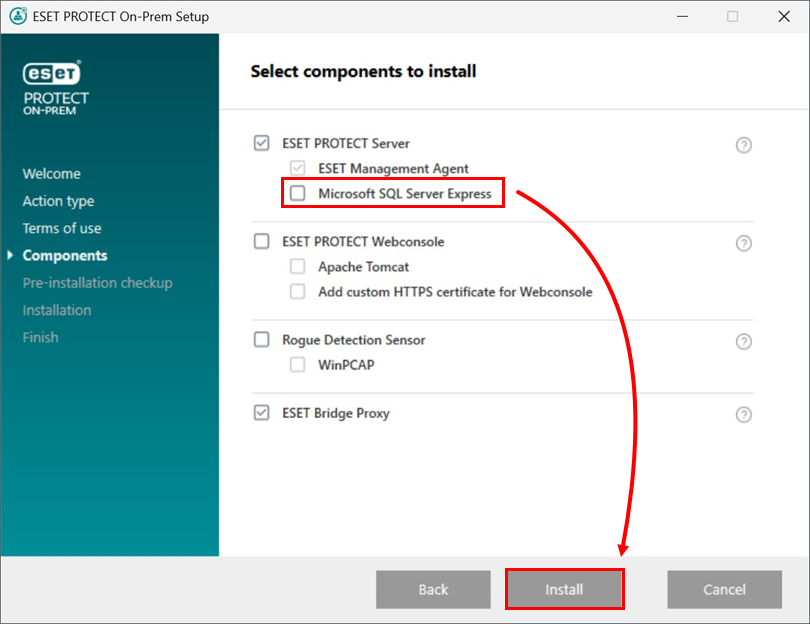
Зніміть позначку з пункту Microsoft SQL Server Express. За бажанням встановіть прапорець навпроти ESET Bridge Proxy, якщо ви хочете інсталювати цей компонент. Натисніть кнопку Встановити , коли будете готові.
Якщо вам буде запропоновано встановити попередні умови, перейдіть за вказаним посиланням, встановіть попередні умови, а потім натисніть кнопку Повторити спробу.
-
Натисніть Далі.

-
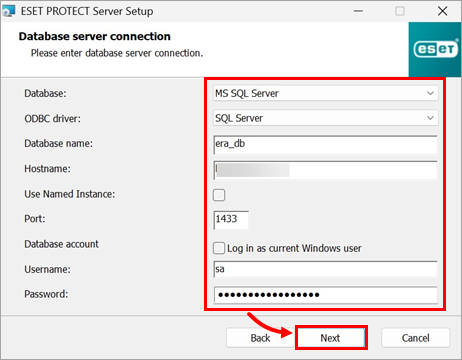
Виберіть або введіть дані нижче і натисніть Далі:
- База даних: Microsoft SQL Server
- Драйвер ODBC: SQL Server
- Назва бази даних: era_db (Це назва бази даних за замовчуванням; ви можете вказати іншу назву. Якщо база даних не існує, інсталятор створить її)
- Ім'я хоста: ім'я хоста комп'ютера, на якому встановлено базу даних SQL
- Використовувати іменований екземпляр: Не позначати
- Порт: 1433
- Ім'я користувача: sa
- Пароль: пароль , який ви встановили на кроці 7 з розділу II цієї статті.
-
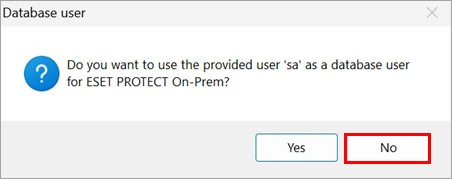
У вікні Користувач бази даних виберіть Ні, щоб створити нового користувача бази даних.
-
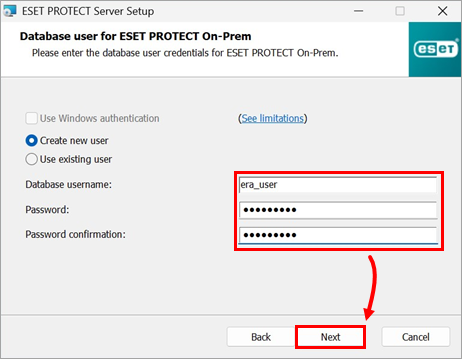
У вікні Користувач бази даних для PROTECT On-Prem введіть нове ім'я користувача бази даних(era_user - ім'я користувача за замовчуванням), введіть Пароль і Підтвердження паро ля та натисніть Далі.
-
Введіть пароль для входу в веб-консоль ESET PROTECT у полях Пароль іПідтвердження пароля. Не забудьте записати цей пароль для подальшого використання і натисніть Далі.

-
У вікні Інформація про сертифікат ви можете налаштувати центр сертифікації. Єдиними обов'язковими полями є загальна назва центру та термін дії сертифіката. Введіть будь-яку інформацію про центр сертифікації, яку ви хочете додати. Якщо ви створюєте пароль, не забудьте його записати, оскільки всі клієнтські комп'ютери, що використовують цей сертифікат, потребуватимуть його. Після завершення натисніть кнопку Далі.

-
Продовжуйте інсталяцію ESET PROTECT Server та інших компонентів ESET PROTECT On-Prem. У вікні Успішне встановлення натисніть на посилання URL, щоб відкрити веб-консоль ESET PROTECT. Ми рекомендуємо додати це посилання до закладок або записати його для подальшого використання. За замовчуванням інсталятор ESET PROTECT On-Prem створює посилання на веб-консоль ESET PROTECT у меню "Пуск". Натисніть кнопку Готово, щоб закрити інсталятор.

-
Знайдіть і розгорніть ESET Management Agent на комп'ютерах клієнтів.


