Lahendus
#@#- Eeldused
- Installige SQL Express käsitsi arvutisse 1
- Lubage TCP/IP-ühendused SQL-andmebaasiga arvutis 1
- Installige ESET PROTECT Server arvutisse 2
I. Eeltingimused
- Veenduge, et teie süsteem vastab ESET PROTECT On-Prem süsteeminõuetele.
- Külastage ESET PROTECT On-Prem All-in-one paigaldusprogrammi allalaadimise lehekülge, valige oma süsteemile sobiv paigaldusprogrammifail ja klõpsake nuppu Download. Pärast allalaadimise lõpetamist ekstraheerige .zip-fail kergesti leitavasse kohta.
II. SQL Expressi käsitsi paigaldamine arvutisse 1
-
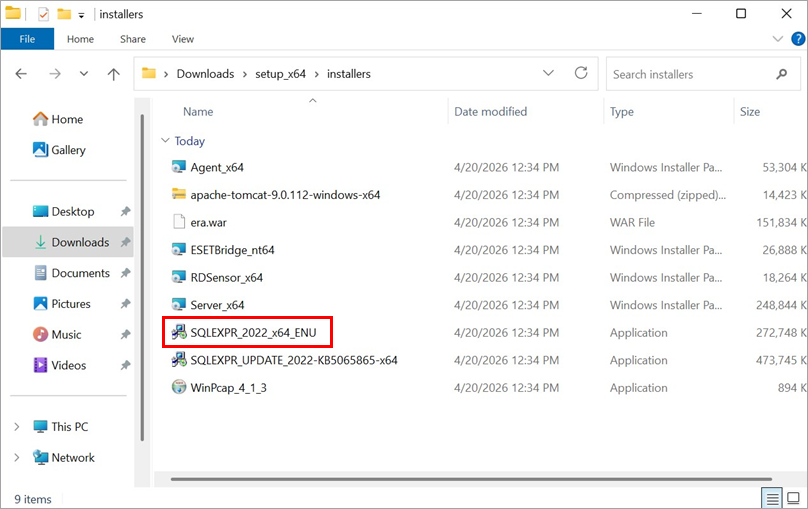
Avage ESET PROTECT On-Prem All-in-one paigaldusprogrammi failist ekstraheeritud setup_x64 kaust, navigeerige jaotisele Installers ja topeltklõpsake SQLEXPR_2022_x64_ENU.
-
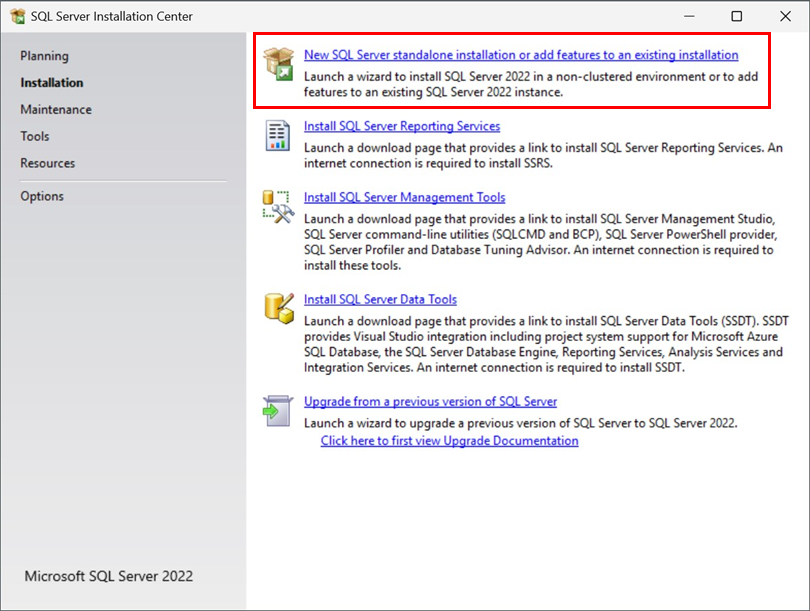
Klõpsake nuppu New SQL Server stand-alone installation võilisage funktsioonid olemasolevale paigaldusele.
-
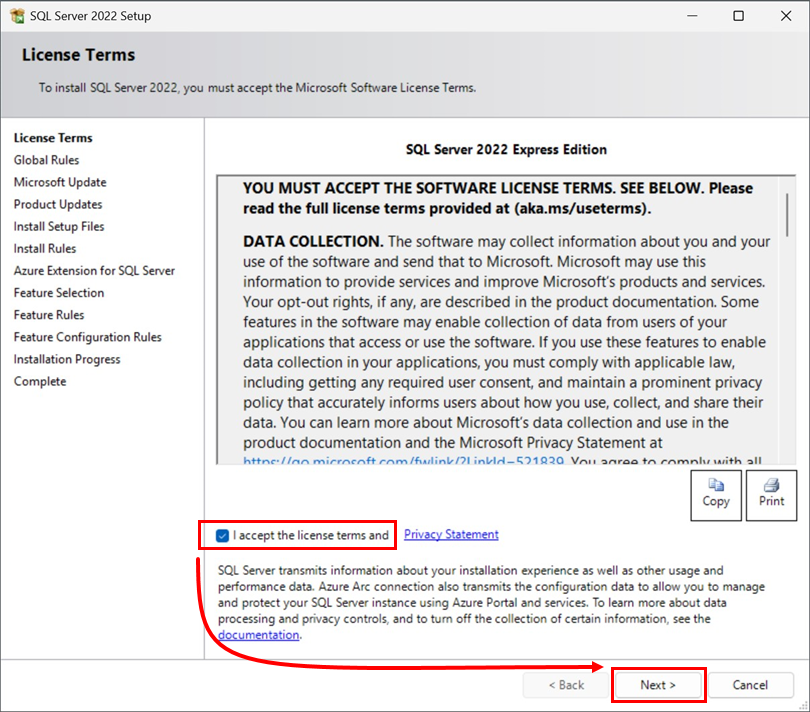
Lugege SQL Serveri litsentsitingimusi, märgistage märkeruut " Ma nõustun litsentsitingimustega ja privaatsusavaldusega" ja seejärel klõpsake nuppu Next.
-
Valige, kas soovite kasutada Microsoft Updates'i uuenduste kontrollimiseks või mitte, ja klõpsake Next.
-
Seadistage Azure Extension for SQL või jätke see samm vahele ja klõpsake Next.
-
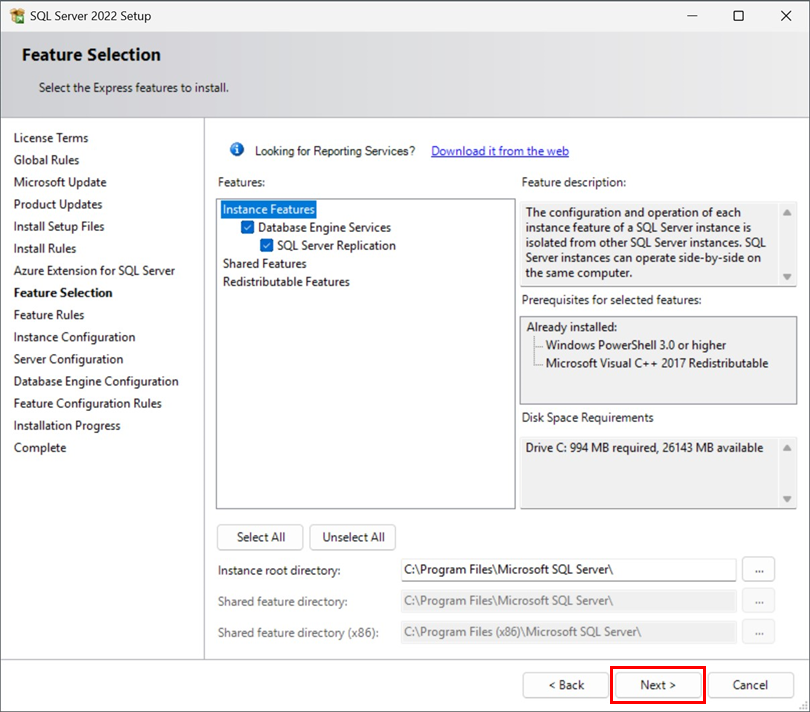
Pärast tugifailide paigaldamise lõpetamist jätke aknas Feature Selection (Funktsiooni valik ) vaikeväärtused valitud ja klõpsake Next (Edasi).
-
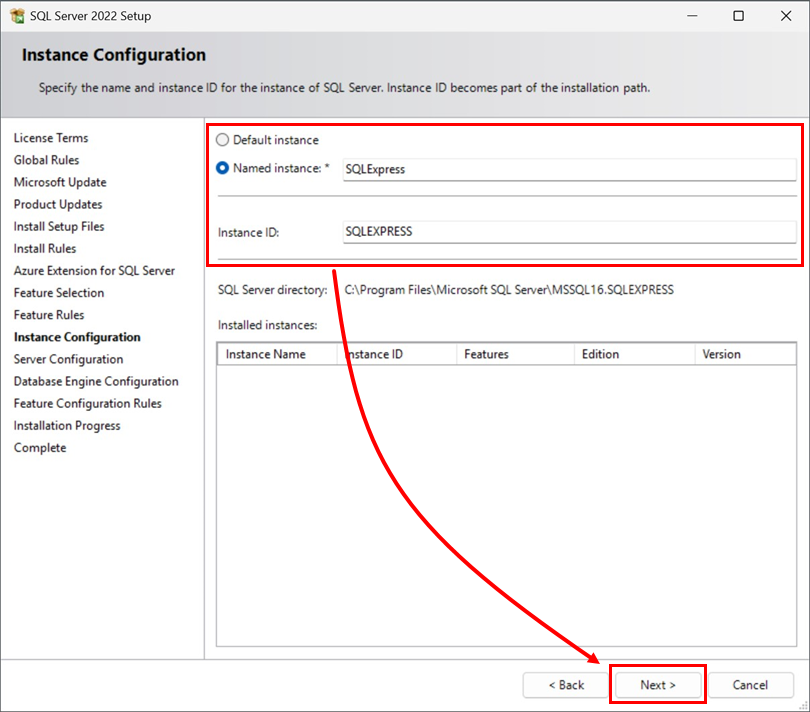
Teie andmebaasiinstantsi vaikimisi nimi on SQLExpress. Kui eelistate kohandatud nime, sisestage see väljadele Named instance ja Instance ID ja klõpsake Next.
-
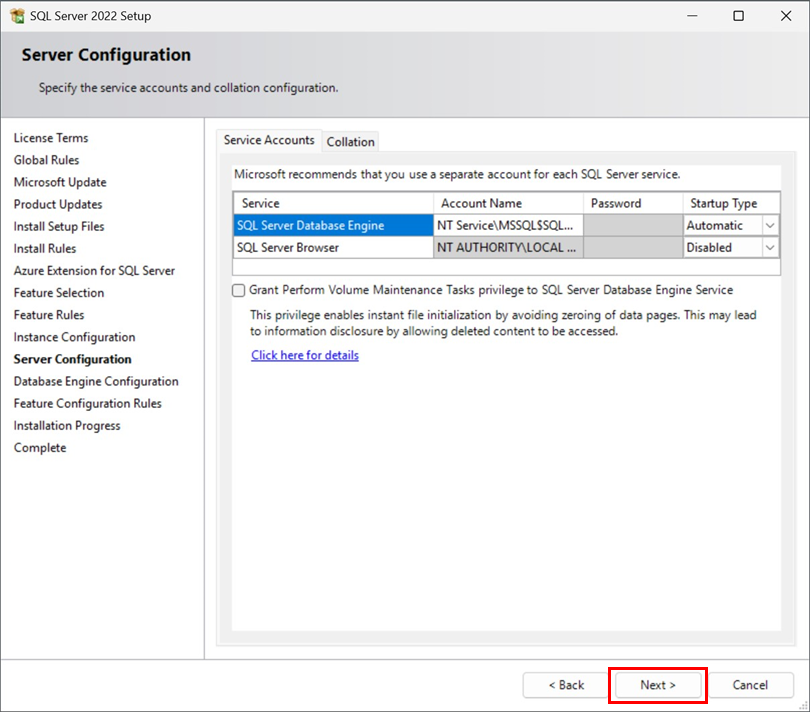
Hoidke vaikimisi seaded ja klõpsake Next.
-
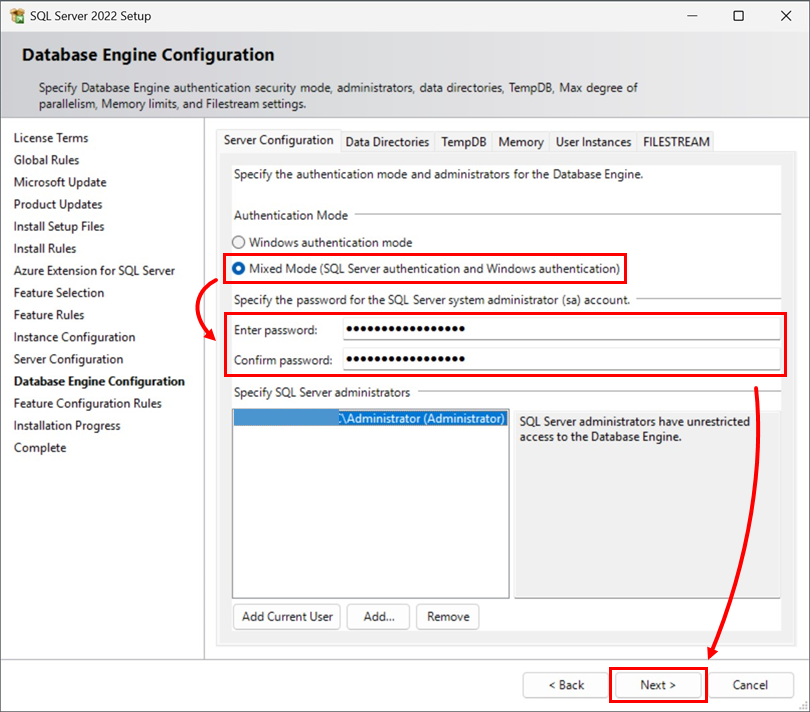
Aknas Database Engine Configuration valige Mixed Mode (SQL Serveri autentimine ja Windowsi autentimine), sisestage oma andmebaasi parool väljadele Enter password ja Confirm password ja klõpsake Next.
-
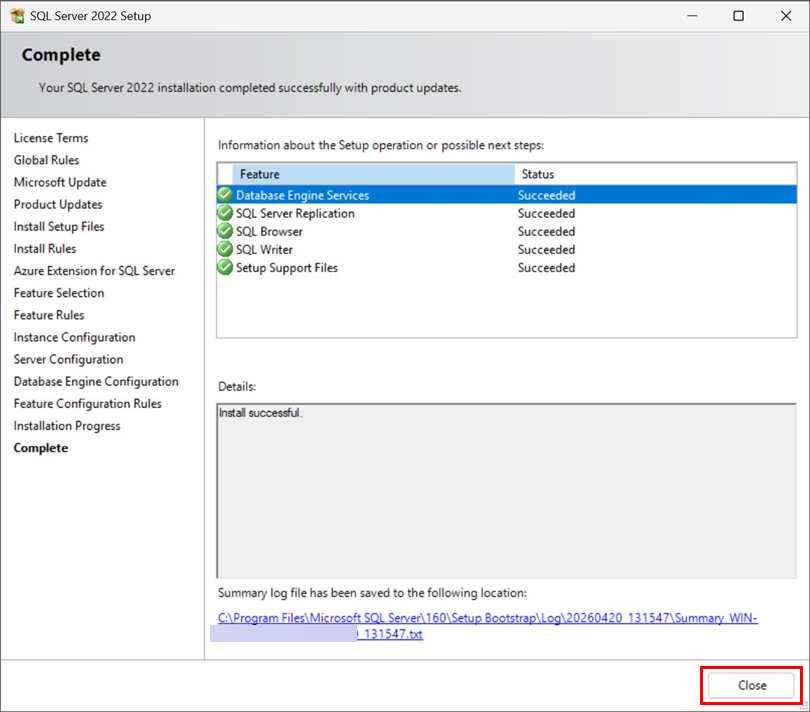
Kui SQL Serveri paigaldus on lõpetatud, klõpsake nuppu Close. Jätkake allpool oleva III osaga.
III. Lubage TCP/IP-ühendused SQL andmebaasile arvutis 1
-
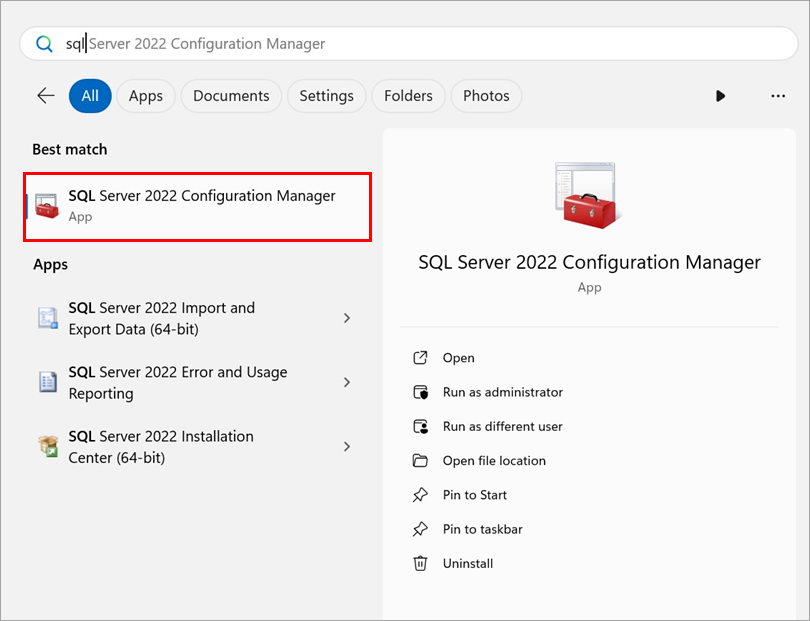
Klõpsake Start → SQL Server 2022 Configuration Manager.
-
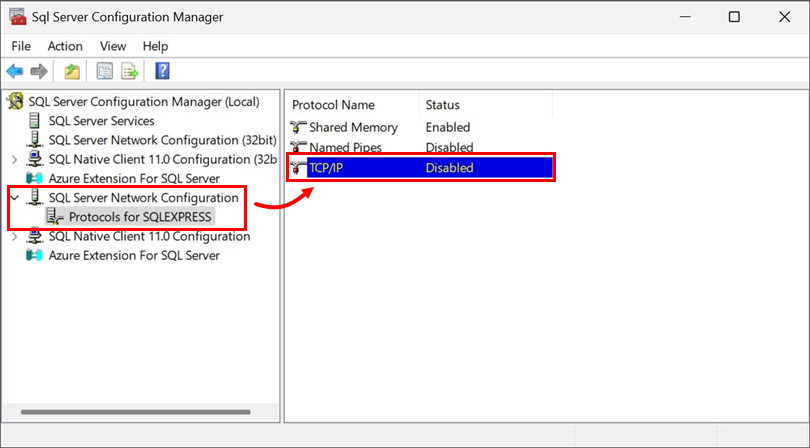
Avage SQL Serveri võrgukonfiguratsioon → Protokollid SQLEXPRESSi jaoks, valige andmebaasi instants, mida kasutatakse koos ESET PROTECT On-Premiga, ja seejärel topeltklõpsake TCP/IP.
-
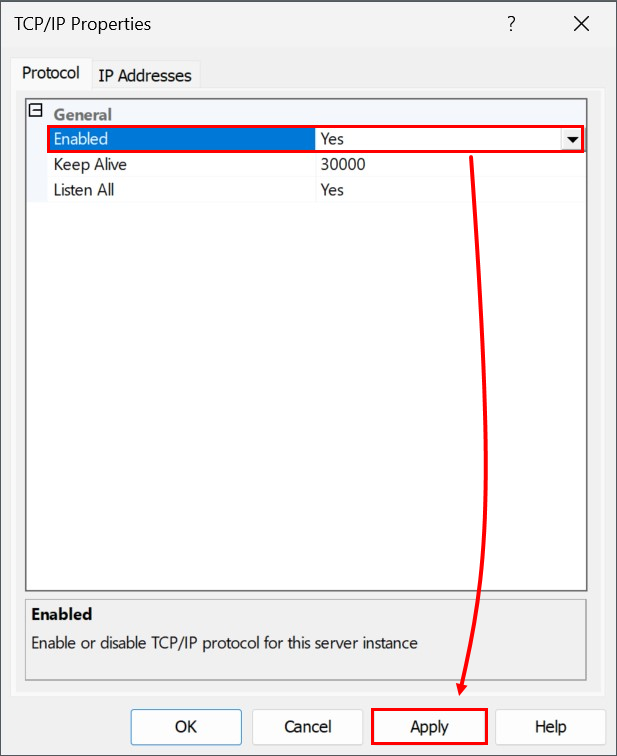
Valige rippmenüüst Enabled kõrval olevast rippmenüüst Yes (Jah ) ja klõpsake Apply (Rakenda). Vajutage OK, kui teil palutakse seda teha.
-
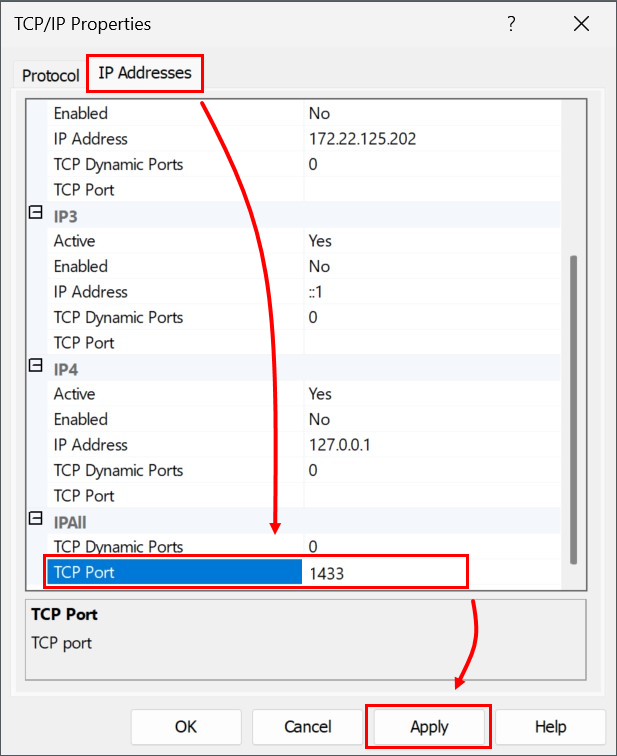
Klõpsake vahekaardil IP-aadressid ja leidke jaotis IPAII. Määrake TCP-porti väärtuseks 1433 ja klõpsake Apply. Klõpsake OK, kui teil palutakse seda teha, ja klõpsake TCP/IP aknast väljumiseks OK.
-
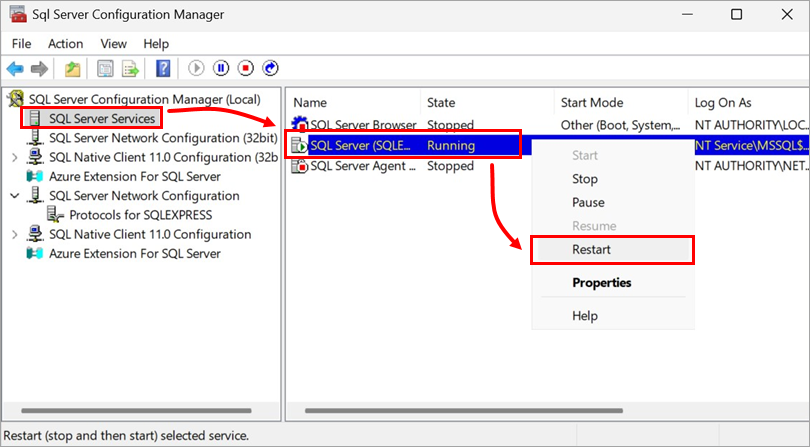
Valige rippmenüüst kirje SQL Server Services, tehke paremklõps andmebaasi instantsil, mida kasutatakse koos ESET PROTECT On-Premiga, ja valige kontekstmenüüst Restart. Kui olete lõpetanud, jätkake allpool oleva IV osaga.
IV. Installige ESET PROTECT Server arvutisse 2
-
Avage ESET PROTECT On-Prem All-in-one paigaldusprogrammi failist ekstraheeritud kaust setup_x64 ja topeltklõpsake failil Setup.exe.
-
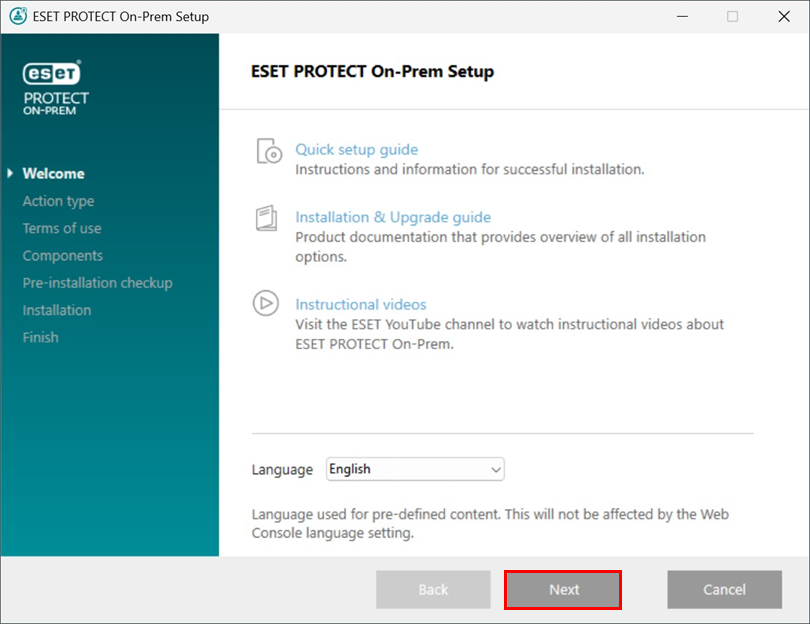
Klõpsake nuppu Next.
-
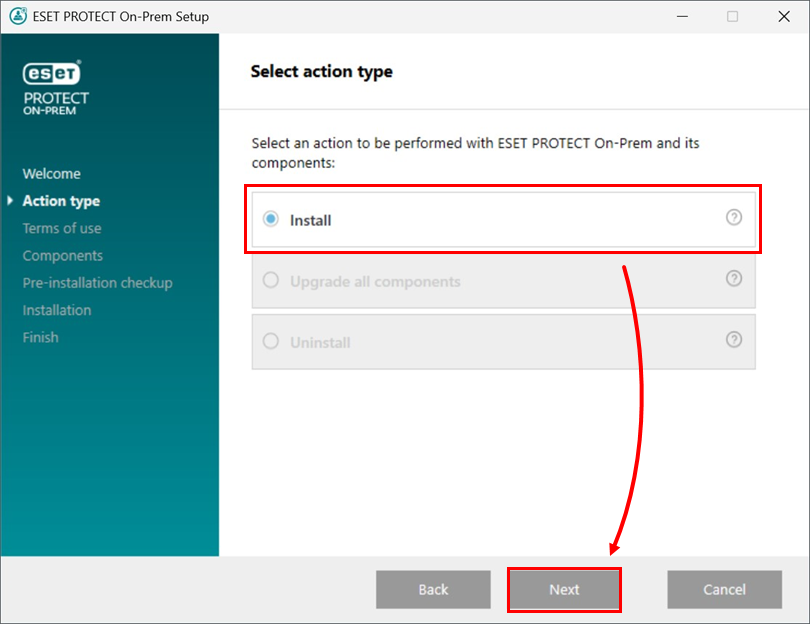
Valige Install ja klõpsake Next.
-
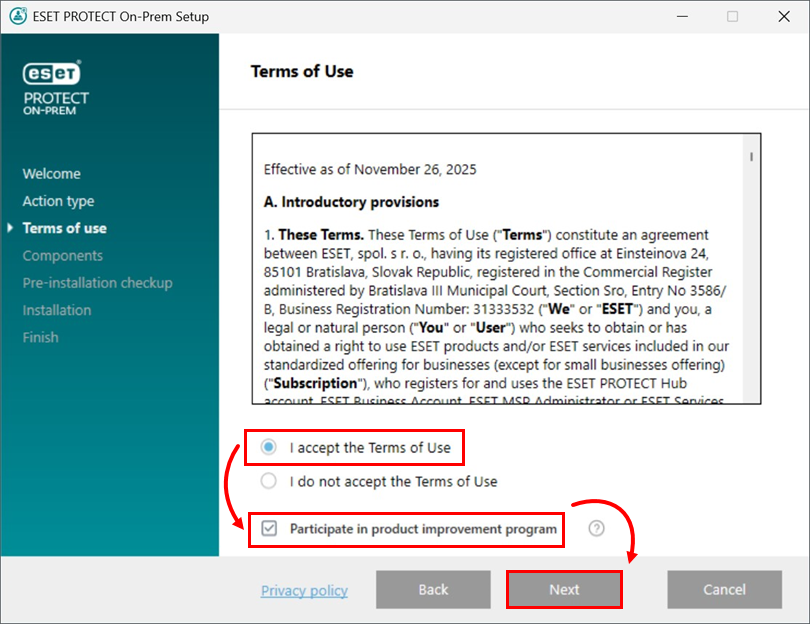
Lugege lõppkasutaja litsentsilepingut, valige I accept the terms in the Terms of Use, kui olete sellega nõus. Tühjendage märkeruut Osale toote täiustamise programmis, kui te ei ole nõus saatma ESETile krahhiaruandeid ja telemeetriaandmeid. Kui märkeruut jäetakse märgistatuks, saadetakse ESETile telemeetriaandmed ja avariiaruanded. Jätkamiseks klõpsake nuppu Järgmine.
-
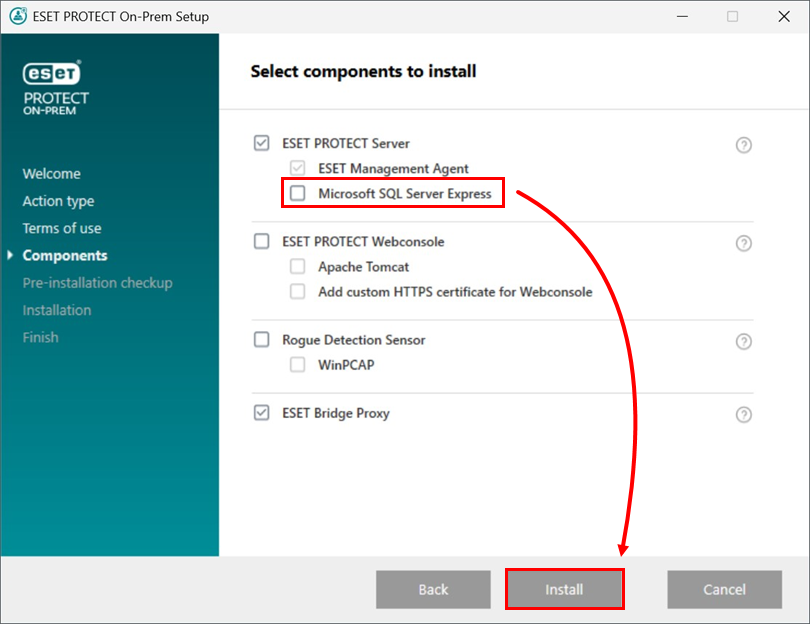
Tühjendage märkeruut Microsoft SQL Server Expressi kõrval. Valikuliselt valige märkeruut ESET Bridge Proxy kõrval, kui soovite selle komponendi paigaldada. Kui olete valmis, klõpsake nuppu Install (Paigalda ).
Kui teil palutakse installida eeltingimusi, järgige esitatud linki, installige eeltingimused ja seejärel klõpsake nuppu Retry.
-
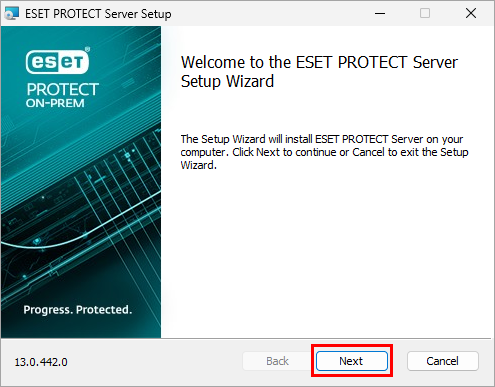
Klõpsake nuppu Next.
-
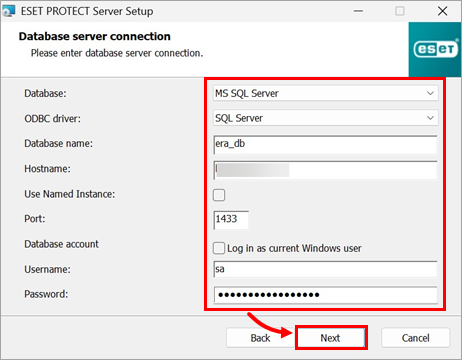
Valige või sisestage allpool olevad andmed ja klõpsake Next:
- Andmebaas: Microsoft SQL Server
- ODBC-draiver: SQL Server
- Andmebaasi nimi: era_db (See on andmebaasi vaikimisi nimi; võite anda ka mõne muu nime. Kui andmebaasi ei ole olemas, loob paigaldaja selle)
- Hostname: selle arvuti hostinimi, kuhu SQL-andmebaas on paigaldatud
- Kasutage nimetatud instantsi: Jäta märkimata
- Port: 1433
- Kasutajanimi: sa
- Parool: käesoleva artikli II jaotise 7. sammus määratud parool .
-
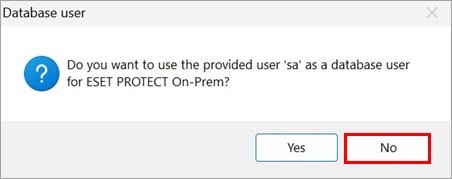
Aknas Database user (Andmebaasi kasutaja ) valige No (Ei ), et luua uus andmebaasi kasutaja.
-
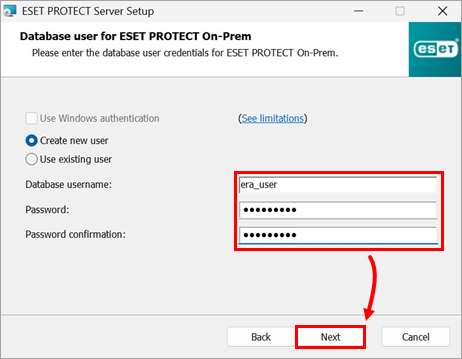
Aknas Database user for PROTECT On-Prem andke uus andmebaasi kasutajanimi(era_user on vaikimisi kasutajanimi) ja sisestage Password ja Password confirmation ning klõpsake Next.
-
Sisestage ESET PROTECT Web Console'i sisselogimise parool väljadele Password ja Passwordconfirmation. Salvestage see parool hilisemaks kasutamiseks ja klõpsake Next.

-
Aknas Certificate information (Sertifikaadi teave ) saate kohandada oma sertifitseerimisasutuse. Ainsad kohustuslikud väljad on asutuse üldnimi ja sertifikaadi kehtivus. Sisestage kõik andmed oma Sertifitseerimisasutuse kohta, mida soovite lisada. Kui te loote parooli, salvestage see kindlasti, sest kõik seda sertifikaati kasutavad kliendiarvutid nõuavad seda. Kui olete lõpetanud, klõpsake nuppu Next.

-
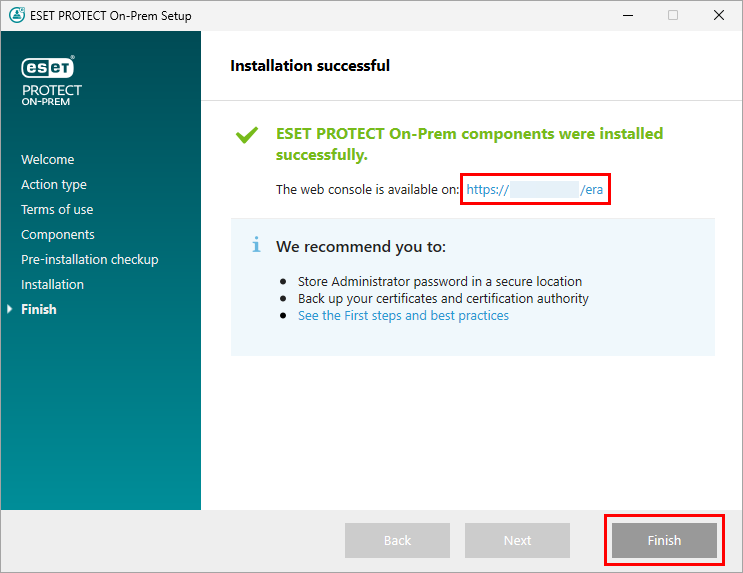
Jätkake ESET PROTECT Serveri ja teiste ESET PROTECT On-Prem komponentide paigaldamist. Aknas Installeerimise õnnestumine klõpsake URL-linki, et avada ESET PROTECTi veebikonsool. Soovitame seda linki edaspidiseks kasutamiseks järjehoidja või märkmikuks märkida. Vaikimisi loob ESET PROTECT On-Prem installiprogramm e lingi ESET PROTECT Web Console'ile teie menüüsse Start. Paigaldusprogrammi sulgemiseks klõpsake nuppu Finish (Lõpeta ).
-
Leidke ja deploy the ESET Management Agent kliendikompuutritele.


