솔루션
#@#플레이스홀더 id='1587' 언어='1'#@#
I. 전제 조건
- 시스템이 ESET PROTECT On-Prem의 시스템 요구 사항을 충족하는지 확인하십시오.
- ESET PROTECT On-Prem 통합 설치 관리자 다운로드 페이지로 이동하여 시스템에 적합한 설치 관리자 파일을 선택하고 다운로드를 누르십시오. 다운로드가 완료되면 .zip 파일을 찾기 쉬운 위치에 압축을 풉니다.
II. 컴퓨터 1에 SQL Express 수동 설치
-
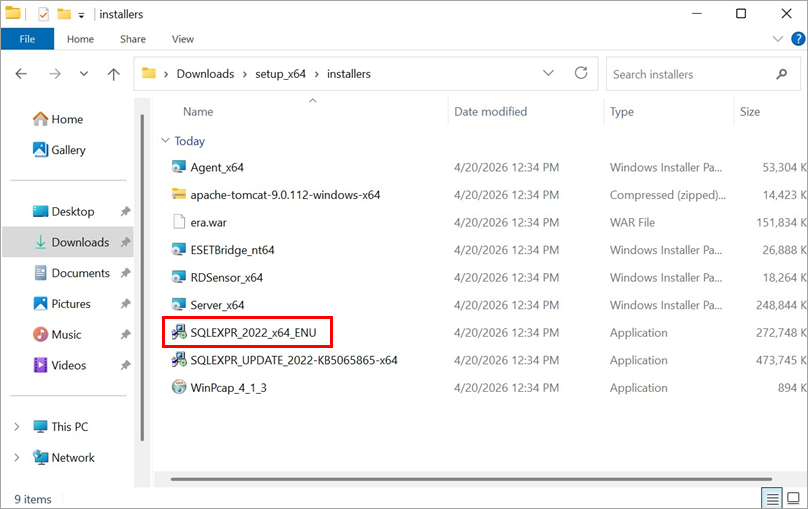
ESET PROTECT 온프레미스 통합 설치 프로그램 파일에서 압축을 푼 setup_x64 폴더를 열고 설치 프로그램으로 이동한 후 SQLEXPR_2022_x64_ENU를 더블클릭합니다.
-
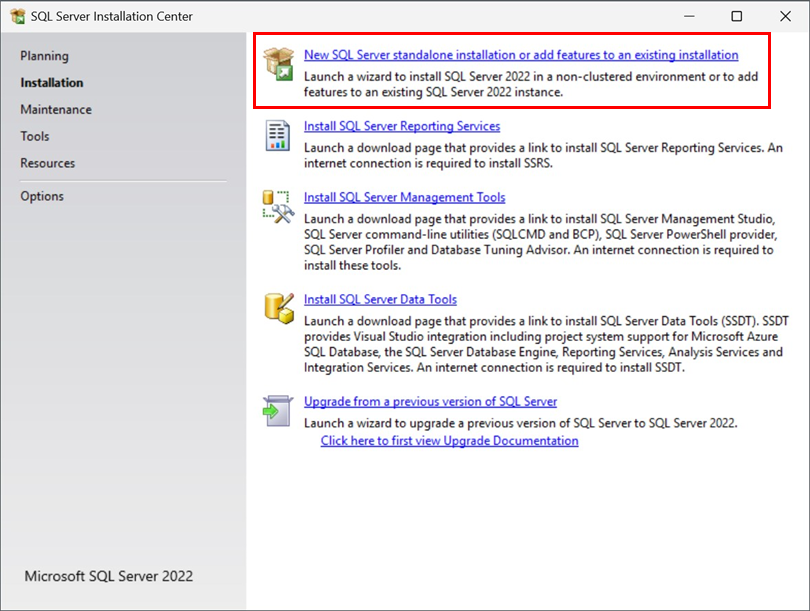
새 SQL Server 독립 실행형 설치를 클릭하거나기존 설치에 기능 추가를 클릭합니다.
-
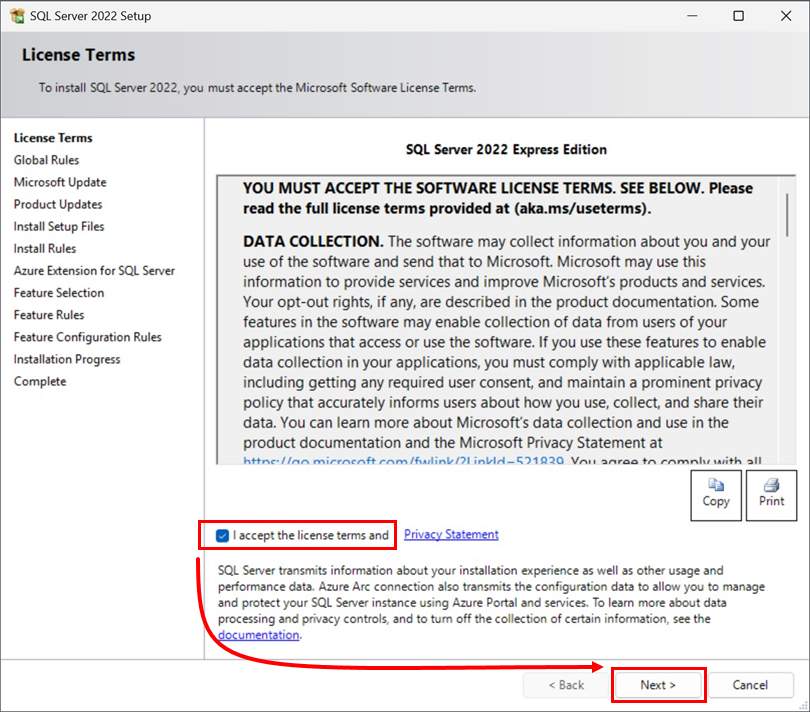
SQL Server 라이선스 약관을 읽고 라이선스 약관 및 개인정보 취급방침에 동의합니다 확인란을 선택한 후 다음을 클릭합니다.
-
Microsoft 업데이트를 사용하여 업데이트를 확인할지 여부를 선택하고 다음을 클릭합니다.
-
SQL용 Azure 확장을 설정하거나 이 단계를 건너뛰고 다음을 클릭합니다.
-
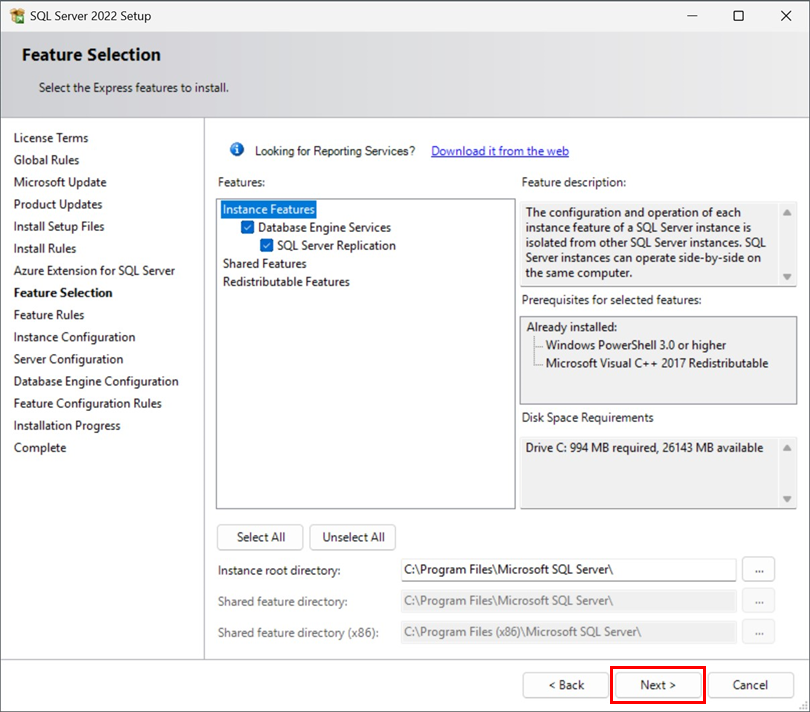
지원 파일 설치가 완료되면 기능 선택 창에서 기본값을 선택한 상태로 두고 다음을 클릭합니다.
-
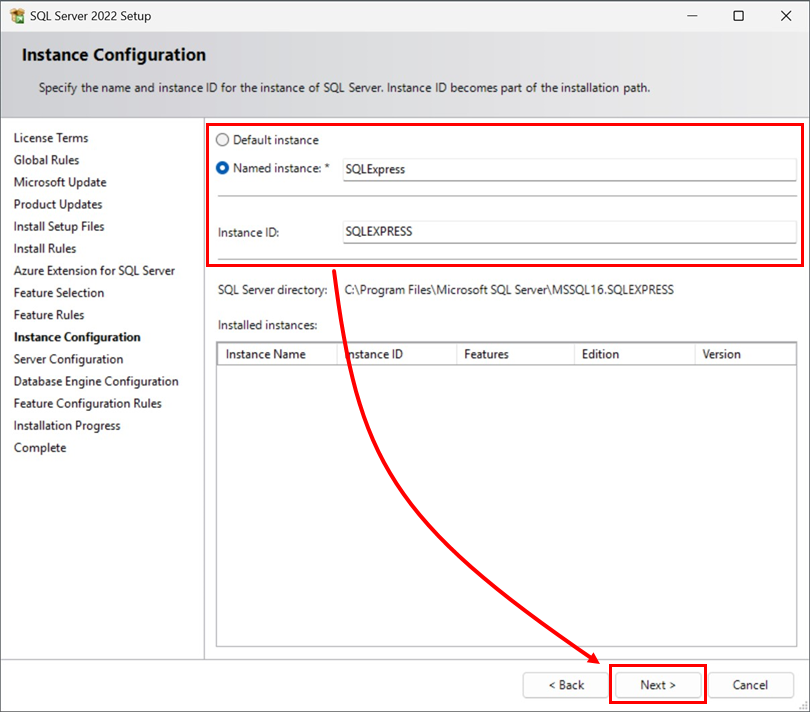
데이터베이스 인스턴스의 기본 이름은 SQLExpress입니다. 사용자 지정 이름을 선호하는 경우 명명된 인스턴스 및 인스턴스 ID 필드에 이름을 입력하고 다음을 클릭합니다.
-
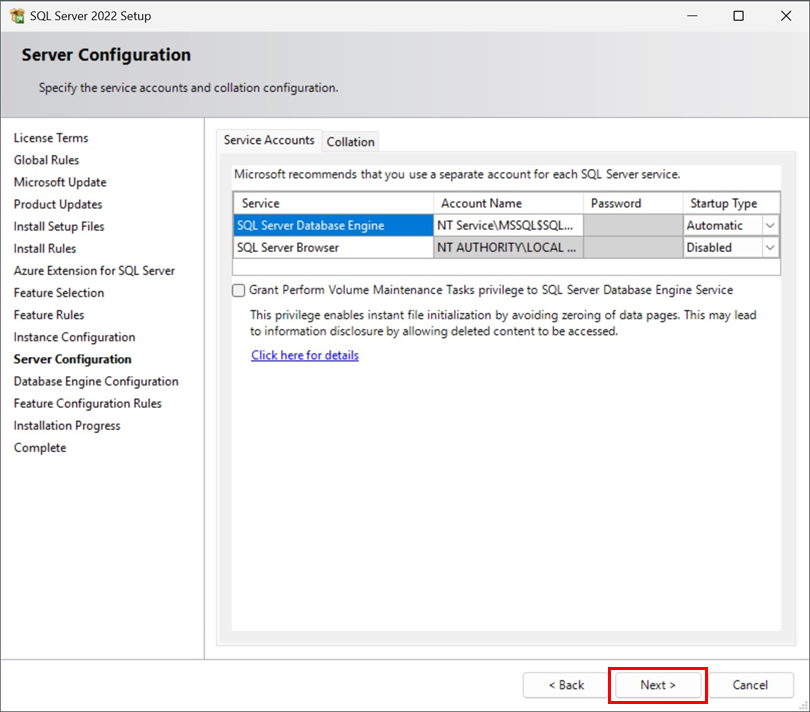
기본 설정을 그대로 유지하고 다음을 클릭합니다.
-
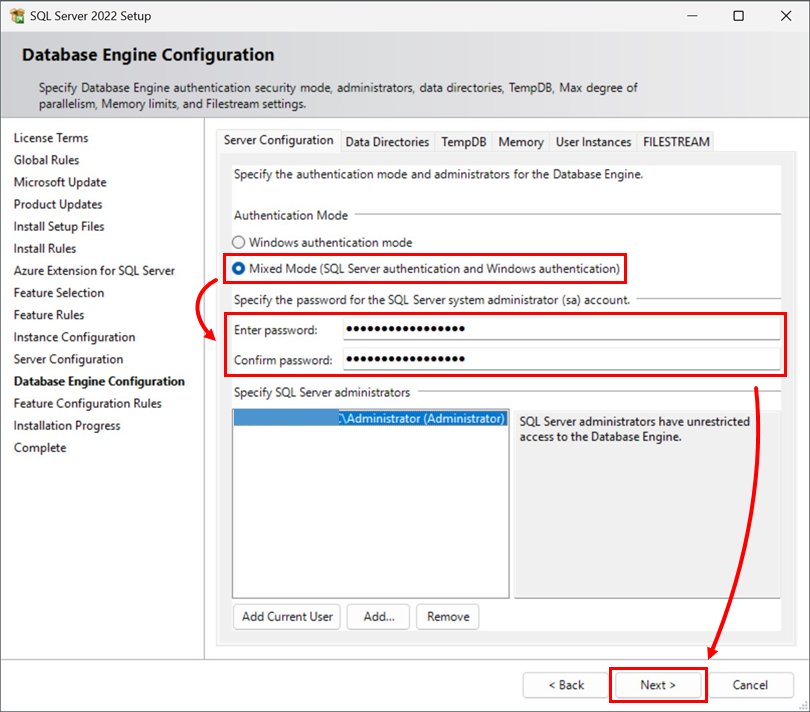
데이터베이스 엔진 구성 창에서 혼합 모드(SQL Server 인증 및 Windows 인증)를 선택하고, 비밀번호 입력 및 비밀번호 확인 필드에 데이터베이스의 비밀번호를 입력한 후 다음을 클릭합니다.
-
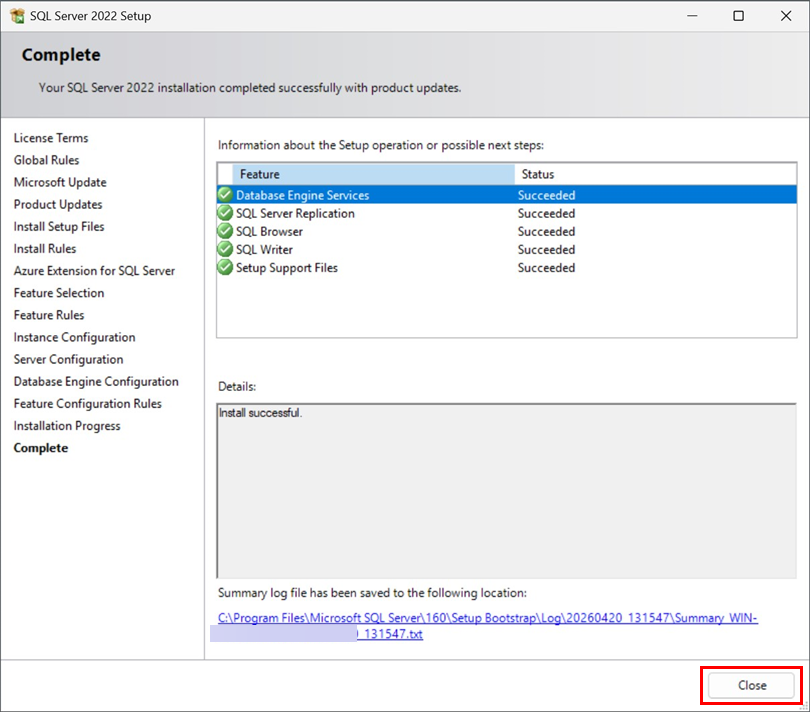
SQL Server 설치가 완료되면 닫기를 클릭합니다. 아래 3부로 계속 진행합니다.
III. 컴퓨터 1에서 SQL 데이터베이스에 대한 TCP/IP 연결 허용하기
-
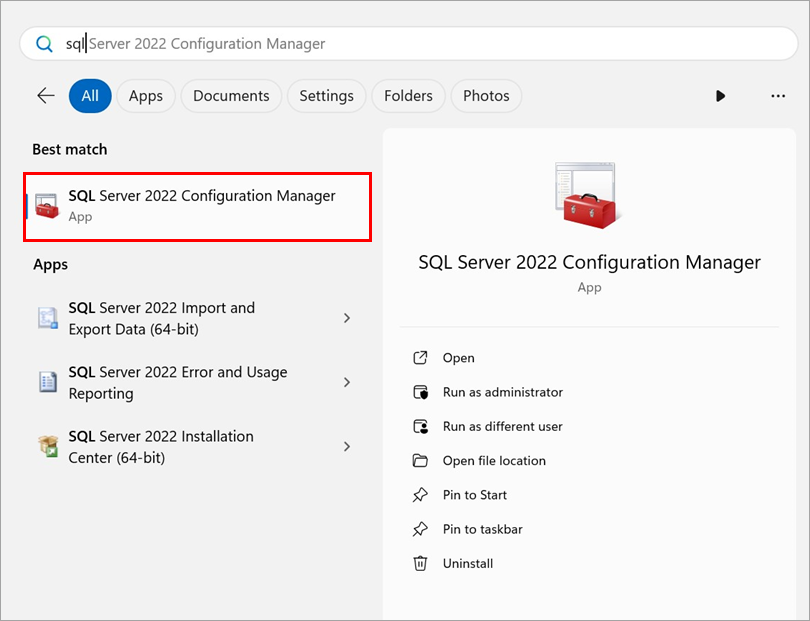
시작 → SQL Server 2022 구성 관리자를 클릭합니다.
-
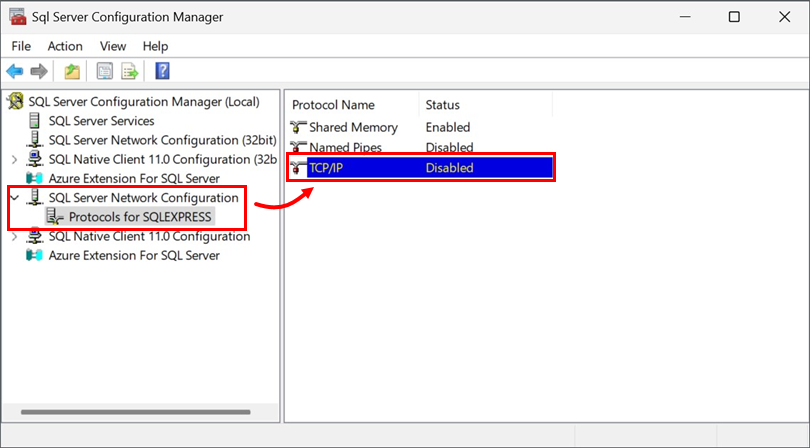
SQL Server 네트워크 구성 → 프로토콜을 확장하고 ESET PROTECT On-Prem에서 사용할 데이터베이스 인스턴스를 선택한 다음 TCP/IP를 두 번 클릭합니다.
-
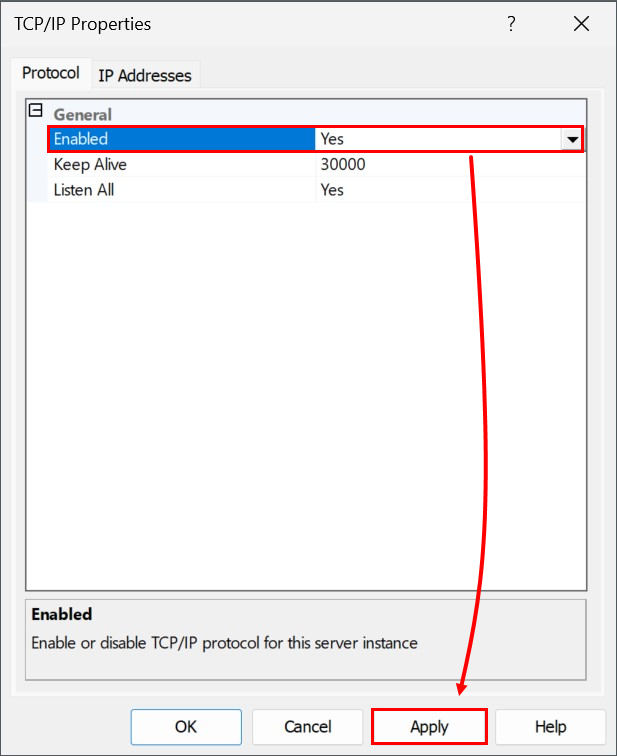
사용 옆의 드롭다운 메뉴에서 예를 선택하고 적용을 클릭합니다. 메시지가 표시되면 확인을 누르십시오.
-
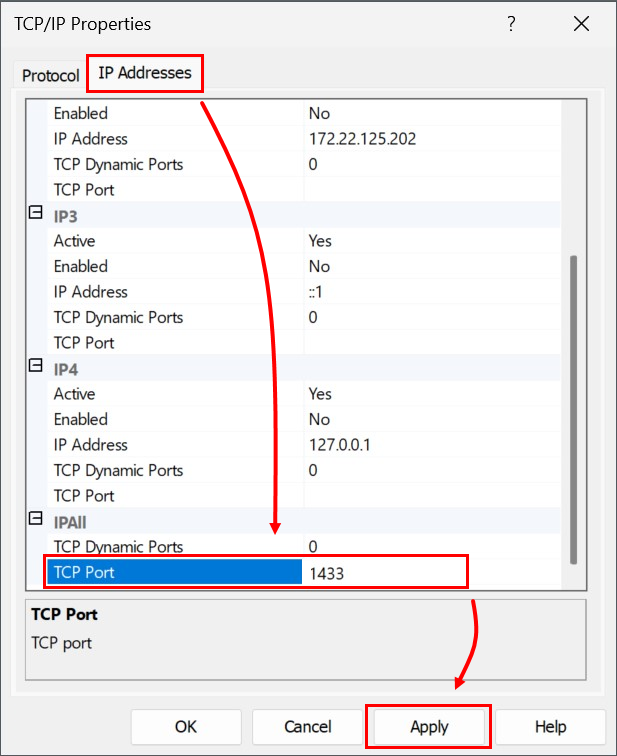
IP 주소 탭을 클릭하고 IPAII 섹션을 찾습니다. TCP 포트 값을 1433으로 설정하고 적용을 클릭합니다. 메시지가 표시되면 확인을 클릭하고 확인을 클릭하여 TCP/IP 창을 종료합니다.
-
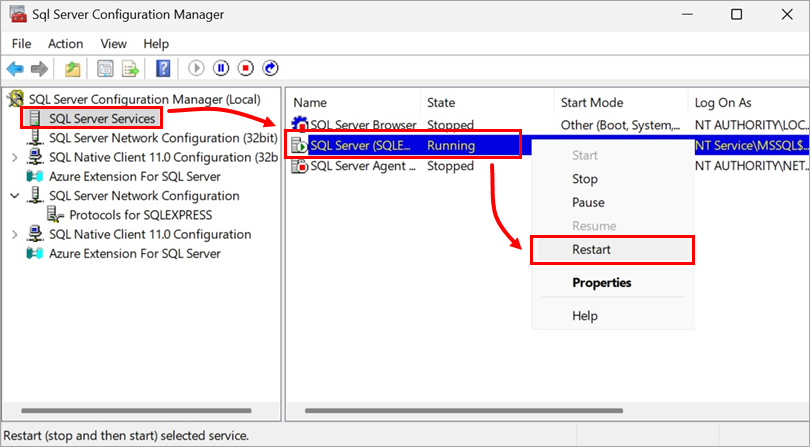
드롭다운 메뉴에서 SQL Server 서비스 항목을 선택하고 ESET PROTECT On-Prem과 함께 사용할 데이터베이스 인스턴스를 마우스 오른쪽 버튼으로 클릭한 다음 상황에 맞는 메뉴에서 다시 시작을 선택합니다. 완료했으면 아래 4부로 계속 진행합니다.
IV. 컴퓨터 2에 ESET PROTECT 서버 설치하기
-
ESET PROTECT On-Prem 통합 설치 관리자 파일에서 압축을 푼 setup_x64 폴더를 열고 Setup.exe를 두 번 누르십시오.
-
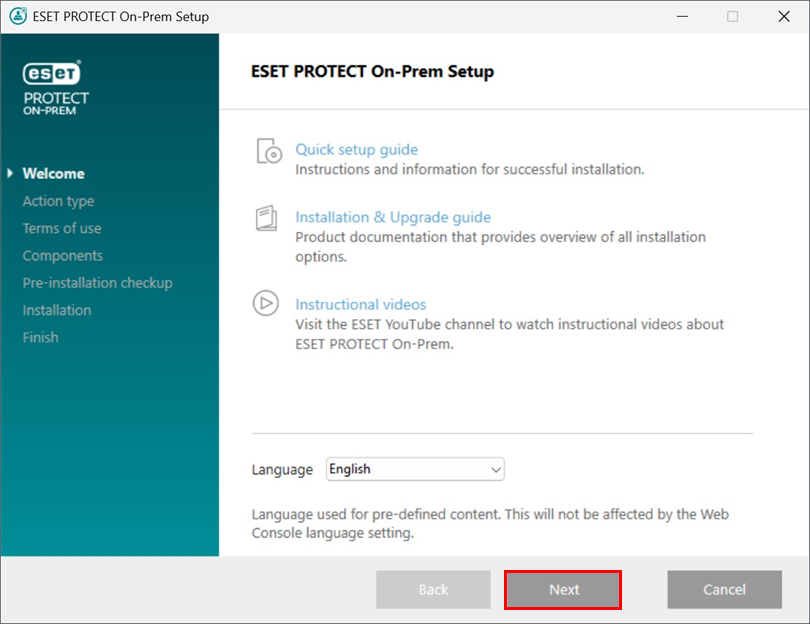
다음을 누르십시오 .
-
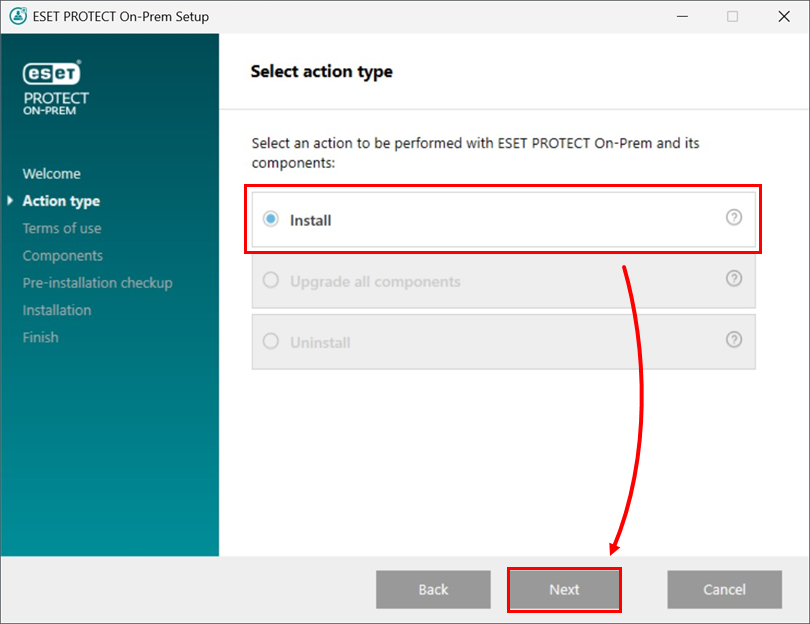
설치를 선택하고 다음을 누르십시오.
-
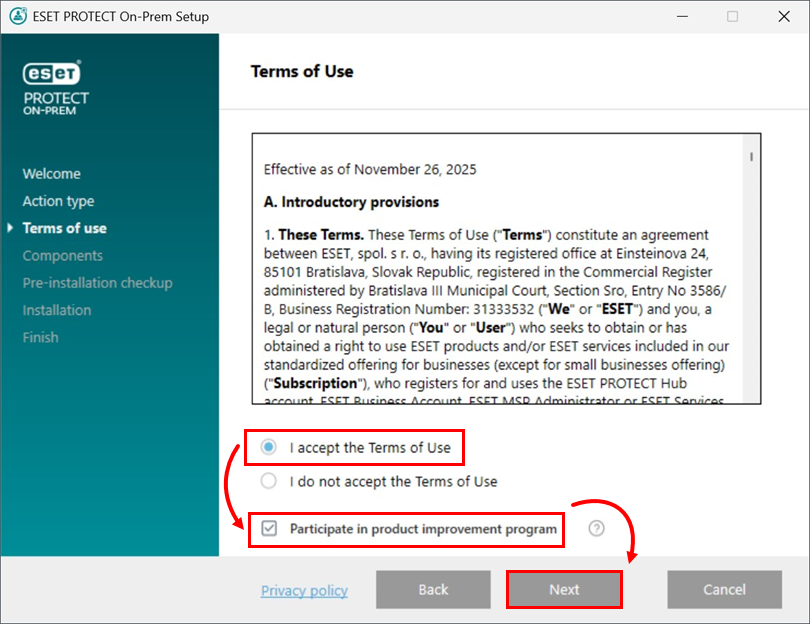
최종 사용자 라이센스 계약을 읽고 동의하면 사용 약관의 약관에 동의 합니다를 선택합니다. ESET에 충돌 보고서 및 원격 분석 데이터를 전송하는 데 동의하지 않으면 제품 개선 프로그램 참여 확인란을 선택 취소합니다. 확인란을 선택한 상태로 두면 원격 분석 데이터 및 충돌 보고서가 ESET에 전송됩니다. 계속하려면 다음을 클릭합니다.
-
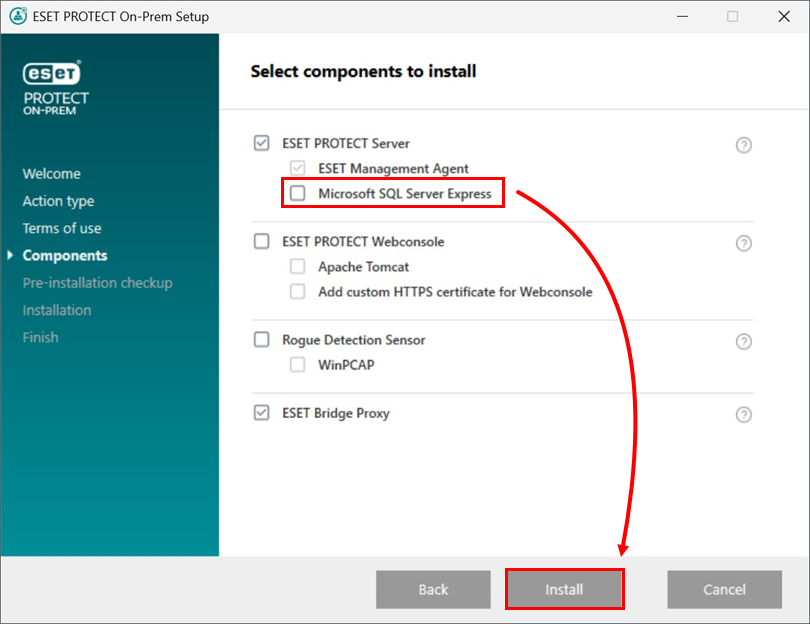
Microsoft SQL Server Express 옆의 확인란을 선택 해제합니다. 선택 사항으로 해당 구성 요소를 설치하려면 ESET Bridge Proxy 옆의 확인란을 선택합니다. 준비가 되면 설치를 클릭합니다.
필수 구성 요소를 설치하라는 메시지가 표시되면 제공된 링크를 따라 필수 구성 요소를 설치한 후 다시 시도를 클릭합니다.
-
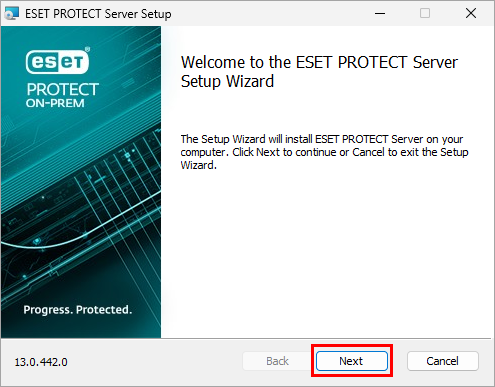
다음을 클릭합니다.
-
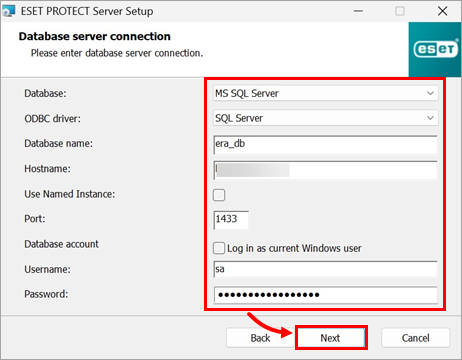
아래 데이터를 선택하거나 입력하고 다음을 클릭합니다:
- 데이터베이스: Microsoft SQL Server
- ODBC 드라이버: SQL Server
- 데이터베이스 이름: era_db (기본 데이터베이스 이름입니다. 다른 이름을 입력할 수 있습니다.) 데이터베이스가 존재하지 않으면 설치 관리자가 생성합니다.)
- 호스트 이름: SQL 데이터베이스가 설치된 컴퓨터의 호스트 이름
- 명명된 인스턴스를 사용합니다: 선택하지 않은 채로 둡니다
- 포트: 1433
- 사용자 아이디: sa
- 암호: 이 문서의 섹션 II의 7단계에서 설정한 암호입니다 .
-
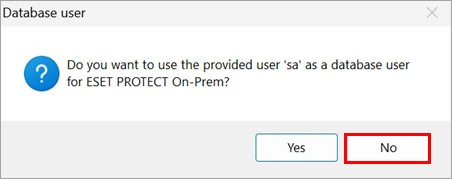
데이터베이스 사용자 창에서 아니요를 선택하여 새 데이터베이스 사용자를 만듭니다.
-
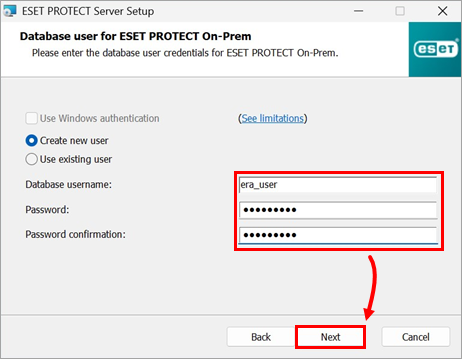
온프레미스 보호용 데이터베이스 사용자 창에서 새 데이터베이스 사용자 이름( 기본 사용자 이름은era_user )을 입력하고 비밀번호 및 암호 확인을 입력한 후 다음을 클릭합니다.
-
암호 및 암호확인 필드에 ESET PROTECT 웹 콘솔의 로그인 암호를 입력합니다. 나중에 사용할 수 있도록 이 암호를 기록하고 다음을 누르십시오.

-
인증서 정보 창에서 인증 기관을 사용자 지정할 수 있습니다. 유일한 필수 필드는 기관 일반 이름 및 인증서 유효 기간입니다. 추가하려는 인증 기관에 대한 정보를 입력합니다. 비밀번호를 만드는 경우, 이 인증서를 사용하는 모든 클라이언트 컴퓨터에 비밀번호가 필요하므로 반드시 기록해야 합니다. 완료했으면 다음을 클릭합니다.

-
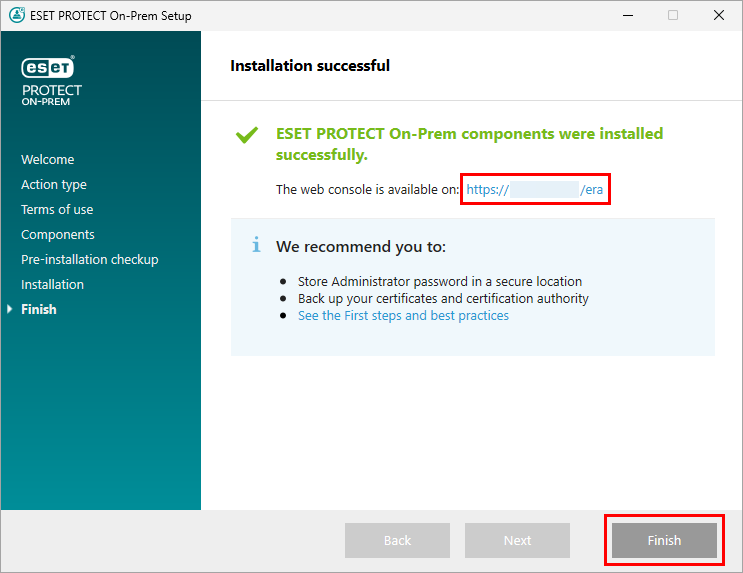
ESET 보호 서버 설치 및 기타 ESET 보호 온프레미스 구성 요소를 계속 진행합니다. 설치 성공 창에서 URL 링크를 클릭하여 ESET PROTECT 웹 콘솔을 엽니다. 나중에 참조할 수 있도록 이 링크를 북마크에 추가하거나 메모해 두는 것이 좋습니다. 기본적으로 ESET PROTECT On-Prem 설치 관리자는 시작 메뉴에 ESET PROTECT 웹 콘솔에 대한 링크를 생성합니다. 마침을 클릭하여 설치 관리자를 닫습니다.
-
클라이언트 컴퓨터에 ESET 관리 에이전트 배포를 찾습니다.


