Solution
- Conditions préalables
- Installer manuellement SQL Express sur l'ordinateur 1
- Autoriser les connexions TCP/IP à la base de données SQL sur l'ordinateur 1
- Installer ESET PROTECT Server sur l'ordinateur 2
I. Conditions préalables
- Assurez-vous que votre système répond à la configuration requise pour ESET PROTECT On-Prem.
- Visitez la page de téléchargement du programme d'installation ESET PROTECT On-Prem All-in-one, sélectionnez le fichier d'installation approprié pour votre système et cliquez sur Télécharger. Une fois le téléchargement terminé, extrayez le fichier .zip dans un emplacement facile à trouver.
II. Installer manuellement SQL Express sur l'ordinateur 1
-
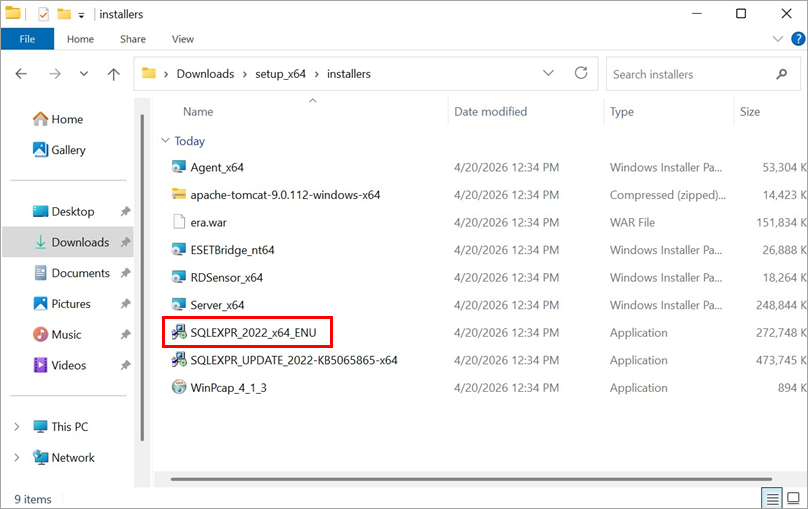
Ouvrez le dossier setup_x64 que vous avez extrait du fichier d'installation ESET PROTECT On-Prem All-in-one, naviguez jusqu'à Installers et double-cliquez sur SQLEXPR_2022_x64_ENU.
-
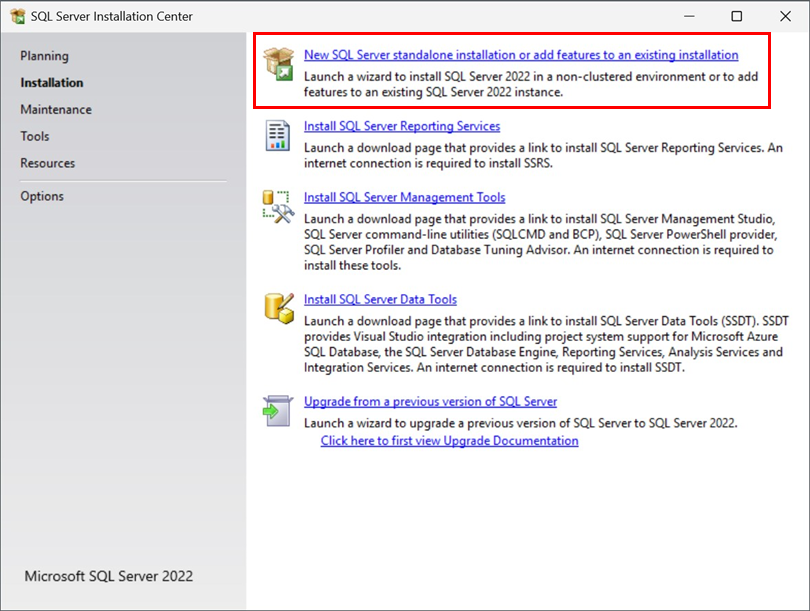
Cliquez sur Nouvelle installation autonome de SQL Server ouajoutez des fonctionnalités à une installation existante.
-
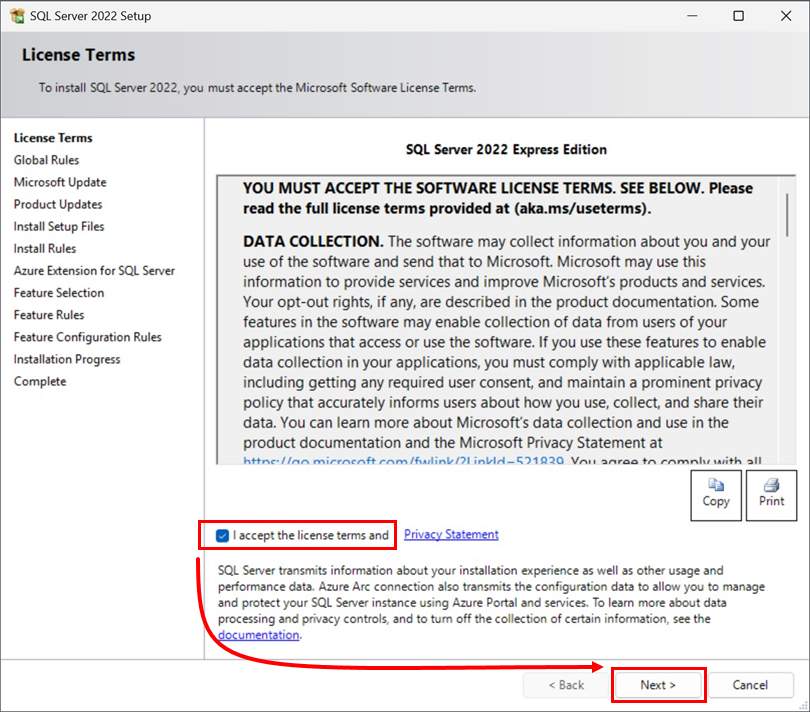
Lisez les termes de la licence SQL Server, cochez la case J'accepte les termes de la licence et la déclaration de confidentialité, puis cliquez sur Suivant.
-
Choisissez d'utiliser ou non Microsoft Updates pour vérifier les mises à jour, puis cliquez sur Suivant.
-
Configurez l'extension Azure pour SQL ou ignorez cette étape et cliquez sur Suivant.
-
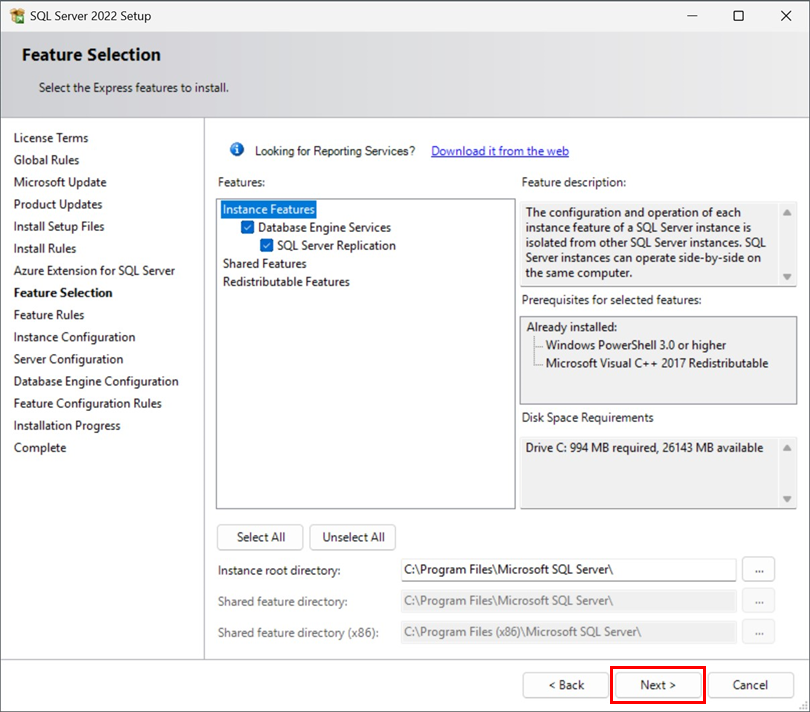
Une fois l'installation des fichiers de support terminée, dans la fenêtre Feature Selection, laissez les valeurs par défaut sélectionnées et cliquez sur Next.
-
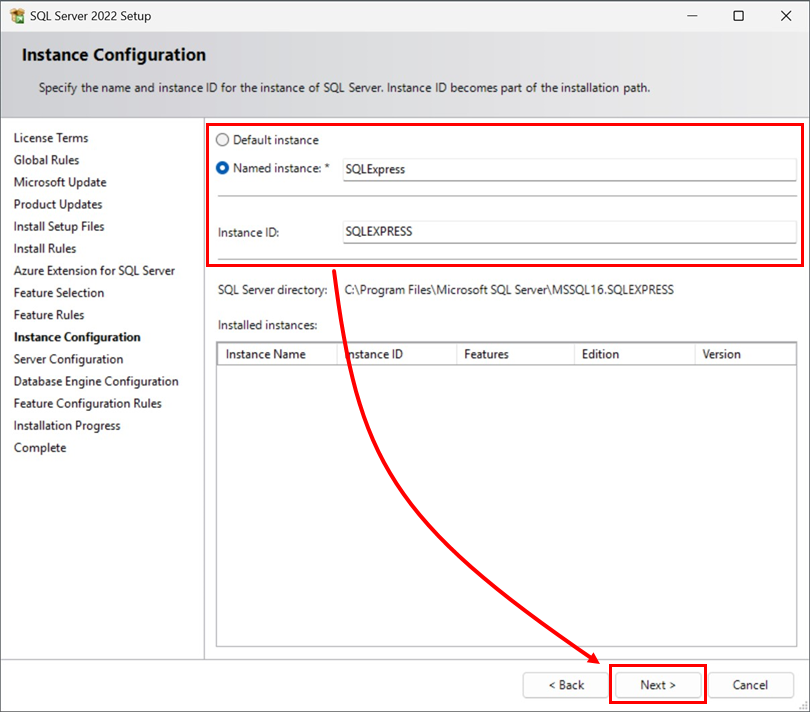
Le nom par défaut de votre instance de base de données est SQLExpress. Si vous préférez un nom personnalisé, saisissez-le dans les champs Instance nommée et ID d'instance, puis cliquez sur Suivant.
-
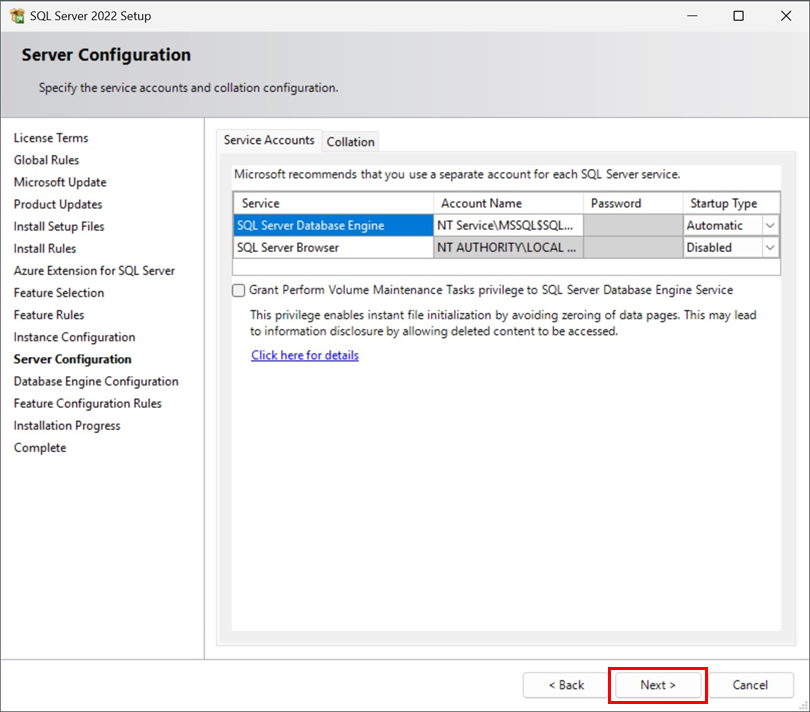
Conservez les paramètres par défaut et cliquez sur Suivant.
-
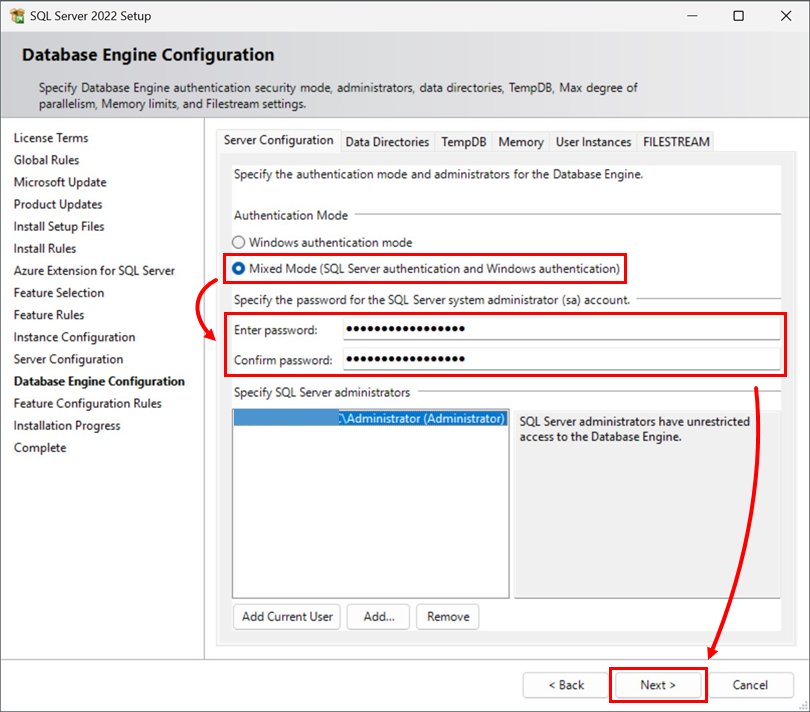
Dans la fenêtre Configuration du moteur de base de données, sélectionnez Mode mixte (authentification SQL Server et authentification Windows), saisissez un mot de passe pour votre base de données dans les champs Entrer le mot de passe et Confirmer le mot de passe, puis cliquez sur Suivant.
-
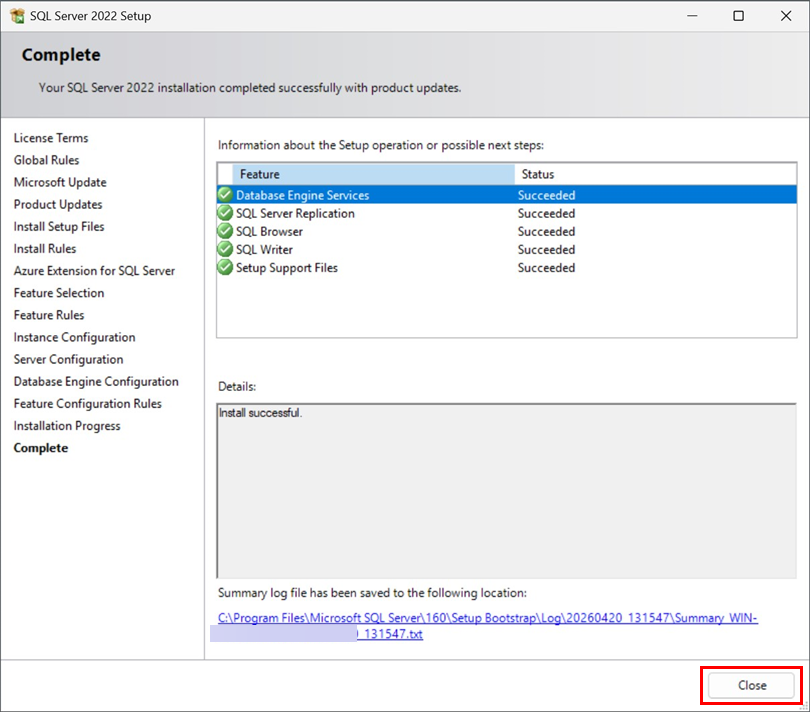
Lorsque l'installation de SQL Server est terminée, cliquez sur Fermer. Passez à la partie III ci-dessous.
III. Autoriser les connexions TCP/IP à la base de données SQL sur l'ordinateur 1
-
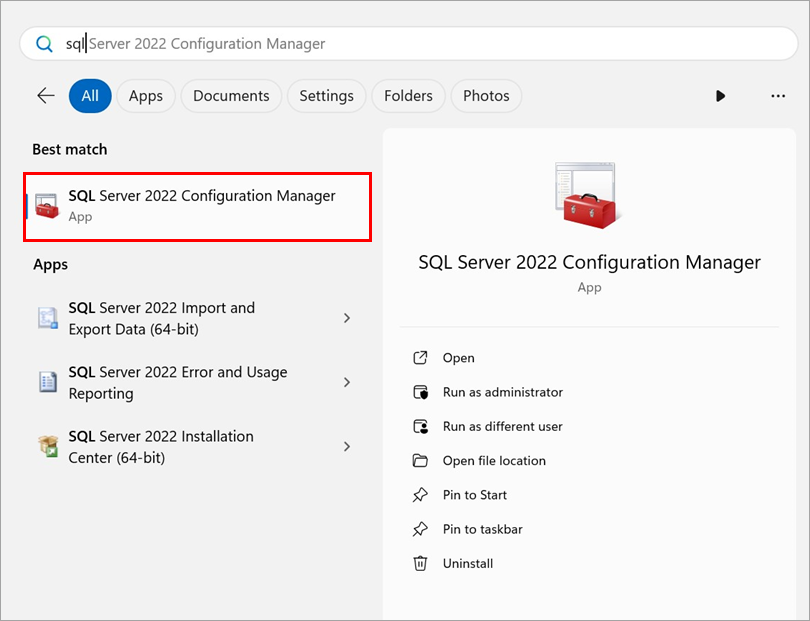
Cliquez sur Démarrer → SQL Server 2022 Configuration Manager.
-
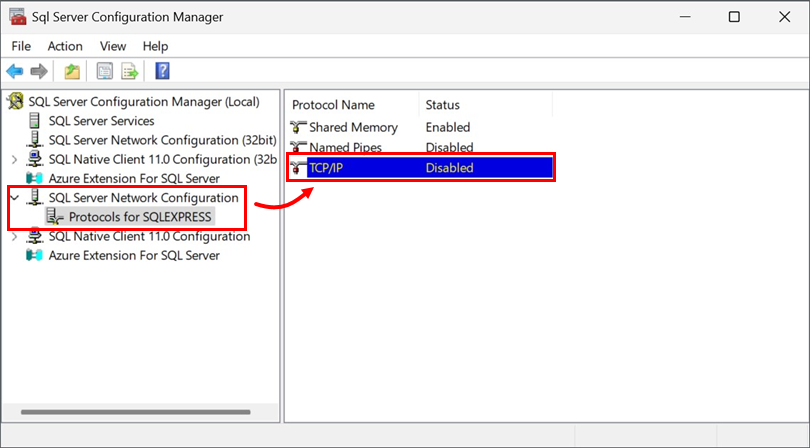
Développez Configuration réseau SQL Server → Protocoles pour SQLEXPRESS, sélectionnez l'instance de base de données qui sera utilisée avec ESET PROTECT On-Prem, puis double-cliquez sur TCP/IP.
-
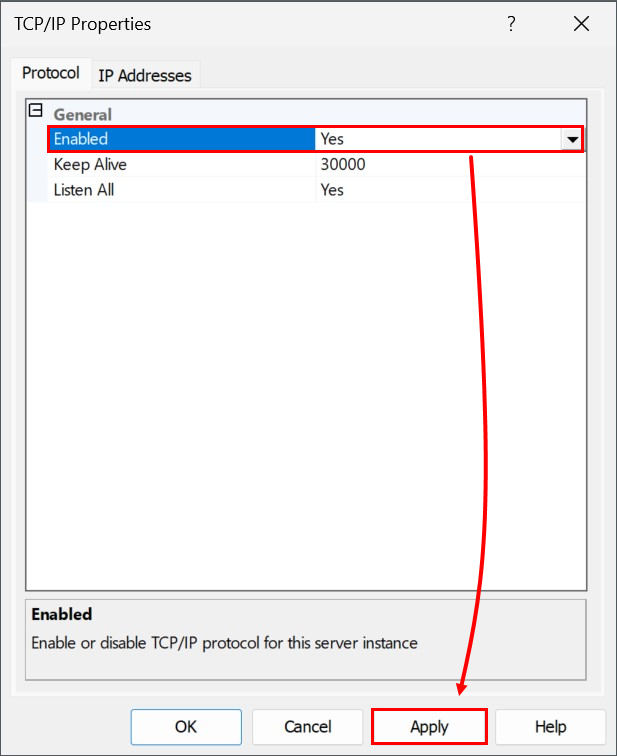
Sélectionnez Yes (Oui) dans le menu déroulant situé à côté de Enabled (Activé ) et cliquez sur Apply (Appliquer). Cliquez sur OK si vous y êtes invité.
-
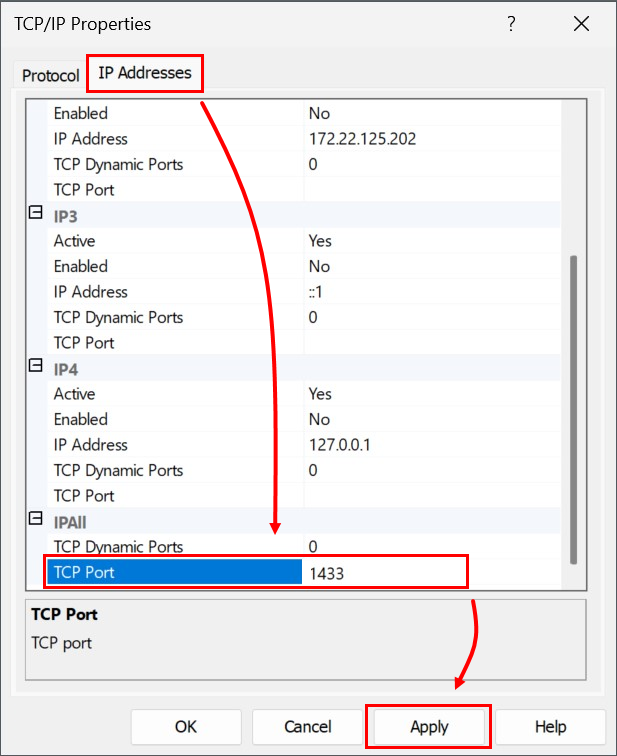
Cliquez sur l'onglet Adresses IP et localisez la section IPAII. Définissez la valeur du port TCP sur 1433 et cliquez sur Appliquer. Cliquez sur OK si vous y êtes invité et cliquez sur OK pour quitter la fenêtre TCP/IP.
-
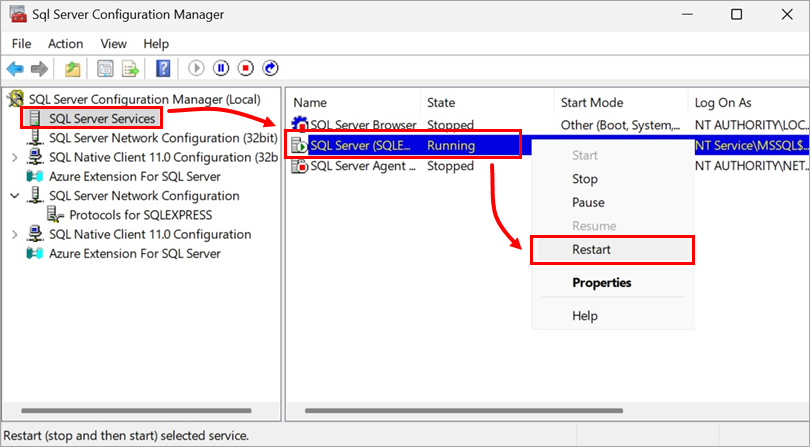
Sélectionnez l'entrée SQL Server Services dans le menu déroulant, cliquez avec le bouton droit de la souris sur l'instance de base de données qui sera utilisée avec ESET PROTECT On-Prem et sélectionnez Restart (Redémarrer ) dans le menu contextuel. Lorsque vous avez terminé, passez à la partie IV ci-dessous.
IV. Installation d'ESET PROTECT Server sur l'ordinateur 2
-
Ouvrez le dossier setup_x64 que vous avez extrait du fichier d'installation ESET PROTECT On-Prem All-in-one et double-cliquez sur Setup.exe.
-
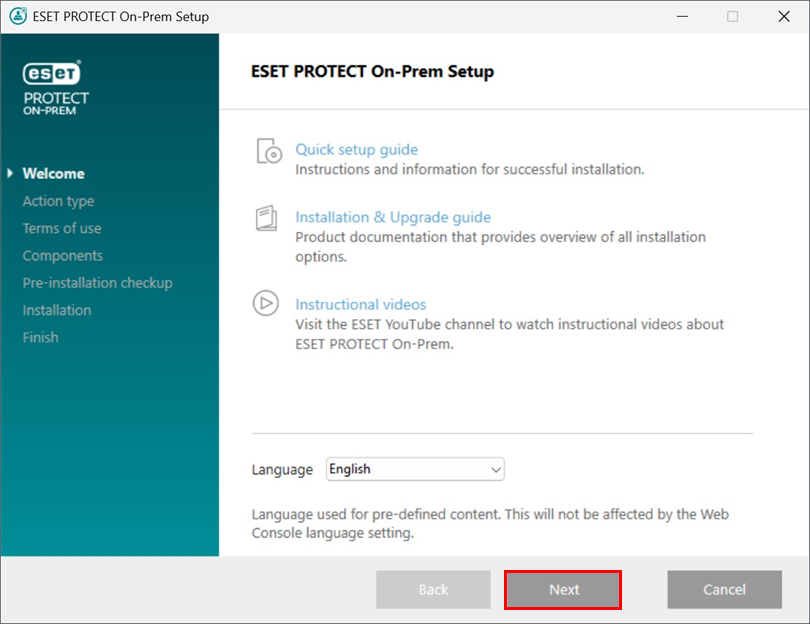
Cliquez sur Suivant.
-
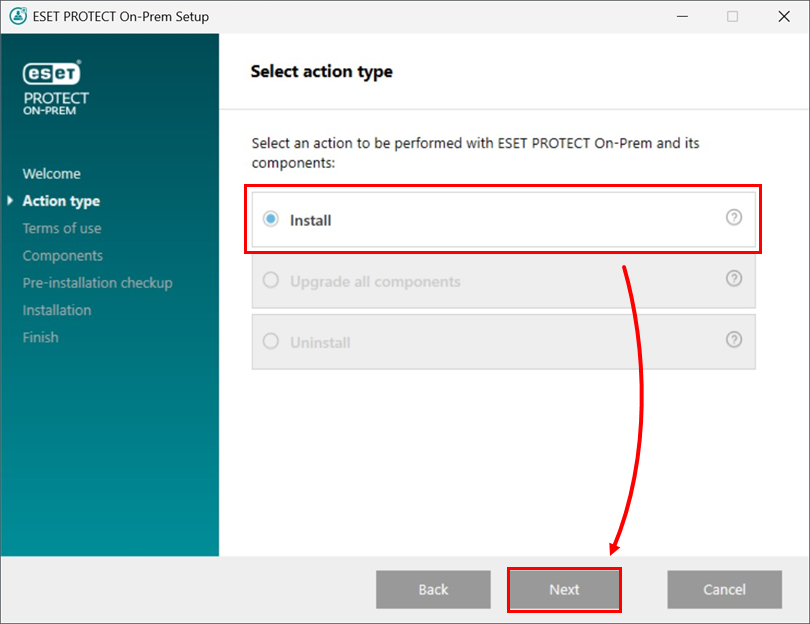
Sélectionnez Installer, puis cliquez sur Suivant.
-
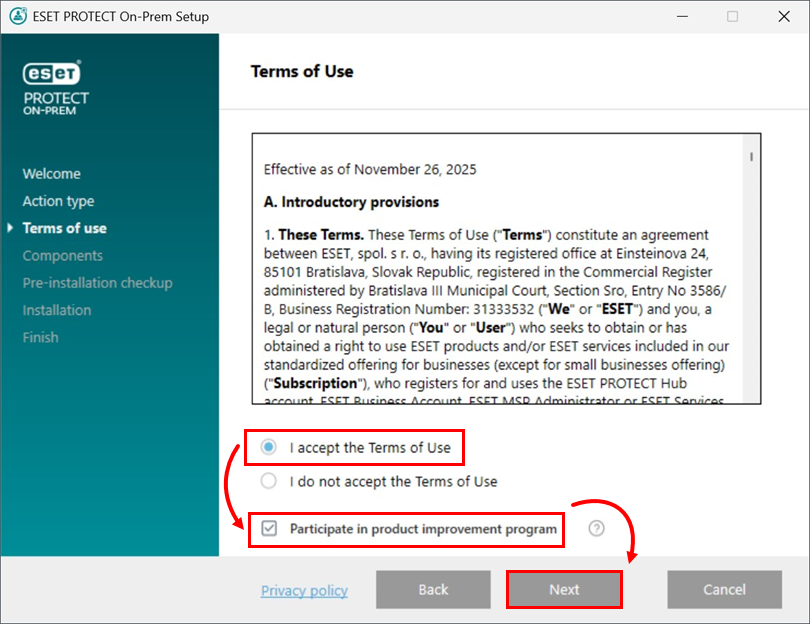
Lisez le contrat de licence de l'utilisateur final, sélectionnez J'accepte les termes des conditions d'utilisation si vous êtes d'accord. Désélectionnez la case Participer au programme d'amélioration du produit si vous n'acceptez pas d'envoyer des rapports de collision et des données télémétriques à ESET. Si la case reste cochée, les données de télémétrie et les rapports de collision seront envoyés à ESET. Cliquez sur Suivant pour continuer.
-
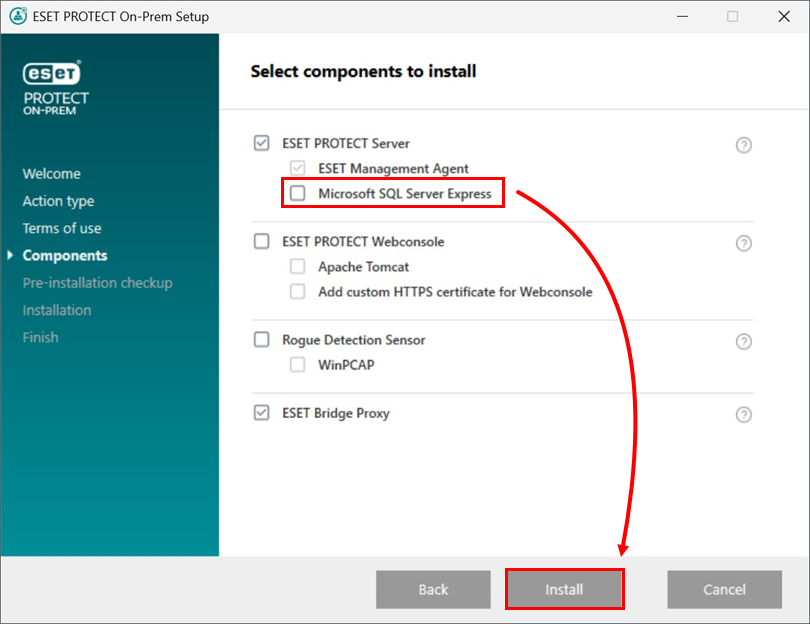
Désélectionnez la case située à côté de Microsoft SQL Server Express. Si vous le souhaitez, cochez la case située en regard d' ESET Bridge Proxy si vous voulez installer ce composant. Cliquez sur Installer lorsque vous êtes prêt.
Si vous êtes invité à installer des prérequis, suivez le lien fourni, installez les prérequis, puis cliquez sur Réessayer.
-
Cliquez sur Suivant.

-
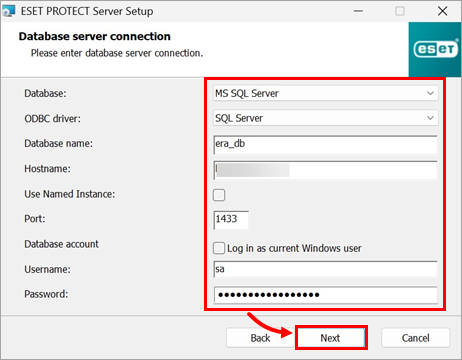
Sélectionnez ou tapez les données ci-dessous et cliquez sur Suivant :
- Base de données : Base de données : Microsoft SQL Server
- Pilote ODBC : SQL Server
- Nom de la base de données : era_db (Il s'agit du nom de la base de données par défaut ; vous pouvez fournir un autre nom. Si la base de données n'existe pas, le programme d'installation la créera)
- Nom d'hôte : Nom d'hôte de l'ordinateur sur lequel la base de données SQL est installée
- Utiliser l'instance nommée : Ne pas cocher
- Port : 1433
- Nom d'utilisateur : sa
- Mot de passe : le mot de passe que vous avez défini à l'étape 7 de la section II de cet article.
-
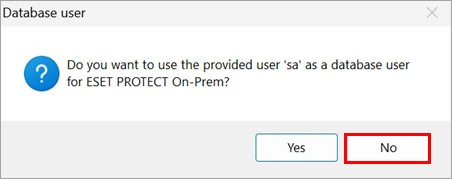
Dans la fenêtre Utilisateur de la base de données, sélectionnez Non pour créer un nouvel utilisateur de la base de données.
-
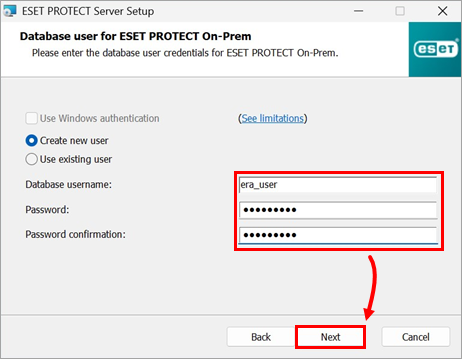
Dans la fenêtre Database user for PROTECT On-Prem(Utilisateur de base de données pour PROTECT On-Prem ), indiquez le nouveau nom d'utilisateur de la base de données(era_user est le nom d'utilisateur par défaut) et saisissez le mot de passe et la confirmation du mot de passe, puis cliquez sur Next (Suivant).
-
Saisissez votre mot de passe de connexion à la console Web ESET PROTECT dans les champs Mot de passe etConfirmation du mot de passe. Veillez à enregistrer ce mot de passe pour une utilisation ultérieure et cliquez sur Suivant.

-
Dans la fenêtre Informations sur le certificat, vous pouvez personnaliser votre autorité de certification. Les seuls champs obligatoires sont le nom commun de l'autorité et la validité du certificat. Saisissez toutes les informations relatives à votre autorité de certification que vous souhaitez ajouter. Si vous créez un mot de passe, veillez à l'enregistrer, car tous les ordinateurs clients utilisant ce certificat en auront besoin. Cliquez sur Suivant lorsque vous avez terminé.

-
Poursuivez l'installation d'ESET PROTECT Server et des autres composants d'ESET PROTECT On-Prem. Dans la fenêtre Installation réussie, cliquez sur le lien URL pour ouvrir la console Web ESET PROTECT. Nous vous recommandons de marquer ce lien d'un signet ou de le noter pour pouvoir vous y référer ultérieurement. Par défaut, le programme d'installation d'ESET PROTECT On-Prem crée un lien vers la console Web ESET PROTECT dans votre menu Démarrer. Cliquez sur Terminer pour fermer le programme d'installation.

-
Localisez et deploy the ESET Management Agent sur les ordinateurs clients.


