Solución
- Requisitos previos
- Instalar manualmente SQL Express en el Ordenador 1
- Permitir conexiones TCP/IP a la base de datos SQL en el equipo 1
- Instalar ESET PROTECT Server en el Ordenador 2
I. Requisitos previos
- Asegúrese de que su sistema cumple los requisitos del sistema para ESET PROTECT On-Prem.
- Visite la página de descarga del instalador de ESET PROTECT On-Prem All-in-one, seleccione el archivo de instalación adecuado para su sistema y haga clic en Descargar. Cuando finalice la descarga, extraiga el archivo .zip a una ubicación fácil de encontrar.
II. Instalación manual de SQL Express en el equipo 1
-
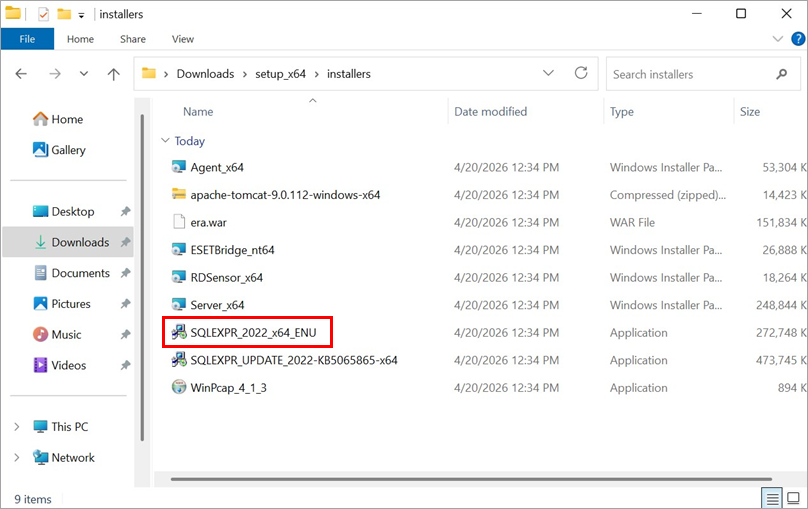
Abra la carpeta setup_x64 que extrajo del archivo de instalación de ESET PROTECT On-Prem All-in-one, vaya a Instaladores y haga doble clic en SQLEXPR_2022_x64_ENU.
-
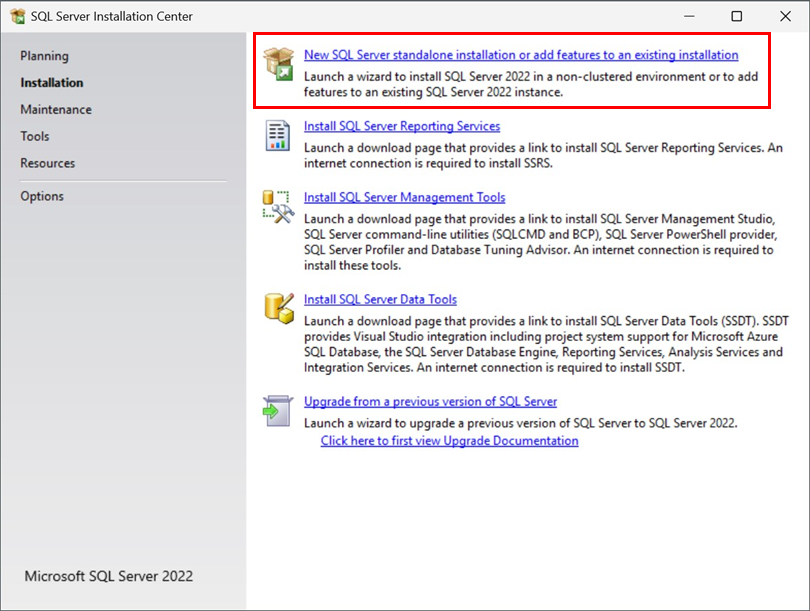
Haga clic en Nueva instalación independiente de SQL Server oañada funciones a una instalación existente.
-
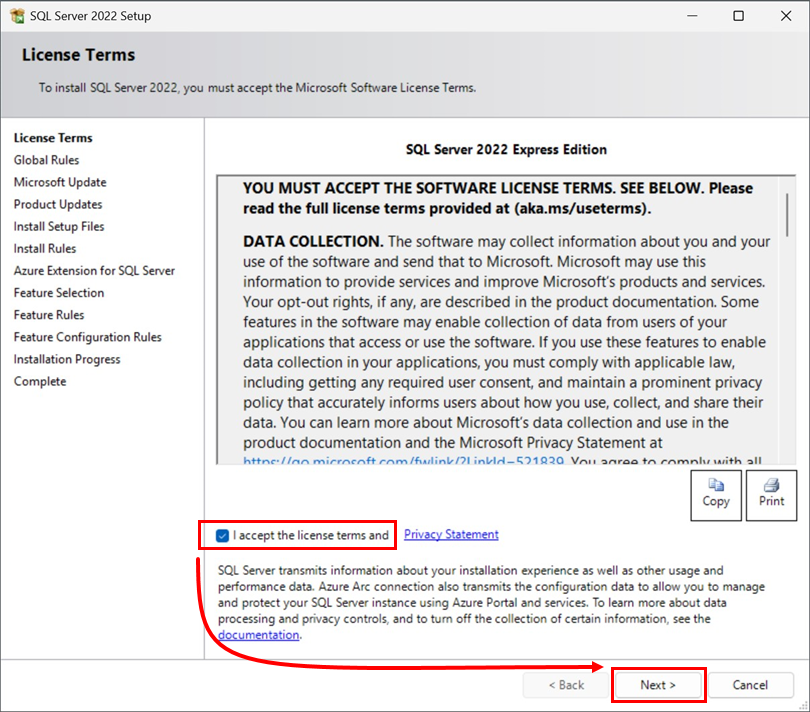
Lea los Términos de licencia de SQL Server, seleccione la casilla de verificación Acepto los términos de licencia y la Declaración de privacidad y, a continuación, haga clic en Siguiente.
-
Elija si desea utilizar Microsoft Updates para buscar actualizaciones o no y haga clic en Siguiente.
-
Configure la Extensión Azure para SQL, u omita este paso y haga clic en Siguiente.
-
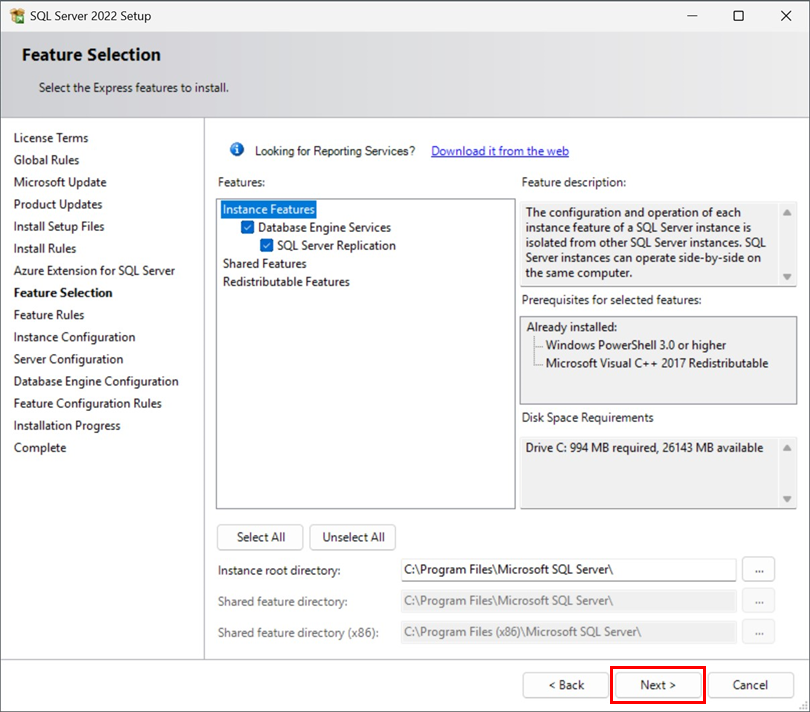
Cuando los archivos de soporte terminen de instalarse, en la ventana Selección de características, deje seleccionados los valores predeterminados y haga clic en Siguiente.
-
El nombre predeterminado para su instancia de base de datos es SQLExpress. Si prefiere un nombre personalizado, escríbalo en los campos Instancia con nombre e ID de instancia y haga clic en Siguiente.
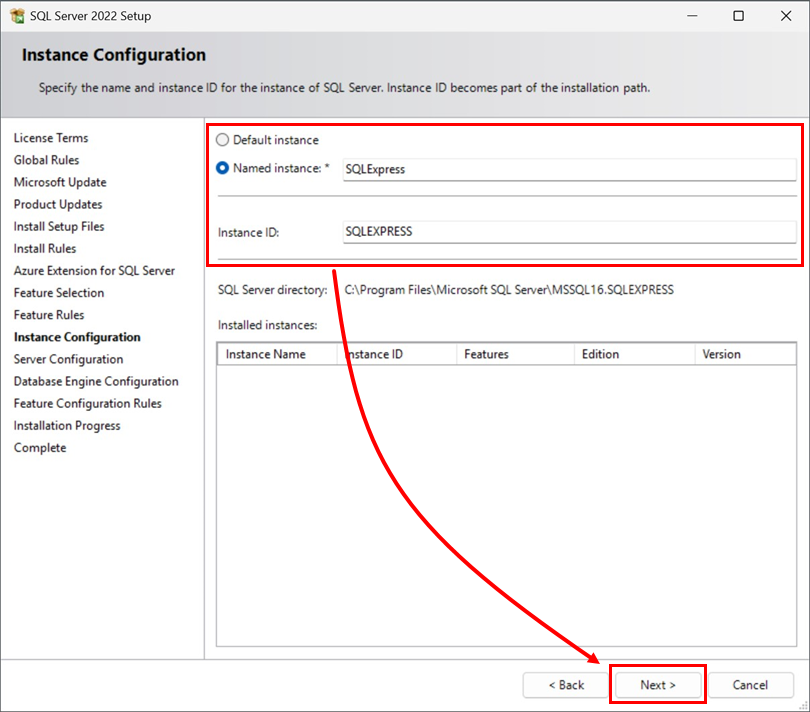
-
Mantenga la configuración predeterminada y haga clic en Siguiente.
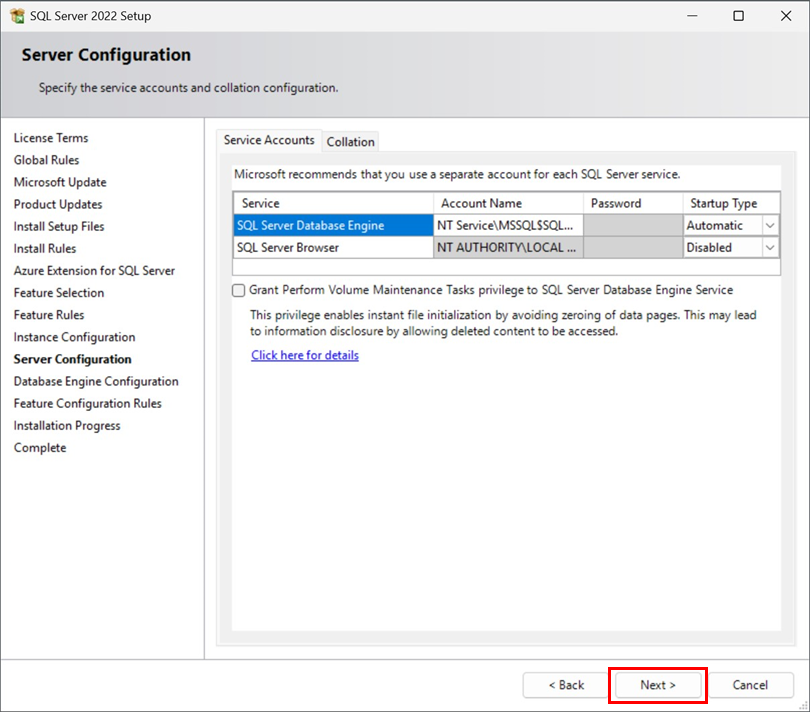
-
En la ventana Configuración del motor de base de datos, seleccione Modo mixto (autenticación de SQL Server y autenticación de Windows), escriba una contraseña para la base de datos en los campos Introducir contraseña y Confirmar contraseña y, a continuación, haga clic en Siguiente.
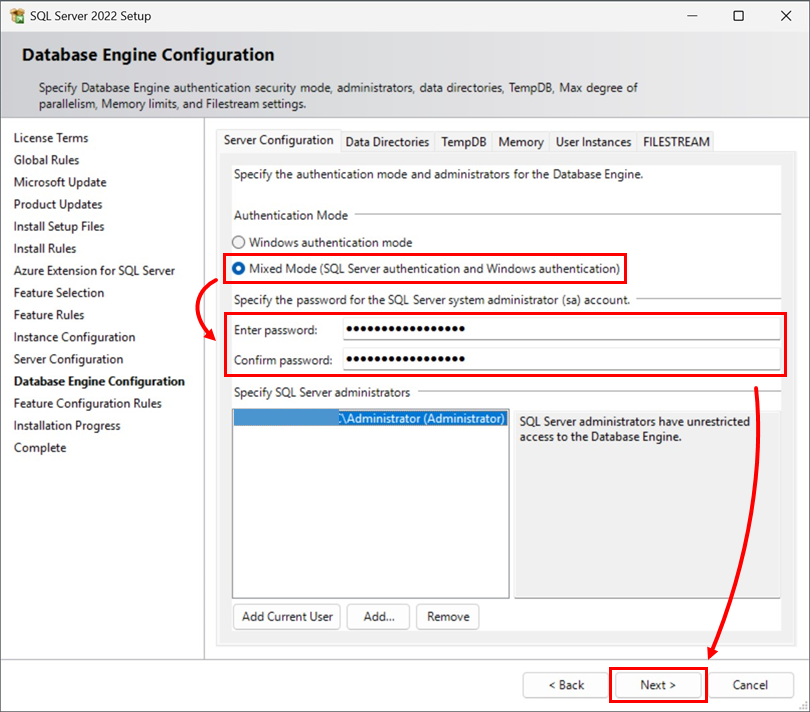
-
Cuando finalice la instalación de SQL Server, haga clic en Cerrar. Continúe con la parte III a continuación.
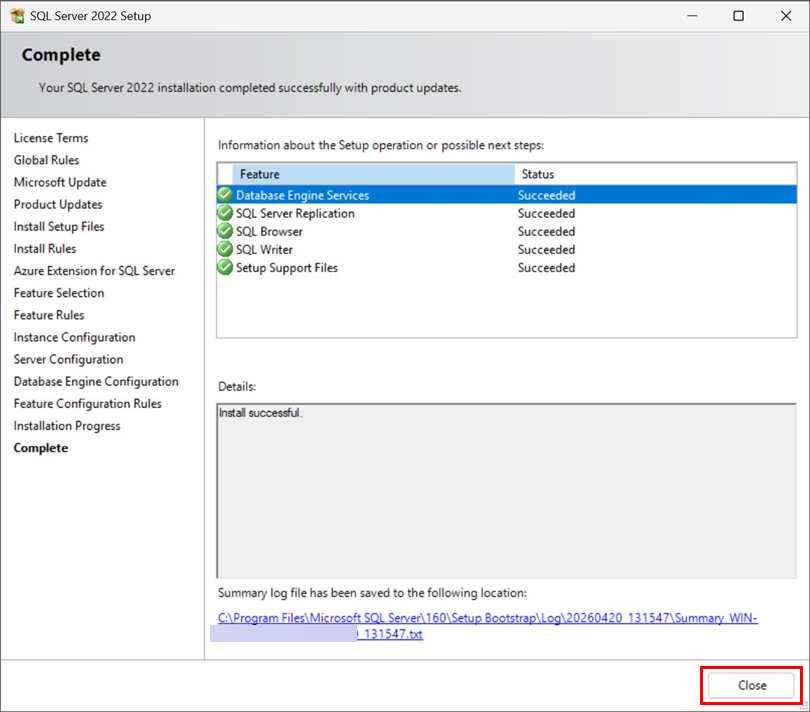
III. Permitir conexiones TCP/IP a la base de datos SQL en el ordenador 1
-
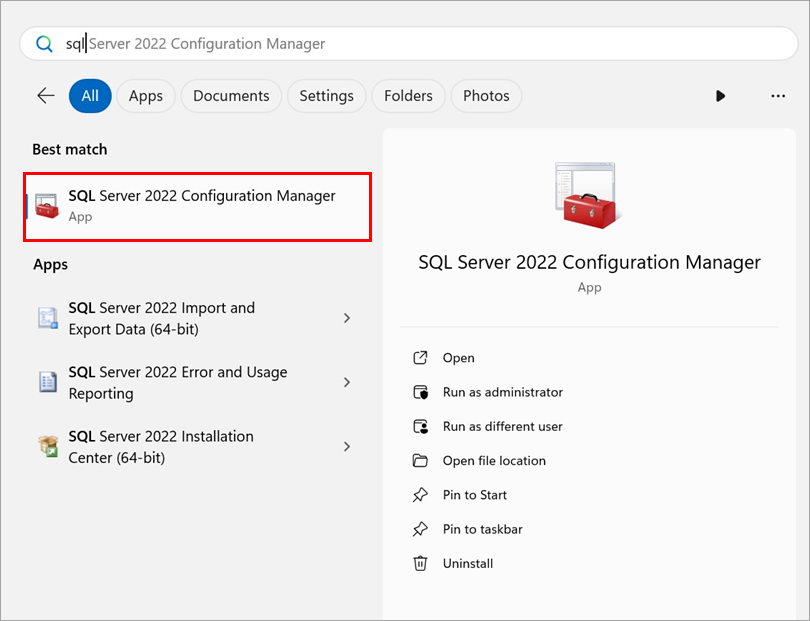
Haga clic en Inicio → Administrador de configuración de SQL Server 2022.
-
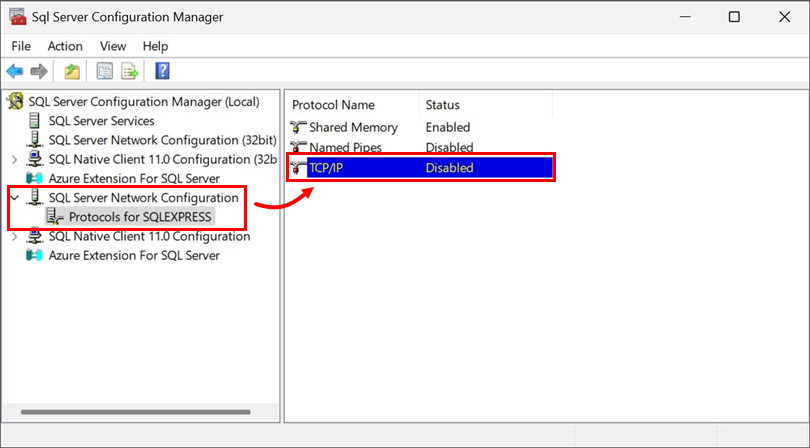
Expanda Configuración de red de SQL Server → Protocolos para SQLEXPRESS, seleccione la instancia de base de datos que se utilizará con ESET PROTECT On-Prem y, a continuación, haga doble clic en TCP/IP.
-
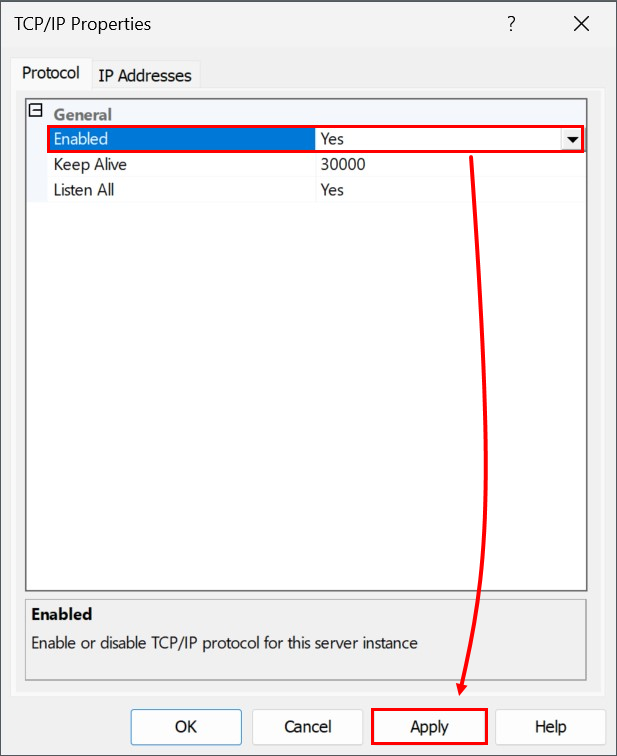
Seleccione Sí en el menú desplegable situado junto a Activado y haga clic en Aplicar. Haga clic en Aceptar si se le solicita.
-
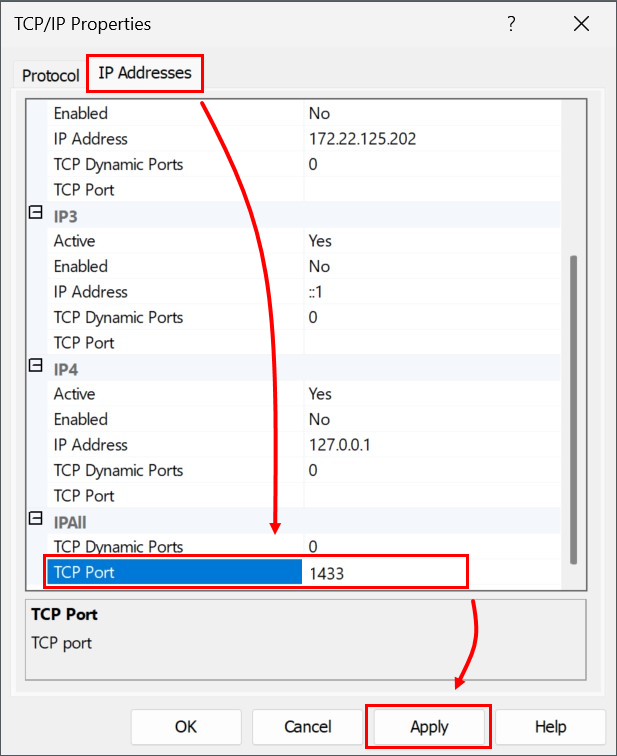
Haga clic en la pestaña Direcciones IP y localice la sección IPAII. Establezca el valor de Puerto TCP en 1433 y haga clic en Aplicar. Haga clic en Aceptar si se le solicita y haga clic en Aceptar para salir de la ventana TCP/IP.
-
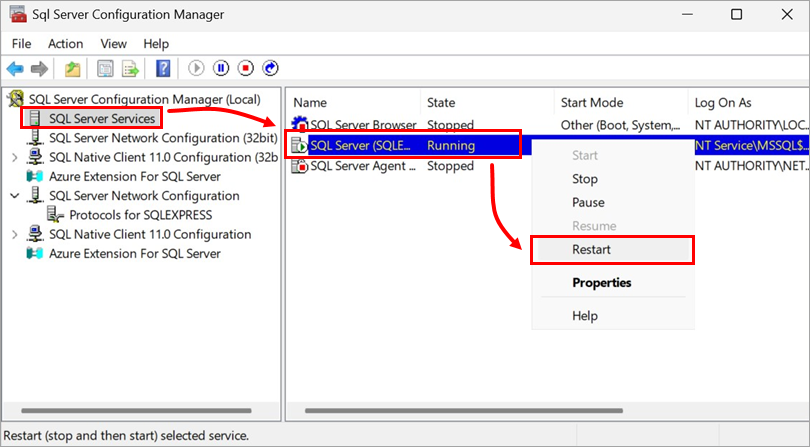
Seleccione la entrada Servicios de SQL Server en el menú desplegable, haga clic con el botón derecho en la instancia de base de datos que se utilizará con ESET PROTECT On-Prem y seleccione Reiniciar en el menú contextual. Cuando haya terminado, continúe con la parte IV a continuación.
IV. Instale ESET PROTECT Server en el equipo 2
-
Abra la carpeta setup_x64 que extrajo del archivo de instalación de ESET PROTECT On-Prem All-in-one y haga doble clic en Setup.exe.
-
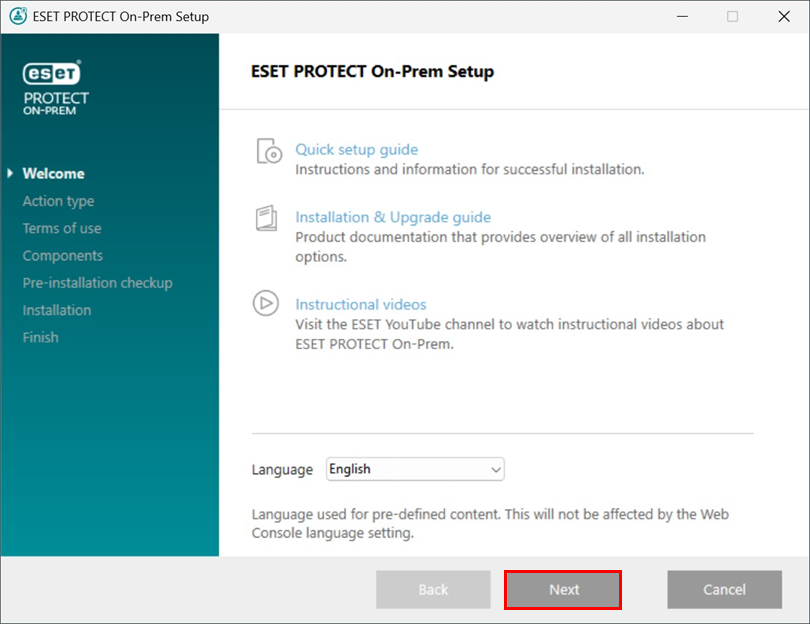
Haga clic en Siguiente.
-
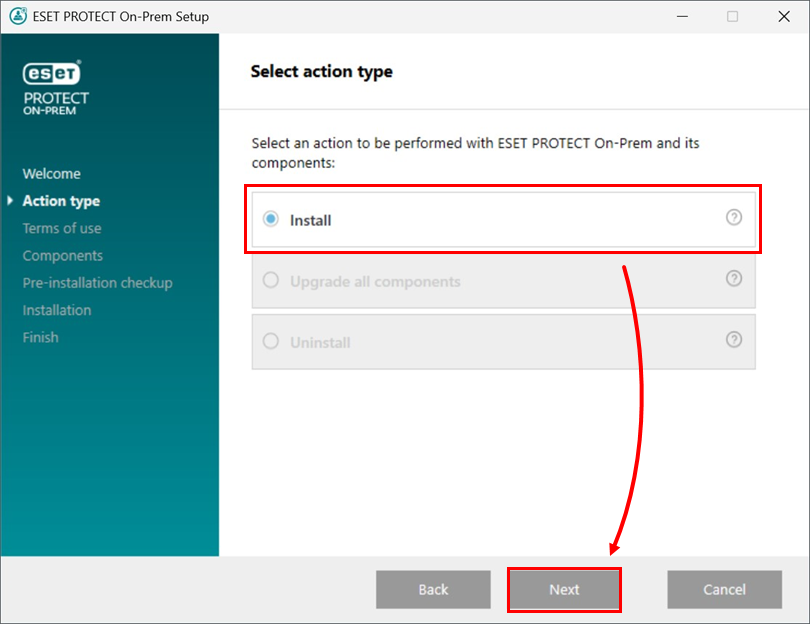
Seleccione Instalar y haga clic en Siguiente.
-
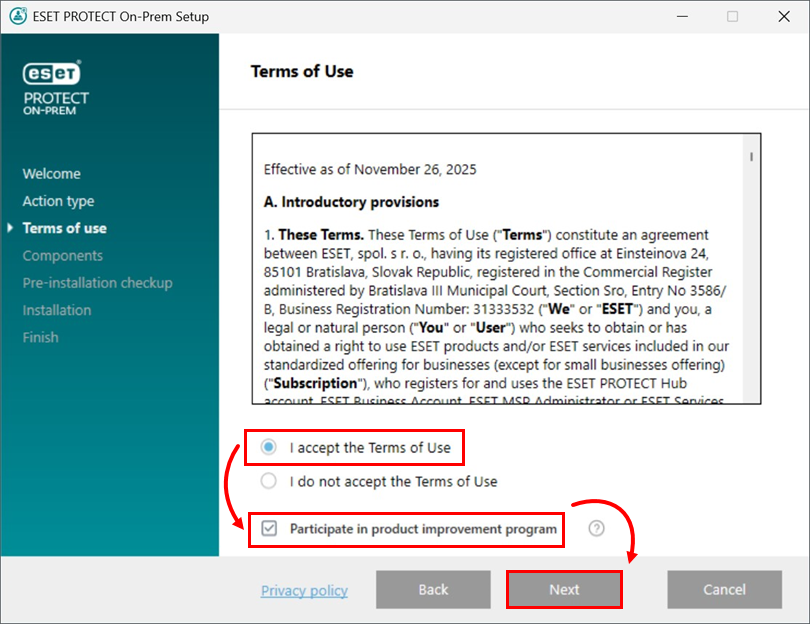
Lea el Contrato de licencia de usuario final, seleccione Acepto los términos de las Condiciones de uso si está de acuerdo. Anule la selección de la casilla Participar en el programa de mejora del producto si no acepta enviar informes de fallos y datos de telemetría a ESET. Si la casilla de verificación se deja seleccionada, los datos de telemetría y los informes de fallos se enviarán a ESET. Haga clic en Siguiente para continuar.
-
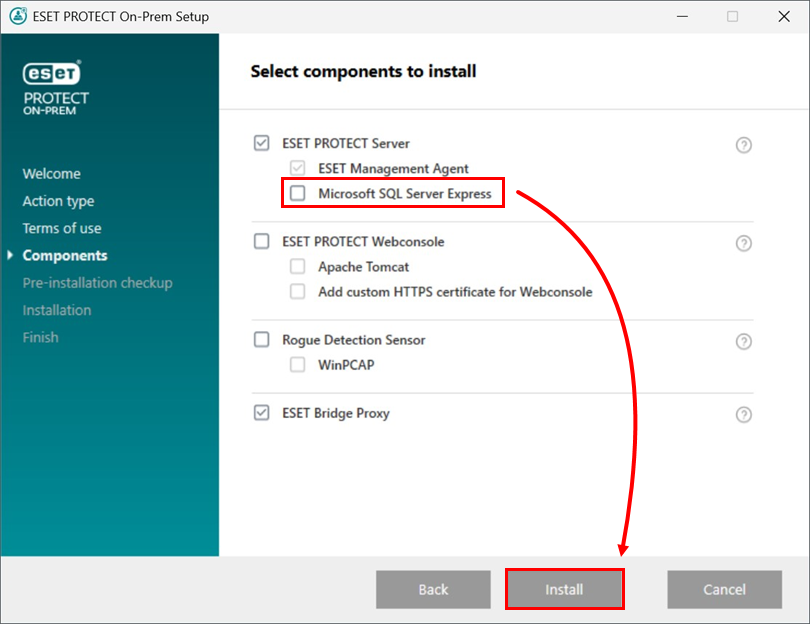
Desactive la casilla de verificación situada junto a Microsoft SQL Server Express. Opcionalmente, seleccione la casilla de verificación situada junto a ESET Bridge Proxy si desea instalar ese componente. Haga clic en Instalar cuando esté listo.
Si se le solicita que instale requisitos previos, siga el enlace proporcionado, instale los requisitos previos y, a continuación, haga clic en Reintentar.
-
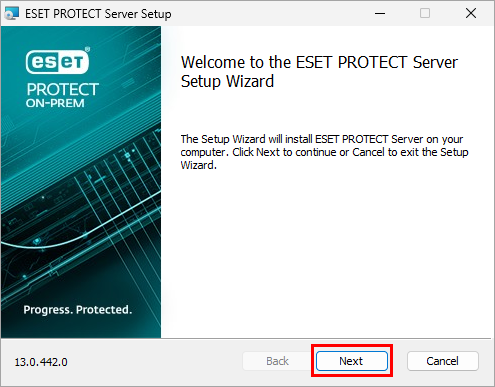
Haga clic en Siguiente.
-
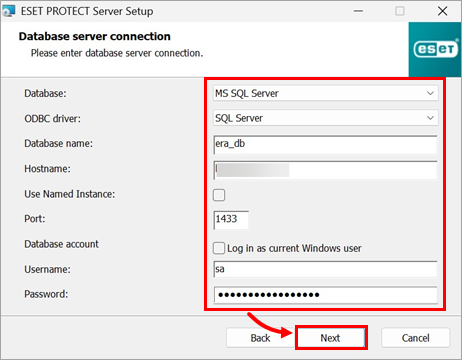
Seleccione o escriba los siguientes datos y haga clic en Siguiente:
- Base de datos: Microsoft SQL Server
- Controlador ODBC: SQL Server
- Nombre de la base de datos: era_db (Este es el nombre predeterminado de la base de datos; puede proporcionar otro nombre. Si la base de datos no existe, el instalador la creará)
- Nombre de host: Nombre de host del ordenador donde está instalada la base de datos SQL
- Usar instancia con nombre: No marcar
- Puerto: 1433
- Nombre de usuario: sa
- Contraseña: la contraseña que estableció en el paso 7 de la sección II de este artículo.
-
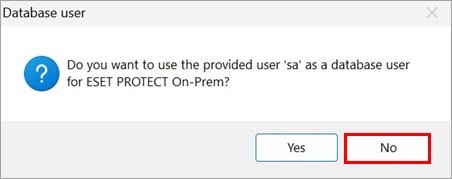
En la ventana Usuario de base de datos, seleccione No para crear un nuevo usuario de base de datos.
-
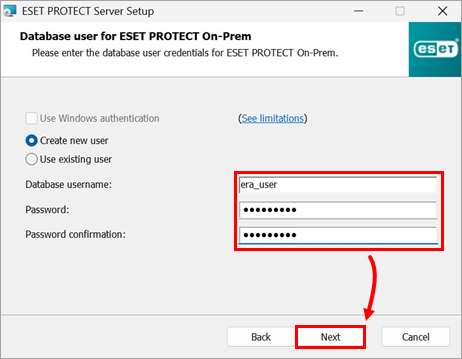
En la ventana Usuario de base de datos para PROTECT On-Prem, proporcione el nuevo nombre de usuario de la base de datos(era_user es el nombre de usuario predeterminado) e introduzca la Contraseña y la Confirmación de contraseña y haga clic en Siguiente.
-
Escriba su contraseña de inicio de sesión para ESET PROTECT Web Console en los campos Contraseña yConfirmación de contraseña. Asegúrese de registrar esta contraseña para su uso posterior y haga clic en Siguiente.

-
En la ventana Información del certificado, puede personalizar su Autoridad de certificación. Los únicos campos obligatorios son Nombre común de la autoridad y Validez del certificado. Escriba cualquier información sobre la autoridad de certificación que desee añadir. Si crea una contraseña, asegúrese de registrarla, ya que todos los ordenadores cliente que utilicen este certificado la necesitarán. Haga clic en Siguiente cuando haya terminado.

-
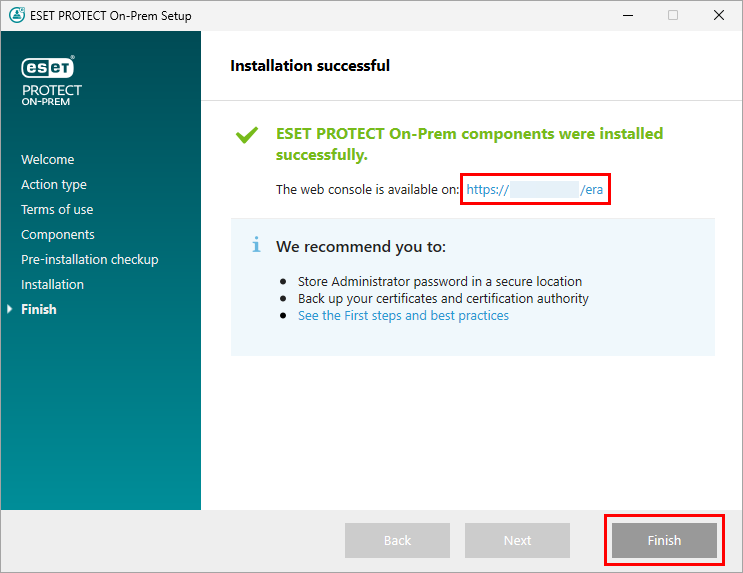
Continúe con la instalación de ESET PROTECT Server y otros componentes de ESET PROTECT On-Prem. En la ventana Instalación correcta, haga clic en el enlace URL para abrir ESET PROTECT Web Console. Le recomendamos que marque o anote este enlace para futuras consultas. De forma predeterminada, el instalador de ESET PROTECT On-Prem crea un enlace a ESET PROTECT Web Console en el menú Inicio. Haga clic en Finalizar para cerrar el instalador.
-
Localice y despliegue el Agente de Gestión de ESET en los equipos cliente.


