Løsning
- Forutsetninger
- Installer SQL Express manuelt på datamaskin 1
- Tillat TCP/IP-tilkoblinger til SQL-databasen på datamaskin 1
- Installer ESET PROTECT Server på datamaskin 2
I. Forutsetninger
- Sørg for at systemet ditt oppfyller systemkravene for ESET PROTECT On-Prem.
- Gå til nedlastingssiden for ESET PROTECT On-Prem All-in-one-installasjonsprogrammet, velg den aktuelle installasjonsfilen for systemet ditt og klikk på Last ned. Når nedlastingen er fullført, pakker du ut .zip-filen til et sted som er lett å finne.
II. Installere SQL Express manuelt på datamaskin 1
-
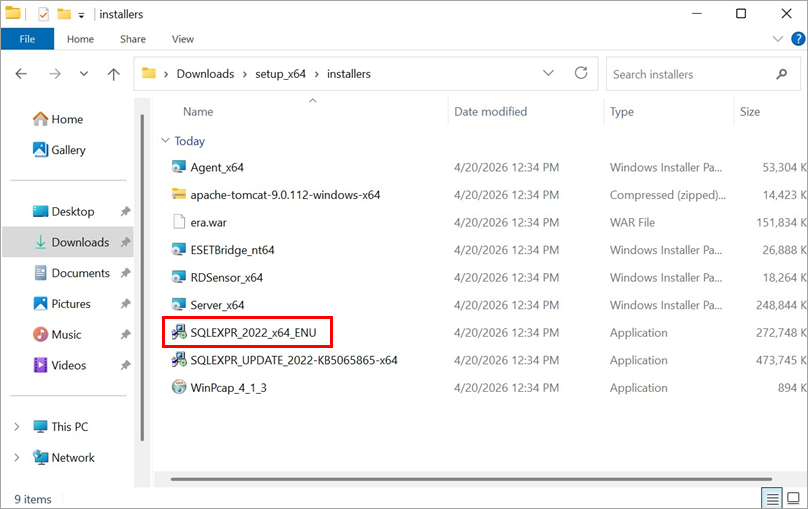
Åpne setup_x64-mappen som du hentet ut fra ESET PROTECT On-Prem All-in-one-installasjonsfilen, naviger til Installers og dobbeltklikk på SQLEXPR_2022_x64_ENU.
-
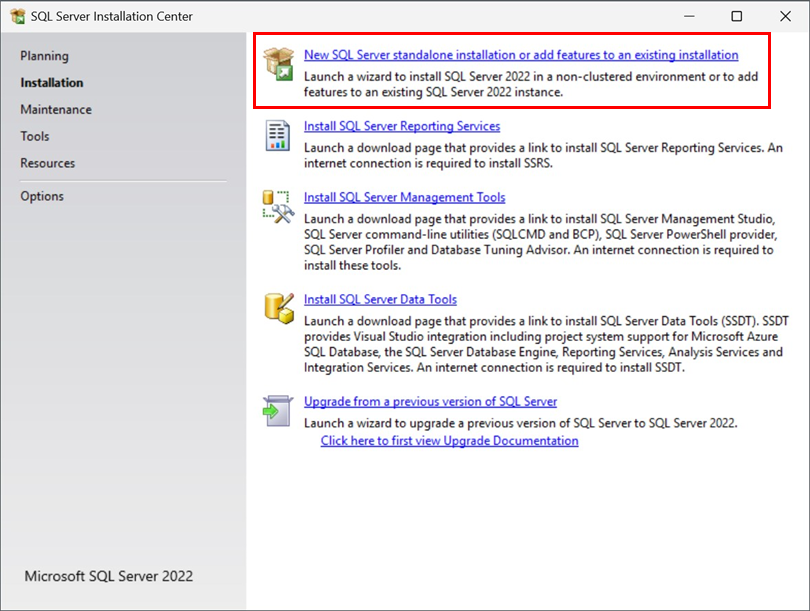
Klikk på Ny frittstående SQL Server-installasjon ellerlegg til funksjoner i en eksisterende installasjon.
-
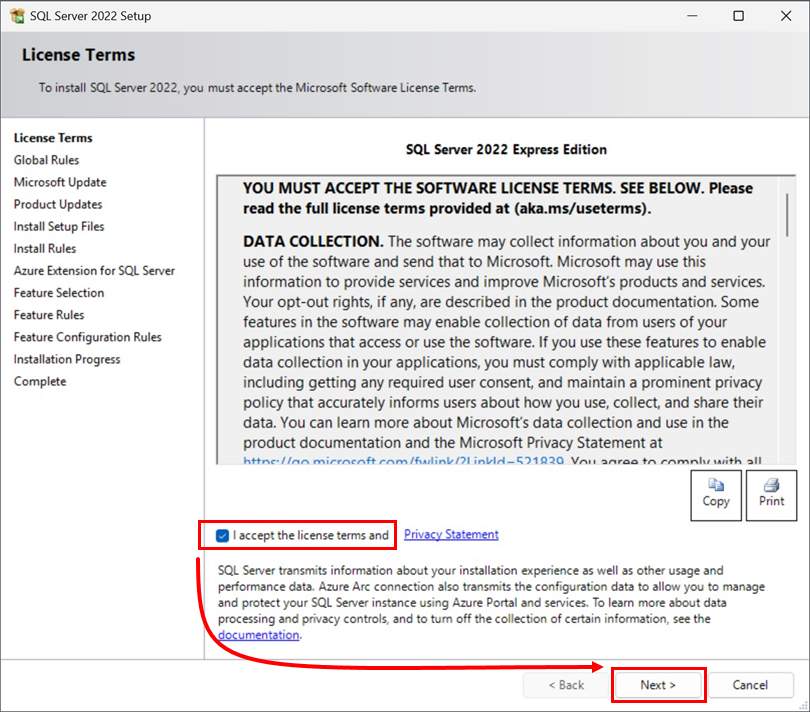
Les SQL Server-lisensvilkårene, merk av i avmerkingsboksen Jeg godtar lisensvilkårene og personvernerklæringen, og klikk deretter på Neste.
-
Velg om du vil bruke Microsoft Updates til å se etter oppdateringer eller ikke, og klikk på Neste.
-
Konfigurer Azure Extension for SQL, eller hopp over dette trinnet og klikk på Neste.
-
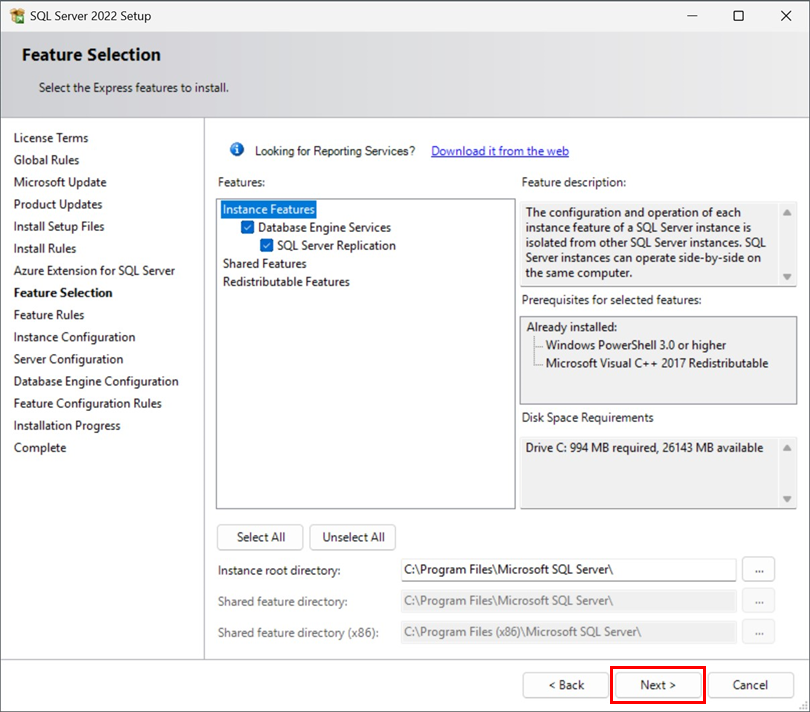
Etter at støttefilene er ferdig installert, lar du standardverdiene være valgt i vinduet Feature Selection og klikker på Next.
-
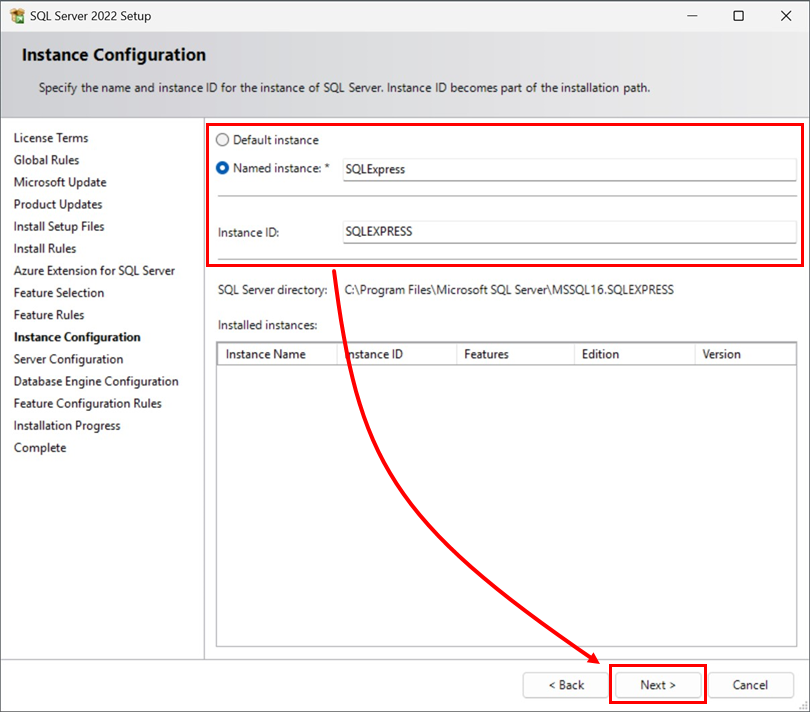
Standardnavnet for databaseforekomsten er SQLExpress. Hvis du foretrekker et egendefinert navn, skriver du det inn i feltene Named instance og Instance ID og klikker på Next.
-
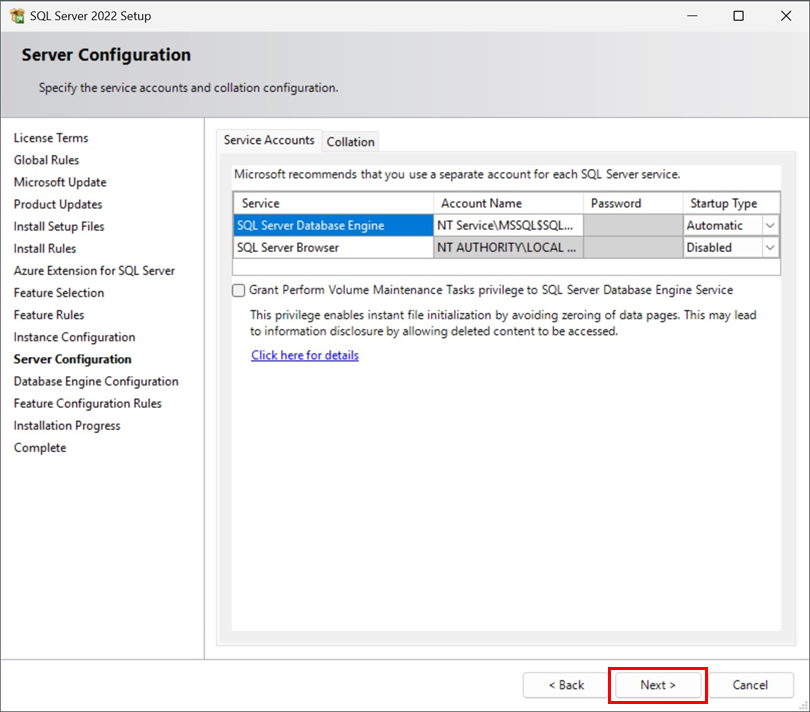
Behold standardinnstillingene og klikk på Neste.
-
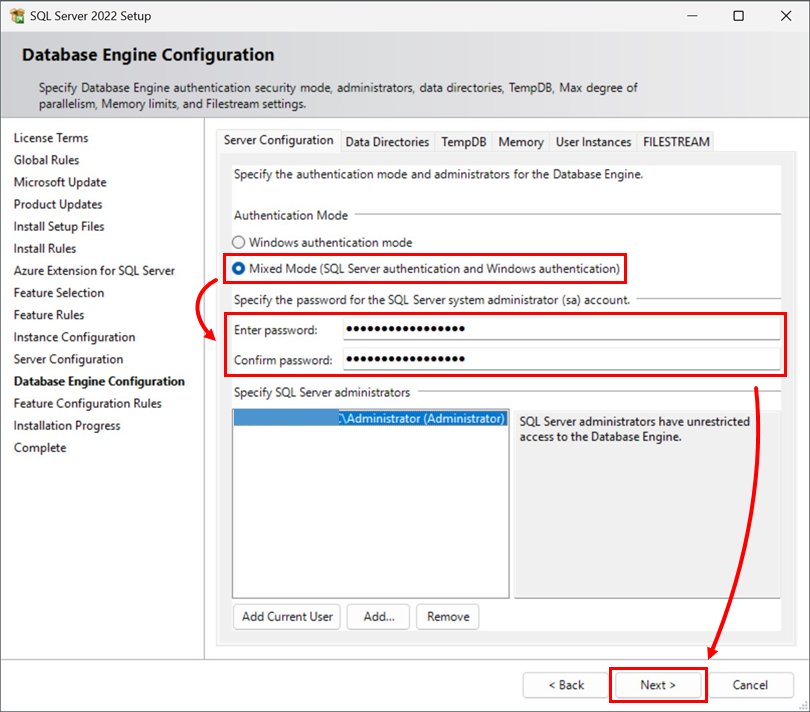
I vinduet Database Engine Configuration velger du Mixed Mode (SQL Server-godkjenning og Windows-godkjenning), skriver inn et passord for databasen i feltene Enter password og Confirm password og klikker deretter på Next.
-
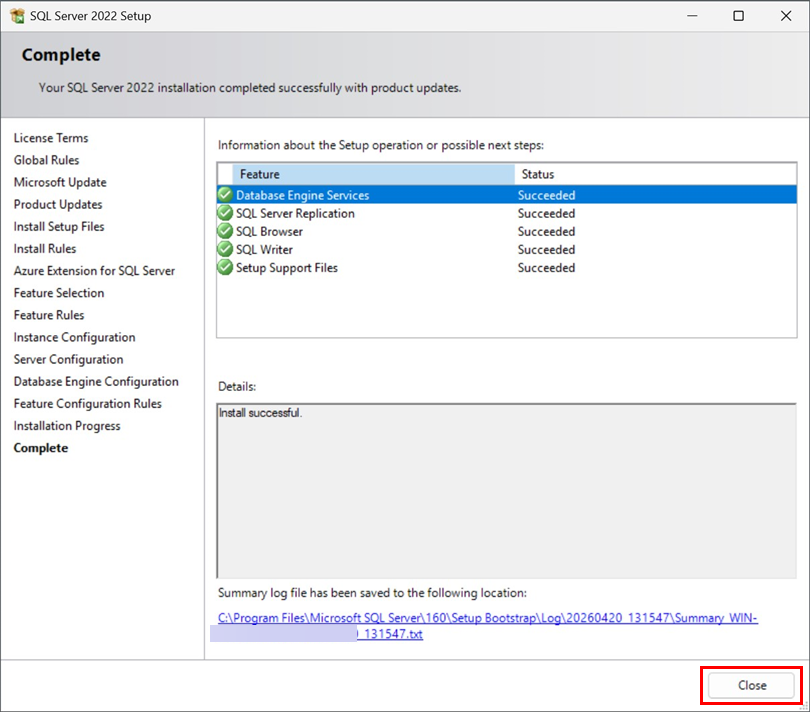
Når installasjonen av SQL Server er fullført, klikker du på Lukk. Fortsett til del III nedenfor.
III. Tillat TCP/IP-tilkoblinger til SQL-databasen på datamaskin 1
-
Klikk på Start → SQL Server 2022 Configuration Manager.
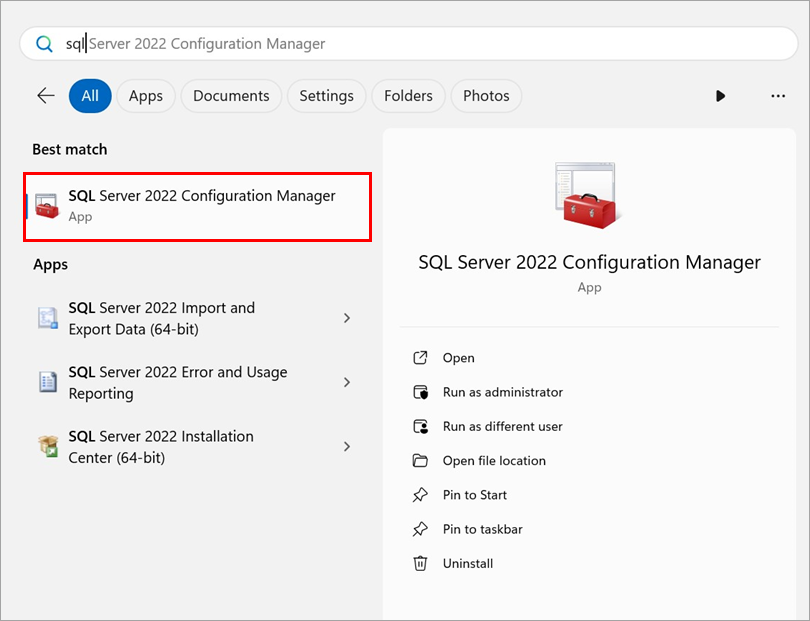
-
Utvid SQL Server Network Configuration → Protocols for SQLEXPRESS, velg databaseforekomsten som skal brukes med ESET PROTECT On-Prem, og dobbeltklikk deretter på TCP/IP.
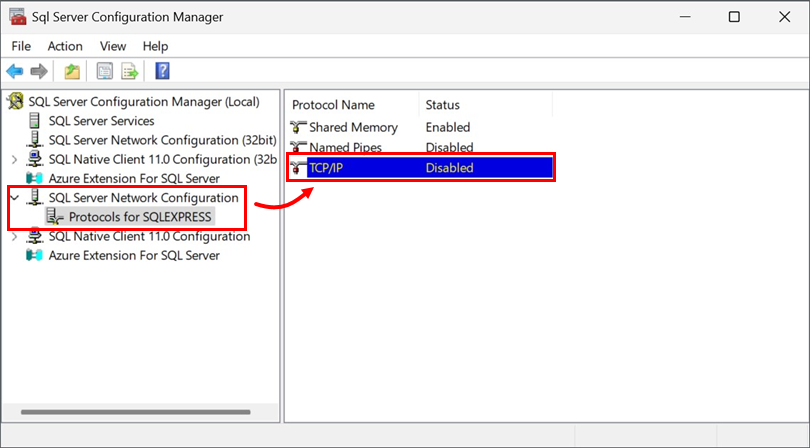
-
Velg Ja i rullegardinmenyen ved siden av Aktivert, og klikk på Bruk. Klikk på OK hvis du blir bedt om det.
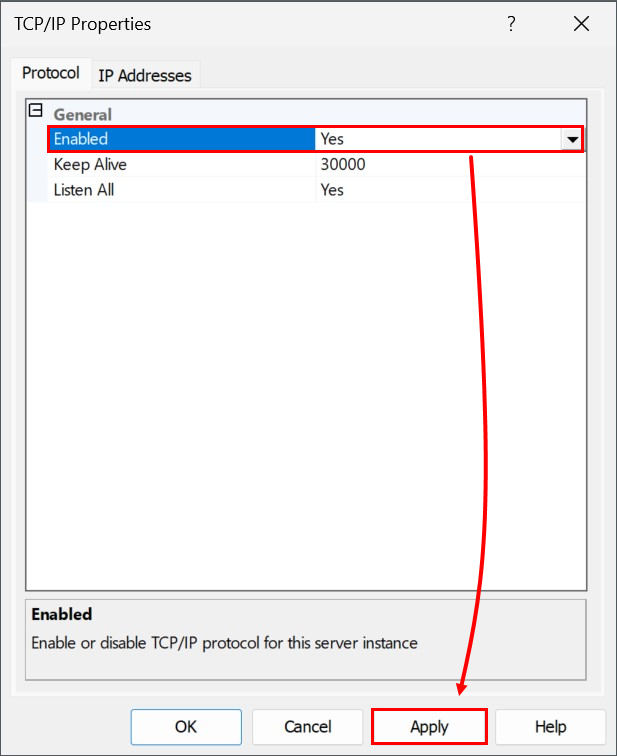
-
Klikk på fanen IP-adresser , og finn IPAII-delen. Sett verdien for TCP Port til 1433 og klikk på Bruk. Klikk på OK hvis du blir bedt om det, og klikk på OK for å lukke TCP/IP-vinduet.
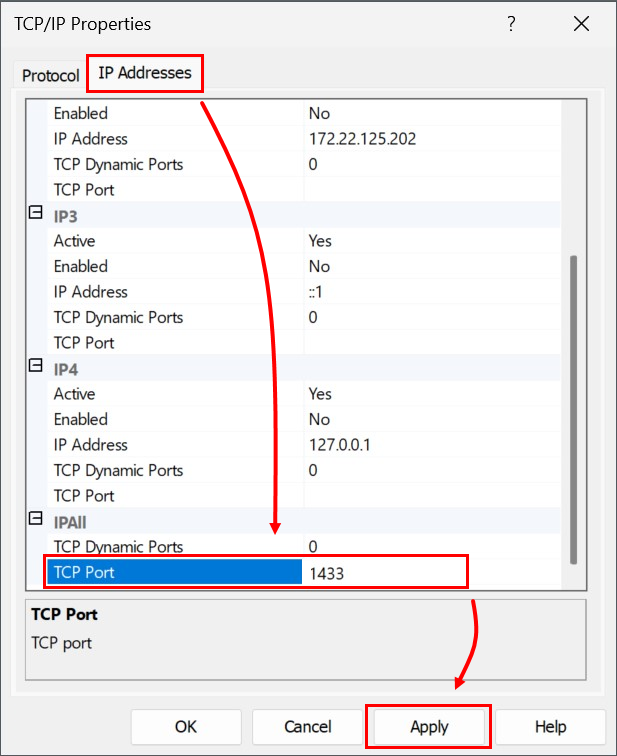
-
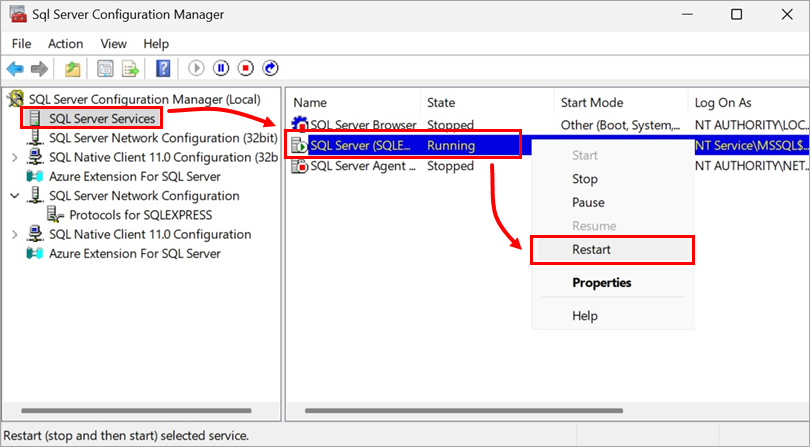
Velg SQL Server Services i rullegardinmenyen, høyreklikk på databaseforekomsten som skal brukes med ESET PROTECT On-Prem, og velg Restart fra kontekstmenyen. Når du er ferdig, går du videre til del IV nedenfor.
IV. Installere ESET PROTECT Server på datamaskin 2
-
Åpne setup_x64-mappen som du hentet ut fra ESET PROTECT On-Prem All-in-one-installasjonsfilen, og dobbeltklikk på Setup.exe.
-
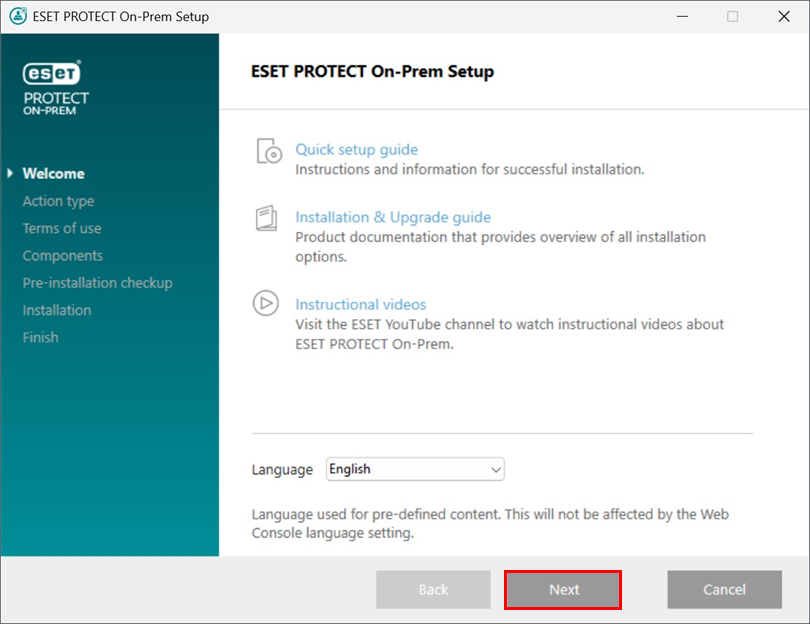
Klikk på Neste.
-
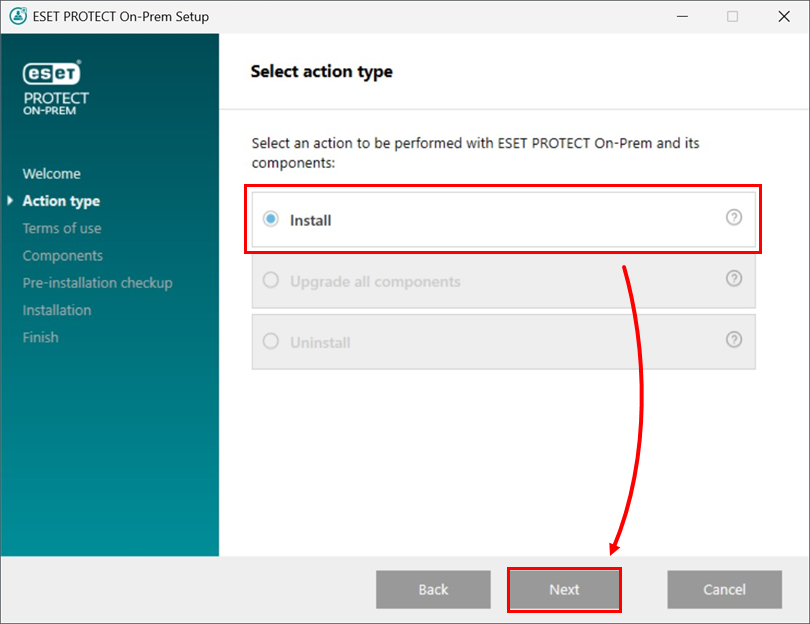
Velg Installer, og klikk på Neste.
-
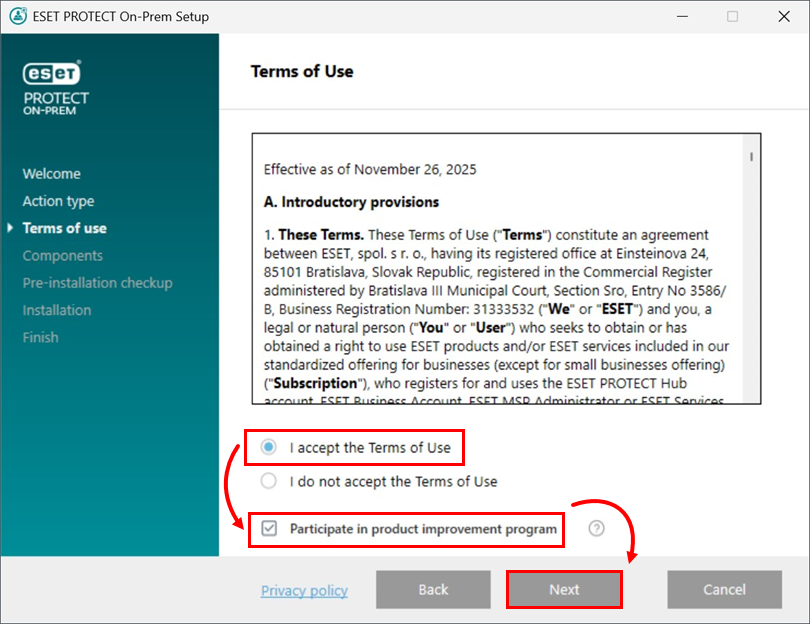
Les lisensavtalen for sluttbrukere, og velg Jeg godtar vilkårene i bruksvilkårene hvis du er enig. Fjern merket i avmerkingsboksen Delta i produktforbedringsprogram hvis du ikke godtar å sende krasjrapporter og telemetridata til ESET. Hvis du lar avmerkingsboksen stå, vil telemetridata og krasjrapporter bli sendt til ESET. Klikk på Neste for å fortsette.
-
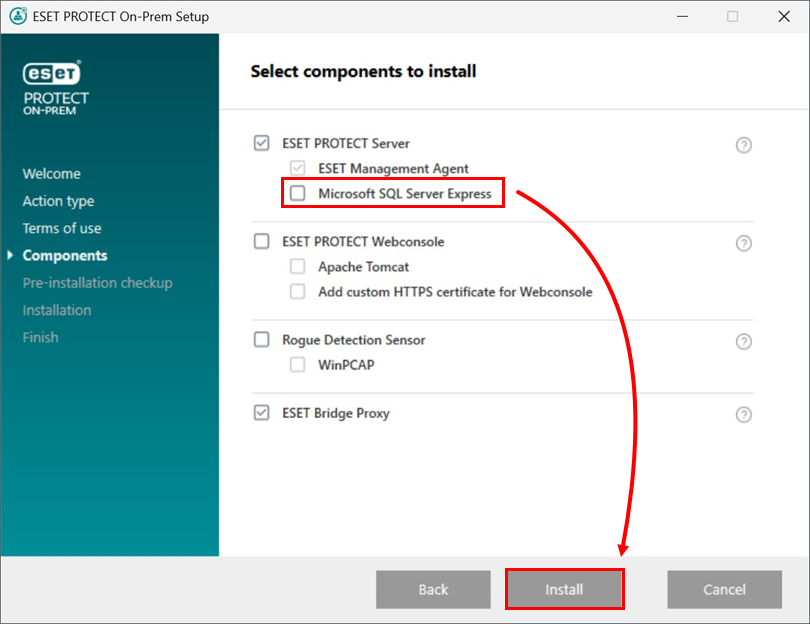
Fjern merket i avmerkingsboksen ved siden av Microsoft SQL Server Express. Du kan eventuelt merke av i avmerkingsboksen ved siden av ESET Bridge Proxy hvis du vil installere den komponenten. Klikk på Installer når du er klar.
Hvis du blir bedt om å installere forutsetninger, følger du lenken, installerer forutsetningene og klikker deretter på Prøv på nytt.
-
Klikk på Neste.

-
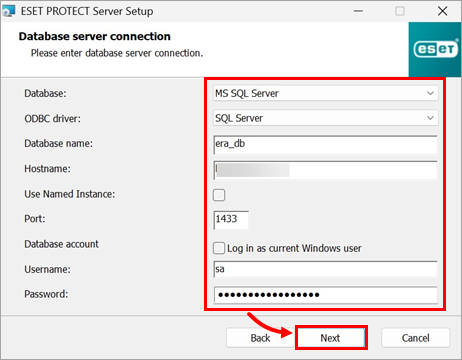
Velg eller skriv inn dataene nedenfor, og klikk på Neste:
- Database: Microsoft SQL Server
- ODBC-driver: SQL Server
- Databasenavn: era_db (Dette er standardnavnet på databasen; du kan angi et annet navn. Hvis databasen ikke finnes, vil installasjonsprogrammet opprette den)
- Hostname: Verts navnet til datamaskinen der SQL-databasen er installert
- Bruk navngitt forekomst: La det ikke være merket av
- Port: 1433
- Brukernavn: sa
- Passord: Passordet du angav i trinn 7 i del II av denne artikkelen.
-
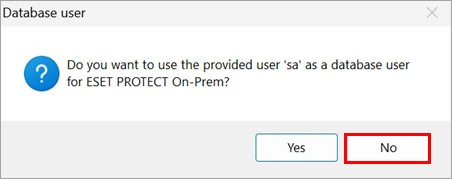
I vinduet Databasebruker velger du Nei for å opprette en ny databasebruker.
-
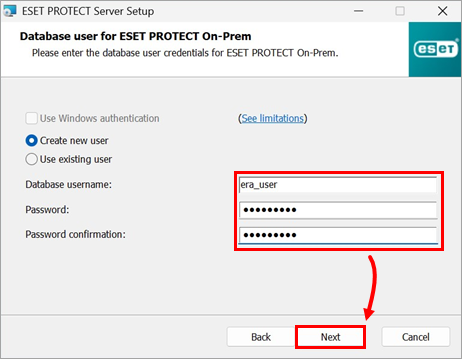
I vinduet Databasebruker for PROTECT On-Prem oppgir du det nye databasebrukernavnet(era_user er standard brukernavn) og skriver inn passord og passordbekreftelse, og klikker på Neste.
-
Skriv inn innloggingspassordet ditt for ESET PROTECT Web Console i feltene Passord ogPassordbekreftelse. Husk å ta vare på dette passordet for senere bruk, og klikk på Neste.

-
I vinduet Sertifikatinformasjon kan du tilpasse sertifikatutstederen. De eneste obligatoriske feltene er Autoritetens fellesnavn og Sertifikatets gyldighet. Skriv inn all informasjon om sertifikatutstederen du ønsker å legge til. Hvis du oppretter et passord, må du sørge for å registrere det, fordi alle klientdatamaskiner som bruker dette sertifikatet, vil kreve det. Klikk på Neste når du er ferdig.

-
Fortsett med installasjonen av ESET PROTECT Server og andre ESET PROTECT On-Prem-komponenter. I vinduet Installasjonen er fullført klikker du på URL-lenken for å åpne ESET PROTECT Web Console. Vi anbefaler at du bokmerker eller noterer denne koblingen for fremtidig referanse. Som standard oppretter installasjonsprogrammet for ESET PROTECT On-Prem en kobling til ESET PROTECT Web Console i Start-menyen. Klikk på Fullfør for å lukke installasjonsprogrammet.

-
Finn og deploy the ESET Management Agent til klientdatamaskiner.


