Lösung
- Voraussetzungen
- Manuelle Installation von SQL Express auf Computer 1
- Erlauben Sie TCP/IP-Verbindungen zur SQL-Datenbank auf Computer 1
- Installieren Sie ESET PROTECT Server auf Computer 2
I. Voraussetzungen
- Stellen Sie sicher, dass Ihr System die Systemanforderungen für ESET PROTECT On-Prem erfüllt.
- Besuchen Sie die Download-Seite für das ESET PROTECT On-Prem All-in-One-Installationsprogramm, wählen Sie die entsprechende Installationsdatei für Ihr System aus und klicken Sie auf Download. Wenn der Download abgeschlossen ist, extrahieren Sie die .zip-Datei an einen leicht zu findenden Ort.
II. Manuelle Installation von SQL Express auf Computer 1
-
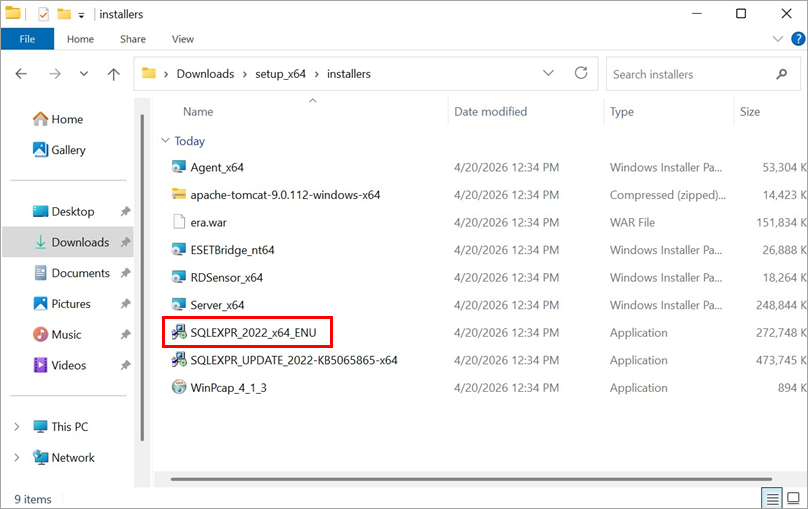
Öffnen Sie den Ordner setup_x64, den Sie aus der ESET PROTECT On-Prem All-in-One-Installationsdatei extrahiert haben, navigieren Sie zu Installers und doppelklicken Sie auf SQLEXPR_2022_x64_ENU.
-
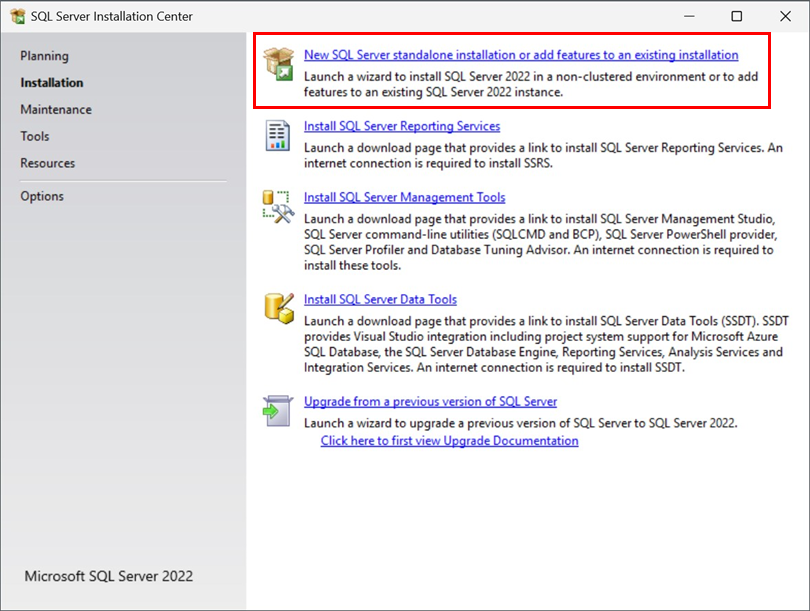
Klicken Sie auf Neue SQL Server-Einzelplatzinstallation oderfügen Sie Funktionen zu einer vorhandenen Installation hinzu.
-
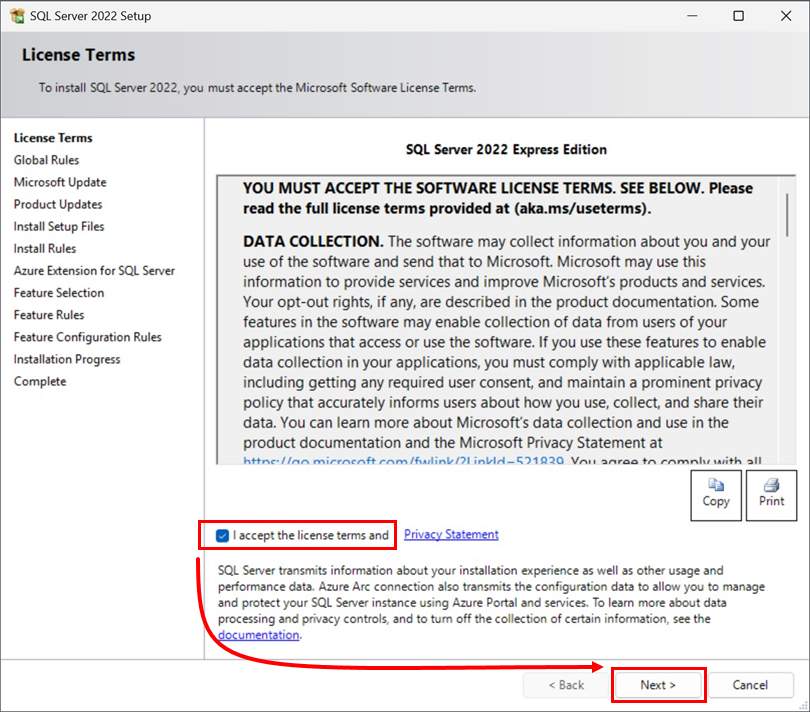
Lesen Sie die SQL Server-Lizenzbedingungen, aktivieren Sie das Kontrollkästchen Ich akzeptiere die Lizenzbedingungen und die Datenschutzerklärung, und klicken Sie dann auf Weiter.
-
Wählen Sie aus, ob Sie Microsoft Updates für die Suche nach Updates verwenden möchten oder nicht, und klicken Sie auf Weiter.
-
Richten Sie die Azure-Erweiterung für SQL ein, oder überspringen Sie diesen Schritt und klicken Sie auf Weiter.
-
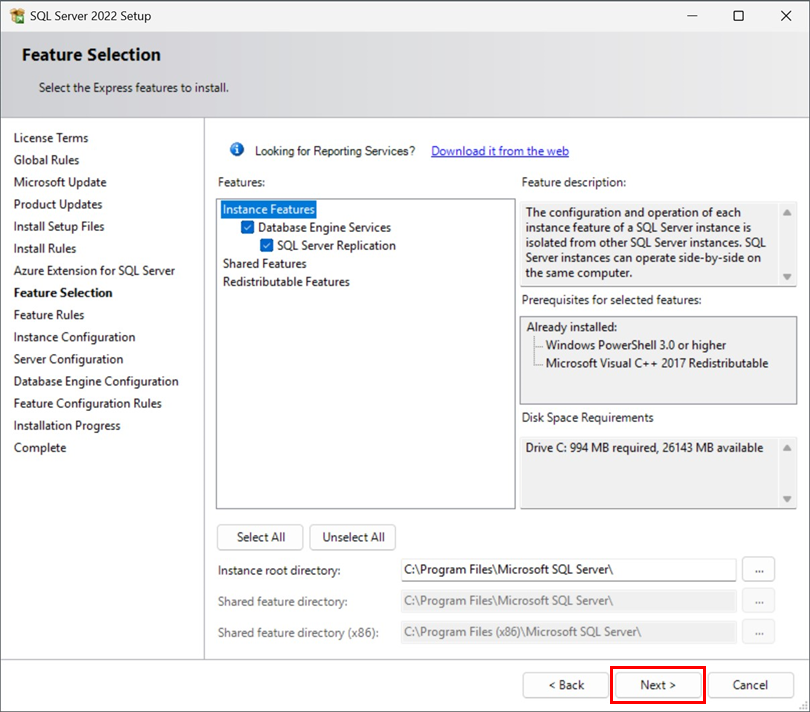
Nachdem die Installation der Supportdateien abgeschlossen ist, lassen Sie im Fenster Featureauswahl die Standardwerte ausgewählt und klicken Sie auf Weiter.
-
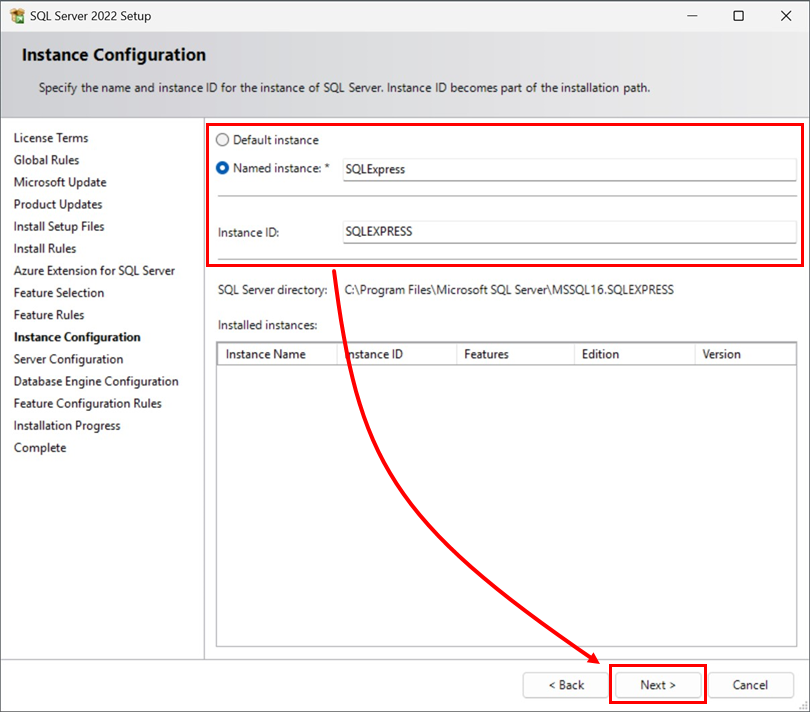
Der Standardname für Ihre Datenbankinstanz ist SQLExpress. Wenn Sie einen eigenen Namen bevorzugen, geben Sie ihn in die Felder Benannte Instanz und Instanz-ID ein und klicken Sie auf Weiter.
-
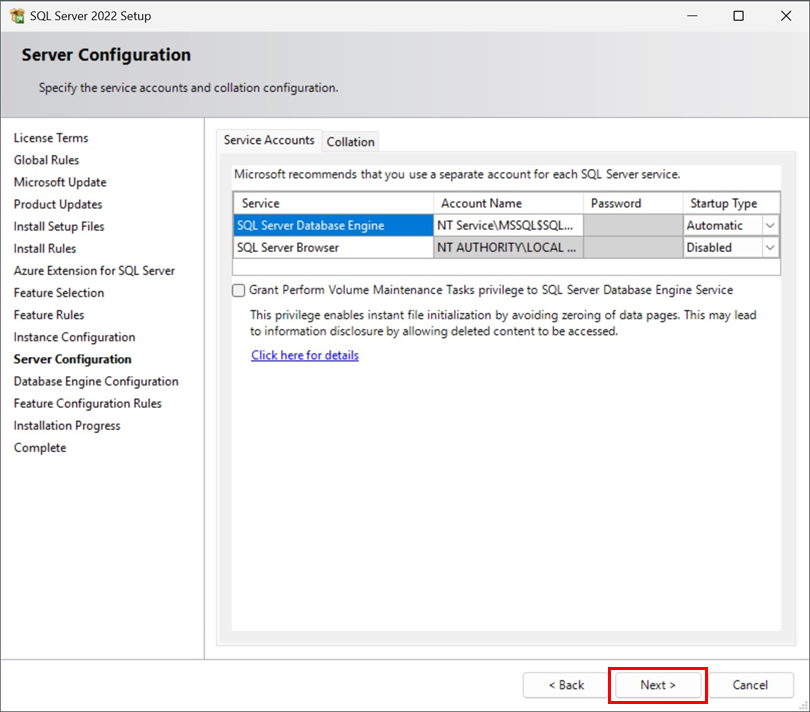
Behalten Sie die Standardeinstellungen bei und klicken Sie auf Weiter.
-
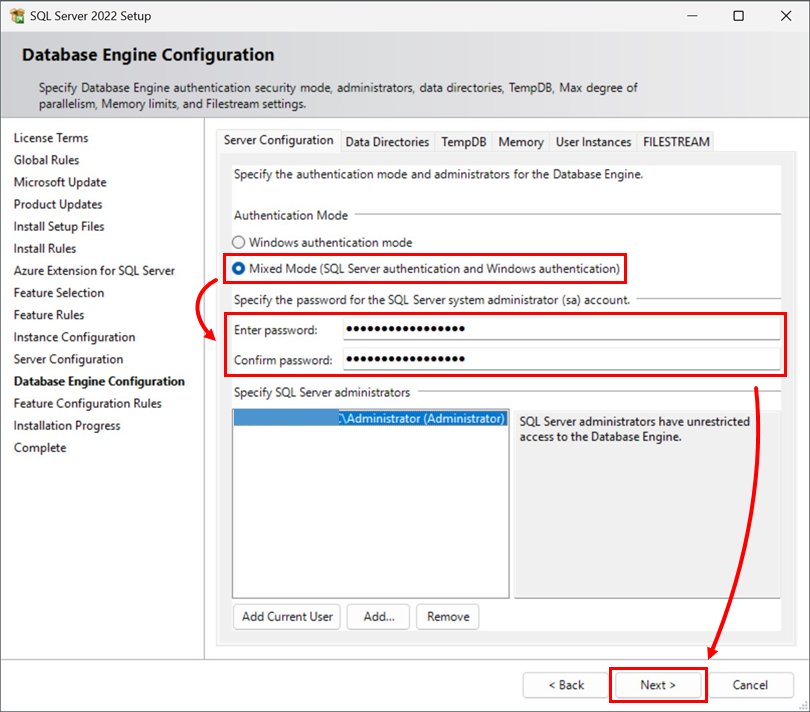
Wählen Sie im Fenster Konfiguration der Datenbank-Engine die Option Gemischter Modus (SQL Server-Authentifizierung und Windows-Authentifizierung), geben Sie ein Passwort für Ihre Datenbank in die Felder Passwort eingeben und Passwort bestätigen ein und klicken Sie dann auf Weiter.
-
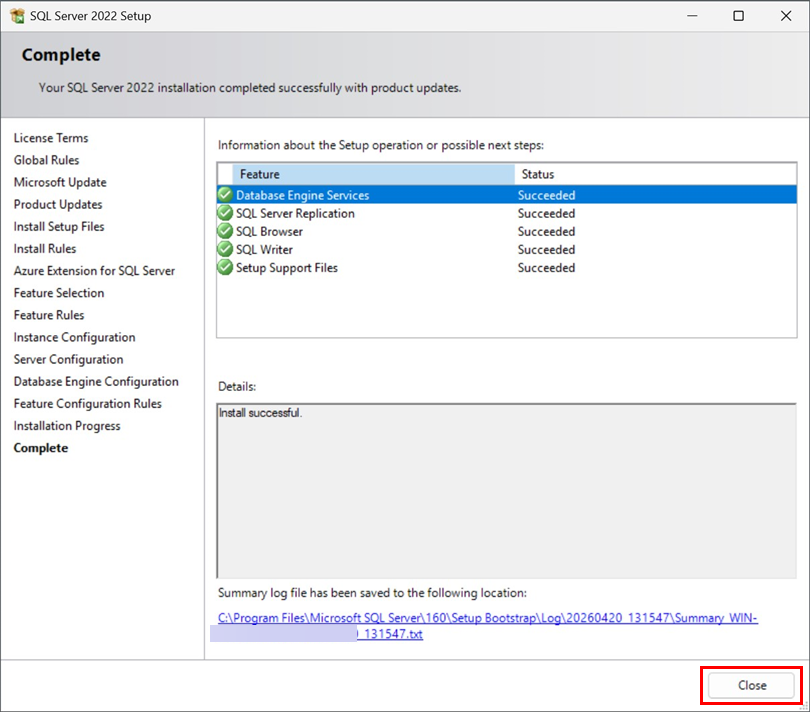
Wenn die SQL Server-Installation abgeschlossen ist, klicken Sie auf Schließen. Fahren Sie mit dem folgenden Teil III fort.
III. Erlauben Sie TCP/IP-Verbindungen zur SQL-Datenbank auf Computer 1
-
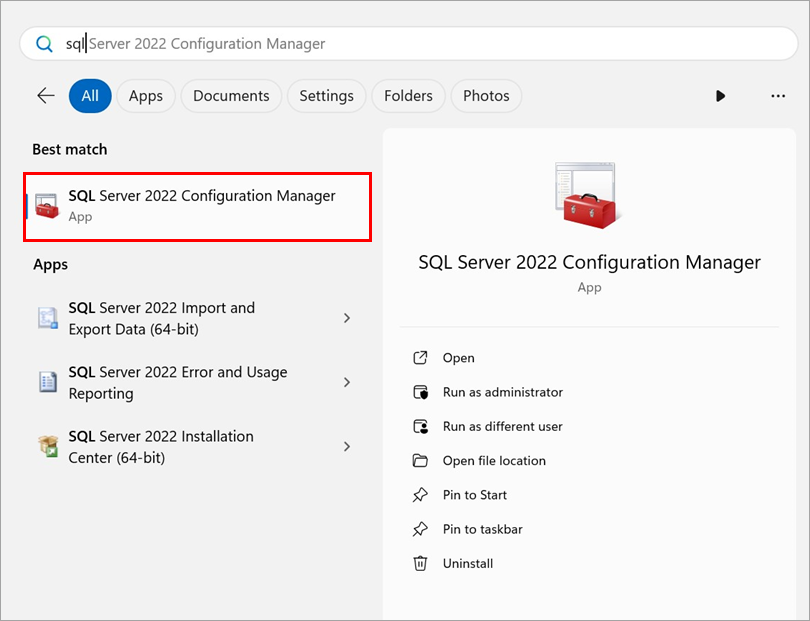
Klicken Sie auf Start → SQL Server 2022 Konfigurationsmanager.
-
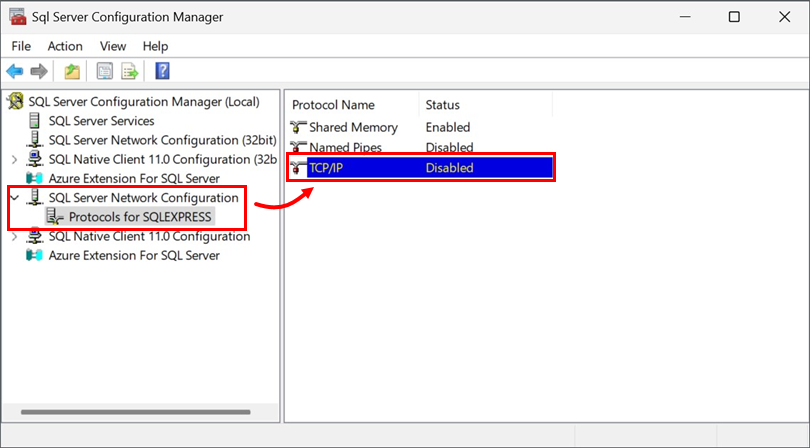
Erweitern Sie SQL Server-Netzwerkkonfiguration → Protokolle für SQLEXPRESS, wählen Sie die Datenbankinstanz aus, die mit ESET PROTECT On-Prem verwendet werden soll, und doppelklicken Sie dann auf TCP/IP.
-
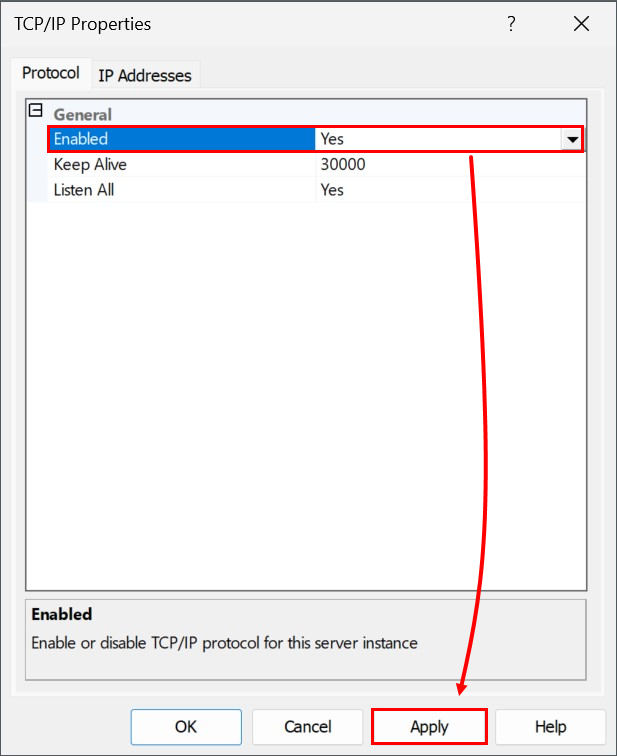
Wählen Sie Ja aus dem Dropdown-Menü neben Aktiviert und klicken Sie auf Übernehmen. Klicken Sie auf OK, wenn Sie dazu aufgefordert werden.
-
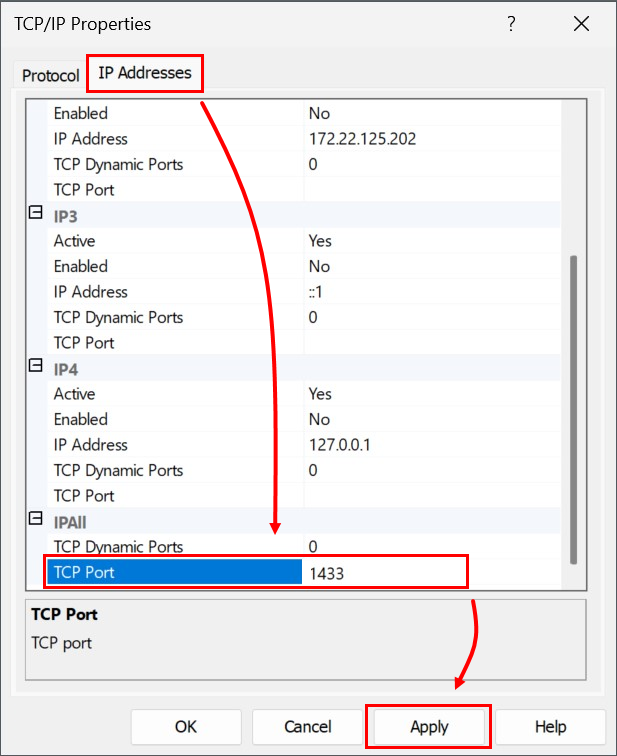
Klicken Sie auf die Registerkarte IP-Adressen und suchen Sie den Abschnitt IPAII. Setzen Sie den Wert für den TCP-Port auf 1433 und klicken Sie auf Übernehmen. Klicken Sie auf OK, wenn Sie dazu aufgefordert werden, und klicken Sie auf OK, um das Fenster TCP/IP zu schließen.
-
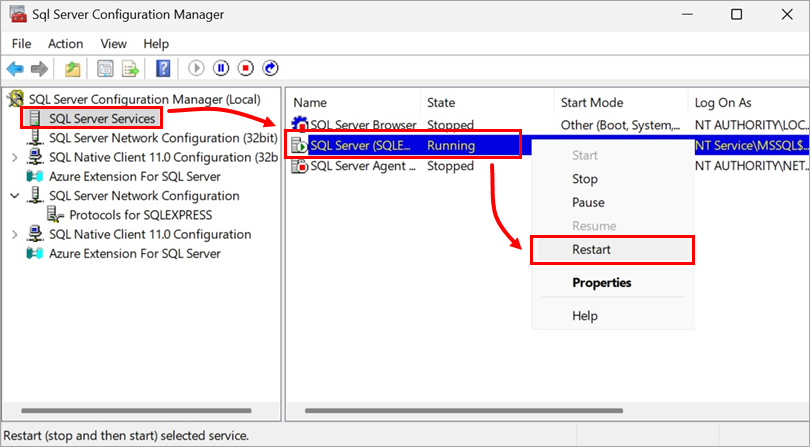
Wählen Sie den Eintrag SQL Server Services aus dem Dropdown-Menü, klicken Sie mit der rechten Maustaste auf die Datenbankinstanz, die mit ESET PROTECT On-Prem verwendet werden soll, und wählen Sie Neustart aus dem Kontextmenü. Wenn Sie fertig sind, fahren Sie mit dem folgenden Teil IV fort.
IV. Installieren Sie ESET PROTECT Server auf Computer 2
-
Öffnen Sie den Ordner setup_x64, den Sie aus der ESET PROTECT On-Prem All-in-One-Installationsdatei extrahiert haben, und doppelklicken Sie auf Setup.exe.
-
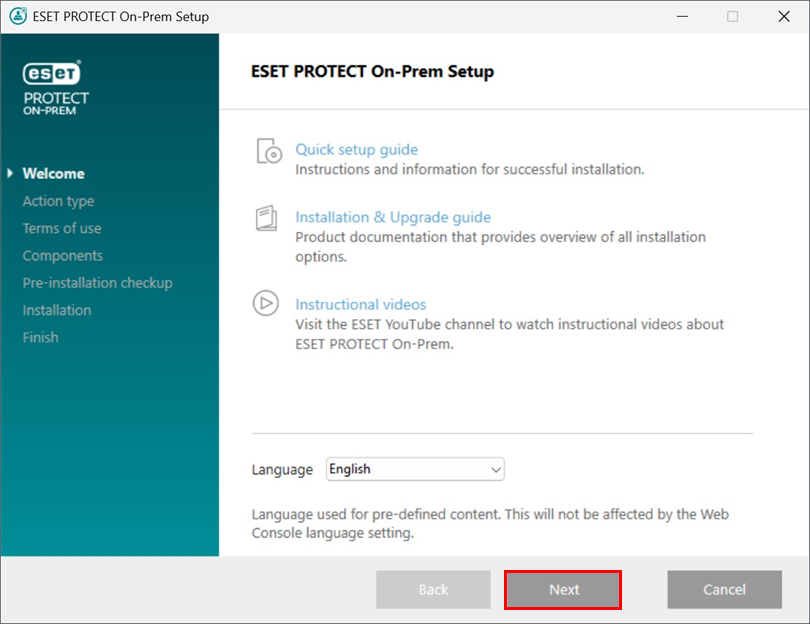
Klicken Sie auf Weiter.
-
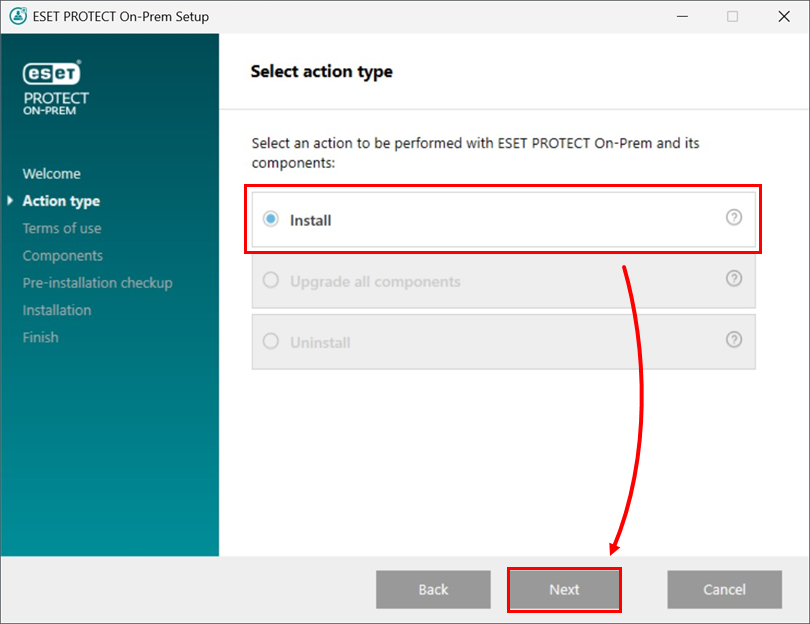
Wählen Sie Installieren, und klicken Sie auf Weiter.
-
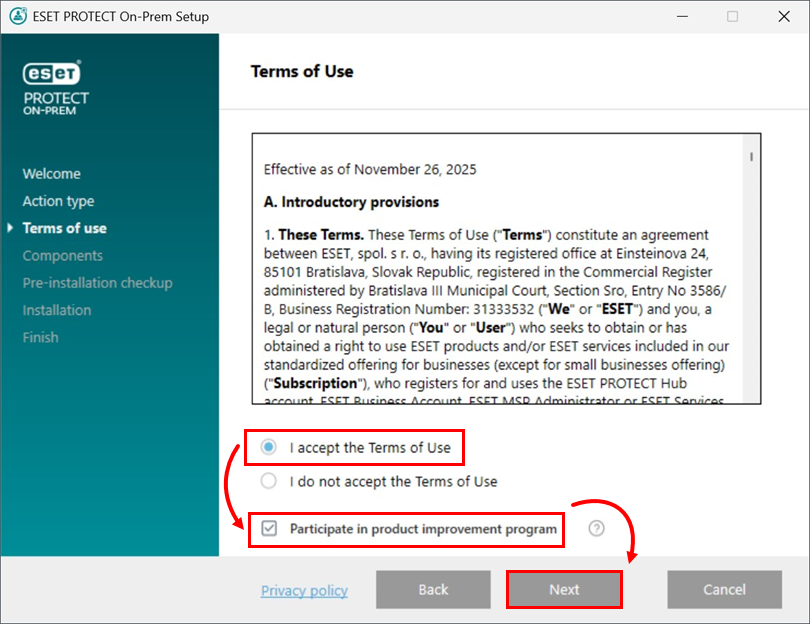
Lesen Sie den Endbenutzer-Lizenzvertrag und wählen Sie Ich akzeptiere die Bedingungen in den Nutzungsbedingungen, wenn Sie damit einverstanden sind. Deaktivieren Sie das Kontrollkästchen Am Produktverbesserungsprogramm teilnehmen, wenn Sie nicht damit einverstanden sind, Absturzberichte und Telemetriedaten an ESET zu senden. Wenn das Kontrollkästchen aktiviert bleibt, werden Telemetriedaten und Absturzberichte an ESET gesendet. Klicken Sie auf Weiter, um fortzufahren.
-
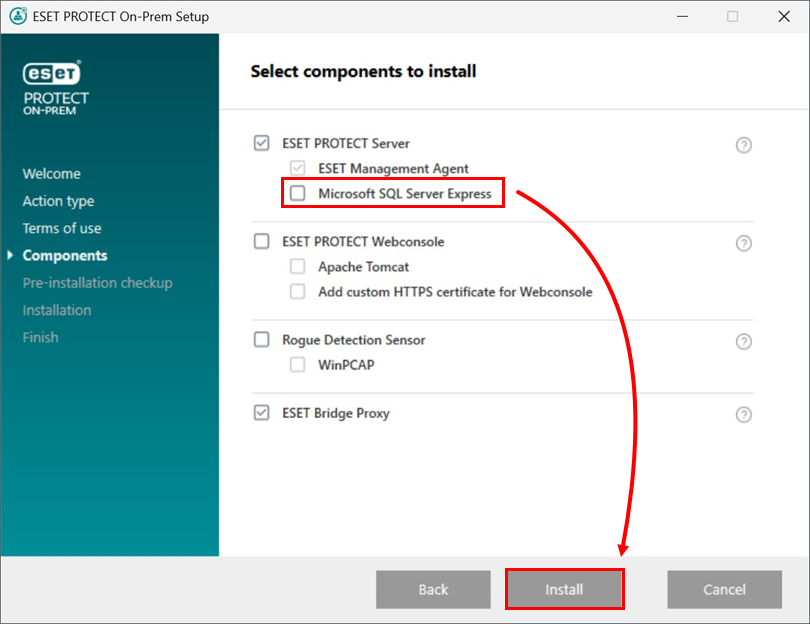
Deaktivieren Sie das Kontrollkästchen neben Microsoft SQL Server Express. Aktivieren Sie optional das Kontrollkästchen neben ESET Bridge Proxy, wenn Sie diese Komponente installieren möchten. Klicken Sie auf Installieren , wenn Sie bereit sind.
Wenn Sie aufgefordert werden, Voraussetzungen zu installieren, folgen Sie dem angegebenen Link, installieren Sie die Voraussetzungen und klicken Sie dann auf Wiederholen.
-
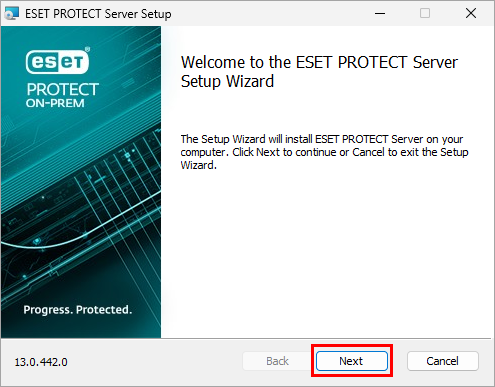
Klicken Sie auf Weiter.
-
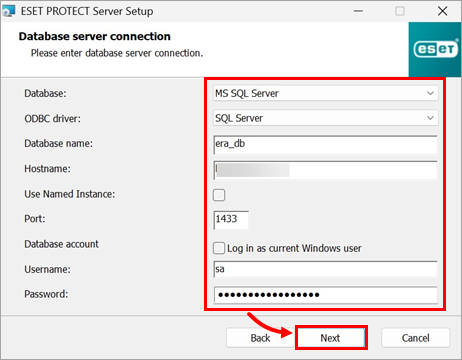
Wählen Sie die folgenden Daten aus oder geben Sie sie ein und klicken Sie auf Weiter:
- Datenbank: Microsoft SQL Server
- ODBC-Treiber: SQL Server
- Datenbankname: era_db (Dies ist der Standard-Datenbankname; Sie können einen anderen Namen angeben. Wenn die Datenbank nicht existiert, wird sie vom Installationsprogramm erstellt)
- Hostname: Hostname des Computers, auf dem die SQL-Datenbank installiert ist
- Benannte Instanz verwenden: Nicht angekreuzt lassen
- Anschluss: 1433
- Benutzername: sa
- Kennwort: das Kennwort , das Sie in Schritt 7 aus Abschnitt II dieses Artikels festgelegt haben.
-
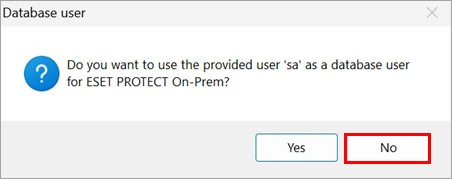
Wählen Sie im Fenster Datenbankbenutzer die Option Nein, um einen neuen Datenbankbenutzer zu erstellen.
-
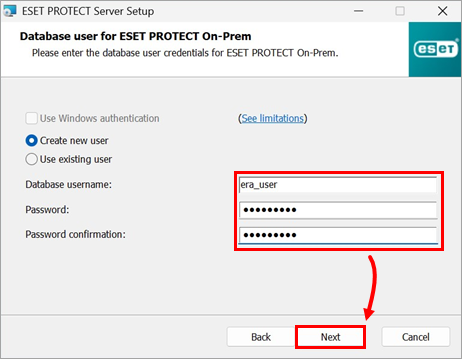
Geben Sie im Fenster Datenbankbenutzer für PROTECT On-Prem den neuen Datenbankbenutzernamen ein(era_user ist der Standardbenutzername), geben Sie das Passwort und die Passwortbestätigung ein und klicken Sie auf Weiter.
-
Geben Sie Ihr Anmeldekennwort für die ESET PROTECT Web Console in die Felder Kennwort undKennwortbestätigung ein. Achten Sie darauf, dass Sie dieses Kennwort für die spätere Verwendung speichern und klicken Sie auf Weiter.

-
Im Fenster Zertifikatsinformationen können Sie Ihre Zertifizierungsstelle anpassen. Die einzigen Pflichtfelder sind der Common Name der Zertifizierungsstelle und die Gültigkeit des Zertifikats. Geben Sie alle Informationen über Ihre Zertifizierungsstelle ein, die Sie hinzufügen möchten. Wenn Sie ein Kennwort erstellen, müssen Sie es aufzeichnen, da alle Client-Computer, die dieses Zertifikat verwenden, es benötigen. Klicken Sie auf Weiter, wenn Sie fertig sind.

-
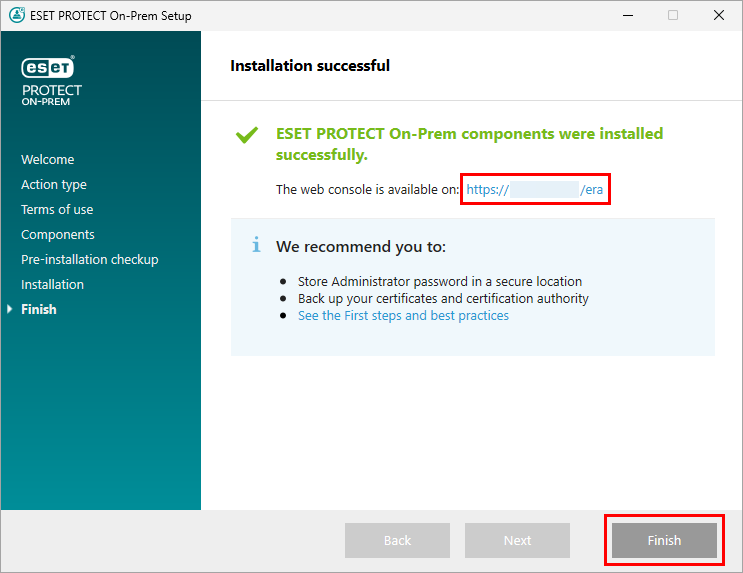
Fahren Sie mit der Installation von ESET PROTECT Server und anderen ESET PROTECT On-Prem-Komponenten fort. Klicken Sie im Fenster Installation erfolgreich auf den URL-Link, um die ESET PROTECT Web Console zu öffnen. Wir empfehlen Ihnen, diesen Link als Lesezeichen zu speichern oder zu notieren, um ihn in Zukunft zu verwenden. Standardmäßig erstellt das ESET PROTECT On-Prem-Installationsprogramm einen Link zur ESET PROTECT Web Console in Ihrem Startmenü. Klicken Sie auf Fertig stellen, um das Installationsprogramm zu schließen.
-
Suchen und deploy the ESET Management Agent auf Client-Computern.


