Solução
- Pré-requisitos
- Instalar manualmente o SQL Express no Computador 1
- Permitir conexões TCP/IP ao banco de dados SQL no Computador 1
- Instalar o Servidor ESET PROTECT no Computador 2
I. Pré-requisitos
- Certifique-se de que seu sistema atenda aos requisitos de sistema para o ESET PROTECT On-Prem.
- Visite a página de download do instalador do ESET PROTECT On-Prem All-in-one, selecione o arquivo de instalação apropriado para seu sistema e clique em Download. Quando o download for concluído, extraia o arquivo .zip em um local fácil de encontrar.
II. Instalar manualmente o SQL Express no computador 1
-
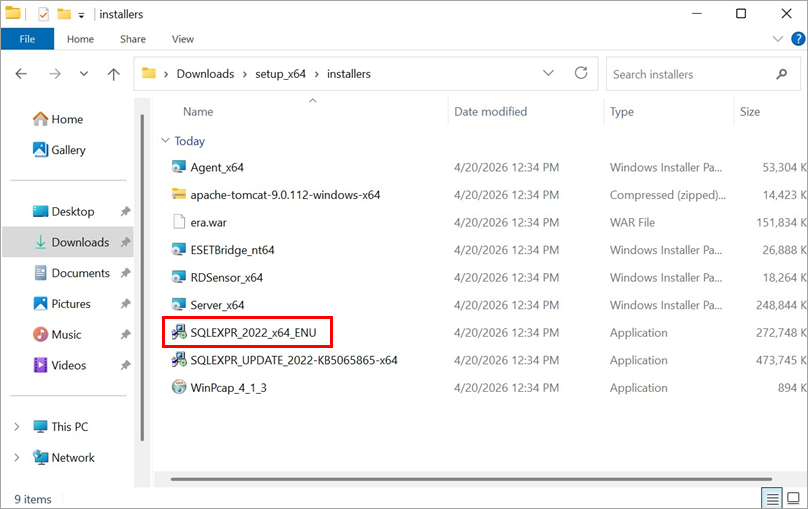
Abra a pasta setup_x64 que você extraiu do arquivo do instalador do ESET PROTECT On-Prem All-in-one, navegue até Instaladores e clique duas vezes em SQLEXPR_2022_x64_ENU.
-
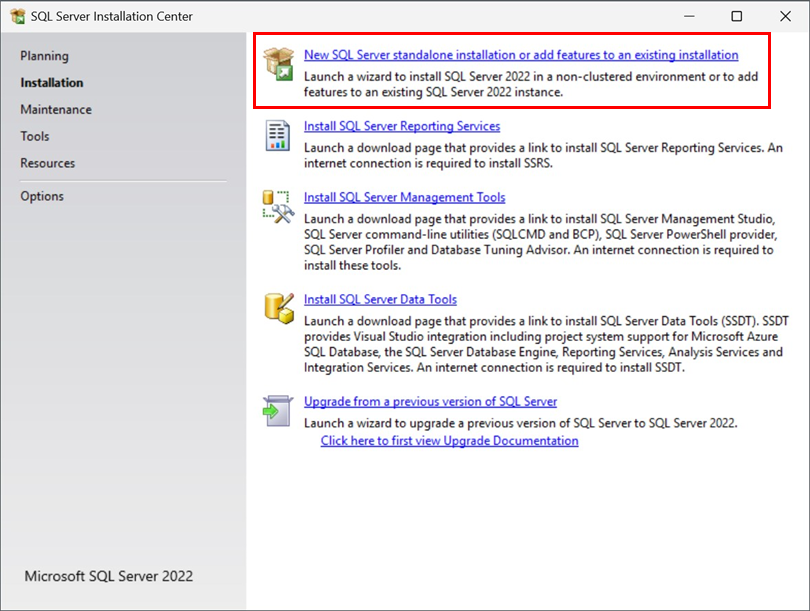
Clique em Nova instalação autônoma do SQL Server ouadicione recursos a uma instalação existente.
-
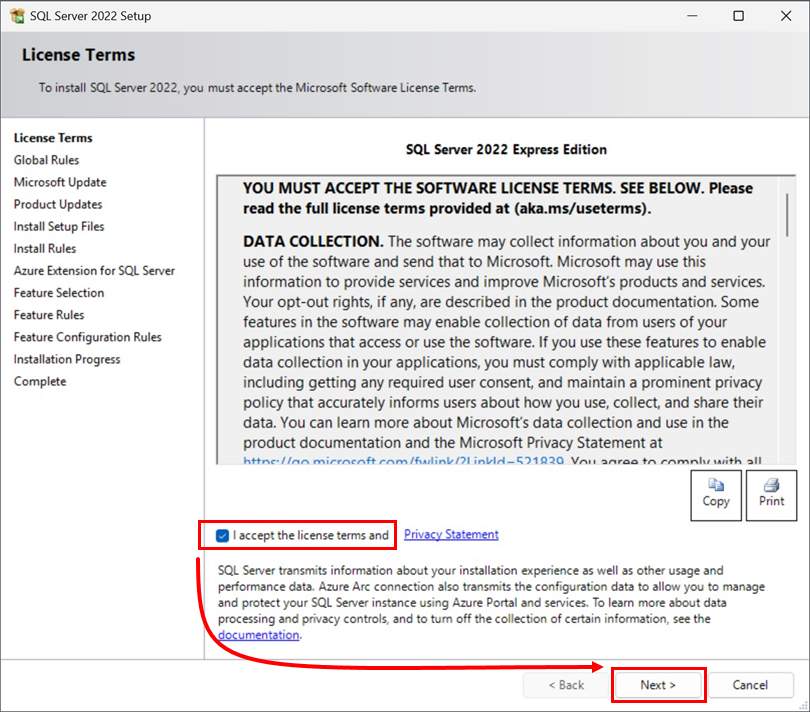
Leia os Termos de licença do SQL Server, marque a caixa de seleção I accept the license terms and Privacy Statement (Aceito os termos de licença e a Declaração de privacidade) e clique em Next (Avançar).
-
Escolha se você deseja usar o Microsoft Updates para verificar se há atualizações ou não e clique em Next (Avançar).
-
Configure a Extensão do Azure para SQL ou ignore esta etapa e clique em Next.
-
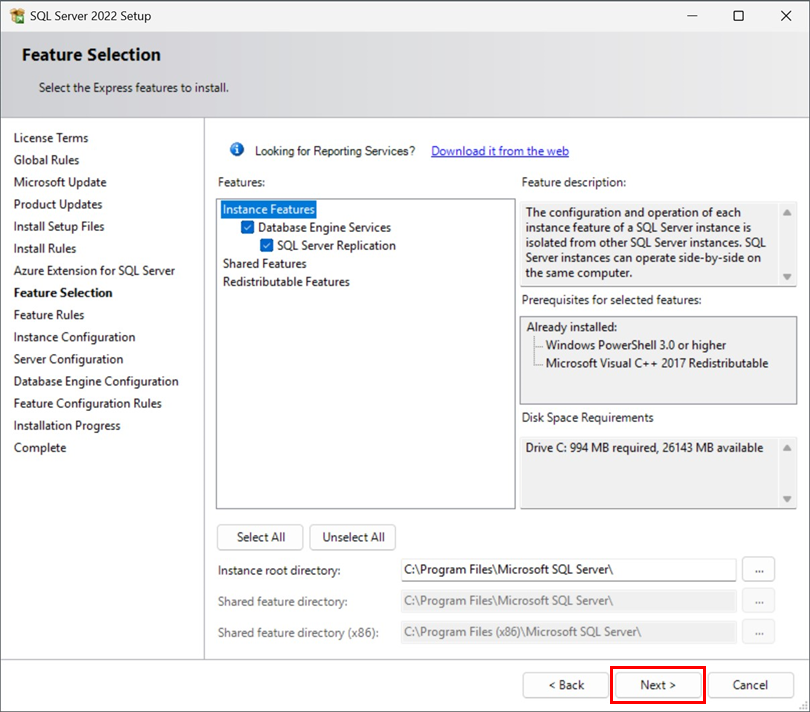
Após a conclusão da instalação dos arquivos de suporte, na janela Seleção de recursos, deixe os valores padrão selecionados e clique em Avançar.
-
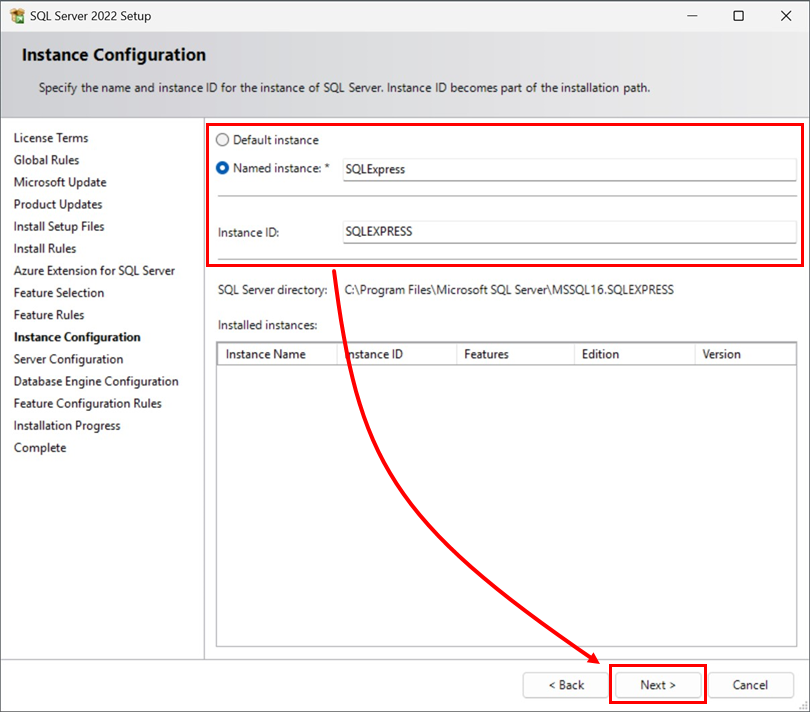
O nome padrão para sua instância de banco de dados é SQLExpress. Se você preferir um nome personalizado, digite-o nos campos Named instance e Instance ID e clique em Next.
-
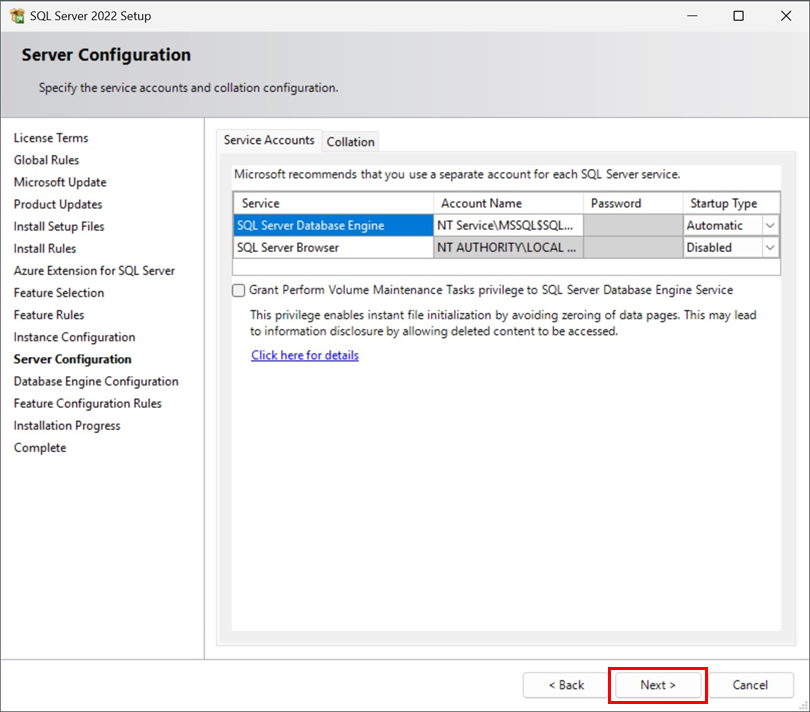
Mantenha as configurações padrão e clique em Next.
-
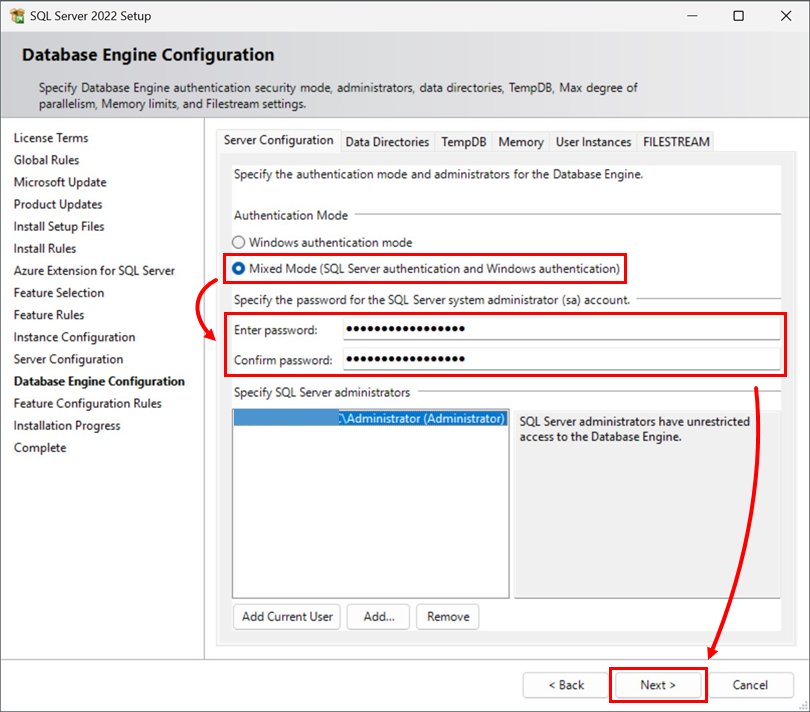
Na janela Database Engine Configuration, selecione Mixed Mode (autenticação do SQL Server e autenticação do Windows), digite uma senha para o banco de dados nos campos Enter password e Confirm password e clique em Next.
-
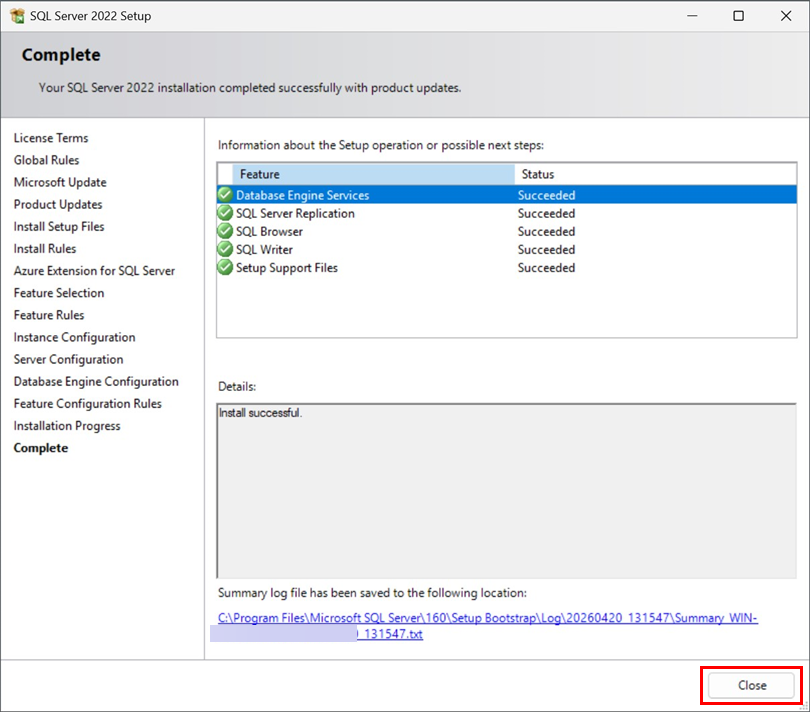
Quando a instalação do SQL Server for concluída, clique em Close (Fechar). Continue na parte III abaixo.
III. Permitir conexões TCP/IP ao banco de dados SQL no Computador 1
-
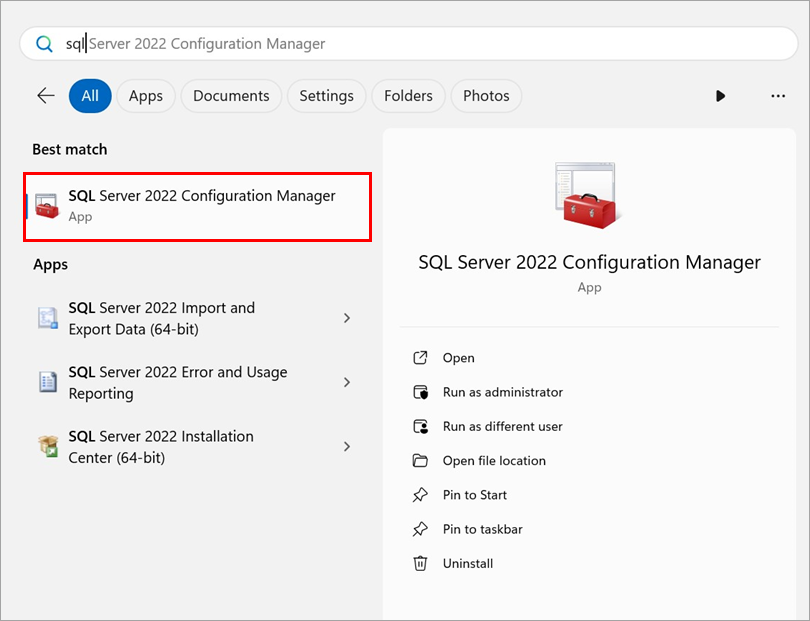
Clique em Start → SQL Server 2022 Configuration Manager.
-
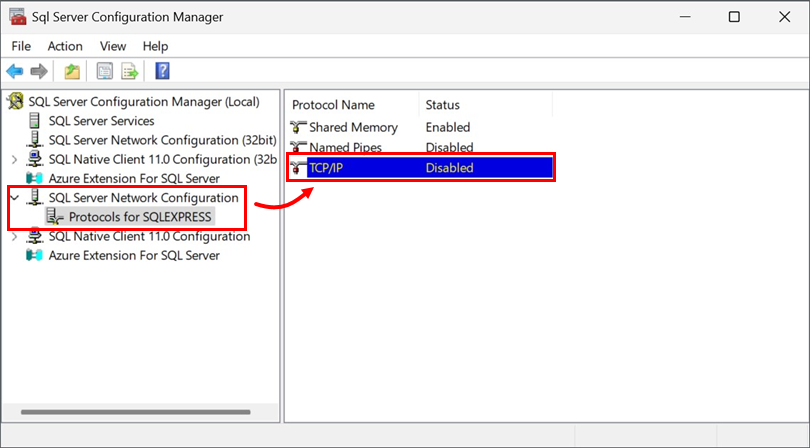
Expanda Configuração de rede do SQL Server → Protocolos para SQLEXPRESS, selecione a instância do banco de dados que será usada com o ESET PROTECT On-Prem e, em seguida, clique duas vezes em TCP/IP.
-
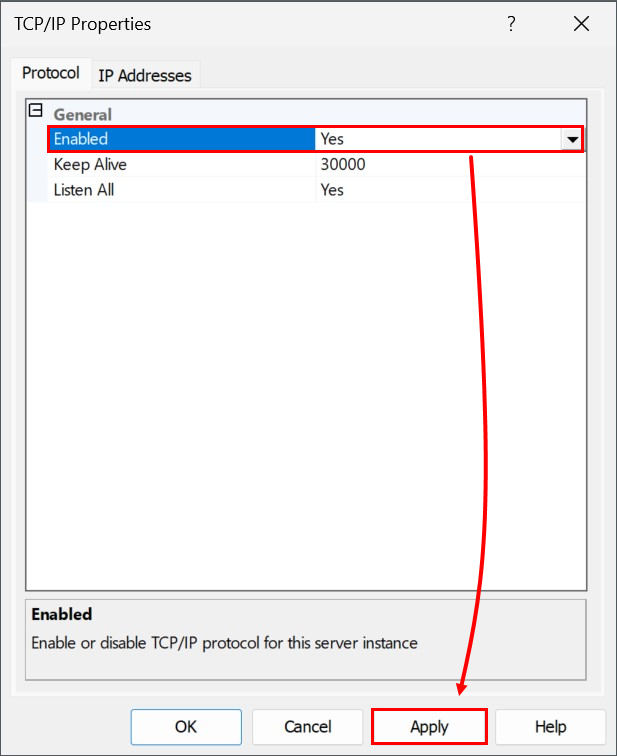
Selecione Sim no menu suspenso ao lado de Ativado e clique em Aplicar. Clique em OK se for solicitado.
-
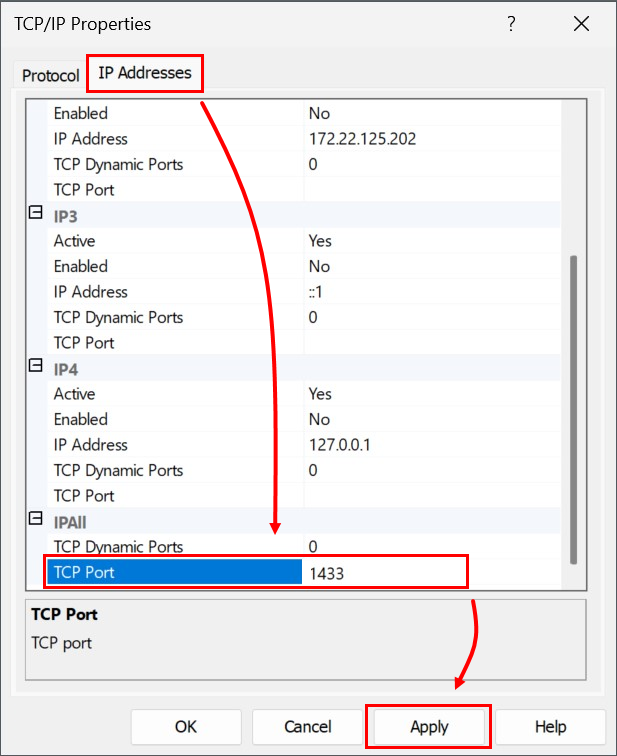
Clique na guia Endereços IP e localize a seção IPAII. Defina o valor da porta TCP como 1433 e clique em Apply (Aplicar). Clique em OK se for solicitado e clique em OK para sair da janela TCP/IP.
-
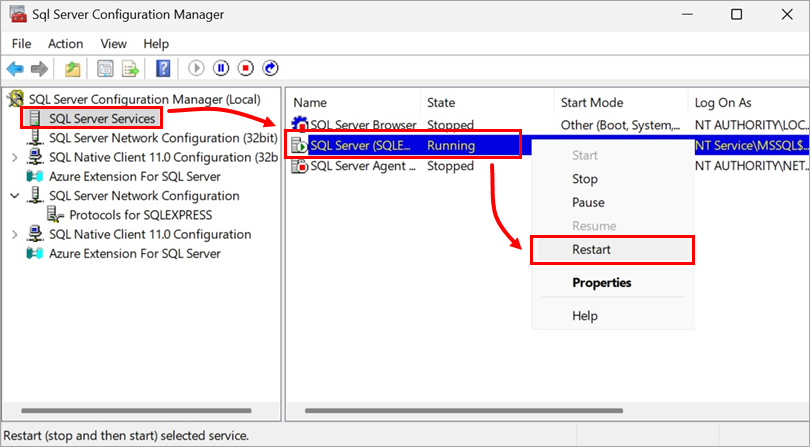
Selecione a entrada Serviços do SQL Server no menu suspenso, clique com o botão direito do mouse na instância do banco de dados que será usada com o ESET PROTECT On-Prem e selecione Reiniciar no menu de contexto. Quando tiver terminado, continue na parte IV abaixo.
IV. Instalar o Servidor ESET PROTECT no Computador 2
-
Abra a pasta setup_x64 que você extraiu do arquivo do instalador do ESET PROTECT On-Prem All-in-one e clique duas vezes em Setup.exe.
-
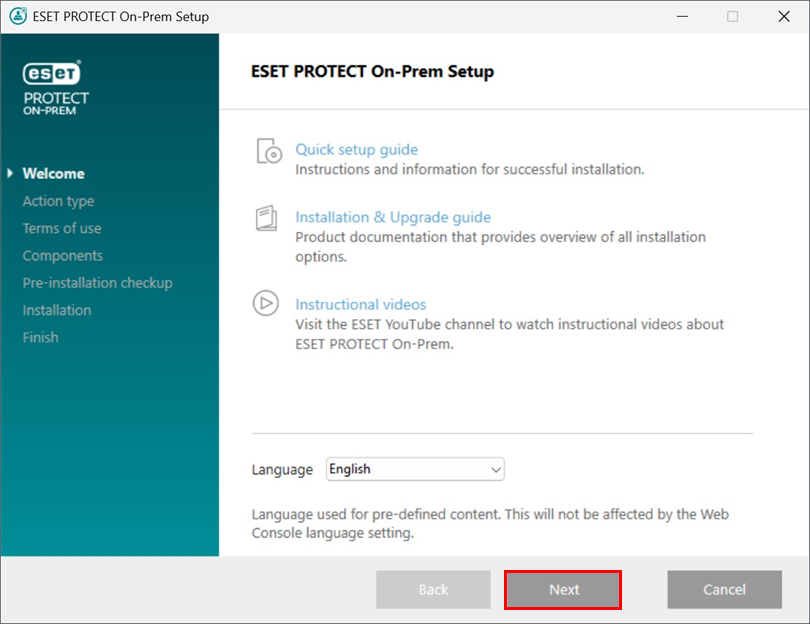
Clique em Avançar.
-
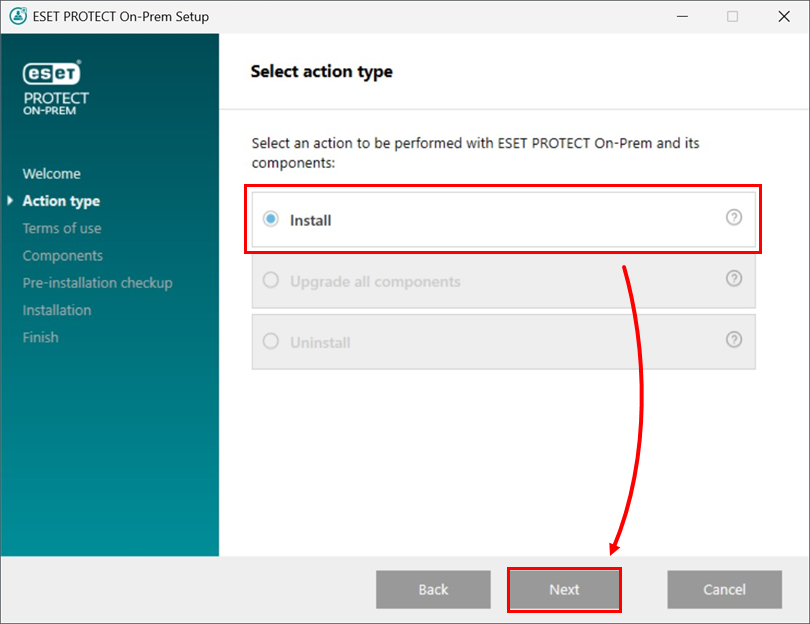
Selecione Instalar e clique em Avançar.
-
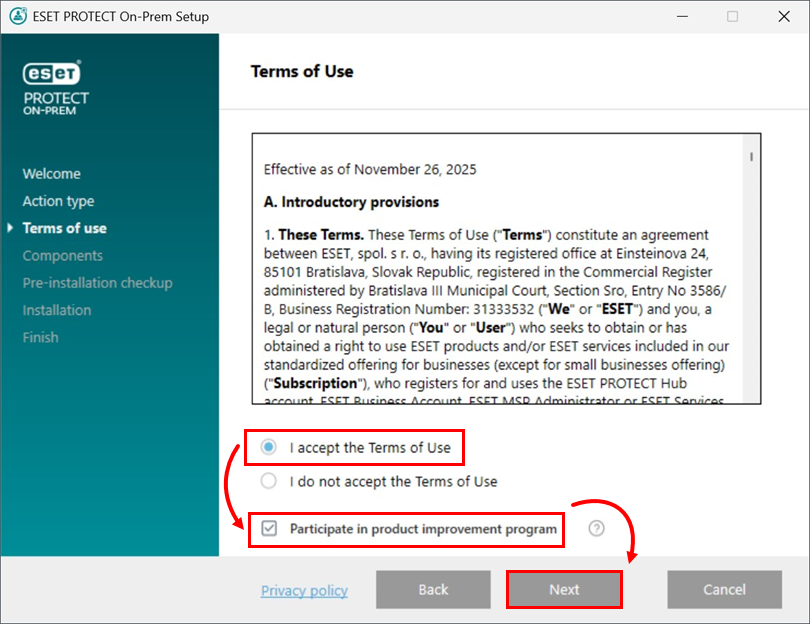
Leia o Contrato de licença do usuário final e selecione Aceito os termos nos Termos de uso se estiver de acordo. Desmarque a caixa de seleção Participar do programa de aprimoramento do produto se você não concordar em enviar relatórios de falhas e dados de telemetria para a ESET. Se a caixa de seleção for deixada marcada, os dados de telemetria e os relatórios de falhas serão enviados à ESET. Clique em Avançar para continuar.
-
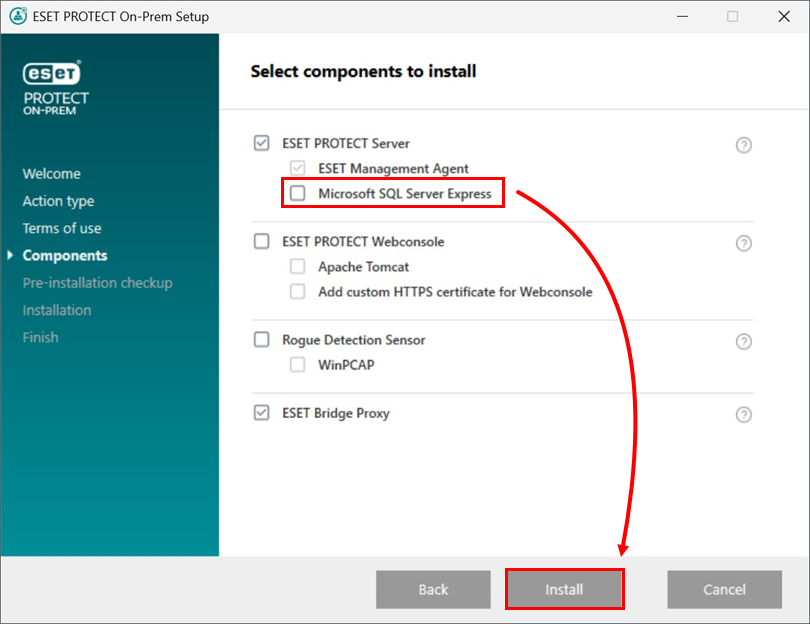
Desmarque a caixa de seleção ao lado de Microsoft SQL Server Express. Opcionalmente, marque a caixa de seleção ao lado de ESET Bridge Proxy se você deseja instalar esse componente. Clique em Instalar quando estiver pronto.
Se você for solicitado a instalar pré-requisitos, siga o link fornecido, instale os pré-requisitos e clique em Repetir.
-
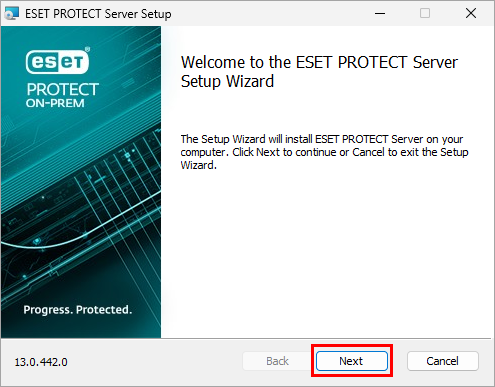
Clique em Next (Avançar).
-
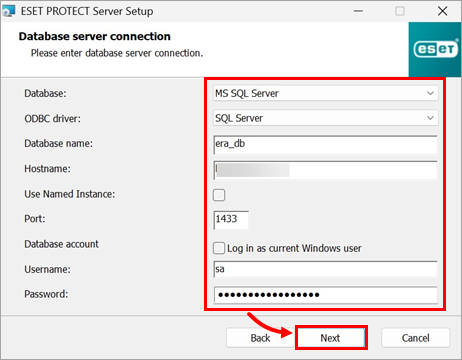
Selecione ou digite os dados abaixo e clique em Avançar:
- Banco de dados: Microsoft SQL Server
- Driver ODBC: SQL Server
- Nome do banco de dados: era_db (Esse é o nome padrão do banco de dados; você pode fornecer outro nome. Se o banco de dados não existir, o instalador o criará)
- Hostname: Nome do host do computador onde o banco de dados SQL está instalado
- Use named instance (Usar instância nomeada): Deixar desmarcado
- Porta: 1433
- Nome de usuário: sa
- Senha: a senha que você definiu na etapa 7 da seção II deste artigo.
-
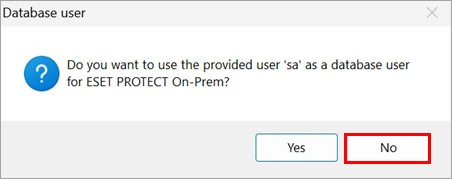
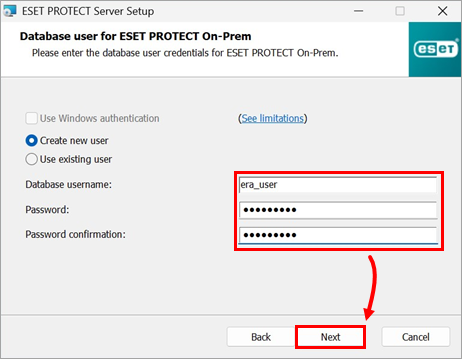
Na janela Usuário do banco de dados, selecione Não para criar um novo usuário do banco de dados.
-
Na janela Usuário do banco de dados para o PROTECT On-Prem, forneça o novo nome de usuário do banco de dados(era_user é o nome de usuário padrão) e digite a senha e a confirmação da senha e clique em Avançar.
-
Digite sua senha de login para o Console da Web do ESET PROTECT nos campos Senha eConfirmação de senha. Certifique-se de registrar essa senha para uso posterior e clique em Avançar.

-
Na janela Informações do certificado, você pode personalizar sua Autoridade de certificação. Os únicos campos obrigatórios são Nome comum da autoridade e Validade do certificado. Digite todas as informações sobre a autoridade de certificação que você deseja adicionar. Se você criar uma senha, certifique-se de registrá-la, pois todos os computadores clientes que usarem esse certificado precisarão dela. Clique em Avançar quando tiver terminado.

-
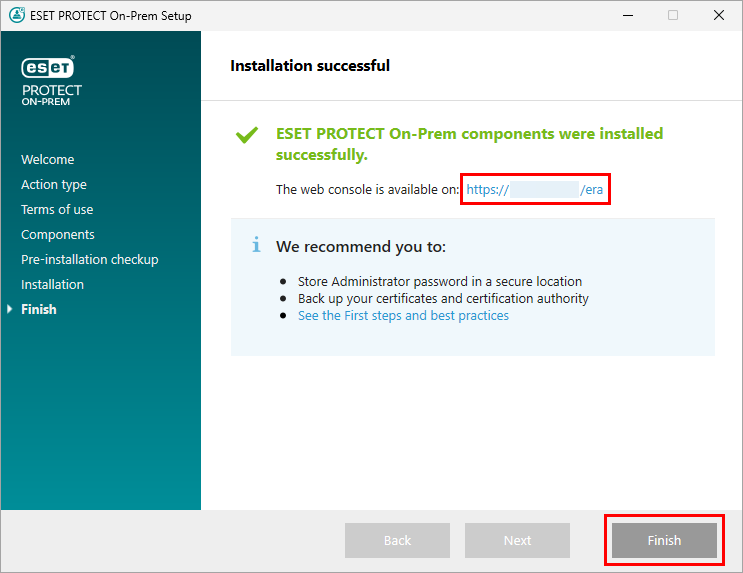
Continue com a instalação do Servidor do ESET PROTECT e outros componentes do ESET PROTECT On-Prem. Na janela Instalação bem-sucedida, clique no link URL para abrir o Console da Web do ESET PROTECT. Recomendamos que você marque ou anote esse link para referência futura. Por padrão, o instalador do ESET PROTECT On-Prem cria um link para o Console da Web do ESET PROTECT em seu menu Iniciar. Clique em Concluir para fechar o instalador.
-
Localize e implante o Agente ESET Management nos computadores clientes.


