解决方案
I.先决条件
- 确保您的系统符合ESET PROTECT On-Prem 的系统要求。
- 访问ESET PROTECT On-Prem All-in-one 安装程序下载页面,选择适合您系统的安装程序文件,然后单击 "下载"。下载完成后,将 .zip 文件解压缩到易于找到的位置。
II.在计算机 1 上手动安装 SQL Express
-
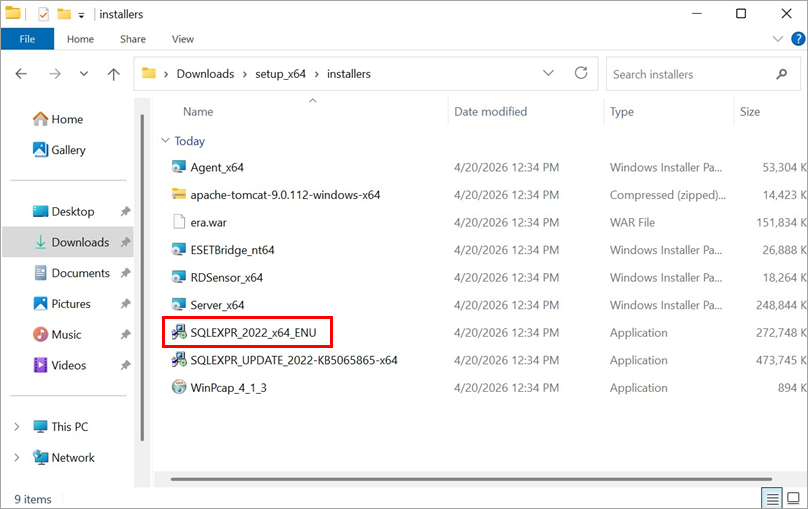
打开从 ESET PROTECT On-Prem 一体化安装程序文件中解压缩的setup_x64文件夹,导航到安装程序并双击SQLEXPR_2022_x64_ENU。
-
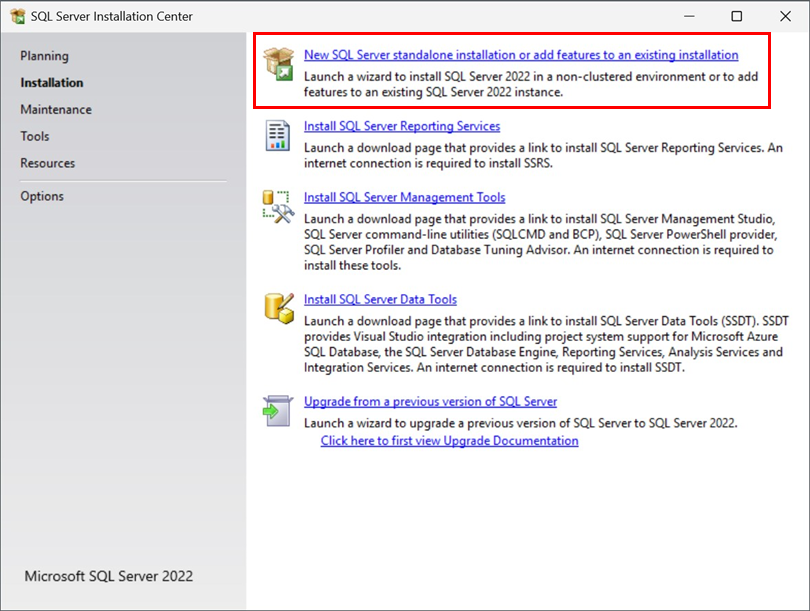
单击新 SQL Server 独立安装或向现有安装添加功能。
-
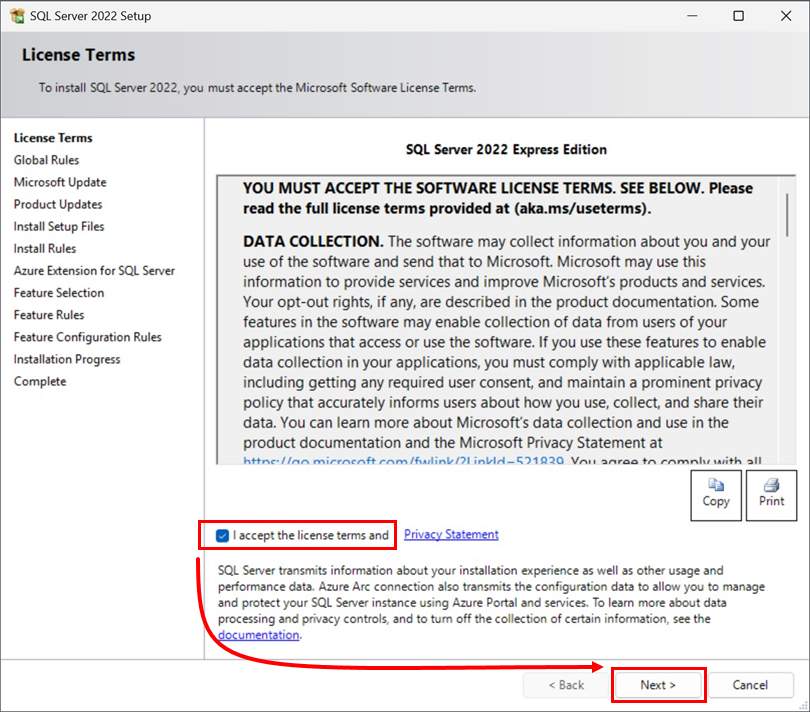
阅读 SQL Server 许可条款,选择标有我接受许可条款和隐私声明的复选框,然后单击下一步。
-
选择是否使用 Microsoft Updates 检查更新,然后单击下一步。
-
设置SQL 的 Azure 扩展,或跳过此步骤并单击 "下一步"。
-
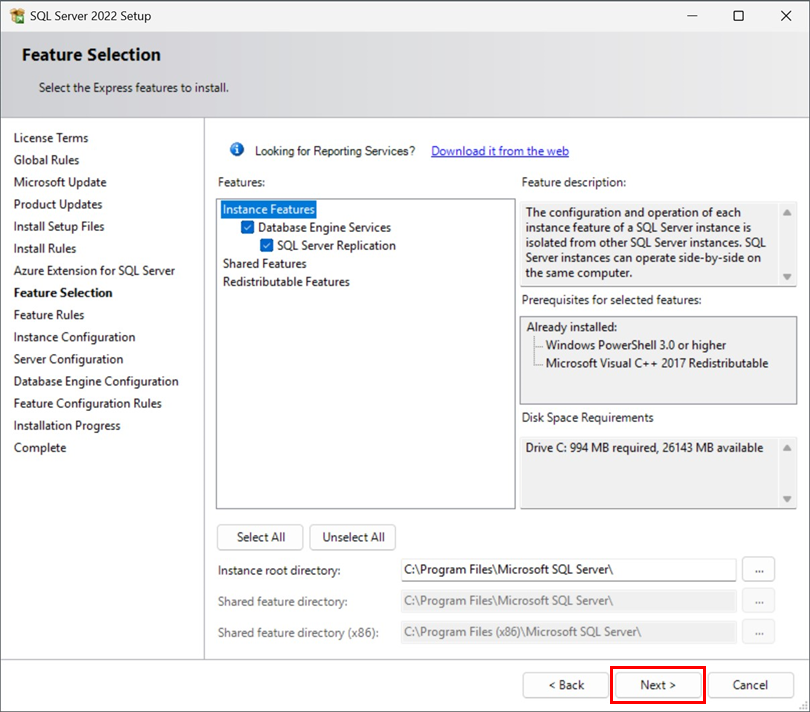
支持文件安装完成后,在 "功能选择"窗口中保留默认值,然后单击下一步。
-
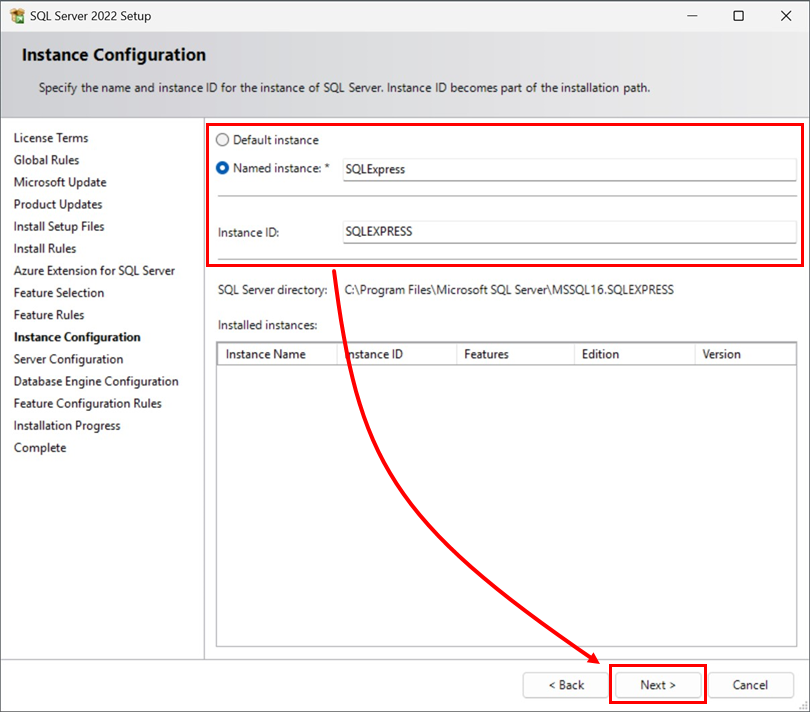
数据库实例的默认名称是SQLExpress。如果您喜欢自定义名称,请在"命名实例 " 和"实例 ID"字段中键入,然后单击 "下一步"。
-
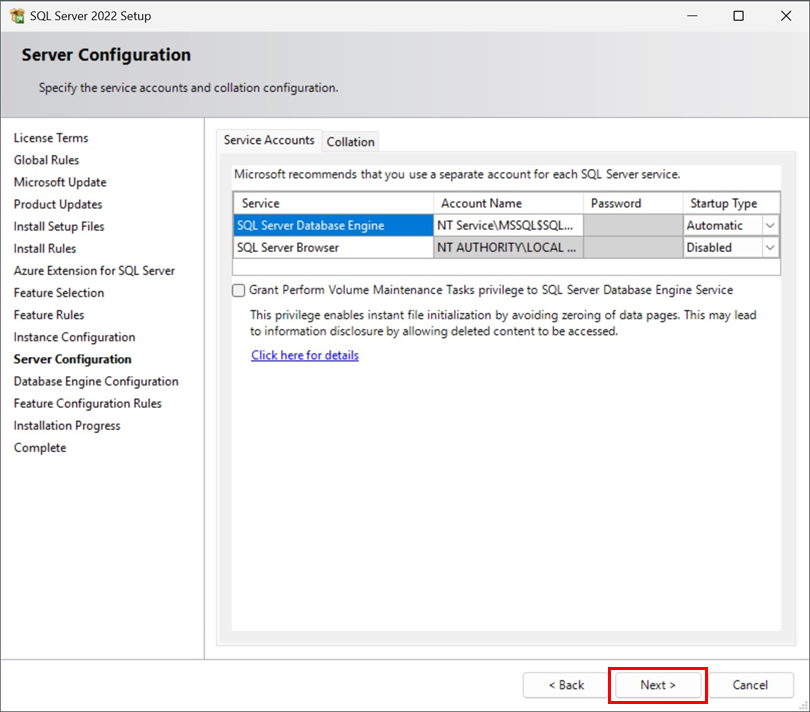
保留默认设置,然后单击下一步。
-
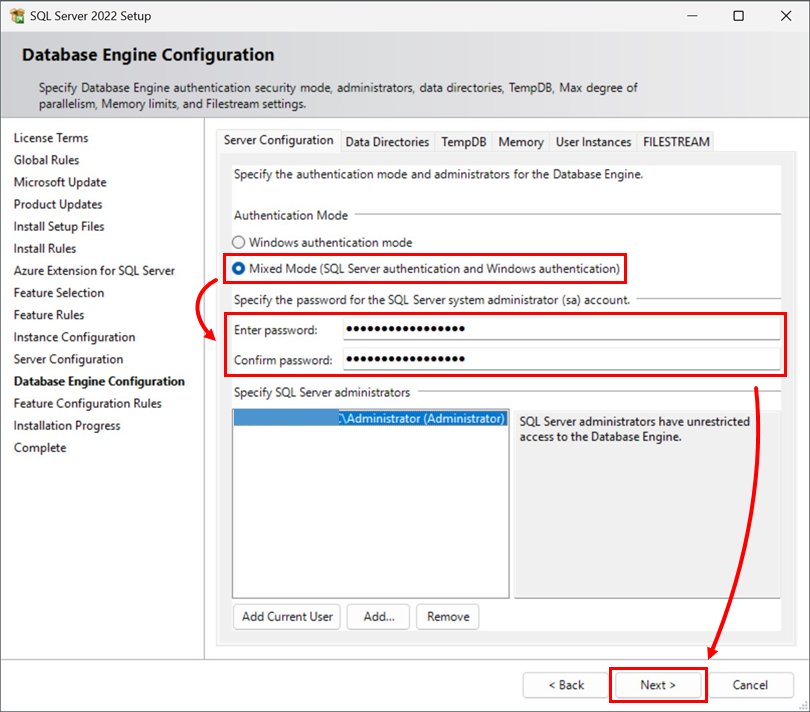
在 "数据库引擎配置 "窗口中,选择混合模式(SQL Server 身份验证和 Windows 身份验证),在输入密码和确认密码字段中键入数据库密码,然后单击下一步。
-
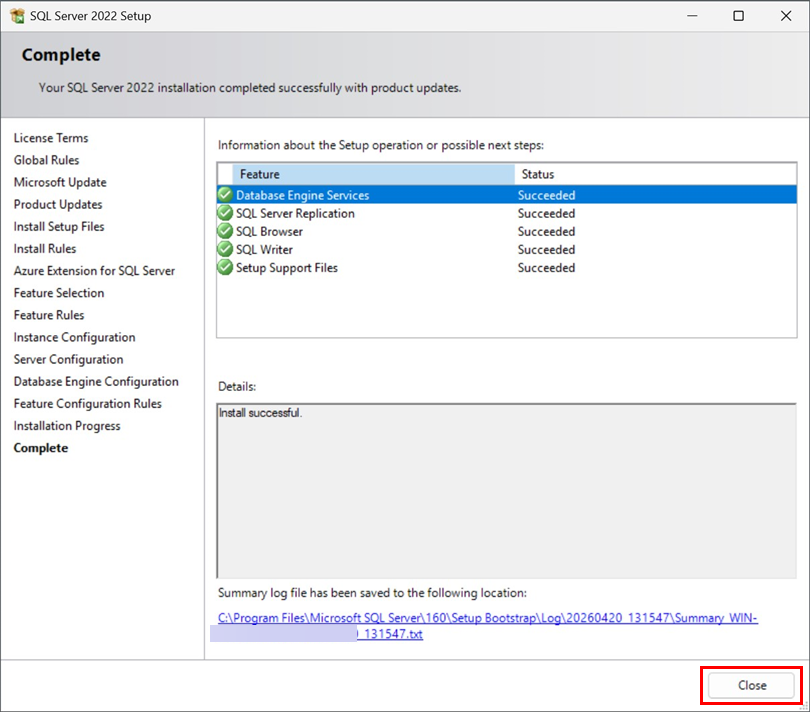
SQL Server 安装完成后,单击关闭。继续下面的第 III 部分。
III.允许 TCP/IP 连接到计算机 1 上的 SQL 数据库
-
单击开始 →SQL Server 2022 配置管理器。
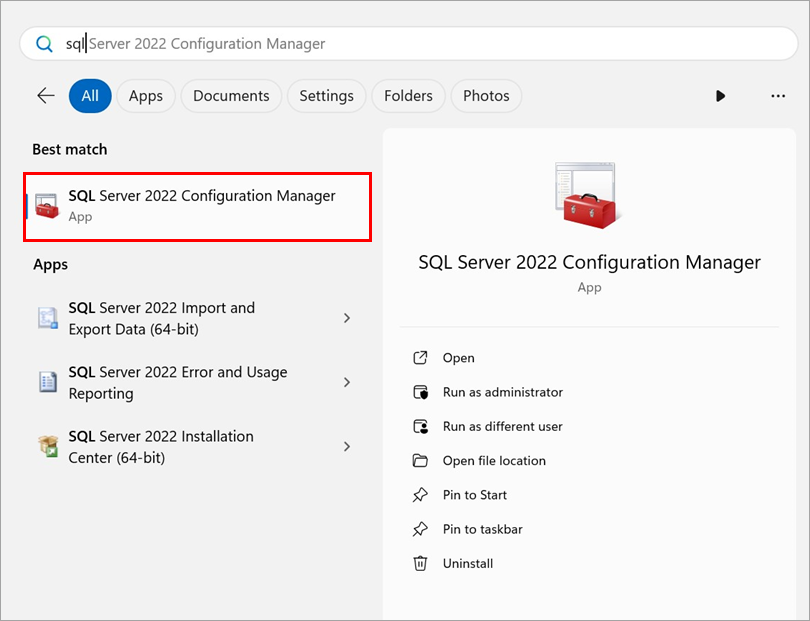
-
展开SQL Server 网络配置→SQLEXPRESS 的协议,选择将与 ESET PROTECT On-Prem 一起使用的数据库实例,然后双击TCP/IP。
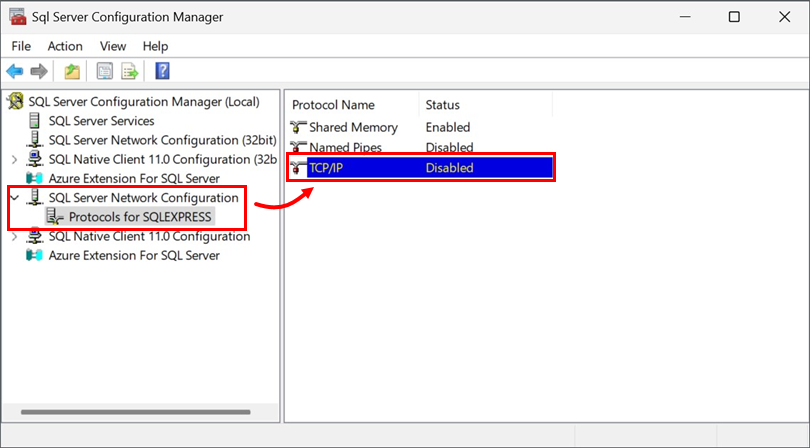
-
从已启用旁边的下拉菜单中选择是,然后单击应用。如果出现提示,单击 "确定"。
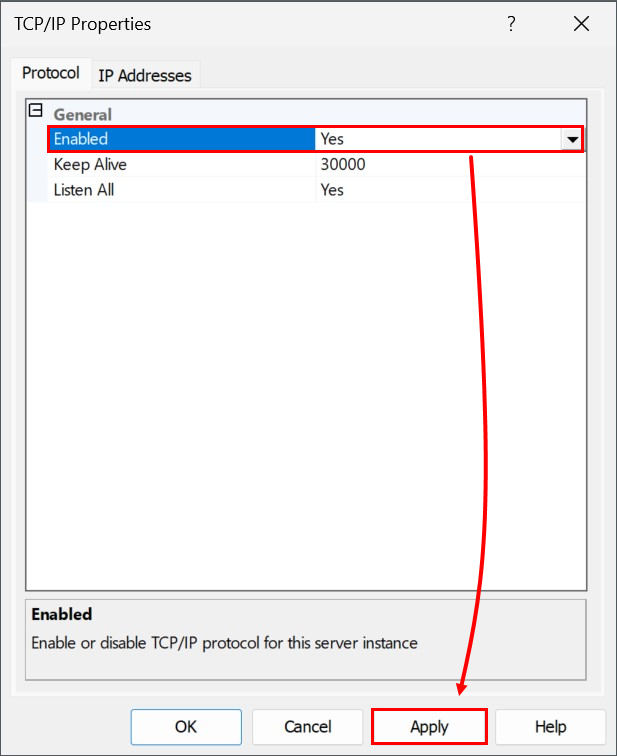
-
单击IP 地址 选项卡,找到IPAII部分。将TCP 端口值设置为1433,然后单击应用。如果出现提示,单击 "确定",然后单击 "确定 "退出TCP/IP窗口。
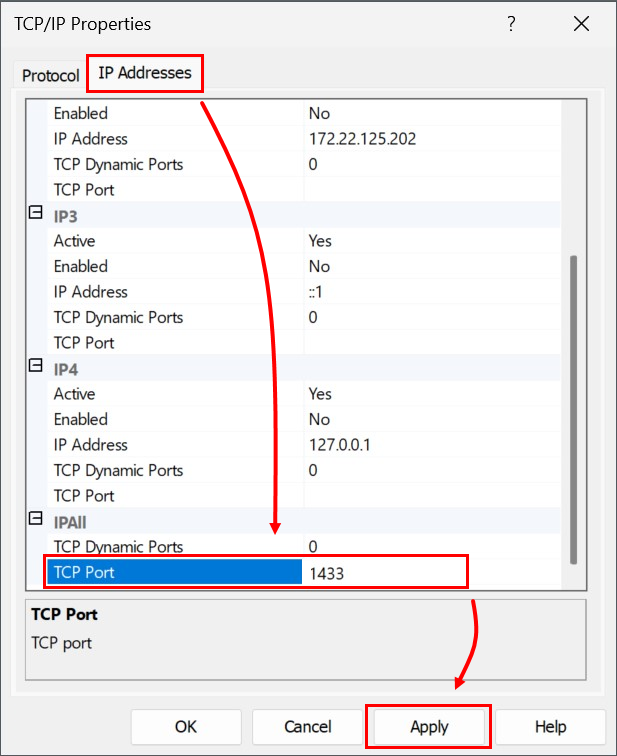
-
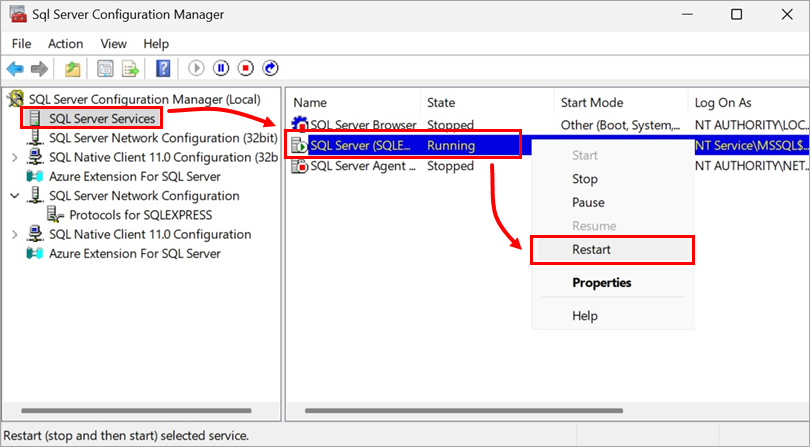
从下拉菜单中选择SQL Server 服务条目,右键单击将与 ESET PROTECT On-Prem 一起使用的数据库实例,然后从上下文菜单中选择重新启动。完成后,继续下面的第 IV 部分。
IV.在计算机 2 上安装 ESET PROTECT 服务器
-
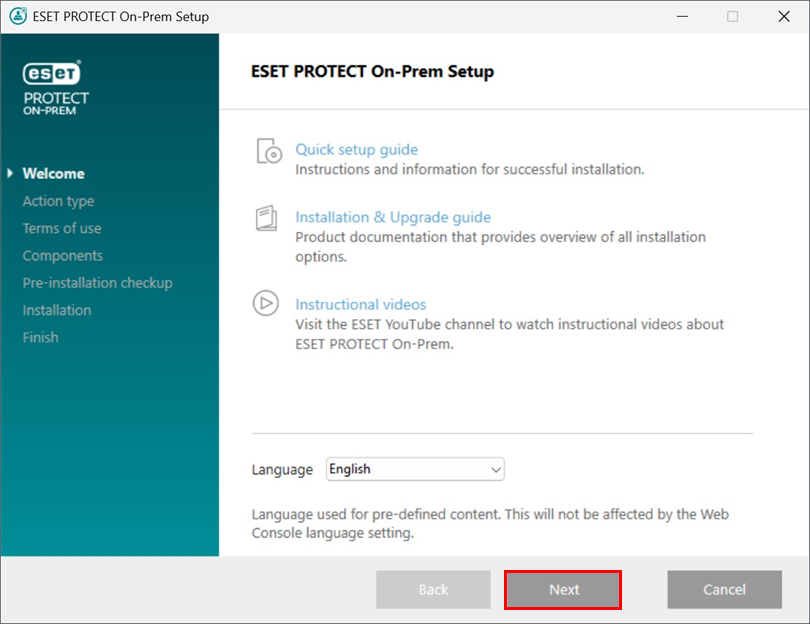
打开从 ESET PROTECT On-Prem All-in-one 安装程序文件中提取的setup_x64文件夹,双击Setup.exe。
-
单击下一步。
-
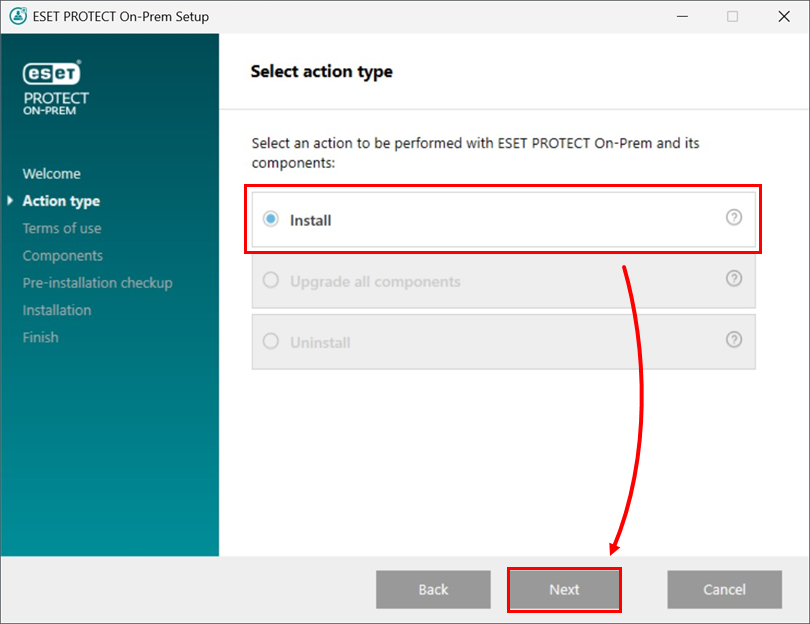
选择 "安装",然后单击 "下一步"。
-
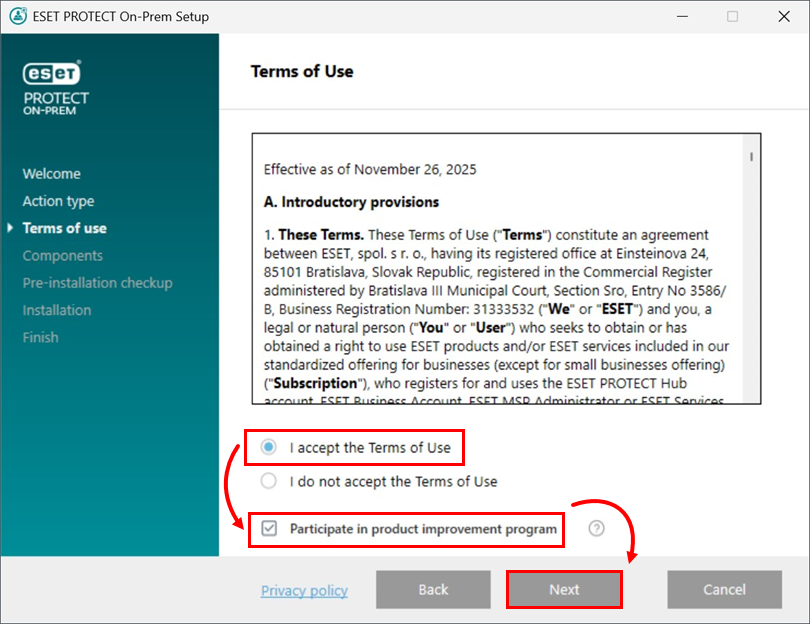
阅读最终用户许可协议,如果同意,选择我接受使用条款中的条款。如果不同意向 ESET 发送崩溃报告和遥测数据,则取消选择 "参与产品改进计划"复选框。如果选中复选框,则将向 ESET 发送遥测数据和崩溃报告。单击 "下一步"继续。
-
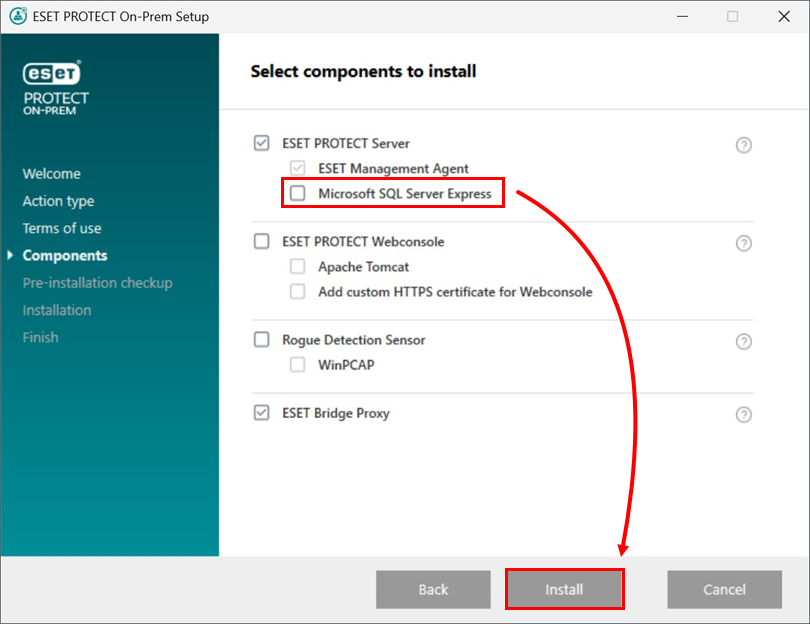
取消选择Microsoft SQL Server Express 旁边的复选框。如果要安装 ESET Bridge Proxy组件,可选择 ESET Bridge Proxy旁的复选框。准备就绪后单击安装 。
如果提示安装先决条件,请按照提供的链接安装先决条件,然后单击重试。
-
单击下一步。

-
选择或键入以下数据,然后单击下一步:
- 数据库:Microsoft SQL Server
- ODBC 驱动程序:SQL 服务器
- 数据库名称:era_db(这是默认数据库名称;您可以提供其他名称。如果数据库不存在,安装程序将创建它。)
- 主机名:安装 SQL 数据库的计算机的主机名
- 使用命名实例:不选中
- 端口: 1433
- 用户名:sa
- 密码: 本文第二部分第 7 步中设置的 密码 。
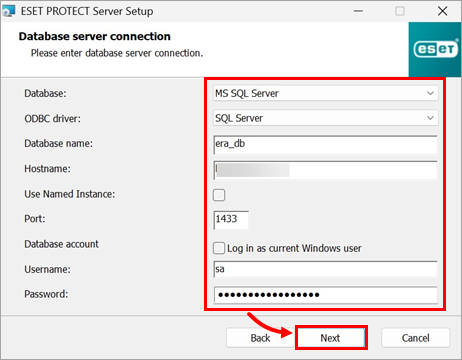
-
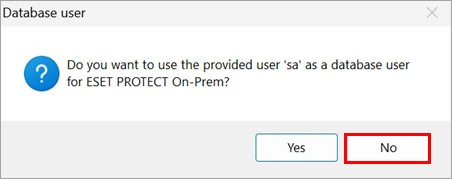
在数据库用户窗口中,选择否创建新的数据库用户。
-
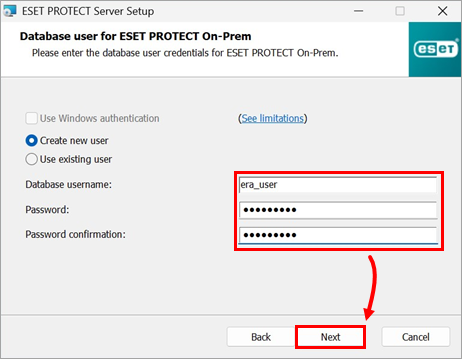
在PROTECT On-Prem 的数据库用户窗口中,提供新的数据库用户名(era_user为默认用户名)并键入密码 和密码确认,然后单击下一步。
-
在密码和密码确认字段中键入 ESET PROTECT Web 控制台的登录密码。确保记录此密码以便日后使用,然后单击下一步。

-
在 "证书信息"窗口中,您可以自定义证书颁发机构。唯一的必填字段是证书颁发机构通用名称和证书有效期。键入要添加的有关证书颁发机构的任何信息。如果创建了密码,请务必记录下来,因为使用此证书的所有客户端计算机都需要密码。完成后单击 "下一步"。

-
继续安装 ESET PROTECT Server 和其他 ESET PROTECT On-Prem 组件。在 "安装成功"窗口中,单击 URL 链接打开 ESET PROTECT Web 控制台。我们建议您将此链接添加到书签或备注中,以备将来参考。默认情况下,ESET PROTECT On-Prem 安装程序会在 "开始 "菜单中创建 ESET PROTECT Web 控制台链接。单击 "完成 "关闭安装程序。

-
找到并 部署 ESET 管理代理 到客户端计算机。


