Oplossing
- Voorwaarden
- Installeer SQL Express handmatig op computer 1
- Sta TCP/IP-verbindingen naar de SQL-database toe op computer 1
- Installeer ESET PROTECT Server op Computer 2
I. Voorwaarden
- Zorg ervoor dat uw systeem voldoet aan de systeemvereisten voor ESET PROTECT On-Prem.
- Bezoek de ESET PROTECT On-Prem All-in-one installatiepagina, selecteer het juiste installatiebestand voor uw systeem en klik op Downloaden. Wanneer het downloaden is voltooid, pakt u het .zip-bestand uit op een gemakkelijk terug te vinden locatie.
II. SQL Express handmatig installeren op computer 1
-
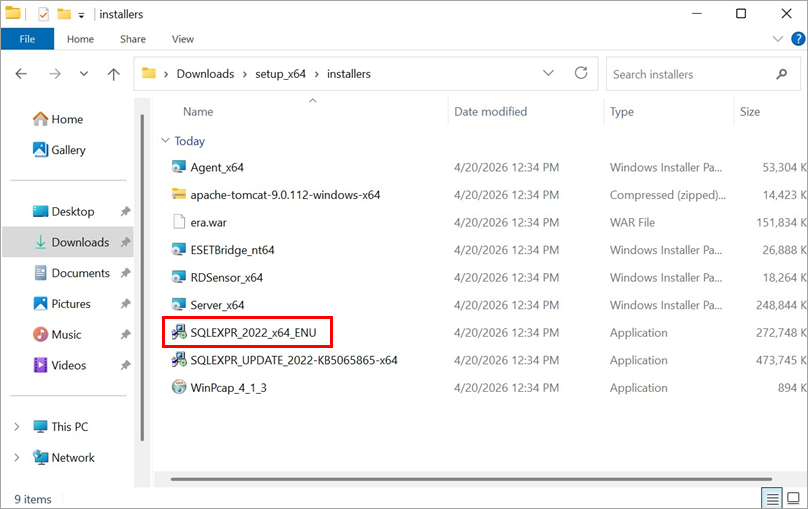
Open de map setup_x64 die u hebt uitgepakt uit het ESET PROTECT On-Prem All-in-one installatiebestand, navigeer naar Installers en dubbelklik op SQLEXPR_2022_x64_ENU.
-
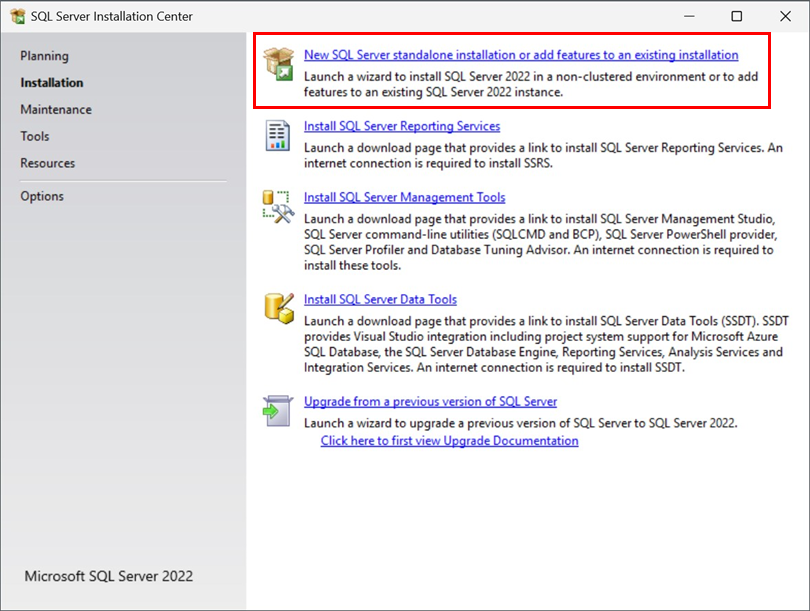
Klik op Nieuwe zelfstandige SQL Server-installatie offuncties toevoegen aan een bestaande installatie.
-
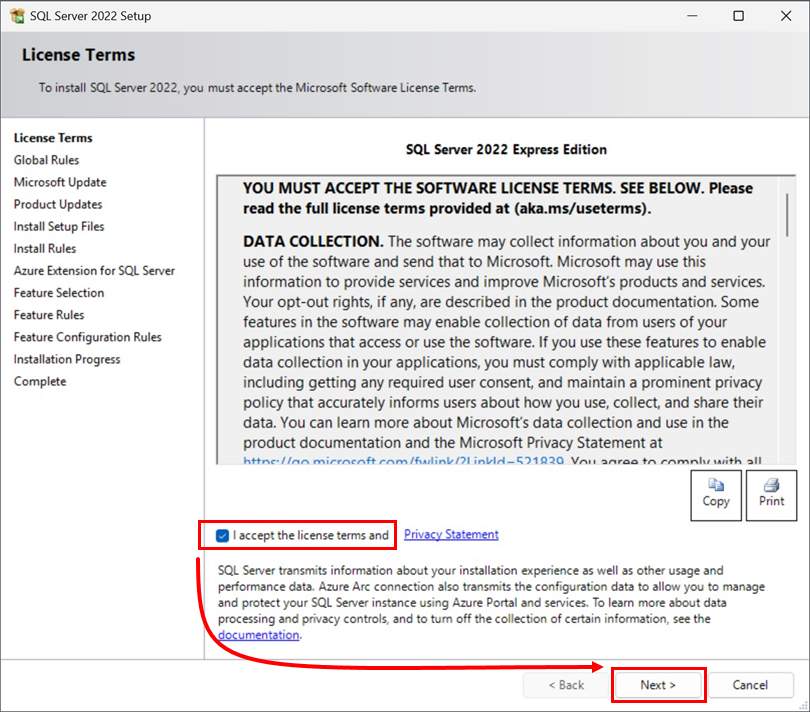
Lees de SQL Server-licentievoorwaarden, schakel het selectievakje Ik accepteer de licentievoorwaarden en de privacyverklaring in en klik op Volgende.
-
Kies of u Microsoft Updates wilt gebruiken om te controleren op updates of niet en klik op Volgende.
-
Stel de Azure Extension for SQL in of sla deze stap over en klik op Volgende.
-
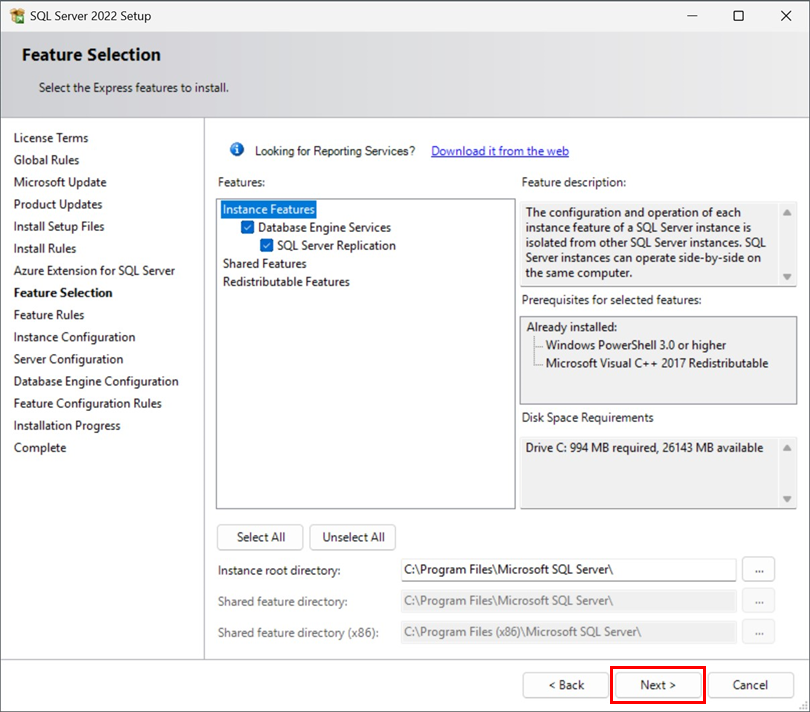
Nadat de installatie van de ondersteuningsbestanden is voltooid, laat u in het venster Feature Selection de standaardwaarden geselecteerd en klikt u op Next (Volgende).
-
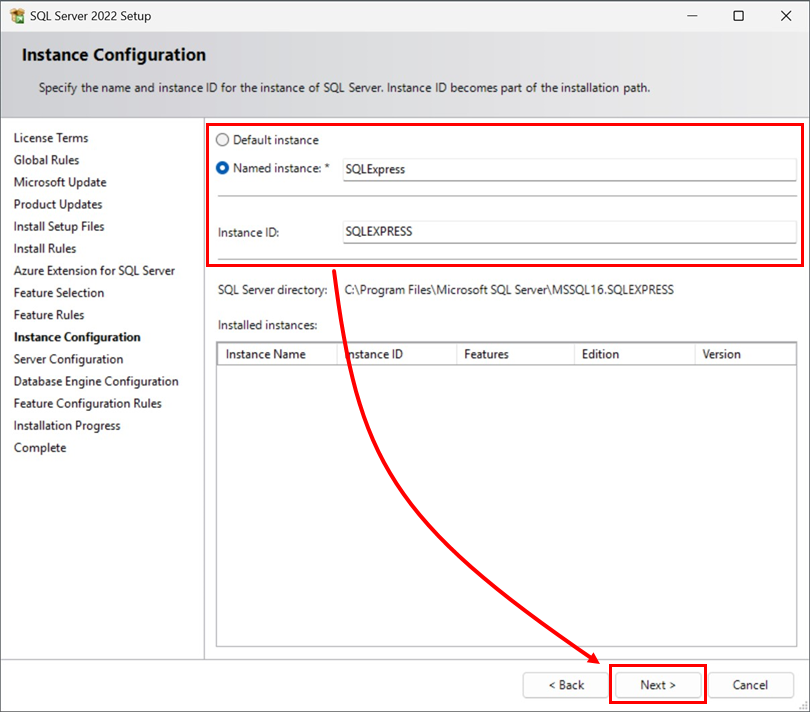
De standaardnaam voor uw database-instantie is SQLExpress. Als u de voorkeur geeft aan een aangepaste naam, typ deze dan in de velden Named instance en Instance ID en klik op Next.
-
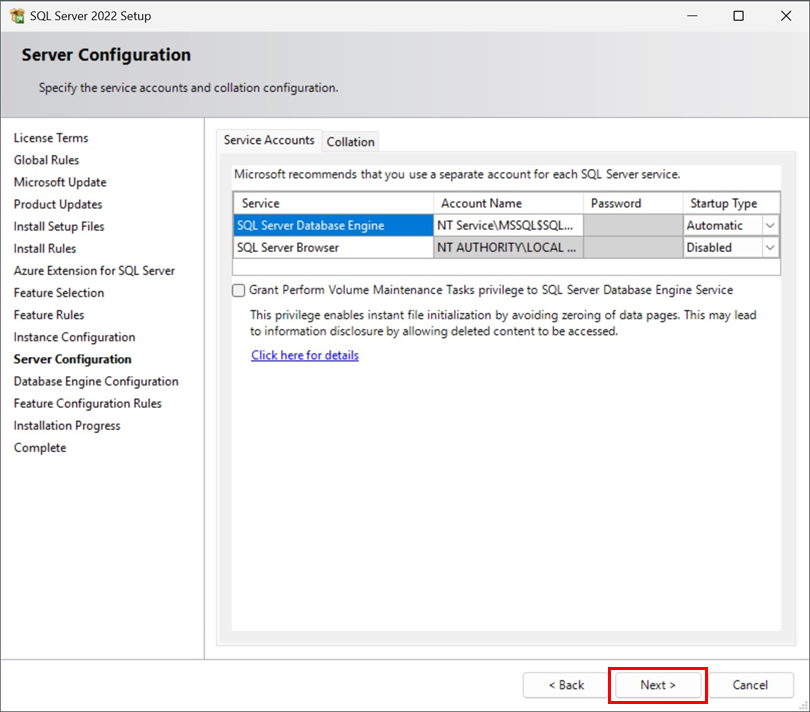
Houd de standaardinstellingen aan en klik op Volgende.
-
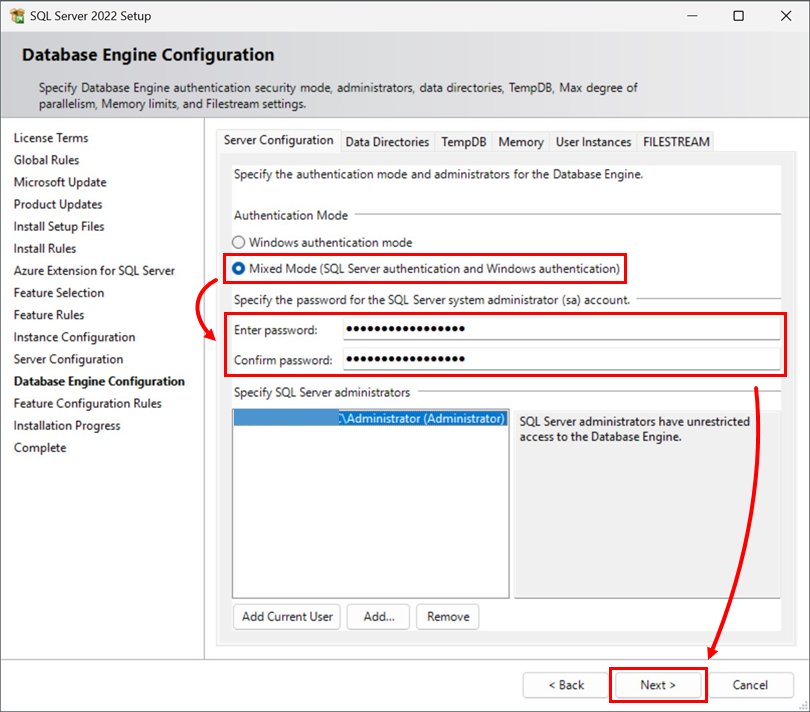
In het venster Database Engine Configuration selecteert u Mixed Mode (SQL Server-authenticatie en Windows-authenticatie), typt u een wachtwoord voor uw database in de velden Enter password (Wachtwoord invoeren) en Confirm password (Wachtwoord bevestigen) en klikt u op Next (Volgende).
-
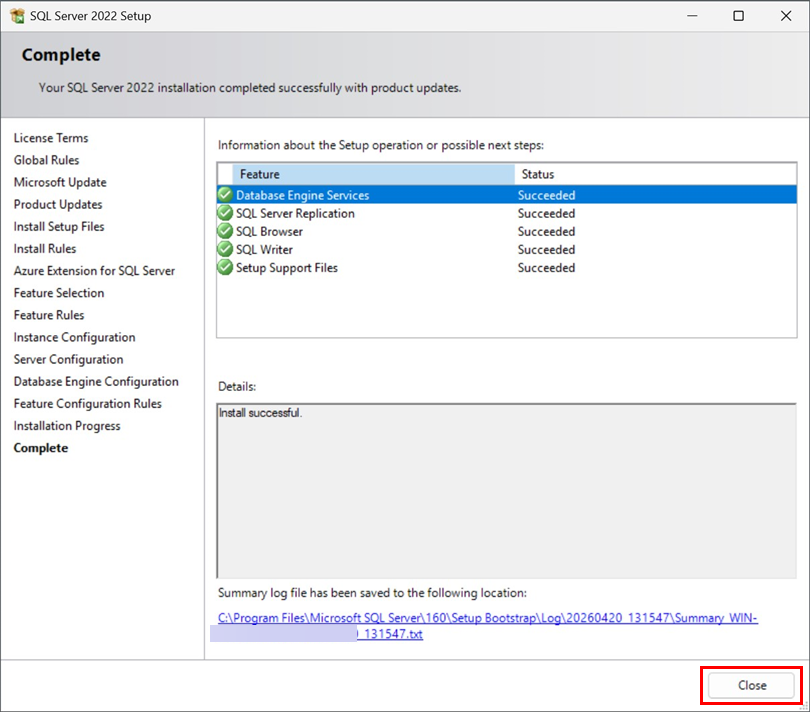
Klik op Close wanneer de installatie van SQL Server is voltooid. Ga verder met deel III hieronder.
III. TCP/IP-verbindingen naar de SQL-database op computer 1 toestaan
-
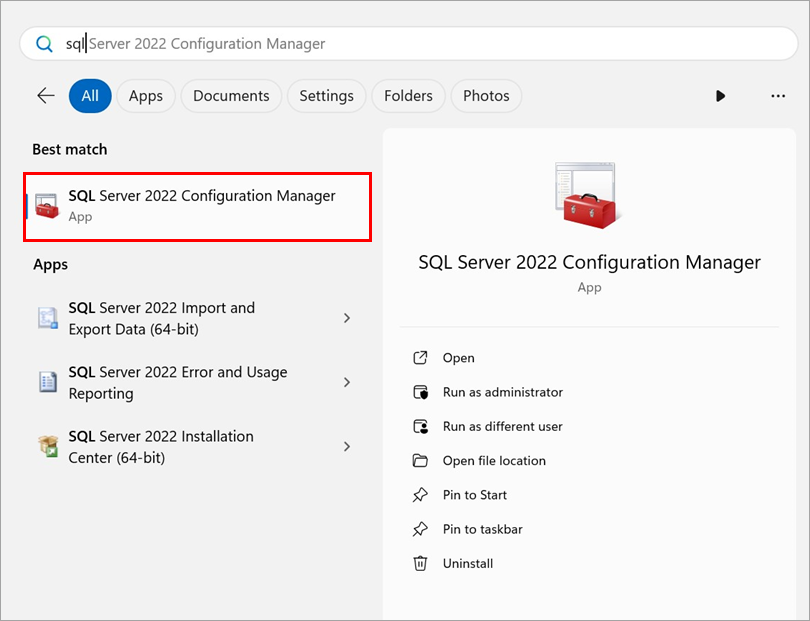
Klik op Start → SQL Server 2022 Configuration Manager.
-
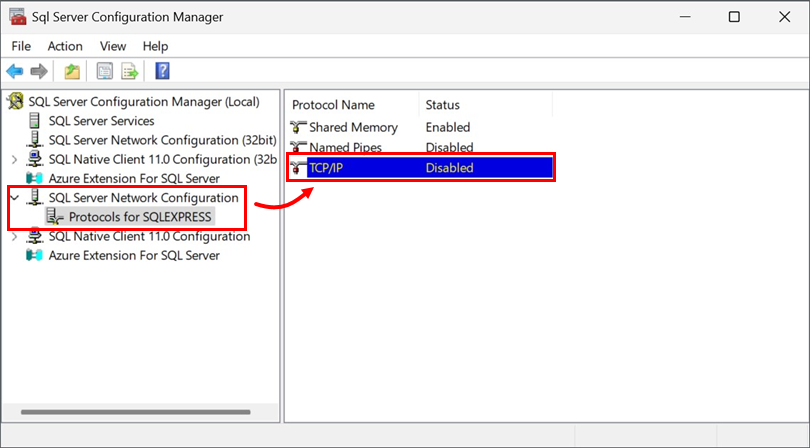
Vouw SQL Server Network Configuration → Protocols for SQLEXPRESS uit, selecteer de database-instantie die zal worden gebruikt met ESET PROTECT On-Prem en dubbelklik vervolgens op TCP/IP.
-
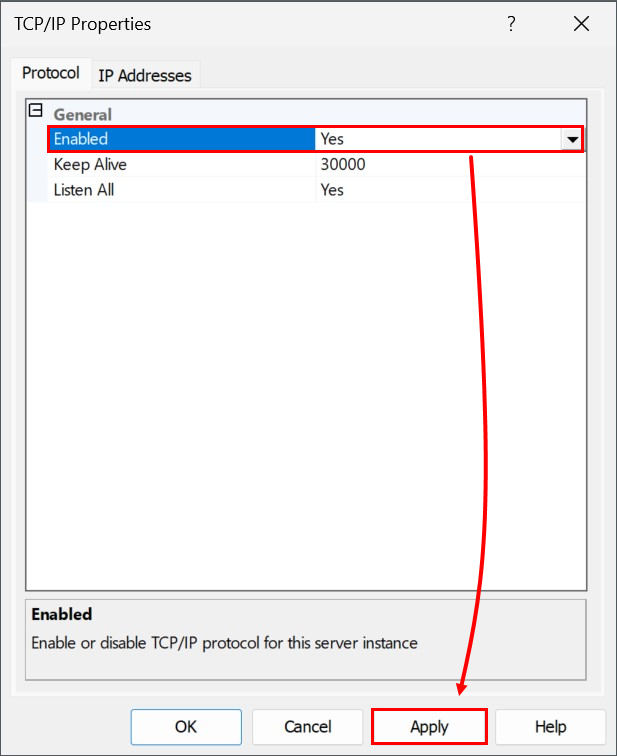
Selecteer Ja in het vervolgkeuzemenu naast Ingeschakeld en klik op Toepassen. Klik op OK als daarom wordt gevraagd.
-
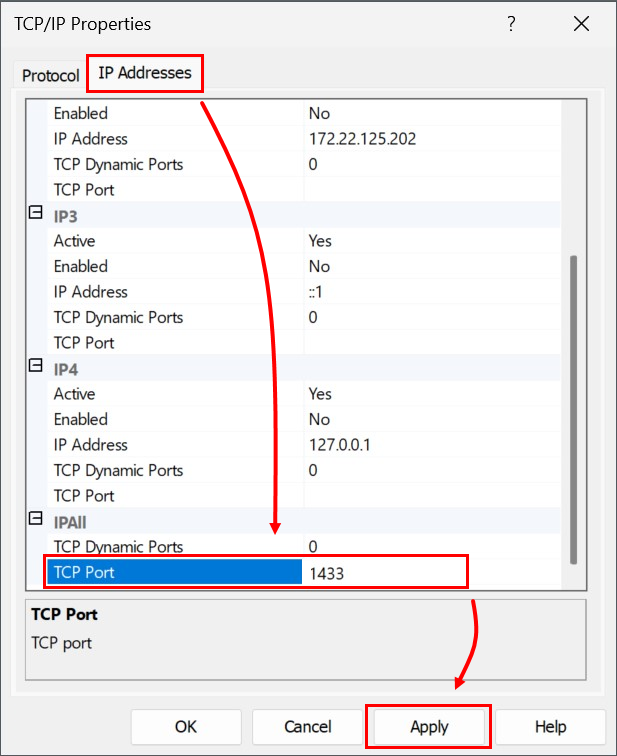
Klik op het tabblad IP-adressen en zoek de sectie IPAII. Stel de TCP-poortwaarde in op 1433 en klik op Toepassen. Klik op OK als daarom wordt gevraagd en klik op OK om het TCP/IP-venster af te sluiten.
-
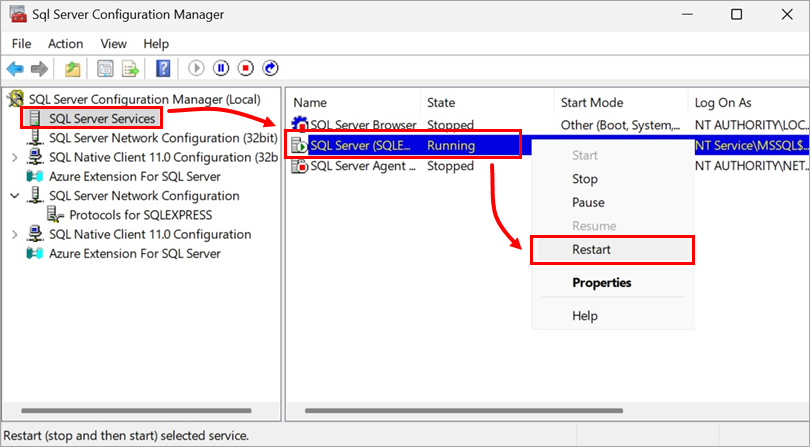
Selecteer het item SQL Server Services in het vervolgkeuzemenu, klik met de rechtermuisknop op de database-instantie die zal worden gebruikt met ESET PROTECT On-Prem en selecteer Opnieuw opstarten in het contextmenu. Als u klaar bent, gaat u verder met deel IV hieronder.
IV. Installeer ESET PROTECT Server op Computer 2
-
Open de map setup_x64 die u hebt uitgepakt uit het ESET PROTECT On-Prem All-in-one installatiebestand en dubbelklik op Setup.exe.
-
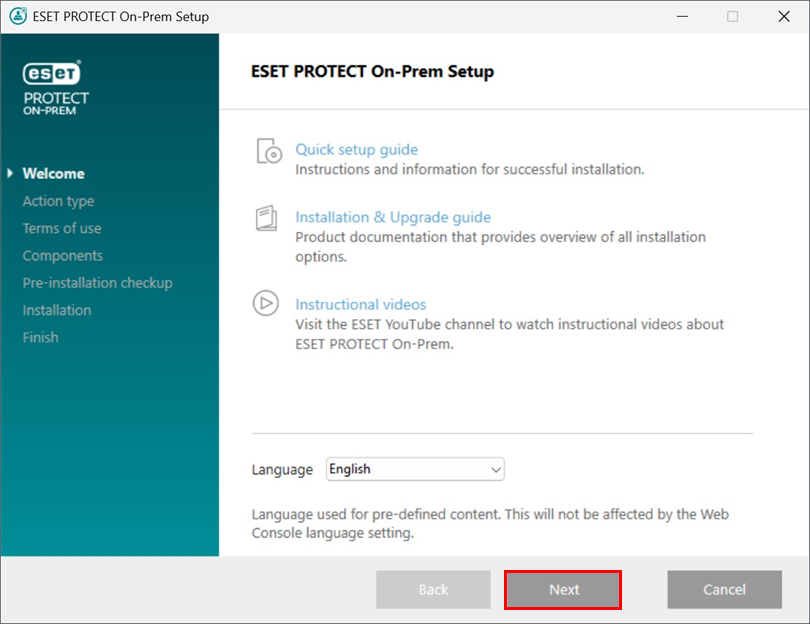
Klik op Volgende.
-
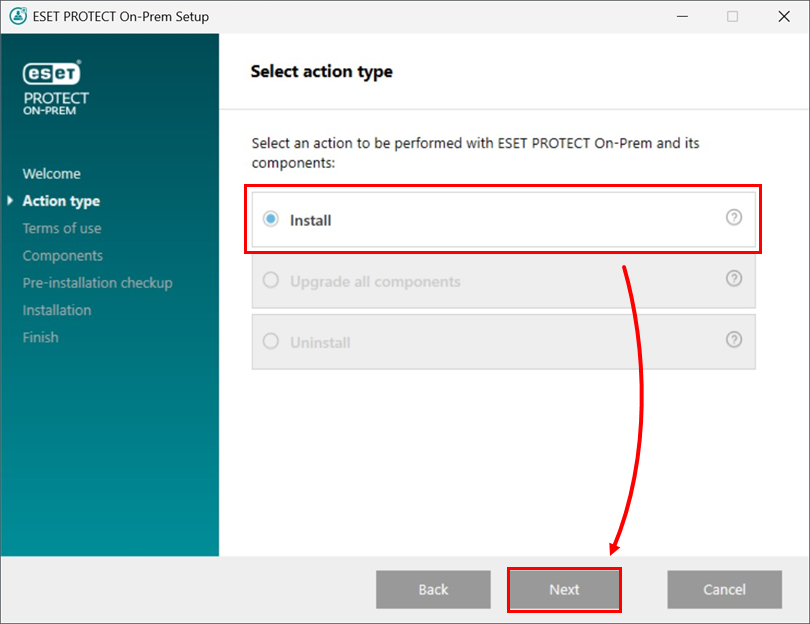
Selecteer Installeren en klik op Volgende.
-
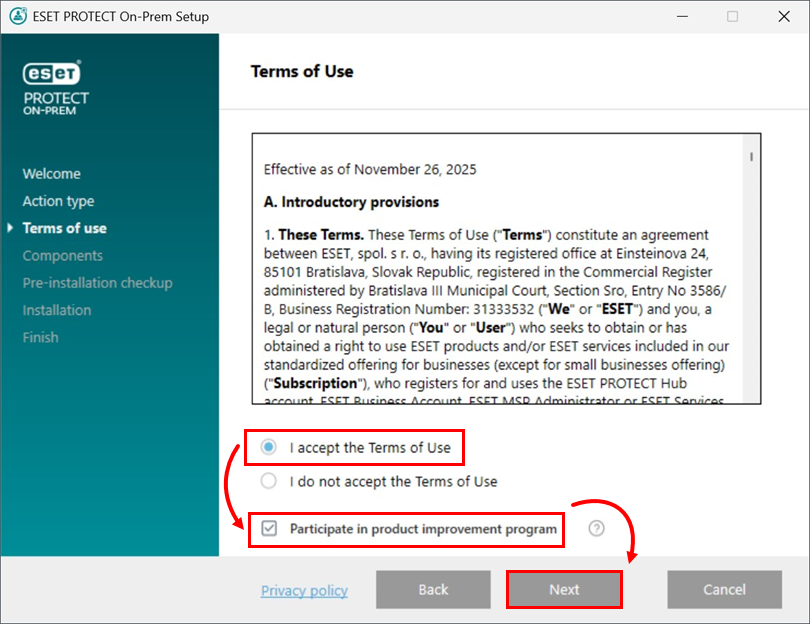
Lees de licentieovereenkomst voor eindgebruikers, selecteer Ik accepteer de voorwaarden in de gebruiksvoorwaarden als u akkoord gaat. Schakel het selectievakje Deelnemen aan programma voor productverbetering uit als u niet akkoord gaat met het verzenden van crashrapporten en telemetriegegevens naar ESET. Als u het selectievakje ingeschakeld laat, worden telemetriegegevens en crashrapporten naar ESET verzonden. Klik op Volgende om verder te gaan.
-
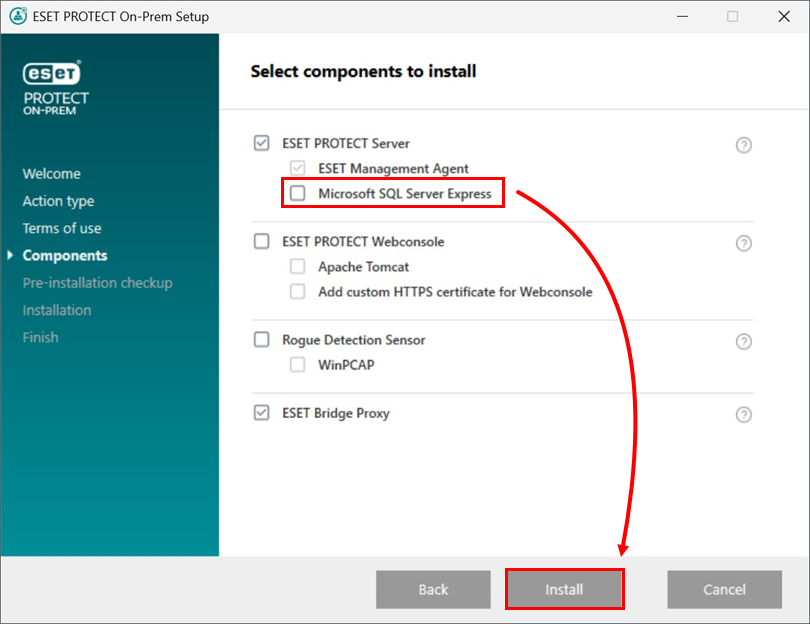
Schakel het selectievakje naast Microsoft SQL Server Express uit. Schakel optioneel het selectievakje naast ESET Bridge Proxy in als u dat onderdeel wilt installeren. Klik op Installeren als u klaar bent.
Als u wordt gevraagd om prerequisites te installeren, volgt u de opgegeven koppeling, installeert u de prerequisites en klikt u vervolgens op Opnieuw proberen.
-
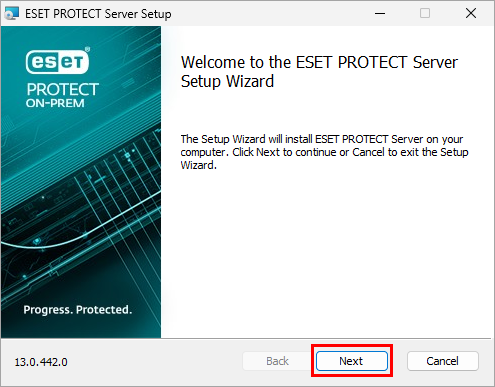
Klik op Volgende.
-
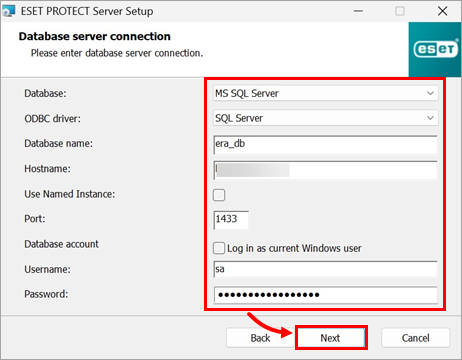
Selecteer of typ de onderstaande gegevens en klik op Volgende:
- Database: Microsoft SQL Server
- ODBC-stuurprogramma: SQL Server
- Naam database: era_db (Dit is de standaardnaam voor de database; u kunt een andere naam opgeven. Als de database niet bestaat, zal het installatieprogramma deze aanmaken)
- Hostnaam: Hostnaam van de computer waarop de SQL database is geïnstalleerd
- Gebruik instantie op naam: Uitgevinkt laten
- Poort: 1433
- Gebruikersnaam: sa
- Wachtwoord: het wachtwoord dat u in stap 7 van sectie II van dit artikel hebt ingesteld.
-
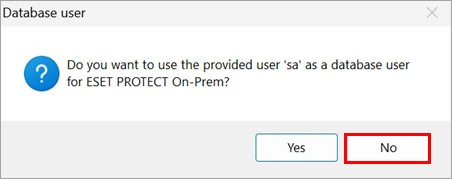
Selecteer in het venster Databasegebruiker Nee om een nieuwe databasegebruiker aan te maken.
-
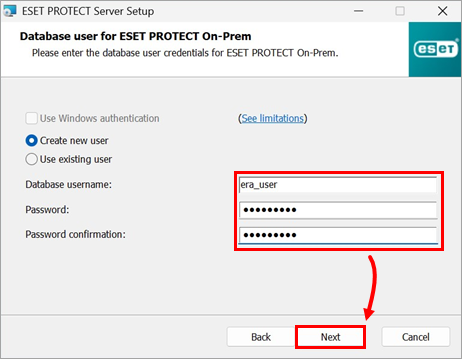
Geef in het venster Databasegebruiker voor PROTECT On-Prem de nieuwe databasegebruikersnaam op(era_user is de standaardgebruikersnaam) en typ het wachtwoord en de wachtwoordbevestiging en klik op Volgende.
-
Typ uw aanmeldingswachtwoord voor de ESET PROTECT Web Console in de velden Wachtwoord enWachtwoordbevestiging. Zorg ervoor dat u dit wachtwoord noteert voor later gebruik en klik op Volgende.

-
In het venster Certificaatinformatie kunt u uw Certificaatauthoriteit aanpassen. De enige verplichte velden zijn Authority common name en Certificate validity. Typ alle informatie over uw Certificate Authority die u wilt toevoegen. Als u een wachtwoord aanmaakt, zorg er dan voor dat u dit vastlegt, omdat alle client computers die dit certificaat gebruiken dit wachtwoord nodig hebben. Klik op Volgende als u klaar bent.

-
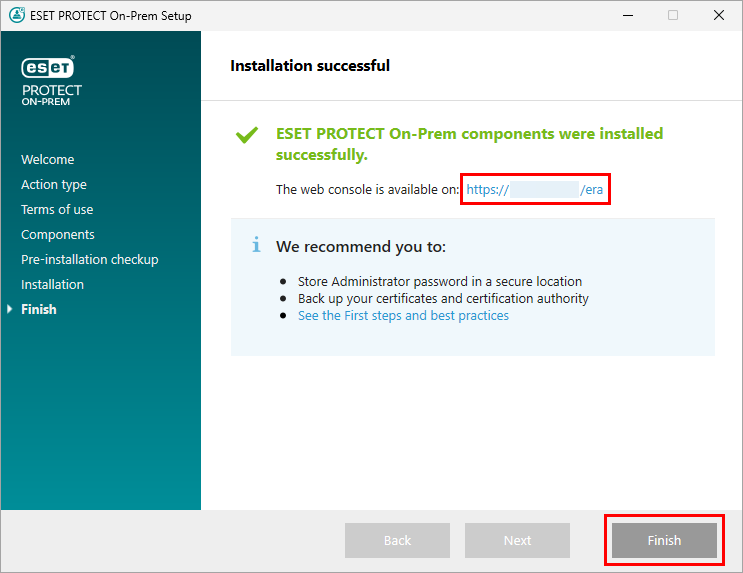
Ga verder met de installatie van ESET PROTECT Server en andere ESET PROTECT On-Prem componenten. Klik in het venster Installatie geslaagd op de URL-link om ESET PROTECT Web Console te openen. Wij raden u aan deze link te bookmarken of te noteren voor toekomstig gebruik. Standaard creëert het ESET PROTECT On-Prem installatieprogramma een link naar ESET PROTECT Web Console in uw Start menu. Klik op Voltooien om het installatieprogramma te sluiten.
-
Zoek en deploy the ESET Management Agent naar clientcomputers.


