Решение
- Необходимые условия
- Вручную установите SQL Express на компьютер 1
- Разрешить TCP/IP-соединения с базой данных SQL на компьютере 1
- Установите ESET PROTECT Server на компьютер 2
I. Предварительные условия
- Убедитесь, что ваша система соответствует системным требованиям для ESET PROTECT On-Prem.
- Перейдите на страницу загрузки программы установки ESET PROTECT On-Prem All-in-one, выберите подходящий файл программы установки для вашей системы и нажмите кнопку Загрузить. По окончании загрузки распакуйте файл .zip в удобное для поиска место.
II. Ручная установка SQL Express на компьютере 1
-
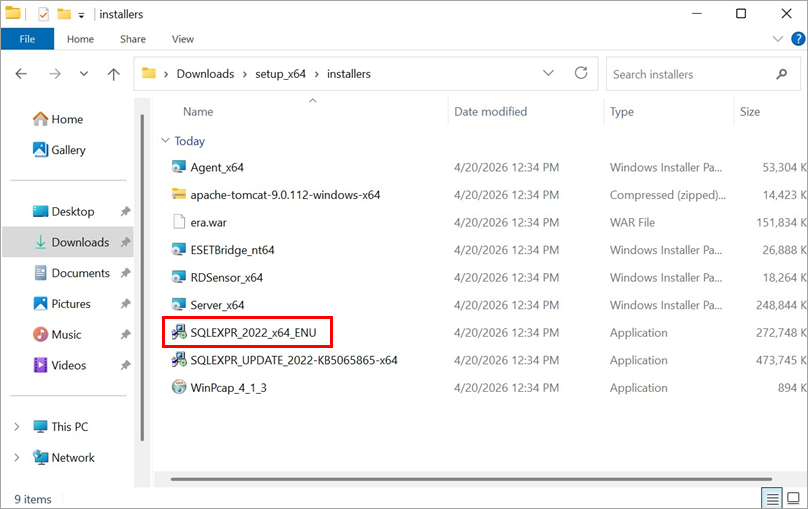
Откройте папку setup_x64, извлеченную из файла установщика ESET PROTECT On-Prem All-in-one, перейдите в раздел Installers и дважды щелкните SQLEXPR_2022_x64_ENU.
-
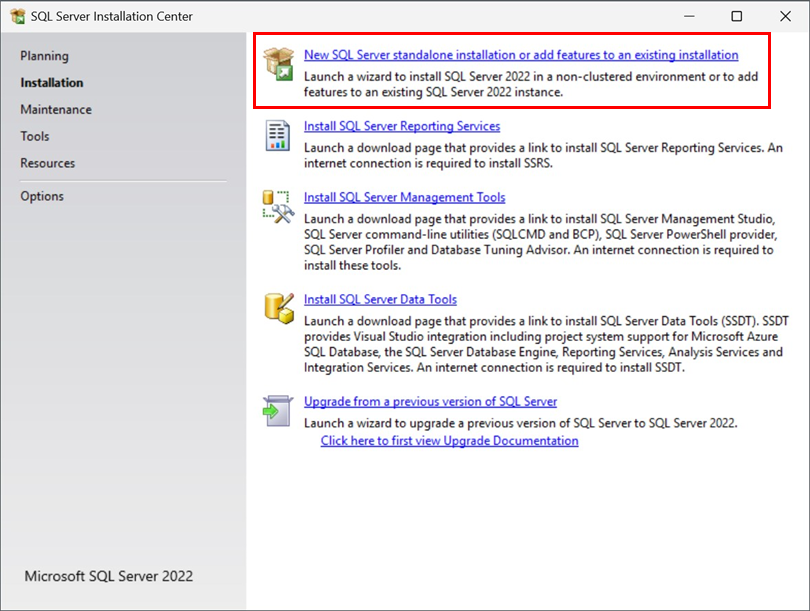
Щелкните Новая автономная установка SQL Server илидобавьте функции к существующей установке.
-
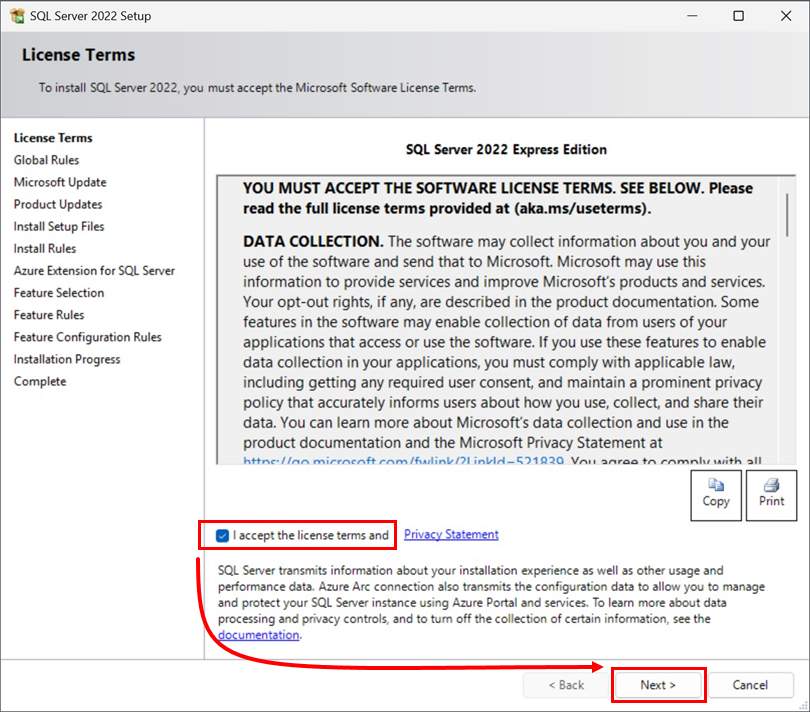
Ознакомьтесь с условиями лицензии SQL Server, установите флажок Я принимаю условия лицензии и Положение о конфиденциальности, а затем нажмите Далее.
-
Выберите, использовать ли Microsoft Updates для проверки обновлений или нет, и нажмите Далее.
-
Настройте расширение Azure для SQL или пропустите этот шаг и нажмите кнопку Далее.
-
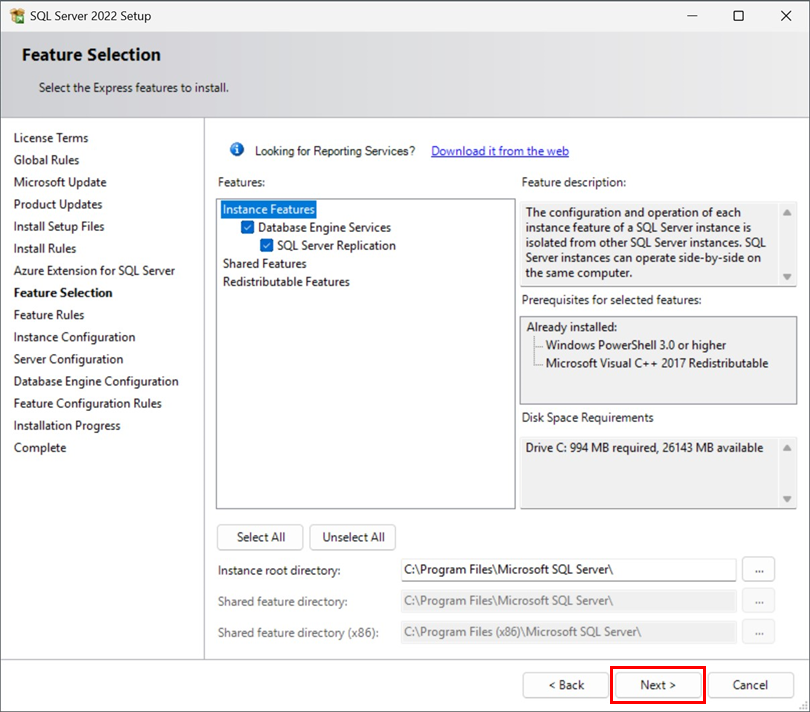
После завершения установки файлов поддержки в окне Feature Selection оставьте значения по умолчанию и нажмите Next.
-
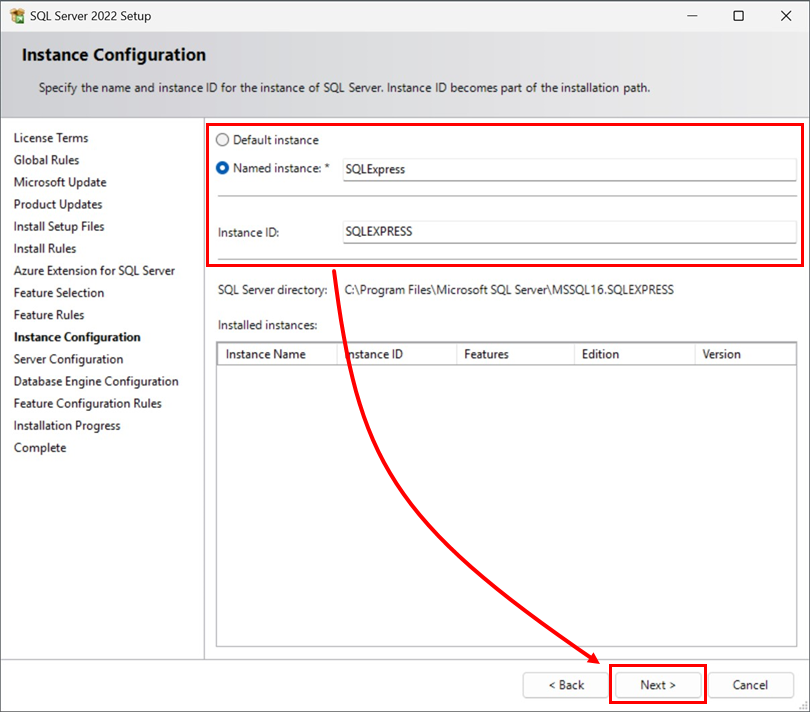
По умолчанию экземпляр базы данных называется SQLExpress. Если вы предпочитаете собственное имя, введите его в поля Named instance и Instance ID и нажмите Next.
-
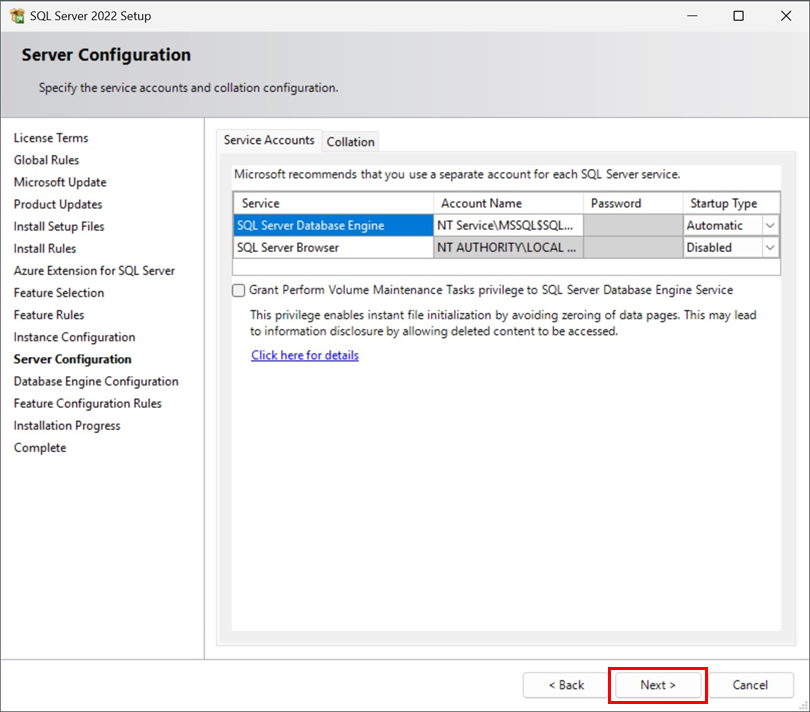
Сохраните настройки по умолчанию и нажмите кнопку Далее.
-
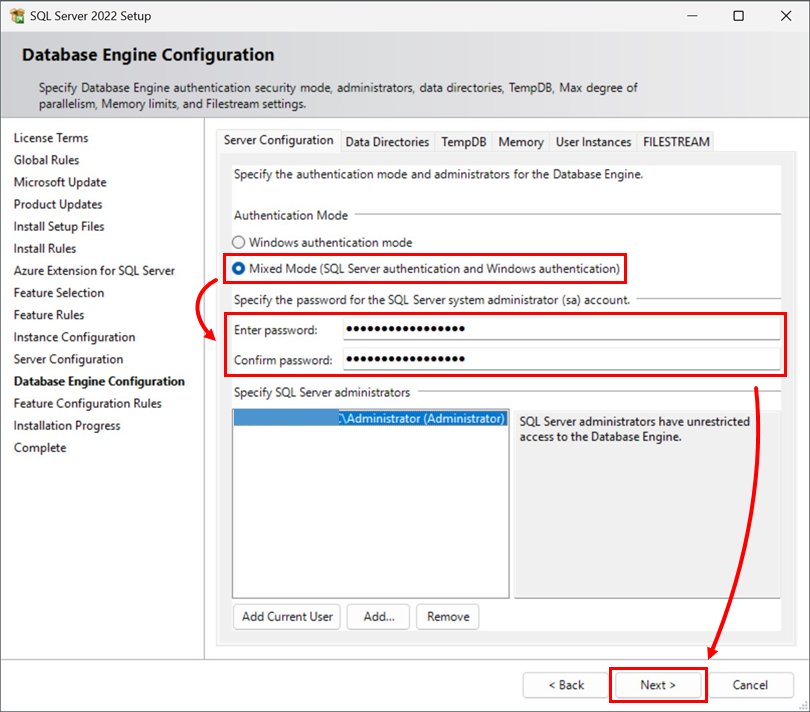
В окне Database Engine Configuration выберите Mixed Mode (SQL Server authentication and Windows authentication), введите пароль для базы данных в поля Enter password и Confirm password, а затем нажмите Next.
-
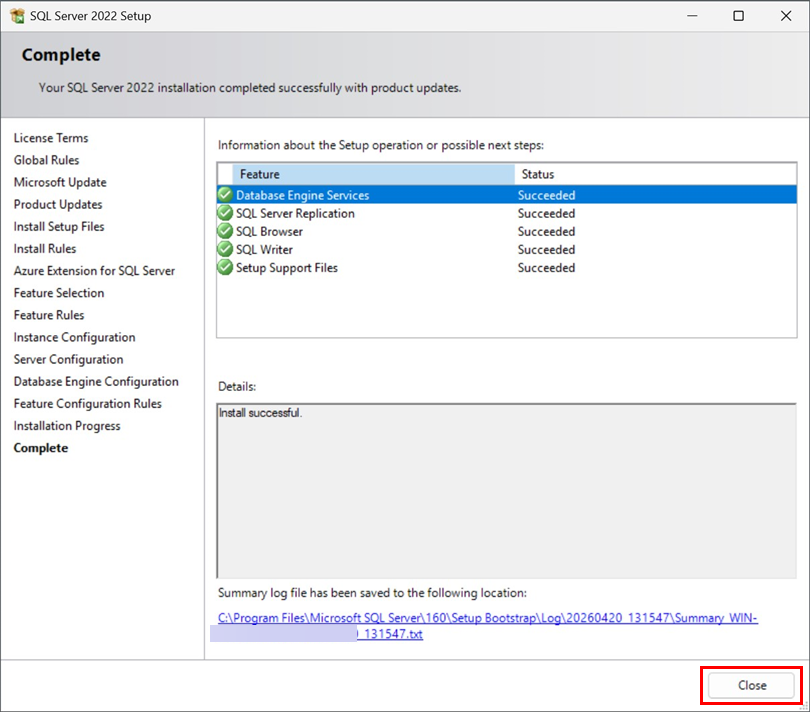
Когда установка SQL Server завершится, нажмите Закрыть. Перейдите к части III ниже.
III. Разрешите TCP/IP-соединения с базой данных SQL на компьютере 1
-
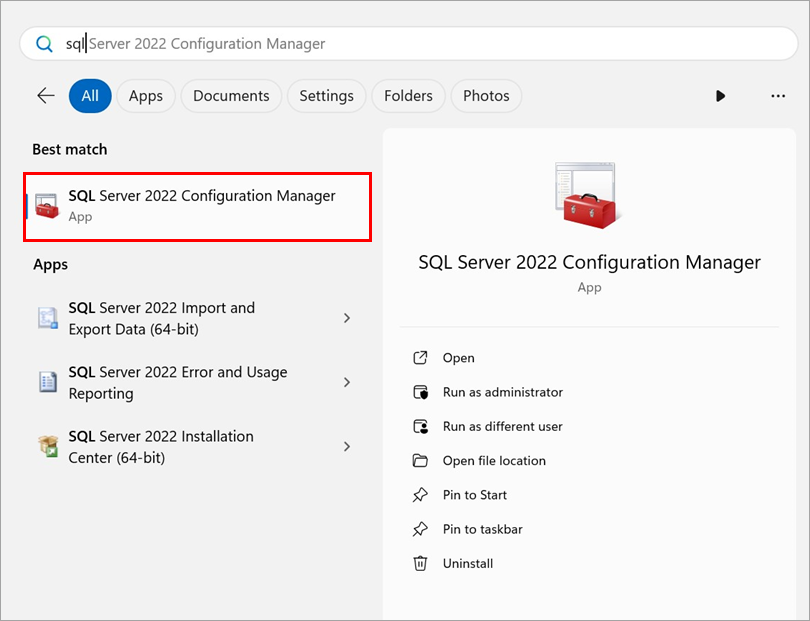
Нажмите Пуск → SQL Server 2022 Configuration Manager.
-
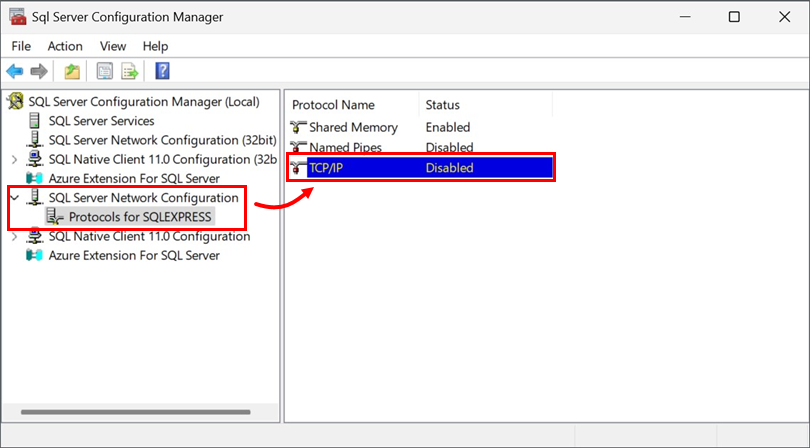
Разверните Конфигурация сети SQL Server → Протоколы для SQLEXPRESS, выберите экземпляр базы данных, который будет использоваться с ESET PROTECT On-Prem, а затем дважды щелкните TCP/IP.
-
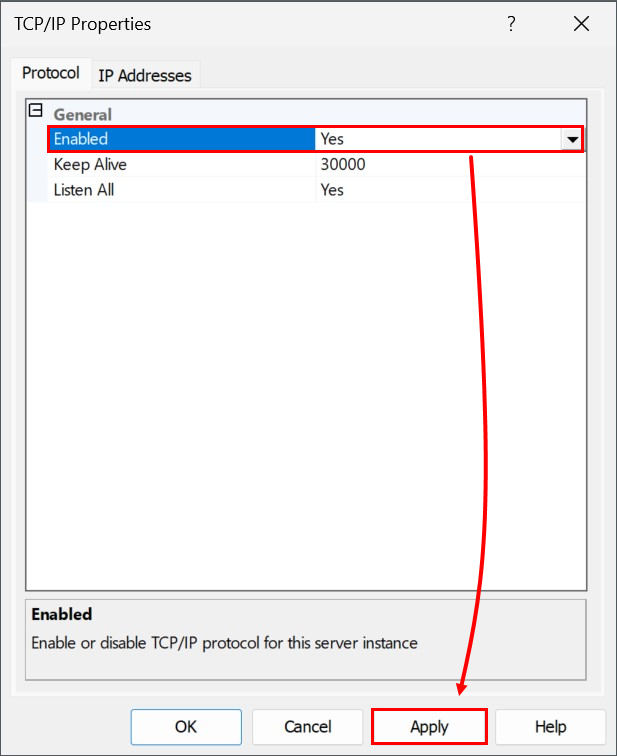
Выберите Да в раскрывающемся меню рядом с Включено и нажмите Применить. При появлении запроса нажмите OK.
-
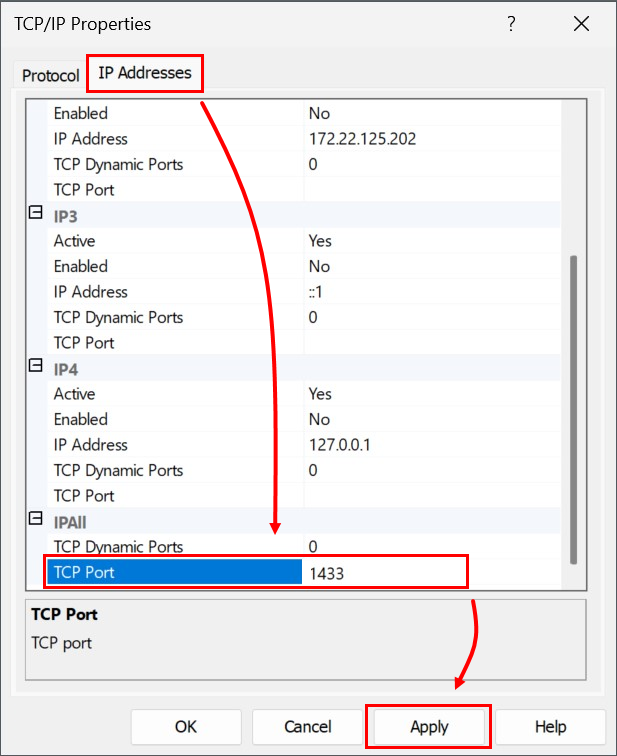
Перейдите на вкладку IP-адреса и найдите раздел IPAII. Установите значение TCP Port равным 1433 и нажмите Применить. Нажмите OK, если появится запрос, и нажмите OK, чтобы выйти из окна TCP/IP.
-
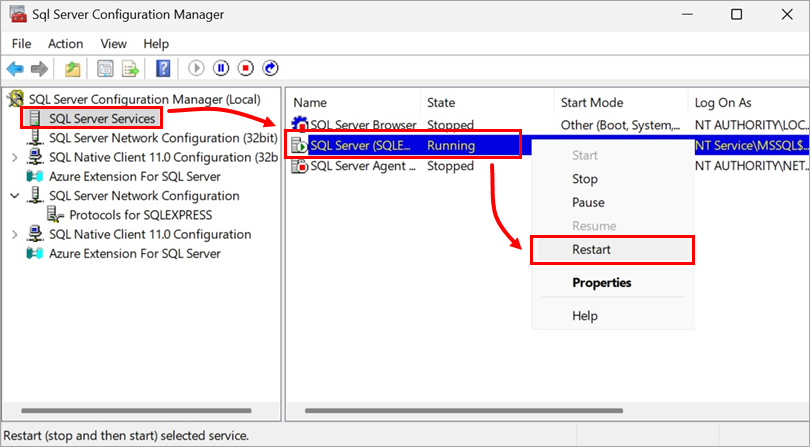
Выберите в раскрывающемся меню пункт Службы SQL Server, щелкните правой кнопкой мыши экземпляр базы данных, который будет использоваться с ESET PROTECT On-Prem, и выберите в контекстном меню пункт Перезапустить. По окончании перейдите к части IV ниже.
IV. Установка ESET PROTECT Server на компьютер 2
-
Откройте папку setup_x64, извлеченную из установочного файла ESET PROTECT On-Prem All-in-one, и дважды щелкните Setup.exe.
-
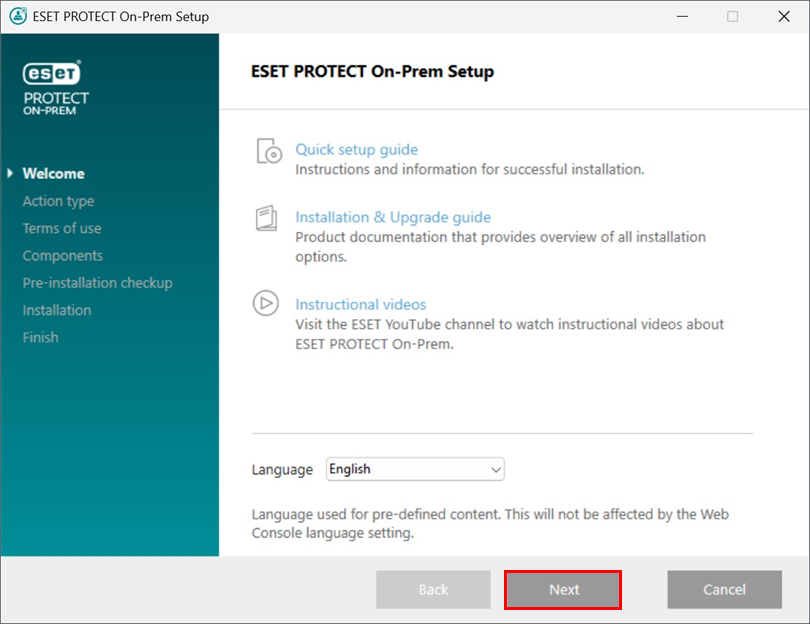
Нажмите кнопку Далее.
-
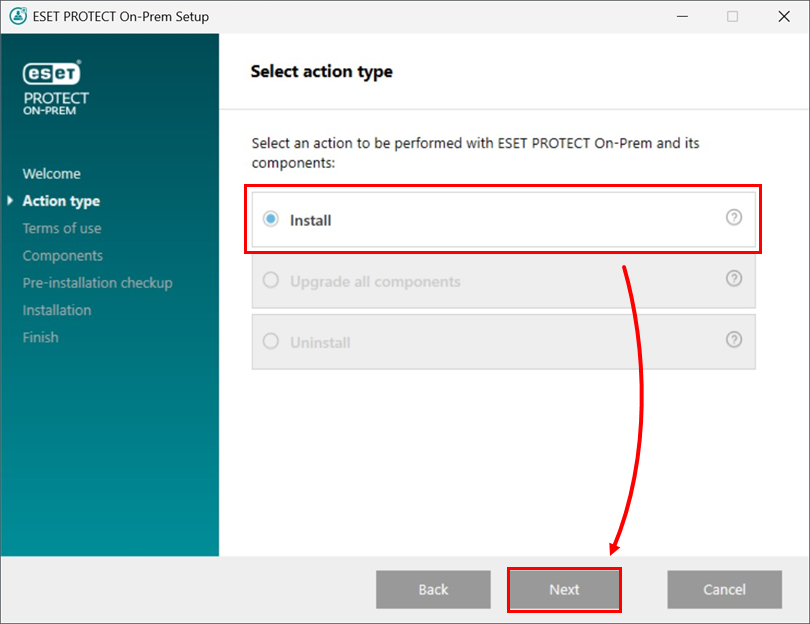
Выберите Установить и нажмите Далее.
-
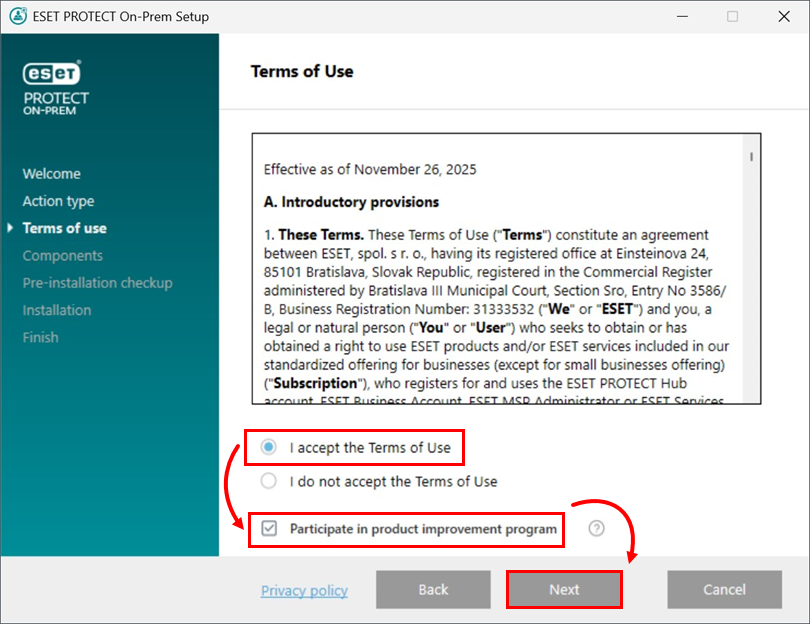
Прочитайте Лицензионное соглашение с конечным пользователем, выберите Я принимаю условия в Условиях использования, если вы согласны. Снимите флажок Участвовать в программе улучшения продуктов, если вы не согласны отправлять отчеты о сбоях и телеметрические данные в ESET. Если флажок оставлен, данные телеметрии и отчеты об авариях будут отправляться в ESET. Нажмите кнопку Далее, чтобы продолжить.
-
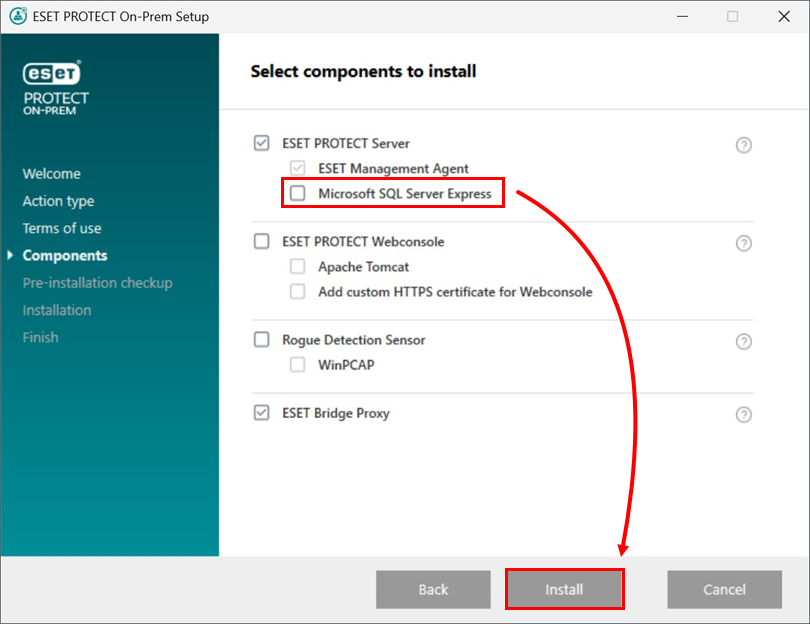
Снимите флажок рядом с Microsoft SQL Server Express. По желанию установите флажок рядом с ESET Bridge Proxy, если вы хотите установить этот компонент. Нажмите Установить , когда будете готовы.
Если появится запрос на установку предварительных условий, перейдите по указанной ссылке, установите предварительные условия, а затем нажмите Повторить.
-
Нажмите кнопку Далее.

-
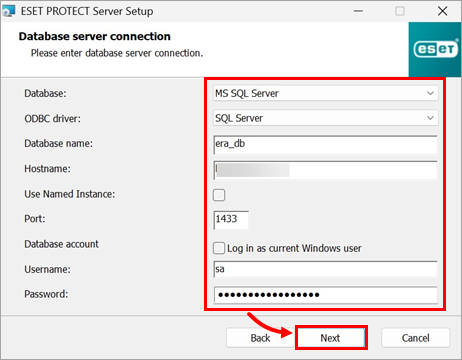
Выберите или введите указанные ниже данные и нажмите Далее:
- База данных: Microsoft SQL Server
- Драйвер ODBC: SQL Server
- Имя базы данных: era_db (Это имя базы данных по умолчанию; вы можете указать другое имя. Если база данных не существует, программа установки создаст ее)
- Имя хоста: имя хоста компьютера, на котором установлена база данных SQL
- Использовать именованный экземпляр: Оставить без флажка
- Порт: 1433
- Имя пользователя: sa
- Пароль: пароль , заданный в шаге 7 раздела II этой статьи.
-
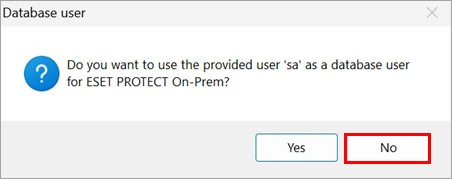
В окне Пользователь базы данных выберите Нет, чтобы создать нового пользователя базы данных.
-
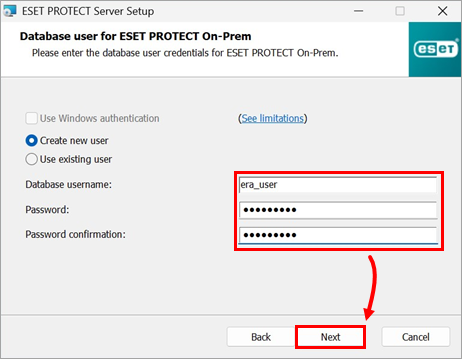
В окне Пользователь базы данных для PROTECT On-Prem укажите новое имя пользователя базы данных( по умолчанию используется имяera_user ), введите пароль и подтверждение пароля и нажмите кнопку Далее.
-
Введите пароль для входа в веб-консоль ESET PROTECT в поля Пароль иПодтверждение пароля. Обязательно запишите этот пароль для последующего использования и нажмите кнопку Далее.

-
В окне Информация о сертификате вы можете настроить центр сертификации. Единственными обязательными полями являются общее имя центра сертификации и срок действия сертификата. Введите любую информацию о центре сертификации, которую вы хотите добавить. Если вы создадите пароль, обязательно запишите его, поскольку все клиентские компьютеры, использующие этот сертификат, будут его требовать. По окончании нажмите кнопку Далее.

-
Продолжите установку ESET PROTECT Server и других компонентов ESET PROTECT On-Prem. В окне Успешная установка щелкните ссылку URL, чтобы открыть веб-консоль ESET PROTECT. Мы рекомендуем сохранить эту ссылку в закладках или заметить ее для дальнейшего использования. По умолчанию программа установки ESET PROTECT On-Prem создает ссылку на веб-консоль ESET PROTECT в меню Пуск. Нажмите Готово, чтобы закрыть программу установки.

-
Найдите и разверните ESET Management Agent на клиентских компьютерах.


