Rozwiązanie
- Wymagania wstępne
- Ręczna instalacja SQL Express na komputerze 1
- Zezwolenie na połączenia TCP/IP z bazą danych SQL na komputerze 1
- Zainstaluj ESET PROTECT Server na komputerze 2
I. Wymagania wstępne
- Upewnij się, że system spełnia wymagania systemowe dla programu ESET PROTECT On-Prem.
- Odwiedź stronę pobierania instalatora ESET PROTECT On-Prem All-in-one, wybierz odpowiedni plik instalatora dla swojego systemu i kliknij przycisk Pobierz. Po zakończeniu pobierania rozpakuj plik .zip do łatwej do znalezienia lokalizacji.
II. Ręczna instalacja SQL Express na komputerze 1
-
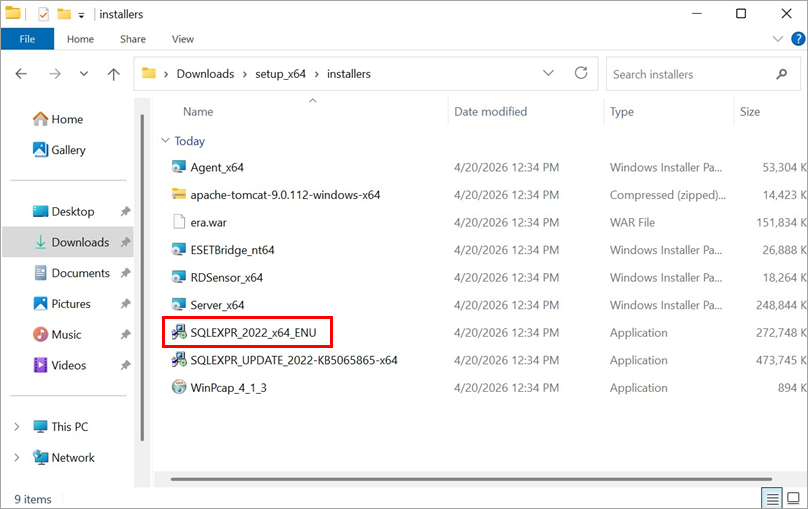
Otwórz folder setup_x64, który wyodrębniłeś z pliku instalatora ESET PROTECT On-Prem All-in-one, przejdź do Installers i kliknij dwukrotnie SQLEXPR_2022_x64_ENU.
-
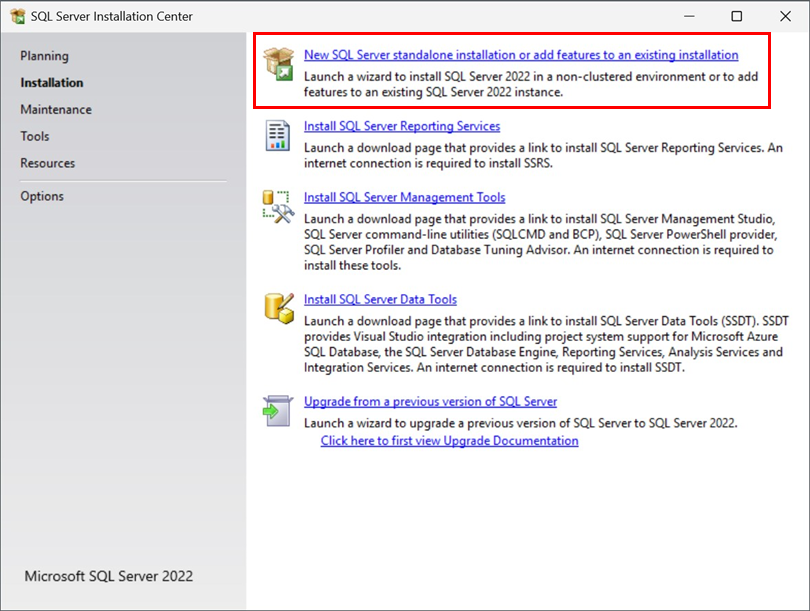
Kliknij Nowa samodzielna instalacja SQL Server lubdodaj funkcje do istniejącej instalacji.
-
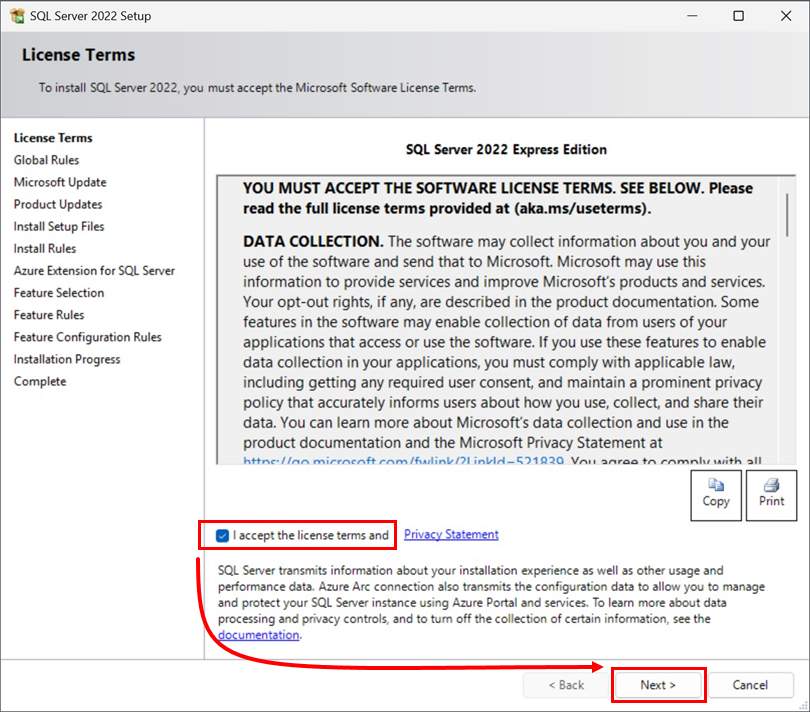
Zapoznaj się z warunkami licencji SQL Server, zaznacz pole wyboru Akceptuję warunki licencji i oświadczenie o ochronie prywatności, a następnie kliknij Dalej.
-
Wybierz, czy chcesz używać Microsoft Updates do sprawdzania aktualizacji, czy nie, i kliknij Dalej.
-
Skonfiguruj rozszerzenie Azure dla SQL lub pomiń ten krok i kliknij Dalej.
-
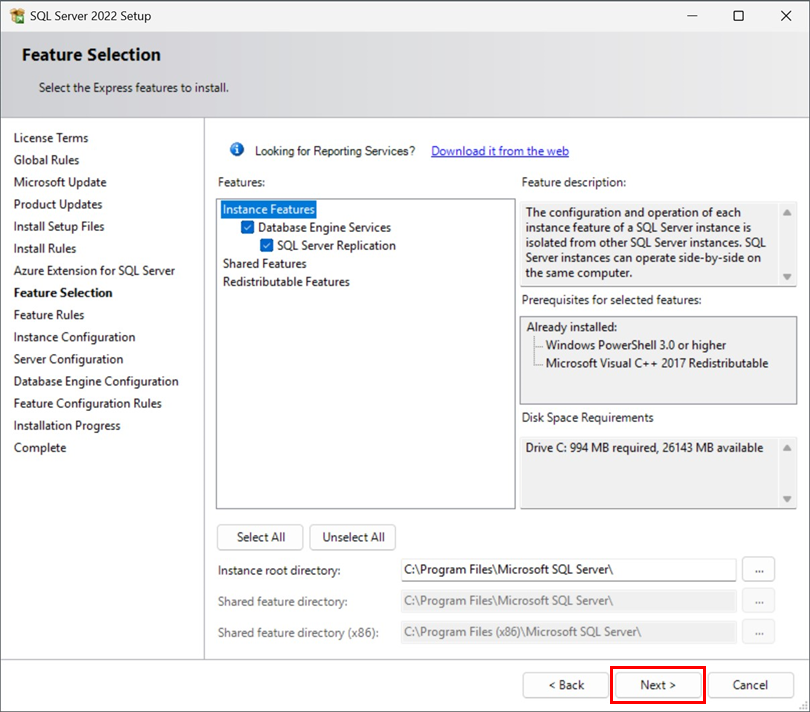
Po zakończeniu instalacji plików pomocy technicznej, w oknie Feature Selection pozostaw wybrane wartości domyślne i kliknij Next.
-
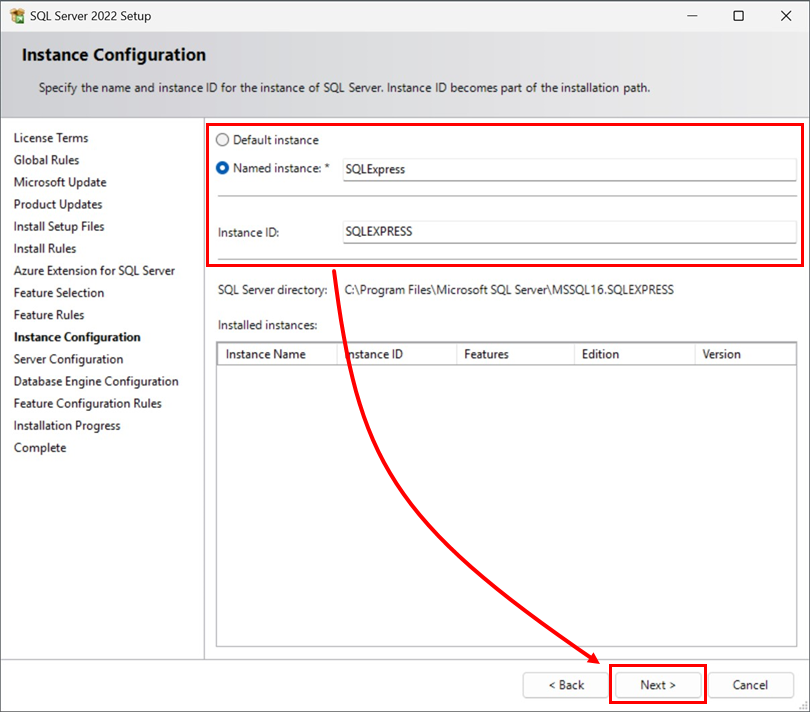
Domyślna nazwa instancji bazy danych to SQLExpress. Jeśli wolisz niestandardową nazwę, wpisz ją w polach Named instance i Instance ID, a następnie kliknij Next.
-
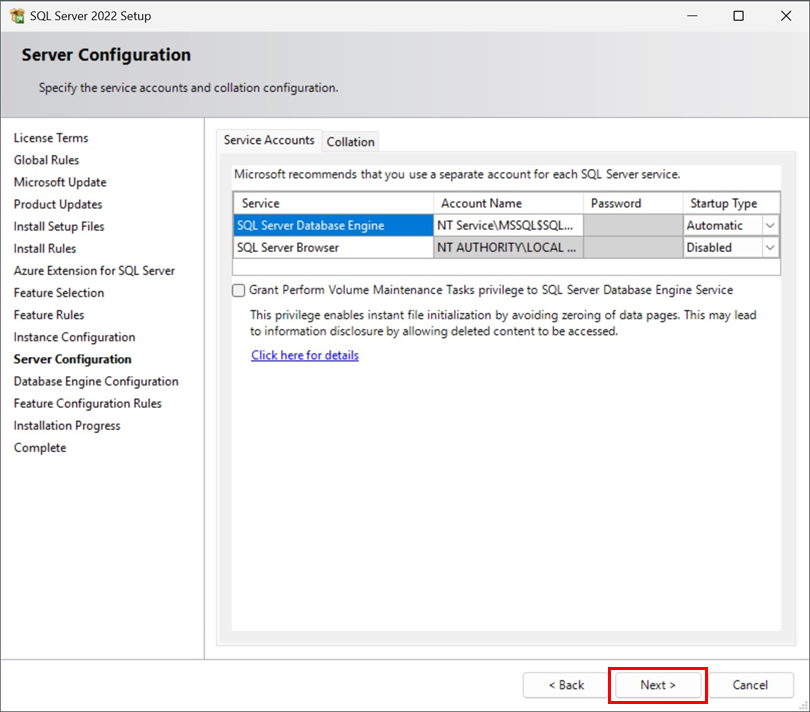
Zachowaj ustawienia domyślne i kliknij Next.
-
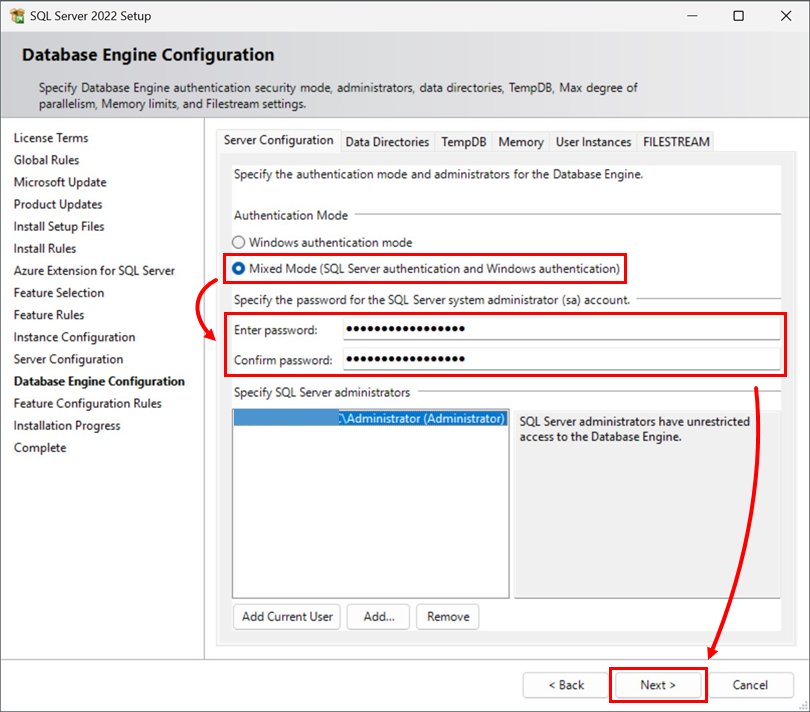
W oknie Database Engine Configuration wybierz Mixed Mode (uwierzytelnianie SQL Server i uwierzytelnianie Windows), wpisz hasło do bazy danych w polach Enter password i Confirm password, a następnie kliknij Next.
-
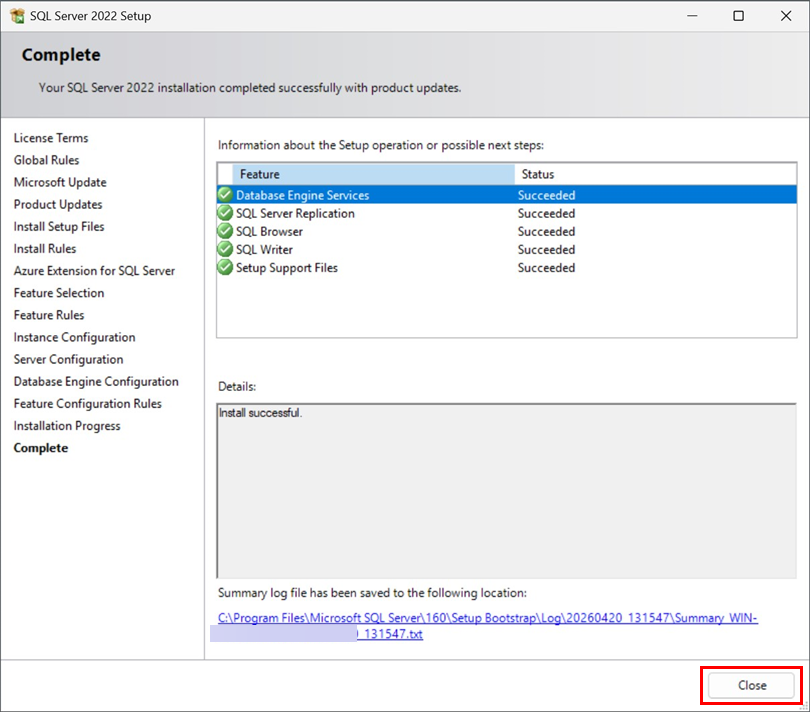
Po zakończeniu instalacji SQL Server kliknij Close. Przejdź do części III poniżej.
III. Zezwól na połączenia TCP/IP do bazy danych SQL na komputerze 1
-
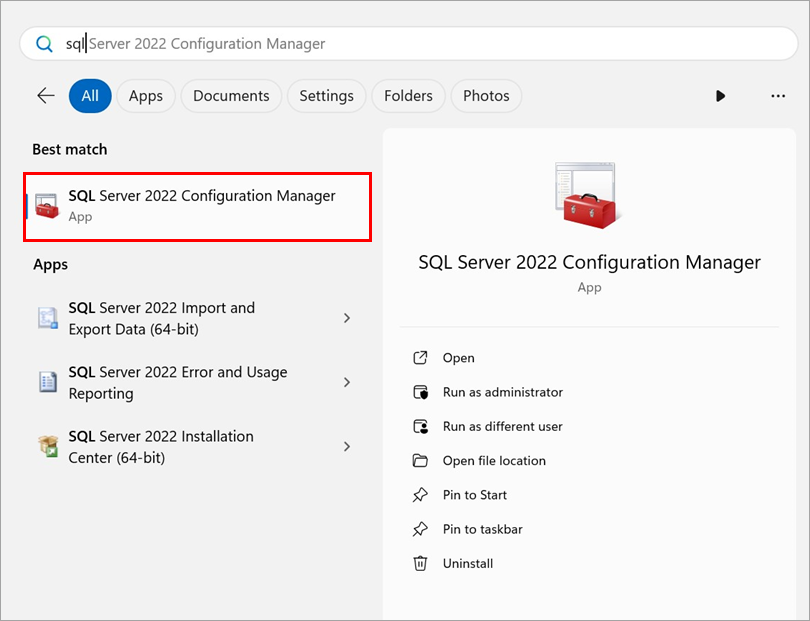
Kliknij Start → SQL Server 2022 Configuration Manager.
-
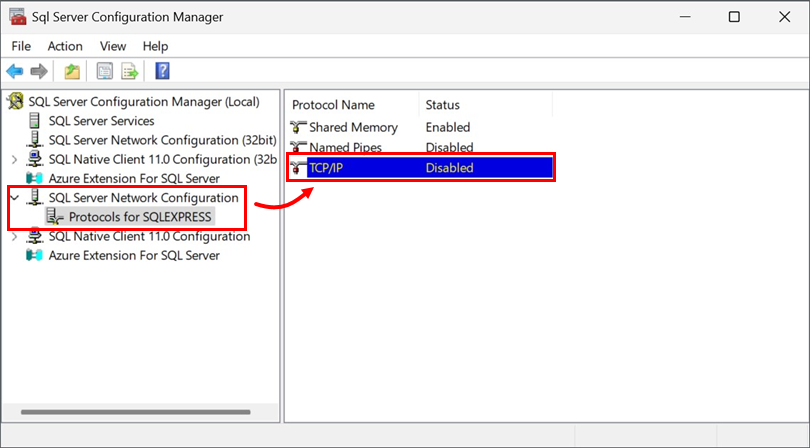
Rozwiń Konfiguracja sieci SQL Server → Protokoły dla SQLEXPRESS, wybierz instancję bazy danych, która będzie używana z ESET PROTECT On-Prem, a następnie kliknij dwukrotnie TCP/IP.
-
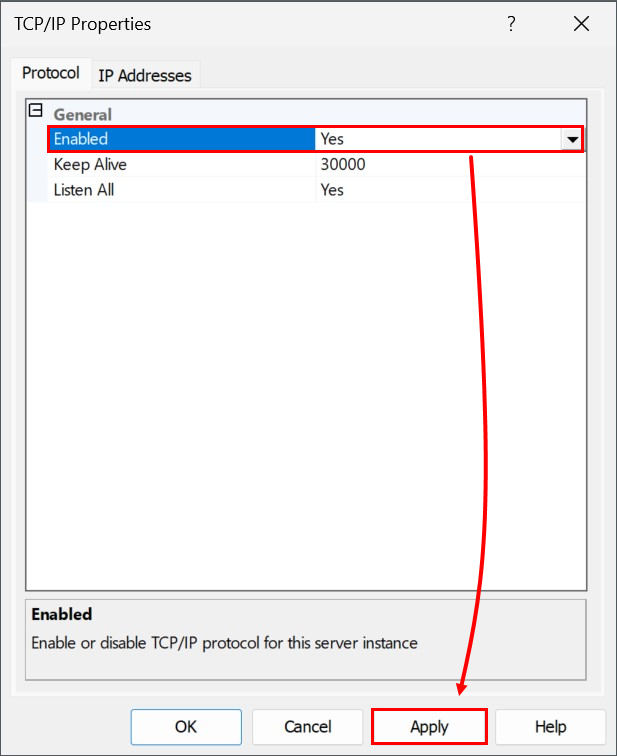
Wybierz Tak z rozwijanego menu obok Włączone i kliknij Zastosuj. Po wyświetleniu monitu kliknij przycisk OK.
-
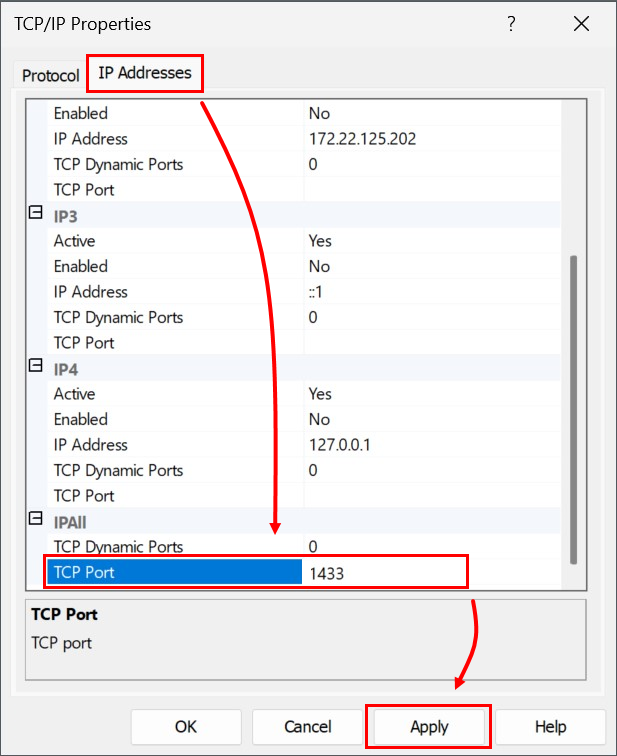
Kliknij kartę Adresy IP i znajdź sekcję IPAII. Ustaw wartość Port TCP na 1433 i kliknij Zastosuj. Kliknij OK, jeśli pojawi się monit, a następnie kliknij OK, aby zamknąć okno TCP/IP.
-
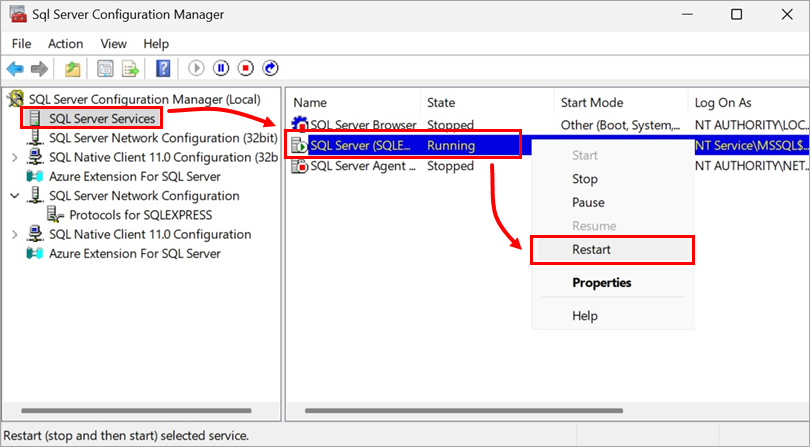
Z rozwijanego menu wybierz pozycję SQL Server Services, kliknij prawym przyciskiem myszy instancję bazy danych, która będzie używana z ESET PROTECT On-Prem i wybierz Restart z menu kontekstowego. Po zakończeniu przejdź do części IV poniżej.
IV. Instalacja ESET PROTECT Server na komputerze 2
-
Otwórz folder setup_x64 wyodrębniony z pliku instalatora ESET PROTECT On-Prem All-in-one i kliknij dwukrotnie plik Setup.exe.
-
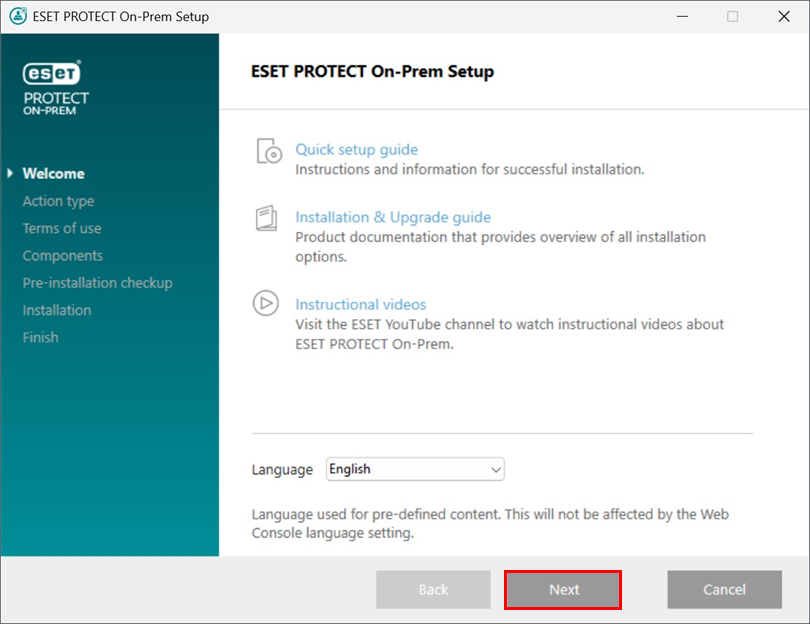
Kliknij przycisk Next.
-
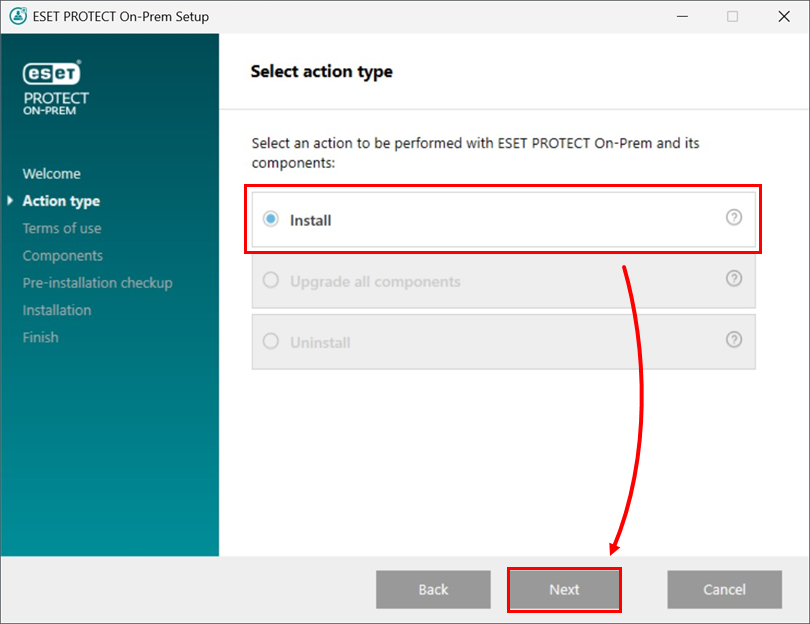
Wybierz opcję Zainstaluj i kliknij przycisk Dalej.
-
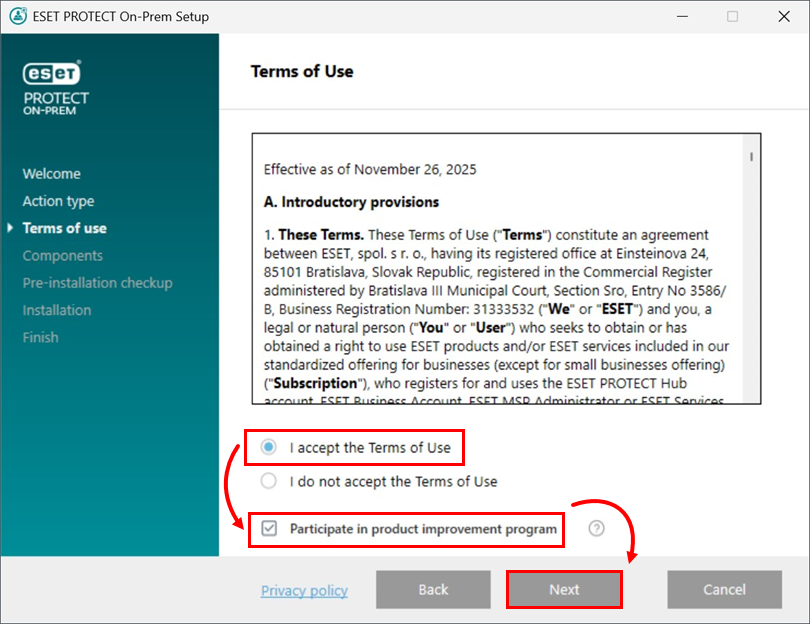
Przeczytaj Umowę licencyjną użytkownika końcowego i zaznacz opcję Akceptuję warunki w Warunkach użytkowania, jeśli się z nimi zgadzasz. Usuń zaznaczenie pola wyboru Weź udział w programie ulepszania produktu, jeśli nie zgadzasz się na wysyłanie raportów o awariach i danych telemetrycznych do firmy ESET. Jeśli pole wyboru pozostanie zaznaczone, dane telemetryczne i raporty o awariach będą wysyłane do firmy ESET. Kliknij przycisk Dalej, aby kontynuować.
-
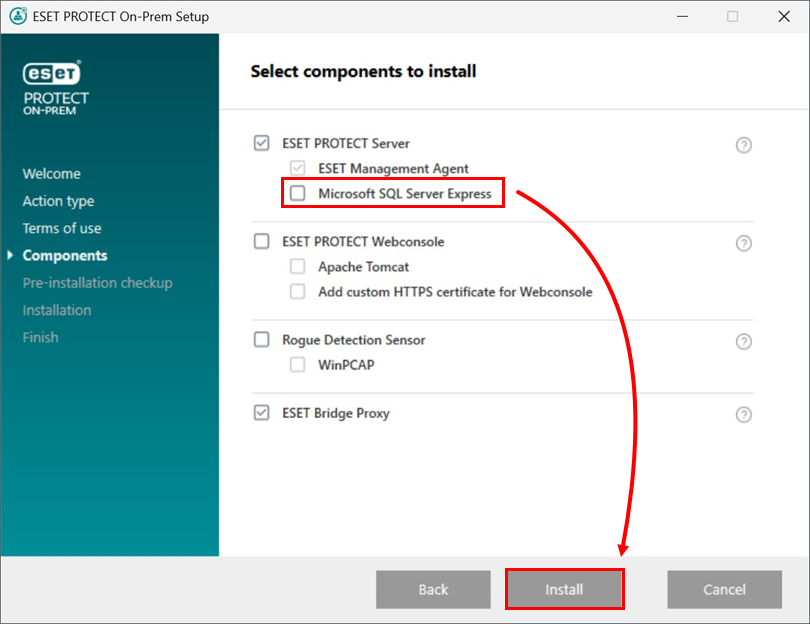
Usuń zaznaczenie pola wyboru obok Microsoft SQL Server Express. Opcjonalnie zaznacz pole wyboru obok ESET Bridge Proxy, jeśli chcesz zainstalować ten komponent. Kliknij Zainstaluj , gdy będziesz gotowy.
Jeśli zostanie wyświetlony monit o zainstalowanie wymagań wstępnych, skorzystaj z podanego łącza, zainstaluj wymagania wstępne, a następnie kliknij przycisk Ponów.
-
Kliknij przycisk Dalej.

-
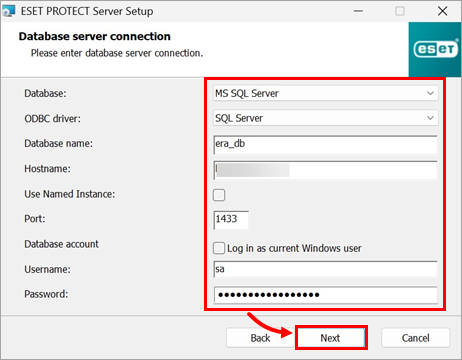
Wybierz lub wpisz poniższe dane i kliknij Next:
- Baza danych: Microsoft SQL Server
- Sterownik ODBC: SQL Server
- Nazwa bazy danych: era_db (Jest to domyślna nazwa bazy danych; można podać inną nazwę. Jeśli baza danych nie istnieje, instalator ją utworzy)
- Nazwa hosta: Nazwa hosta komputera, na którym zainstalowana jest baza danych SQL
- Użyj nazwanej instancji: Pozostaw niezaznaczone
- Port: 1433
- Nazwa użytkownika: sa
- Hasło: hasło ustawione w kroku 7 z sekcji II tego artykułu.
-
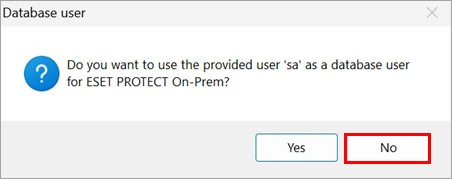
W oknie Użytkownik bazy danych wybierz opcję Nie, aby utworzyć nowego użytkownika bazy danych.
-
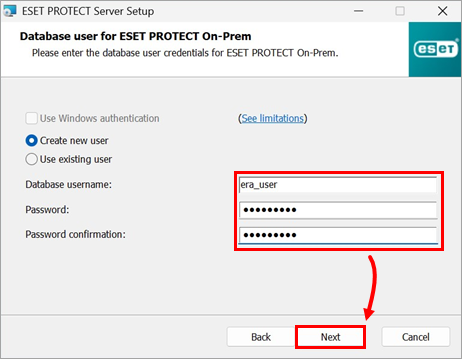
W oknie Użytkownik bazy danych dla PROTECT On-Prem podaj nową nazwę użytkownika bazy danych(era_user jest domyślną nazwą użytkownika), wpisz Hasło i Potwierdzenie hasła, a następnie kliknij Dalej.
-
Wpisz hasło logowania do konsoli ESET PROTECT Web Console w polach Hasło iPotwierdzenie hasła. Pamiętaj, aby zapisać to hasło do późniejszego wykorzystania i kliknij przycisk Dalej.

-
W oknie Informacje o certyfikacie można dostosować urząd certyfikacji. Jedyne obowiązkowe pola to Wspólna nazwa urzędu i Ważność certyfikatu. Wpisz wszelkie informacje o urzędzie certyfikacji, które chcesz dodać. Jeśli utworzysz hasło, upewnij się, że je zarejestrujesz, ponieważ będą go wymagać wszystkie komputery klienckie korzystające z tego certyfikatu. Po zakończeniu kliknij przycisk Dalej.

-
Kontynuuj instalację programu ESET PROTECT Server i innych składników programu ESET PROTECT On-Prem. W oknie Instalacja powiodła się kliknij łącze URL, aby otworzyć konsolę ESET PROTECT Web Console. Zalecamy dodanie tego łącza do zakładek lub zanotowanie go na przyszłość. Domyślnie instalator programu ESET PROTECT On-Prem tworzy łącze do konsoli ESET PROTECT Web Console w menu Start. Kliknij przycisk Zakończ, aby zamknąć instalator.

-
Zlokalizuj i deploy the ESET Management Agent to client computers.


