Řešení
Toto řešení je rozděleno do čtyř částí. Kliknutím na jednotlivé části rozbalíte pokyny krok za krokem.
- Předpoklady
- Ruční instalace SQL Express do počítače 1
- Povolení připojení TCP/IP k databázi SQL v počítači 1
- Instalace ESET PROTECT Serveru na počítač 2
I. Předpoklady
Předpoklady
- Ujistěte se, že váš systém splňujesystémové požadavky pro ESET PROTECT On-Prem.
- Navštivtestránku pro stažení instalačního programu ESET PROTECT On-Prem All-in-one, vyberte příslušný instalační soubor pro váš systém a klikněte na Download. Po dokončení stahování rozbalte soubor .zip na snadno dostupné místo.
II. Ruční instalace SQL Express do počítače 1
Ruční instalace SQL Express do počítače 1
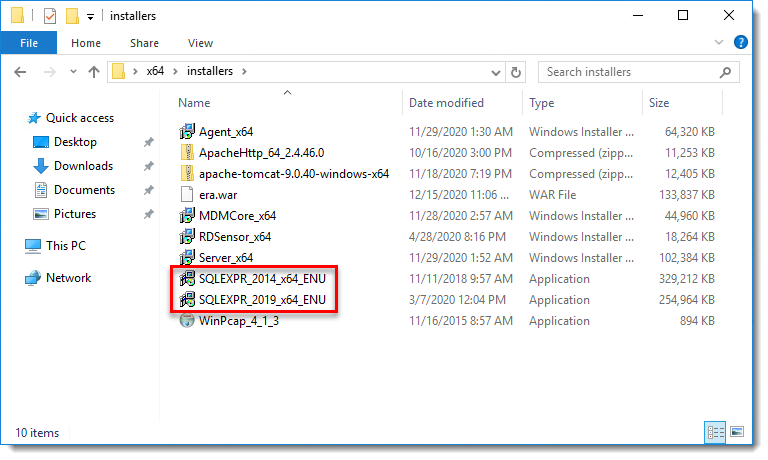
- Otevřete složku x64, kterou jste extrahovali z instalačního souboru ESET PROTECT On-Prem All-in-one, přejděte na Installers a dvakrát klikněte na SQLEXPR_2019_x64_ENU nebo SQLEXPR_2014_ENU v závislosti na verzi SQL Express, kterou chcete nainstalovat (příklad níže ukazuje instalaci SQL Server 2019).
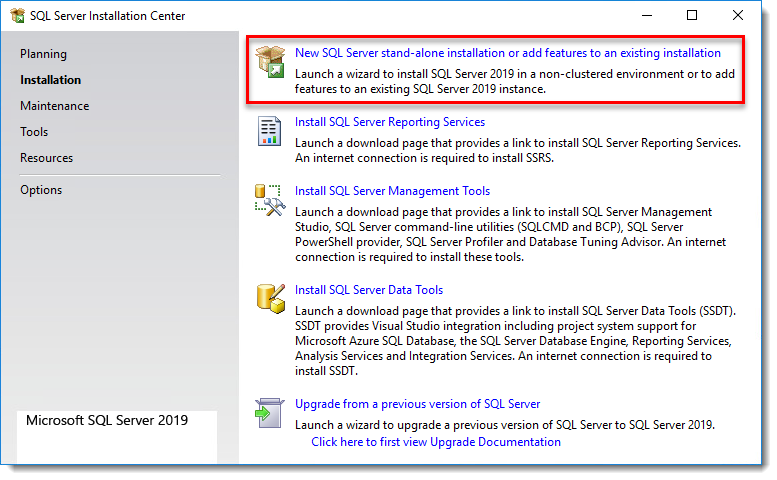
- Klikněte na možnost Nová samostatná instalace SQL Serveru nebopřidejte funkce do stávající instalace.
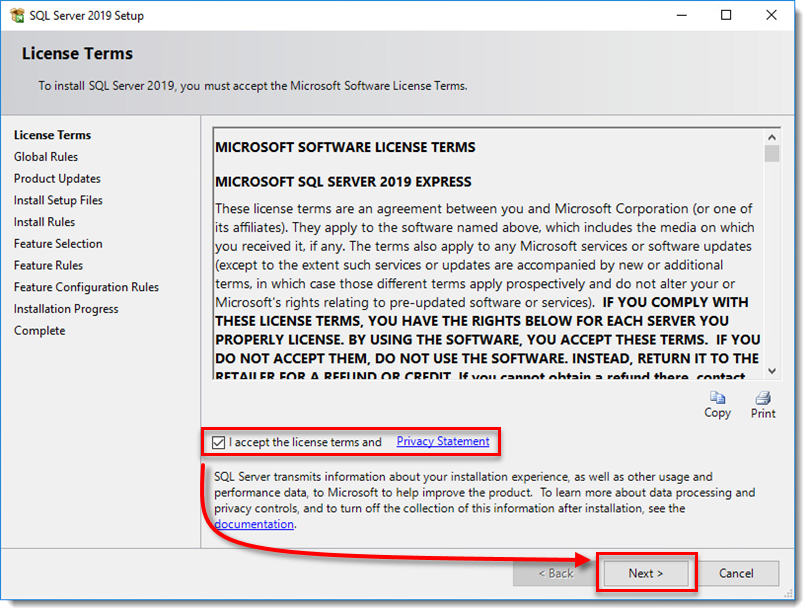
- Přečtěte si licenční podmínky SQL Serveru, zaškrtněte políčko vedle položky Souhlasím s licenčními podmínkami a prohlášením o ochraně osobních údajů a klikněte na tlačítko Další.
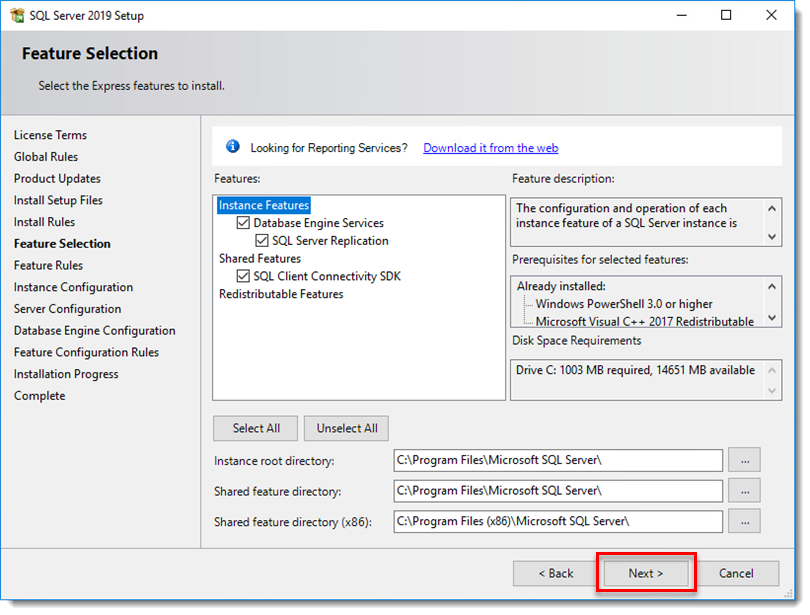
- Po dokončení instalace podpůrných souborů ponechte vybrané výchozí hodnoty a klikněte na tlačítko Další.
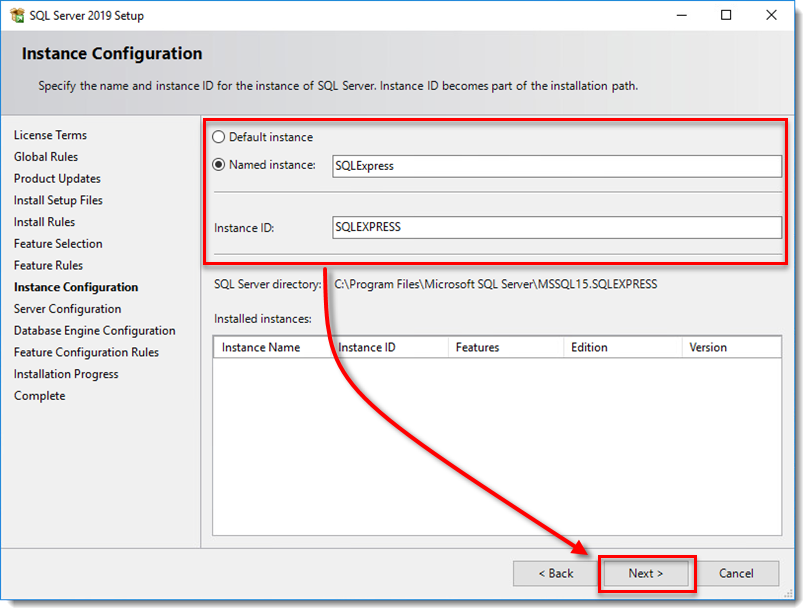
- Výchozí název instance databáze je SQLExpress; pokud chcete použít vlastní název, můžete do polí pojmenovaná instance a ID instance zadat nový název a kliknout na tlačítko Další.
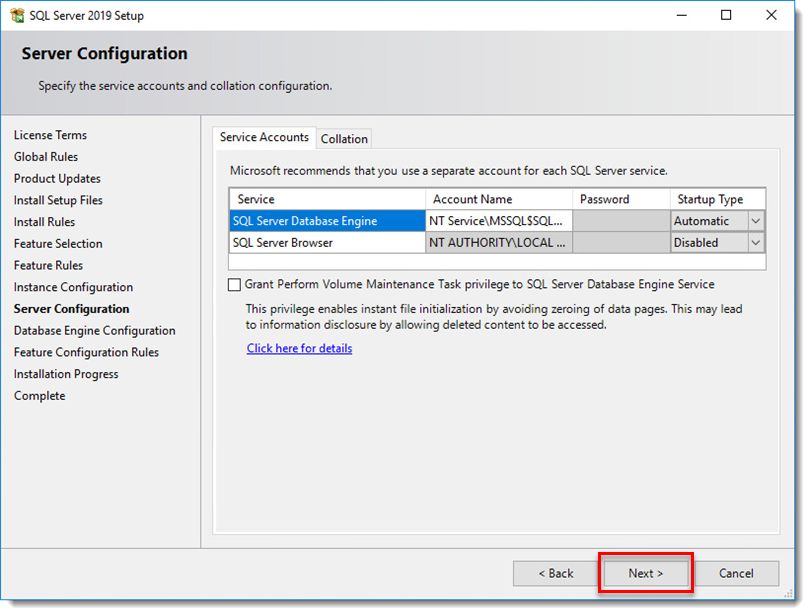
- Ponechte výchozí nastavení a klikněte na tlačítko Další.
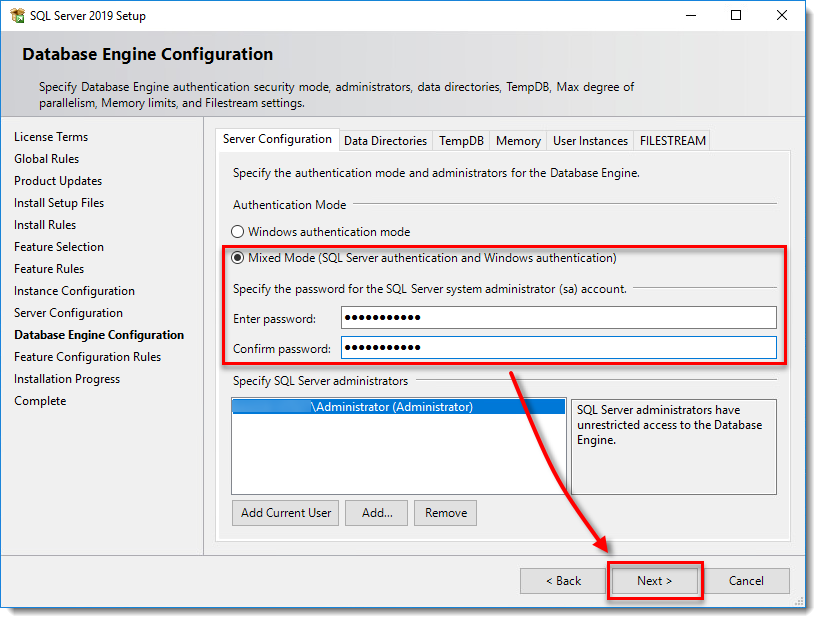
- V okně Konfigurace databázového stroje vyberte možnost Smíšený režim (ověřování serveru SQL Server a ověřování systému Windows), zadejte heslo pro databázi do polí Zadat heslo a Potvrdit heslo a klikněte na tlačítko Další.
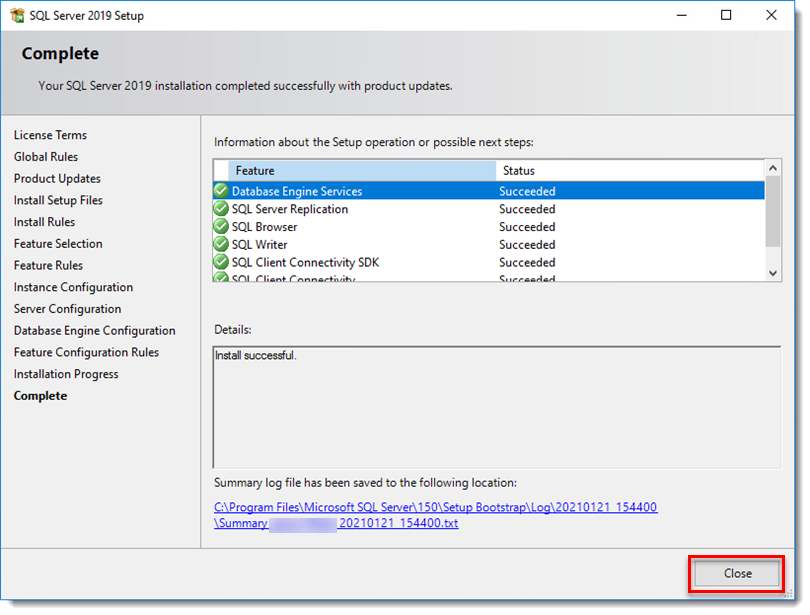
- Po dokončení instalace serveru SQL Server klikněte na tlačítko Zavřít. Pokračujte na část III níže.
III. Povolení připojení TCP/IP k databázi SQL v počítači 1
Povolení připojení TCP/IP k databázi SQL v počítači 1
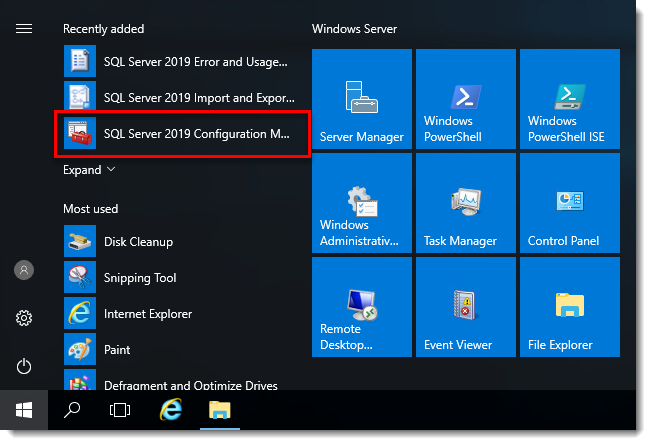
- Klikněte na tlačítko Start → Všechny programy → Microsoft SQL Server → Konfigurační nástroje → Správce konfigurace SQL Serveru.
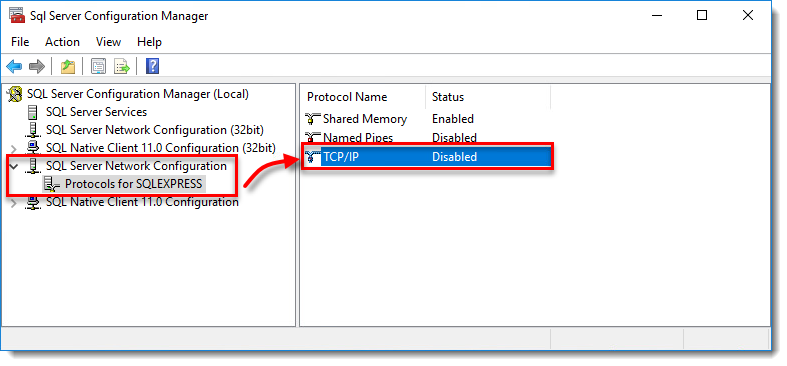
- Rozbalte Konfigurace sítě SQL Serveru → Protokoly pro SQLEXPRESS, vyberte instanci databáze, která bude používána s ESET PROTECT On-Prem, a poté dvakrát klikněte na TCP/IP.
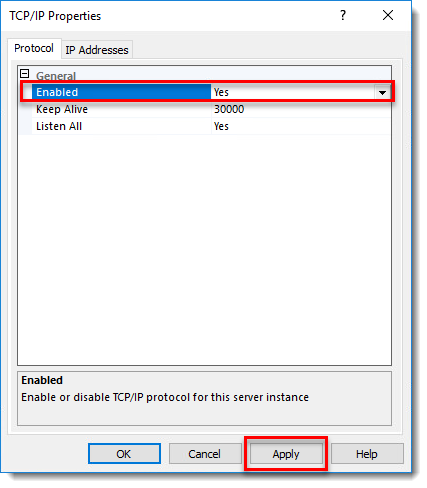
- V rozevírací nabídce vedle položky Povoleno vyberte možnost Ano a klikněte na tlačítko Použít. Pokud se zobrazí výzva, klikněte na tlačítko OK.
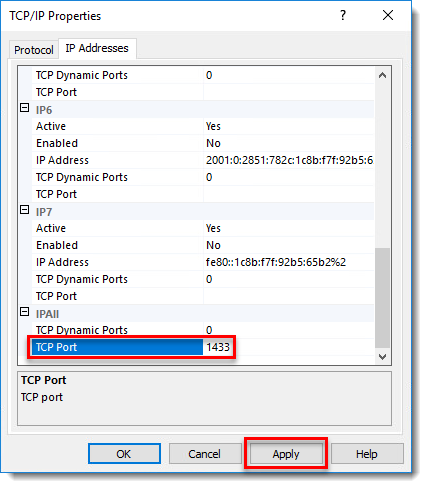
- Klikněte na kartu IP adresy a vyhledejte oddíl IPAII. Nastavte hodnotu portu TCP na 1433 a klikněte na tlačítko Použít. Pokud se zobrazí výzva, klikněte na tlačítko OK a a kliknutím na tlačítko OK ukončete okno TCP/IP.
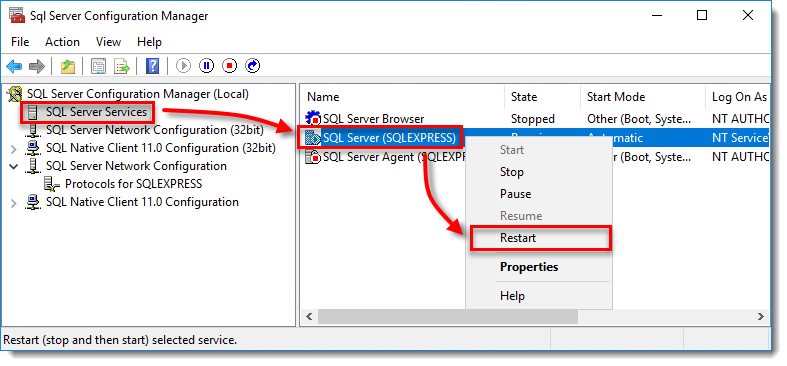
- Z rozbalovacího menu vyberte položku SQL Server Services, klikněte pravým tlačítkem myši na instanci databáze, která bude používána s ESET PROTECT On-Prem, a z kontextového menu vyberte Restartovat. Až budete hotovi, přejděte k části IV níže.
IV. Instalace ESET PROTECT Serveru na počítač 2
Instalace ESET PROTECT Serveru na počítač 2
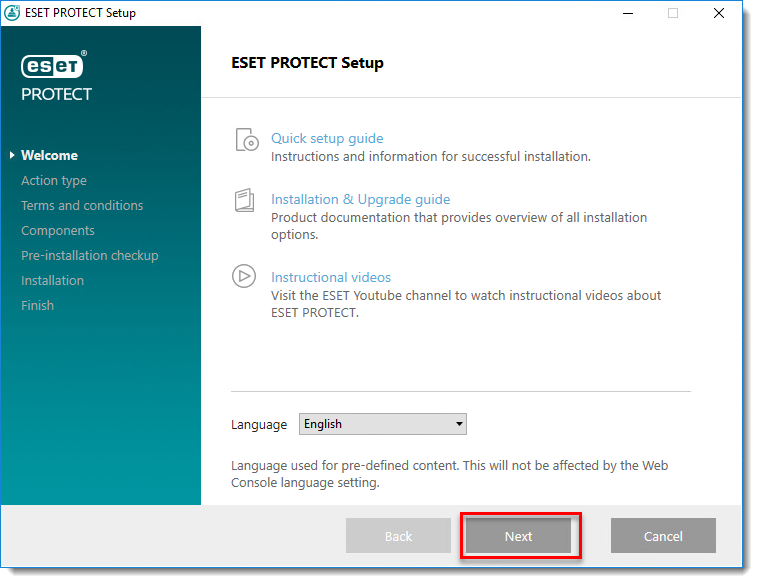
- Otevřete složku x64, kterou jste extrahovali z instalačního souboru ESET PROTECT On-Prem All-in-one, a dvakrát klikněte na tlačítko Setup.
- Klikněte na tlačítko Další.
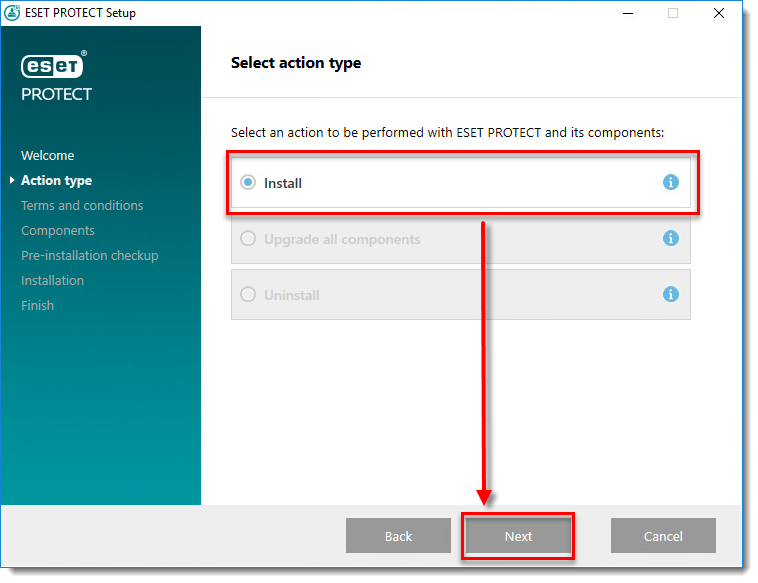
- Vyberte možnost Instalovat a klikněte na tlačítko Další.
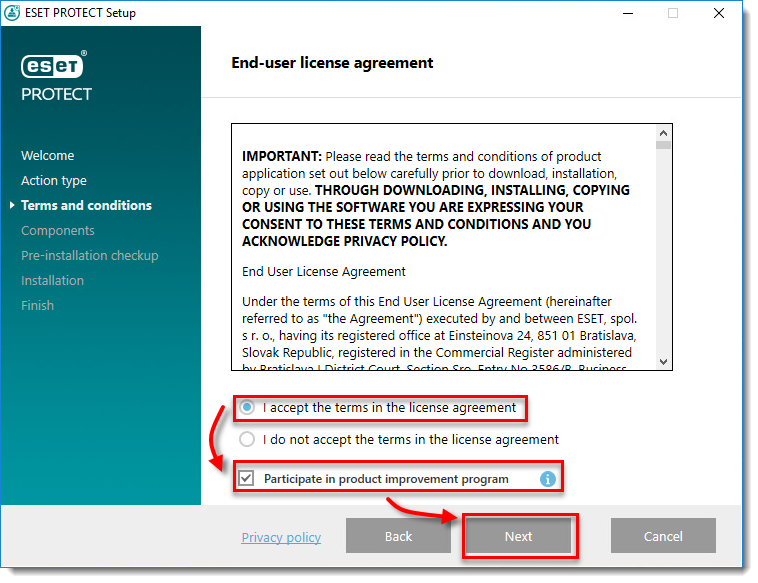
- Přečtěte si licenční smlouvu s koncovým uživatelem a pokud s ní souhlasíte, vyberte možnost Souhlasím s podmínkami licenční smlouvy. Pokud nesouhlasíte se zasíláním hlášení o haváriích a telemetrických dat společnosti ESET, zrušte zaškrtnutí políčka Účastnit se programu na zlepšování produktů. Pokud je políčko ponecháno zaškrtnuté, telemetrická data a hlášení o haváriích budou odesílána společnosti ESET. Kliknutím na tlačítko Další pokračujte.
-
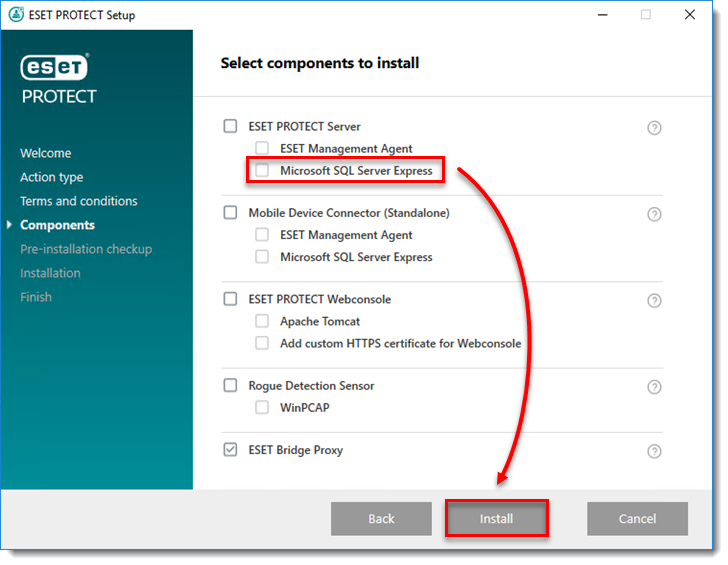
Zrušte zaškrtnutí políčka vedle položky Microsoft SQL Server Express. Volitelně zaškrtněte políčko u položky ESET Bridge Proxy, pokud chcete tuto komponentu nainstalovat. Až budete připraveni, klikněte na tlačítko Instalovat .
Pokud se zobrazí výzva k instalaci předběžných podmínek, postupujte podle uvedeného odkazu, nainstalujte předběžné podmínky a poté klikněte na tlačítko Opakovat.
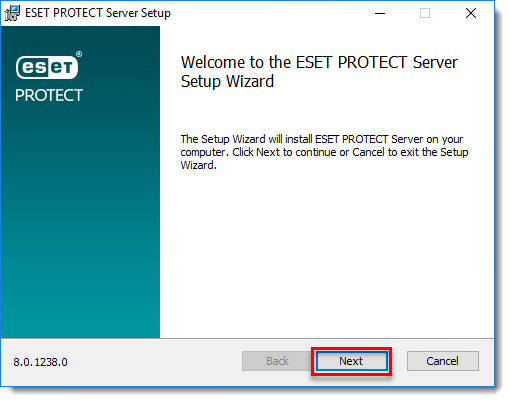
- Klikněte na Next.
-
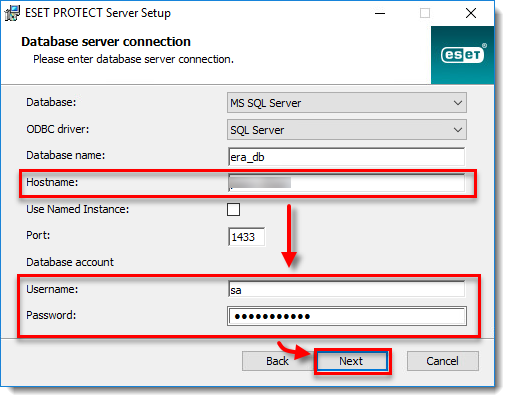
Vyberte nebo zadejte níže uvedená data a klikněte na tlačítko Další:
- Databáze: MS SQL Server
- Ovladač ODBC: SQL Server
- Název databáze: era_db (Toto je výchozí název databáze; můžete zadat jiný název. Pokud databáze neexistuje, instalační program ji vytvoří.)
- Název hostitele: Název hostitele počítače, na kterém je nainstalována databáze SQL
- Použijte pojmenovanou instanci: Ponechat nezaškrtnuto
- Přístav: 1433
- Uživatelské jméno: sa
- Heslo: the heslo, které jste nastavili v kroku 7 v části II tohoto článku.
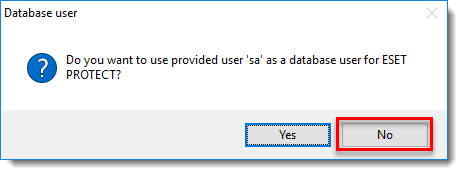
- Chcete-li vytvořit nového uživatele databáze, vyberte možnost Ne.
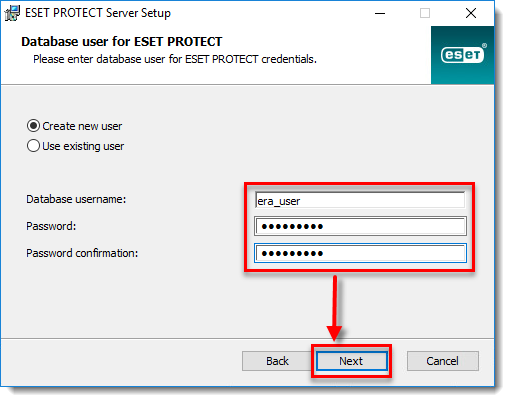
- V okně Database user for PROTECT zadejte nové uživatelské jméno databáze( výchozí uživatelské jméno je era_user ), zadejte Heslo a Potvrzení hesla a klikněte na tlačítko Další.
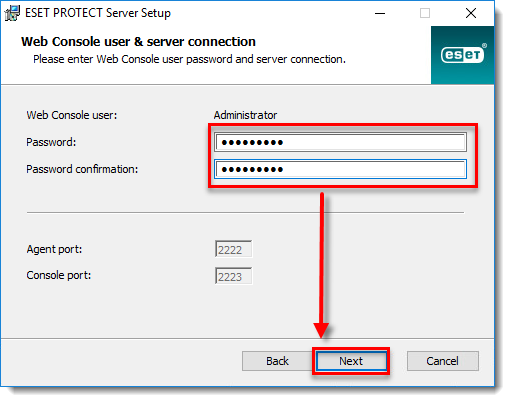
- Zadejte své přihlašovací heslo do webové konzole ESET PROTECT do polí Heslo a Potvrzeníhesla. Nezapomeňte si toto heslo zapsat pro pozdější použití a klikněte na Next.
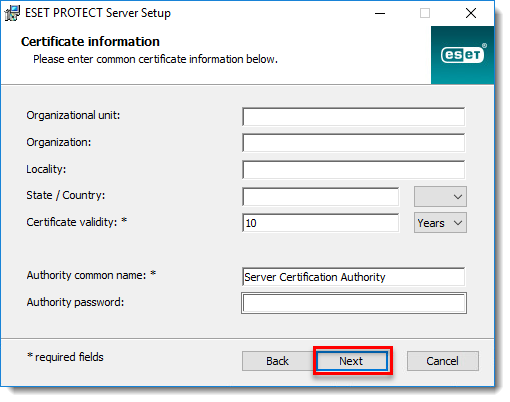
- V okně Informace o certifikátu můžete přizpůsobit svou certifikační autoritu. Jedinými povinnými poli jsou obecný název autority aplatnost certifikátu . Zadejte všechny informace o certifikační autoritě, které chcete přidat. Pokud vytvoříte heslo, nezapomeňte ho zaznamenat, protože všechny klientské počítače používající tento certifikát budou toto heslo vyžadovat, aby mohly certifikát používat. Po dokončení klikněte na tlačítko Next .
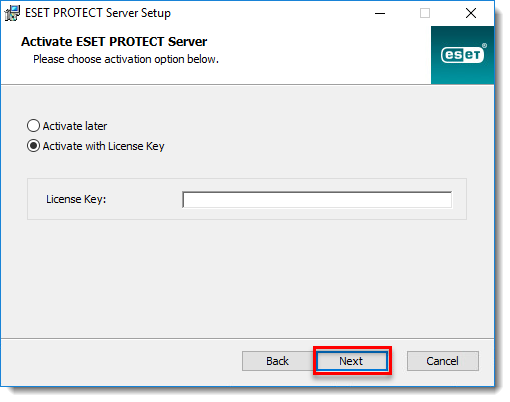
- Vyberte možnost Activate with License Key a zadejte licenční klíč do příslušného pole nebo vyberte možnost Activate later.
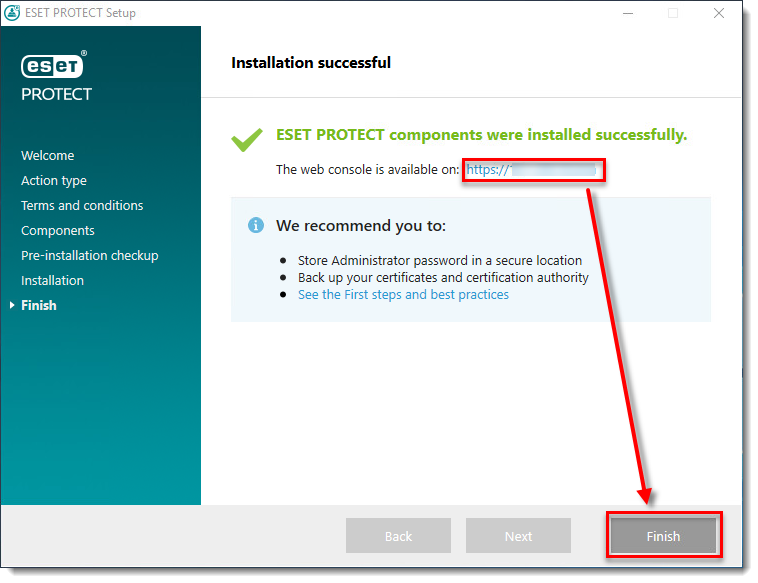
- Pokračujte v instalaci ESET PROTECT Server a dalších komponent ESET PROTECT On-Prem. V okně Úspěšná instalace klikněte na odkaz URL pro otevření webové konzole ESET PROTECT. Doporučujeme vám, abyste si tento odkaz pro budoucí použití uložili do záložek nebo si jej poznamenali. Instalační program ESET PROTECT On-Prem ve výchozím nastavení vytvoří v nabídce Start odkaz na webovou konzoli ESET PROTECT. Klepnutím na tlačítko Dokončit zavřete instalační program.
- Vyhledejte a na nasaďte ESET Management Agent na klientské počítače.


