Çözüm
- Ön Koşullar
- SQL Express'i Bilgisayar 1'e manuel olarak yükleme
- Bilgisayar 1'deki SQL veritabanına TCP/IP bağlantılarına izin verin
- ESET PROTECT Server'ı Bilgisayar 2'ye Yükleme
I. Ön Koşullar
- Sisteminizin ESET PROTECT On-Prem için sistem gereksinimlerini karşıladığından emin olun.
- ESET PROTECT On-Prem Hepsi bir arada yükleyici indirme sayfasını ziyaret edin, sisteminiz için uygun yükleyici dosyasını seçin ve İndir'i tıklatın. İndirme işlemi tamamlandığında .zip dosyasını kolay bulabileceğiniz bir konuma çıkarın.
II. SQL Express'i Bilgisayar 1'e manuel olarak yükleme
-
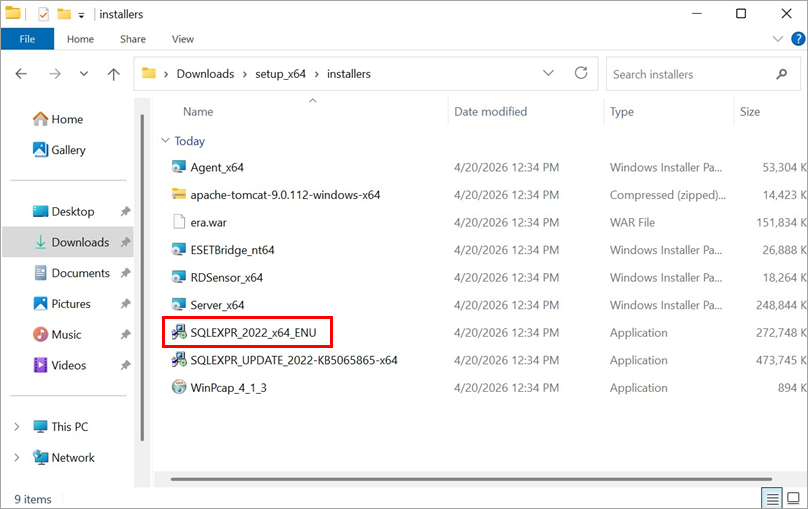
ESET PROTECT On-Prem Hepsi Bir Arada yükleyici dosyasından çıkardığınız setup_x64 klasörünü açın, Yükleyiciler 'e gidin ve SQLEXPR_2022_x64_ENU öğesini çift tıklatın.
-
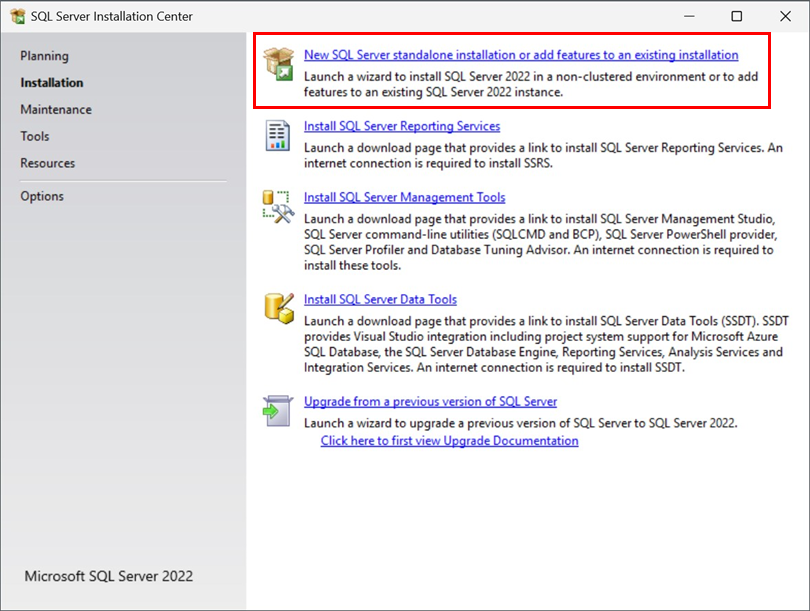
Yeni SQL Server tek başına yüklemesi'ne tıklayın veyamevcut bir yüklemeye özellik ekleyin.
-
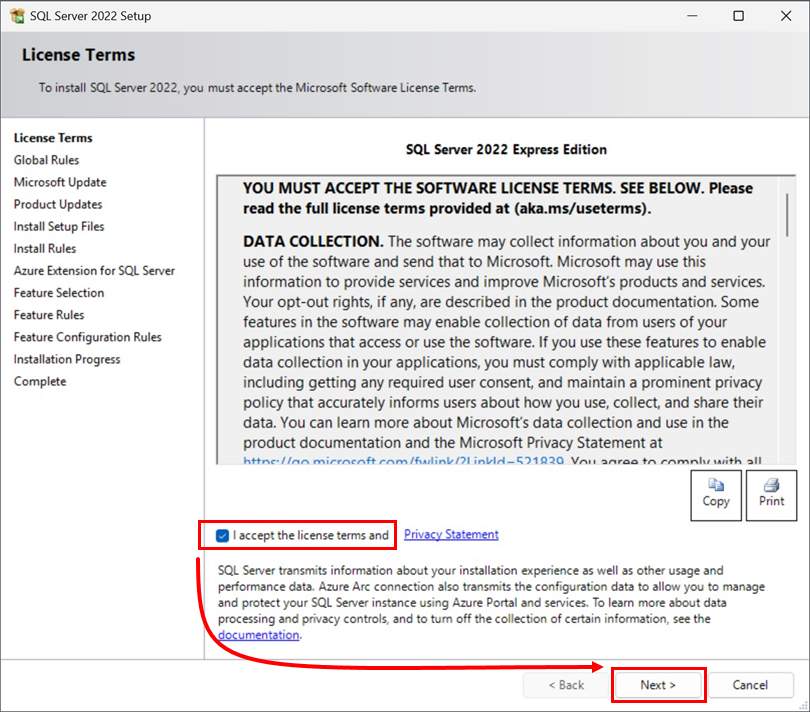
SQL Server Lisans Koşullarını okuyun, Lisans koşullarını ve Gizlilik Bildirimini kabul ediyorum etiketli onay kutusunu işaretleyin ve ardından İleri'ye tıklayın.
-
Güncelleştirmeleri denetlemek için Microsoft Güncelleştirmeleri'ni kullanmak isteyip istemediğinizi seçin ve İleri'ye tıklayın.
-
SQL için Azure Uzantısı'nı kurun veya bu adımı atlayıp İleri'ye tıklayın.
-
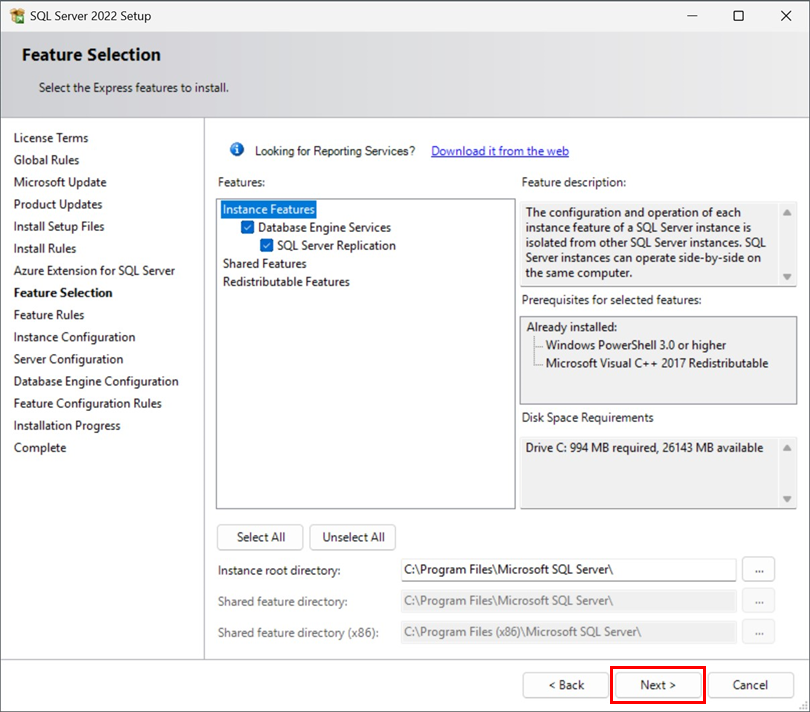
Destek dosyalarının yüklenmesi tamamlandıktan sonra Özellik Seçimi penceresinde varsayılan değerleri seçili bırakın ve İleri'ye tıklayın.
-
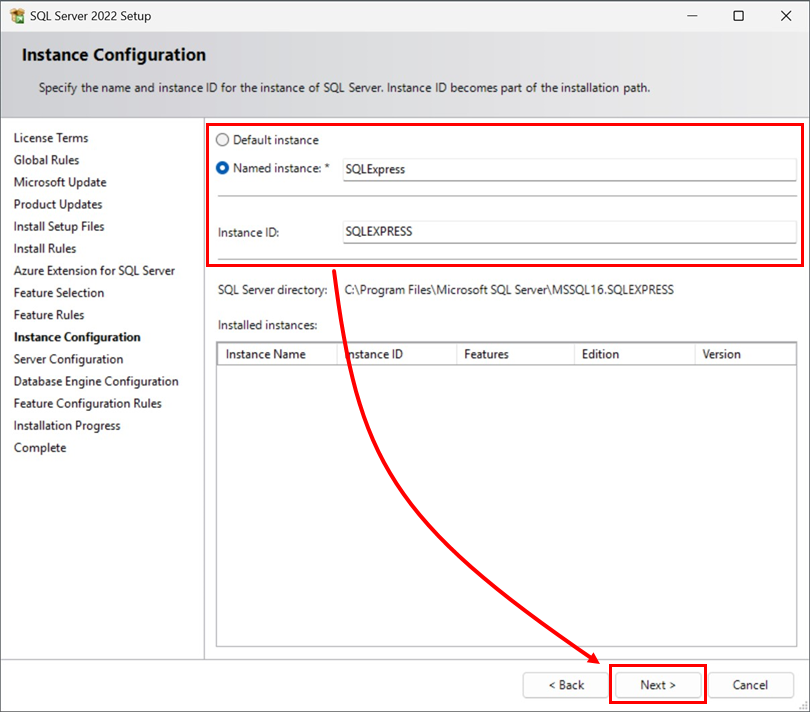
Veritabanı örneğiniz için varsayılan ad SQLExpress'tir. Özel bir ad tercih ederseniz, Adlandırılmış örnek ve Örnek Kimliği alanlarına bu adı yazın ve İleri'ye tıklayın.
-
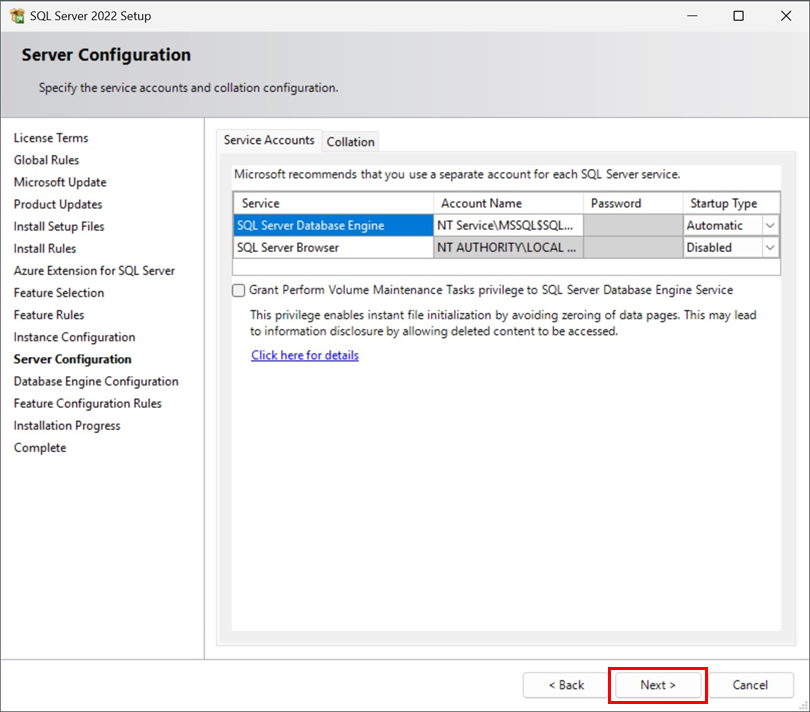
Varsayılan ayarları koruyun ve İleri'yi tıklatın.
-
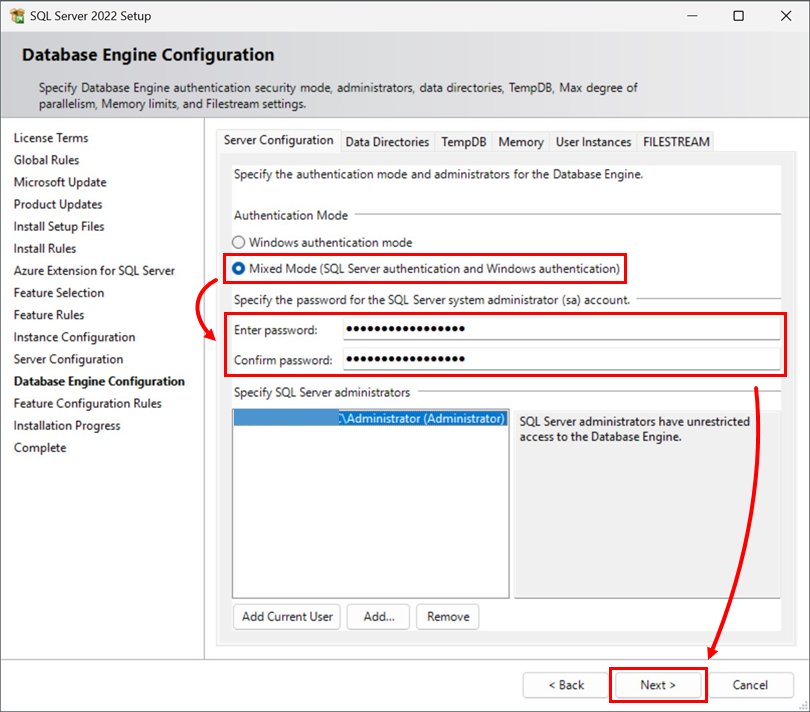
Veritabanı Motoru Yapılandırması penceresinde, Karma Mod (SQL Server kimlik doğrulaması ve Windows kimlik doğrulaması) seçeneğini belirleyin, Parola girin ve Parolayı onayla alanlarına veritabanınız için bir parola yazın ve İleri'ye tıklayın.
-
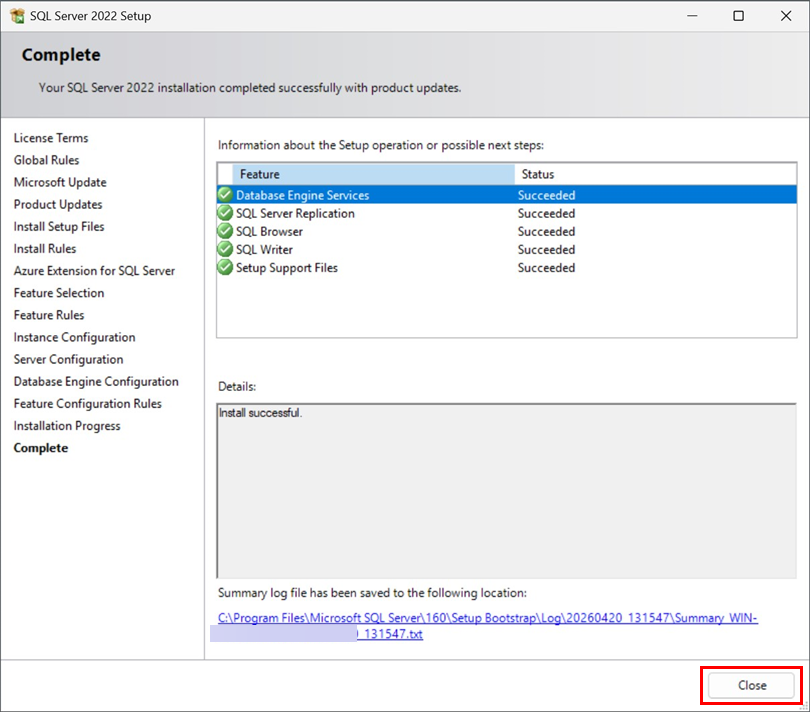
SQL Server kurulumu tamamlandığında Kapat'a tıklayın. Aşağıdaki III. bölüme devam edin.
III. Bilgisayar 1'deki SQL veritabanına TCP/IP bağlantılarına izin verin
-
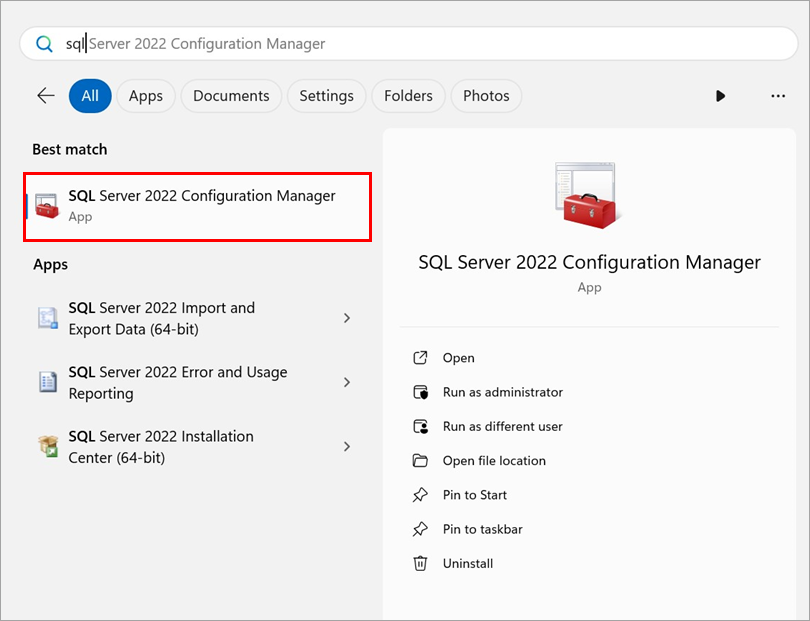
Başlat → SQL Server 2022 Yapılandırma Yöneticisi'ne tıklayın.
-
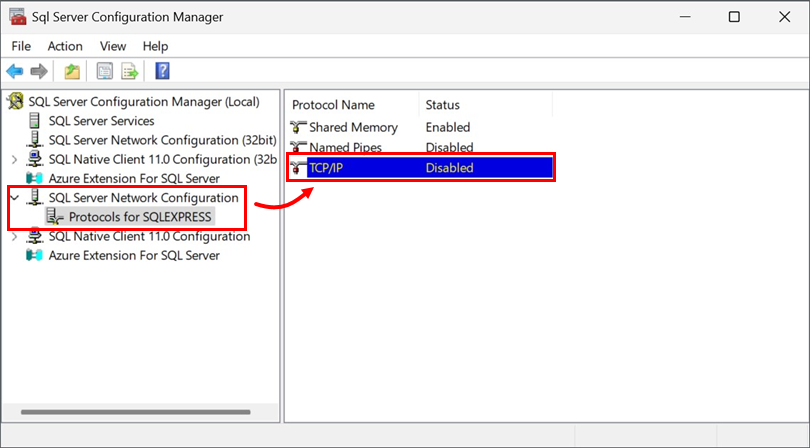
SQL Server Ağ Yapılandırması → SQLEXPRESS için Protokoller öğesini genişletin, ESET PROTECT On-Prem ile kullanılacak veritabanı örneğini seçin ve ardından TCP/IP öğesini çift tıklatın.
-
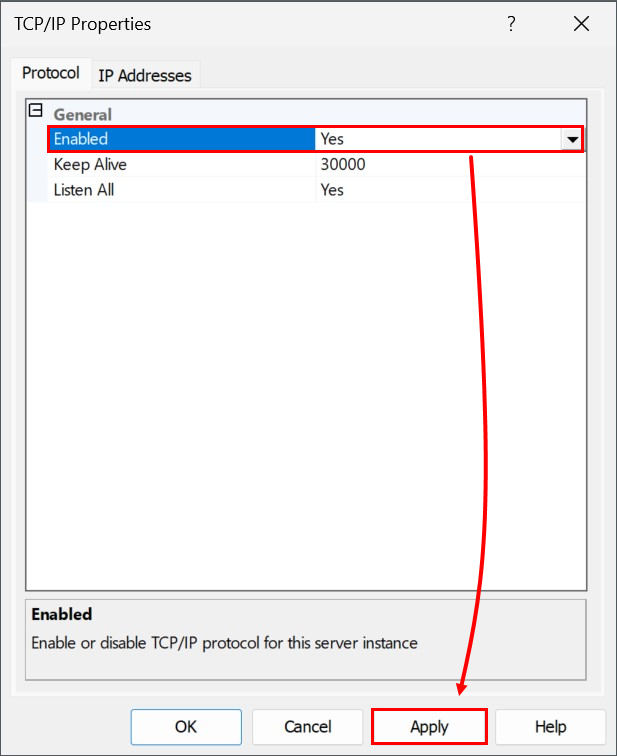
Etkin 'in yanındaki açılır menüden Evet 'i seçin ve Uygula'yı tıklatın. İstenirse Tamam 'ı tıklatın.
-
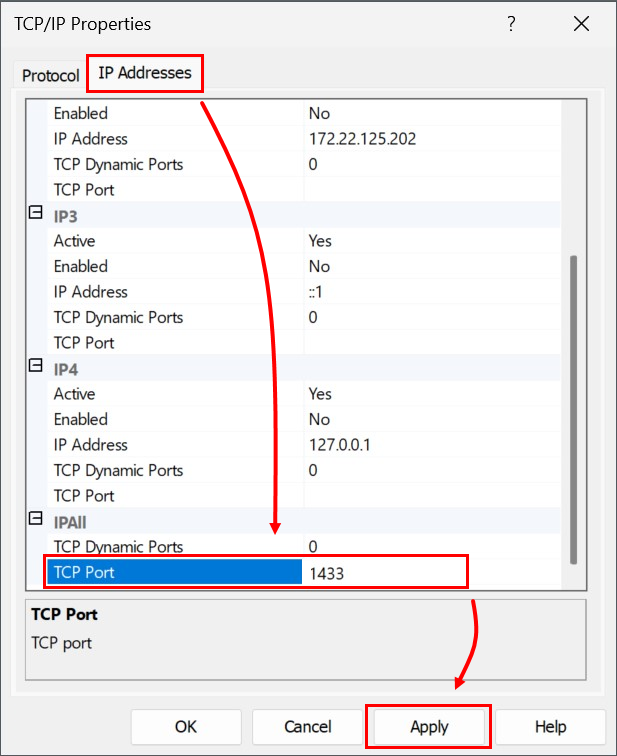
IP Adresleri sekmesini tıklatın ve IPAII bölümünü bulun. TCP Bağlantı Noktası değerini 1433 olarak ayarlayın ve Uygula'ya tıklayın. Sorulursa Tamam 'a tıklayın ve TCP/IP penceresinden çıkmak için Tamam 'a tıklayın.
-
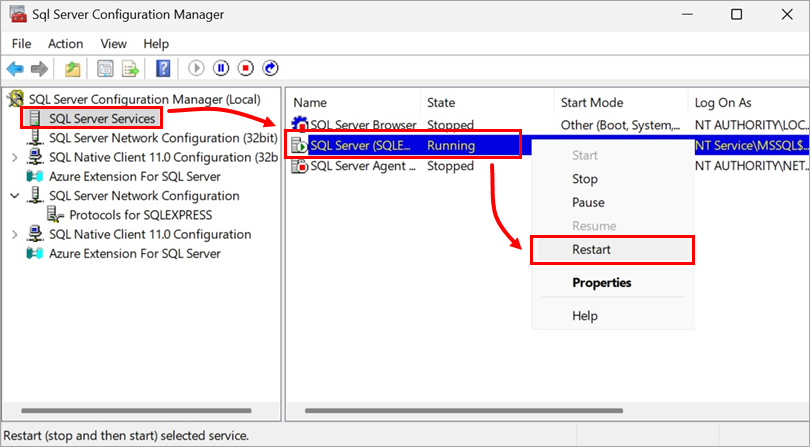
Açılır menüden SQL Server Hizmetleri girişini seçin, ESET PROTECT On-Prem ile kullanılacak veritabanı örneğini sağ tıklatın ve bağlam menüsünden Yeniden Başlat 'ı seçin. İşiniz bittiğinde aşağıdaki IV. bölüme devam edin.
IV. ESET PROTECT Server'ı Bilgisayar 2'ye Yükleme
-
ESET PROTECT On-Prem Hepsi Bir Arada yükleyici dosyasından çıkardığınız setup_x64 klasörünü açın ve Setup.exe dosyasını çift tıklatın.
-
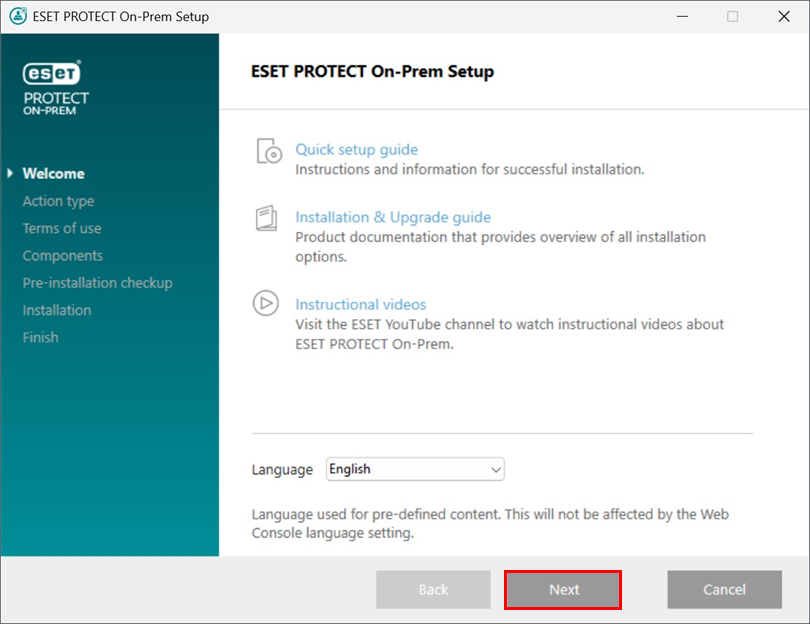
İleri'yi tıklatın .
-
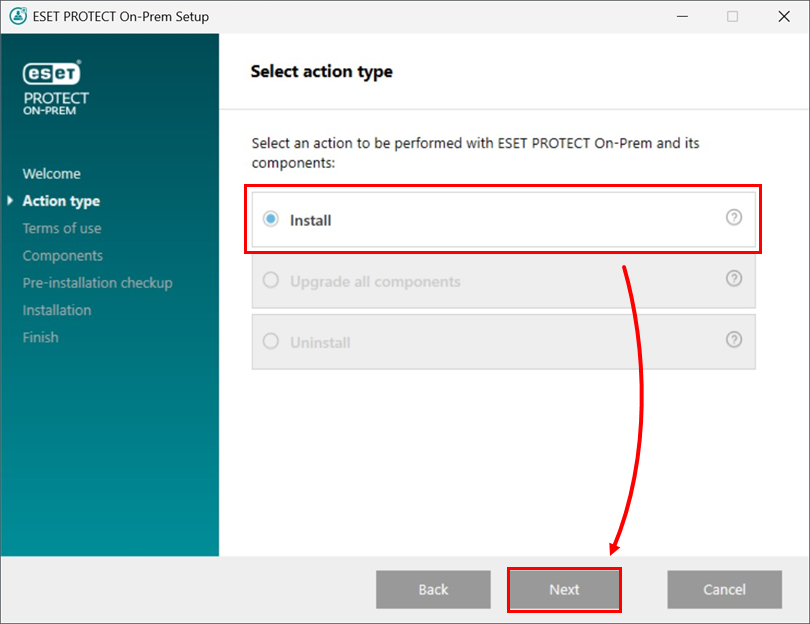
Yükle'yi seçin ve İleri'yi tıklatın.
-
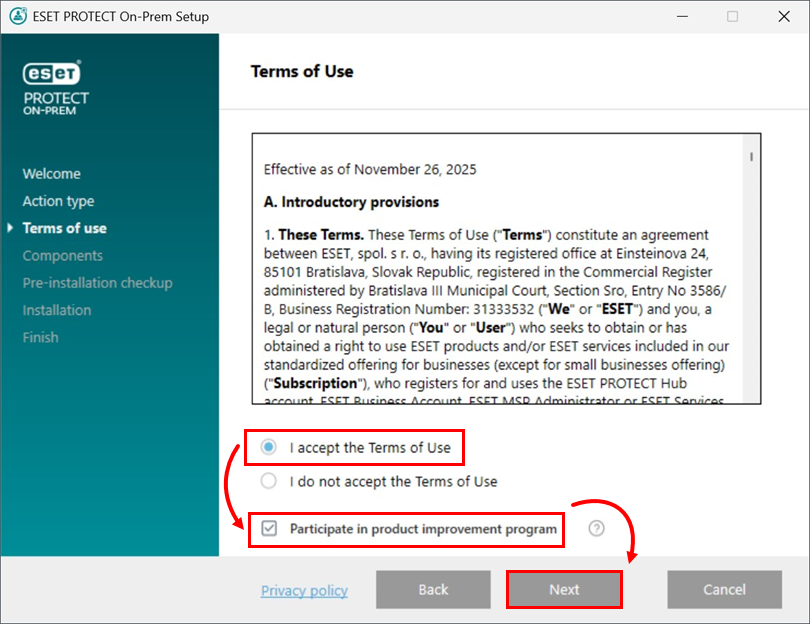
Son Kullanıcı Lisans Sözleşmesi'ni okuyun, kabul ediyorsanız Kullanım Koşulları'ndaki koşulları kabul ediyorum seçeneğini belirleyin. ESET'e çökme raporları ve telemetri verileri göndermeyi kabul etmiyorsanız Ürün geliştirme programına katıl onay kutusunun seçimini kaldırın. Onay kutusu seçili bırakılırsa telemetri verileri ve çökme raporları ESET'e gönderilir. Devam etmek için İleri 'yi tıklatın.
-
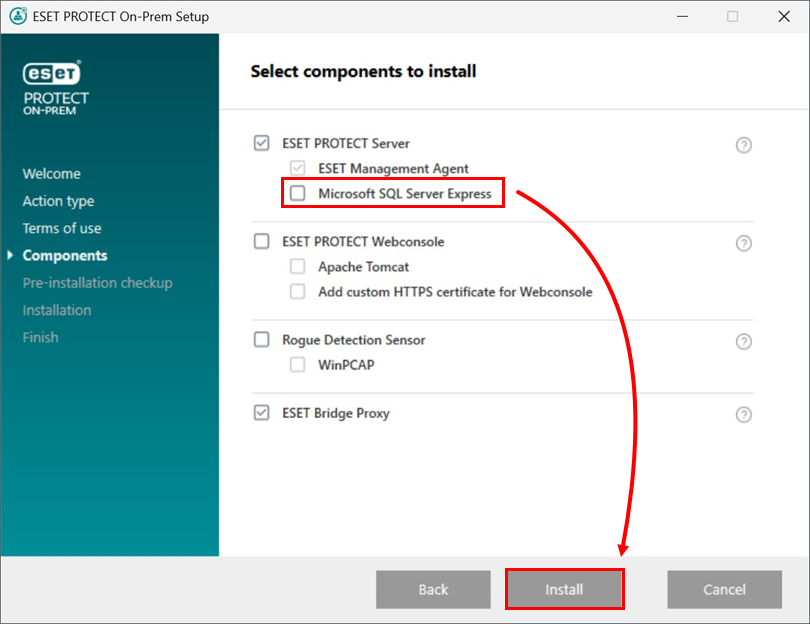
Microsoft SQL Server Express'in yanındaki onay kutusunun seçimini kaldırın. İsteğe bağlı olarak, bu bileşeni yüklemek istiyorsanız ESET Bridge Proxy 'nin yanındaki onay kutusunu işaretleyin. Hazır olduğunuzda Yükle 'yi tıklatın.
Ön koşulları yüklemeniz istenirse sağlanan bağlantıyı izleyin, ön koşulları yükleyin ve ardından Yeniden Dene'yi tıklatın.
-
İleri'ye tıklayın.

-
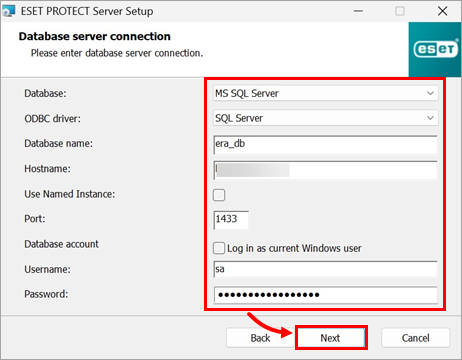
Aşağıdaki verileri seçin veya yazın ve İleri'ye tıklayın:
- Veritabanı: Microsoft SQL Server
- ODBC sürücüsü: SQL Server
- Veritabanı adı: era_db (Bu varsayılan veritabanı adıdır; başka bir ad verebilirsiniz. Veritabanı mevcut değilse, yükleyici onu oluşturacaktır)
- Ana bilgisayar adı: SQL veritabanının kurulu olduğu bilgisayarın ana bilgisayar adı
- Adlandırılmış örnek kullan: İşaretlenmemiş bırak
- Port: 1433
- Kullanıcı adı: sa
- Parola: Bu makalenin II. bölümündeki 7. adımda belirlediğiniz parola .
-
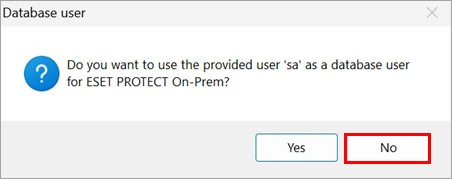
Veritabanı kullanıcısı penceresinde, yeni bir veritabanı kullanıcısı oluşturmak için Hayır 'ı seçin.
-
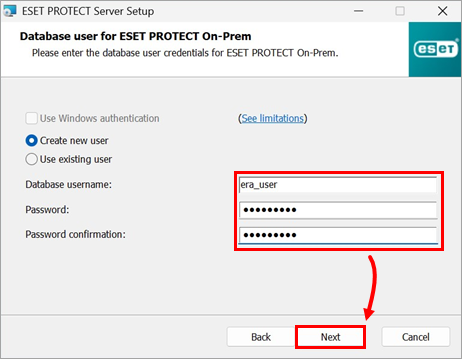
PROTECT On-Prem için Veritabanı kullanıcısı penceresinde, yeni Veritabanı kullanıcı adını girin(era_user varsayılan kullanıcı adıdır) ve Parola ile Parola onayını yazıp İleri'ye tıklayın.
-
ESET PROTECT Web Konsolu için oturum açma parolanızı Parola ve Parolaonayı alanlarına yazın. Bu parolayı daha sonra kullanmak üzere kaydettiğinizden emin olun ve İleri'yi tıklatın.

-
Sertifika bilgileri penceresinde Sertifika Yetkilinizi özelleştirebilirsiniz. Tek zorunlu alanlar Yetkili ortak adı ve Sertifika geçerliliğidir. Sertifika Yetkiliniz hakkında eklemek istediğiniz bilgileri yazın. Bir parola oluşturursanız, bunu kaydettiğinizden emin olun, çünkü bu sertifikayı kullanan tüm istemci bilgisayarlar buna ihtiyaç duyacaktır. İşiniz bittiğinde İleri 'yi tıklatın.

-
ESET PROTECT Server yüklemesine ve diğer ESET PROTECT On-Prem bileşenlerine devam edin. Yükleme başarılı penceresinde, ESET PROTECT Web Konsolu'nu açmak için URL bağlantısını tıklatın. İleride başvurmak için bu bağlantıyı yer imlerine eklemenizi veya not etmenizi öneririz. Varsayılan olarak, ESET PROTECT On-Prem yükleyicisi Başlat menünüzde ESET PROTECT Web Konsolu için bir bağlantı oluşturur. Yükleyiciyi kapatmak için Son 'u tıklatın.

-
Bulun ve deploy the ESET Management Agent istemci bilgisayarlara dağıtın.


