Megoldás
- Előfeltételek
- Az SQL Express kézi telepítése az 1. számítógépen
- Engedélyezze a TCP/IP-kapcsolatokat az SQL-adatbázishoz az 1. számítógépen
- Az ESET PROTECT Server telepítése a 2. számítógépen
I. Előfeltételek
- Győződjön meg arról, hogy rendszere megfelel az ESET PROTECT On-Prem rendszerkövetelményeinek.
- Látogasson el az ESET PROTECT On-Prem All-in-one telepítő letöltési oldalára, válassza ki a rendszerének megfelelő telepítőfájlt, majd kattintson a Letöltés gombra. A letöltés befejezése után a .zip fájlt csomagolja ki egy könnyen megtalálható helyre.
II. Az SQL Express kézi telepítése az 1. számítógépen
-
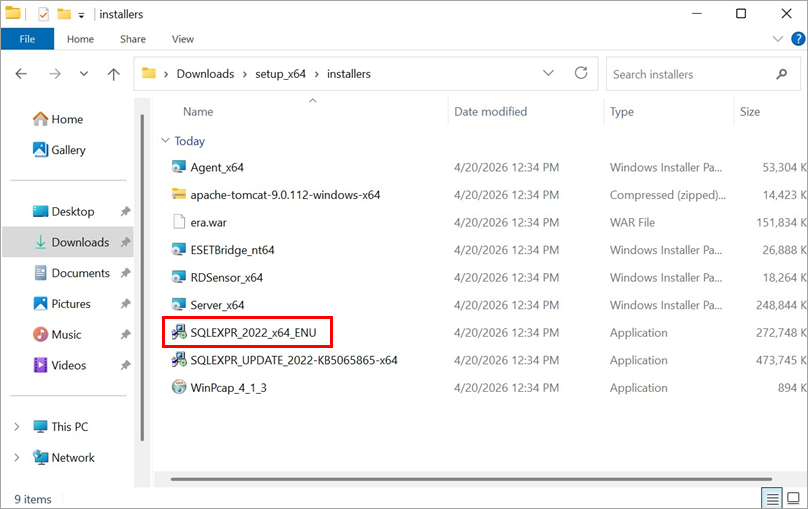
Nyissa meg az ESET PROTECT On-Prem All-in-one telepítőfájlból kinyert setup_x64 mappát, navigáljon a Telepítők menüpontra, és kattintson duplán az SQLEXPR_2022_x64_ENU mappára.
-
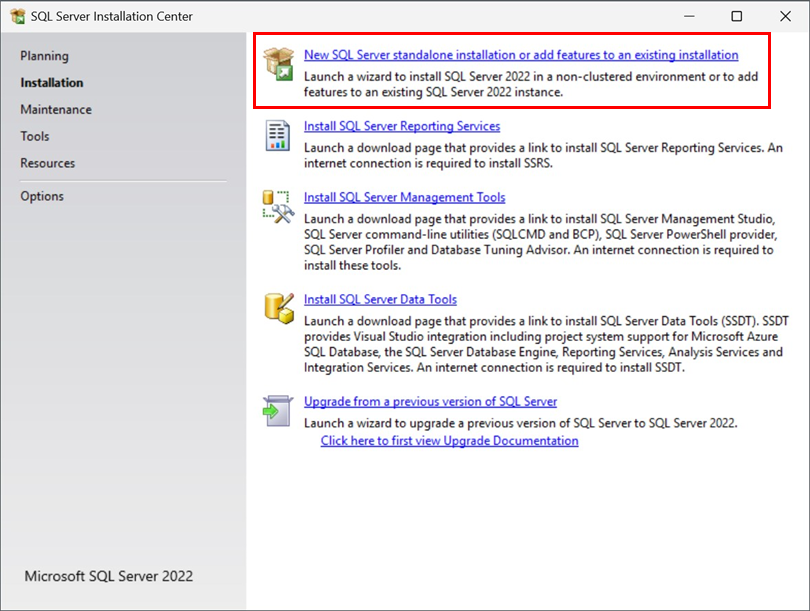
Kattintson az Új SQL Server önálló telepítés vagyfunkciók hozzáadása egy meglévő telepítéshez gombra.
-
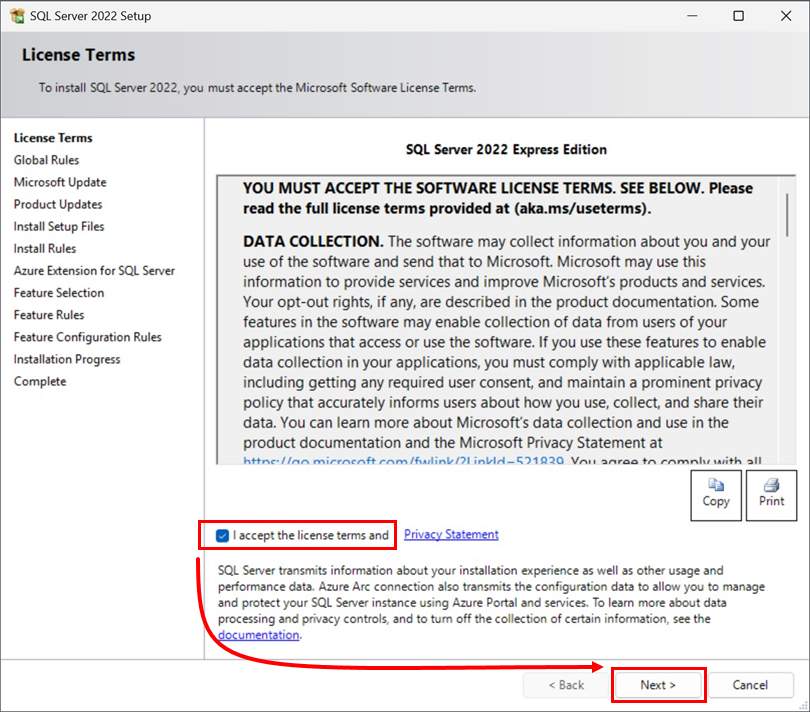
Olvassa el az SQL Server licencfeltételeket, jelölje be a Licencfeltételek és az Adatvédelmi nyilatkozat elfogadása jelölőnégyzetet, majd kattintson a Tovább gombra.
-
Válassza ki, hogy a Microsoft Updates segítségével kívánja-e ellenőrizni a frissítéseket, vagy sem, majd kattintson a Tovább gombra.
-
Állítsa be az Azure Extension for SQL-t, vagy hagyja ki ezt a lépést, és kattintson a Tovább gombra.
-
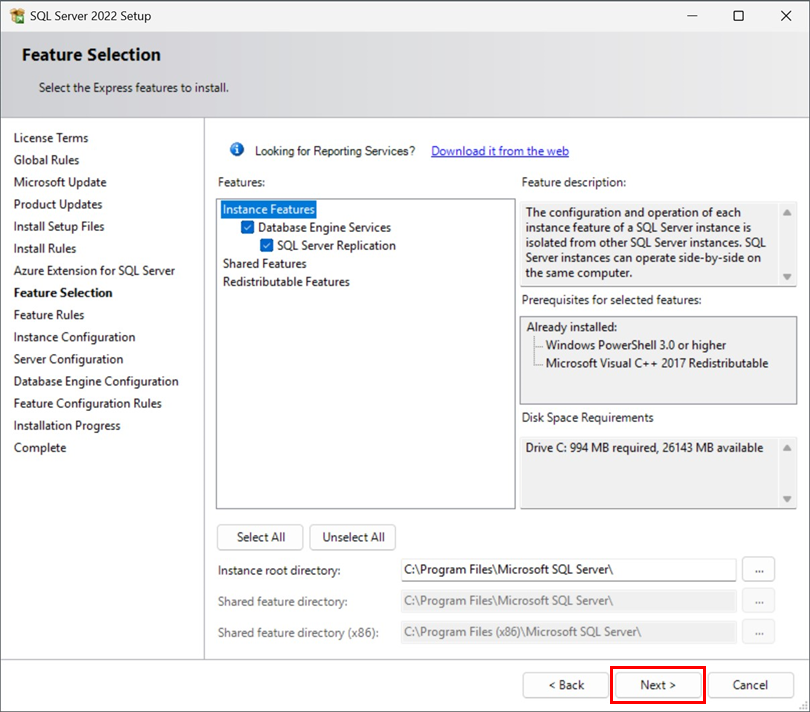
Miután a támogatási fájlok telepítése befejeződött, a Feature Selection (Funkció kiválasztása ) ablakban hagyja az alapértelmezett értékeket kiválasztva, és kattintson a Next (Tovább) gombra.
-
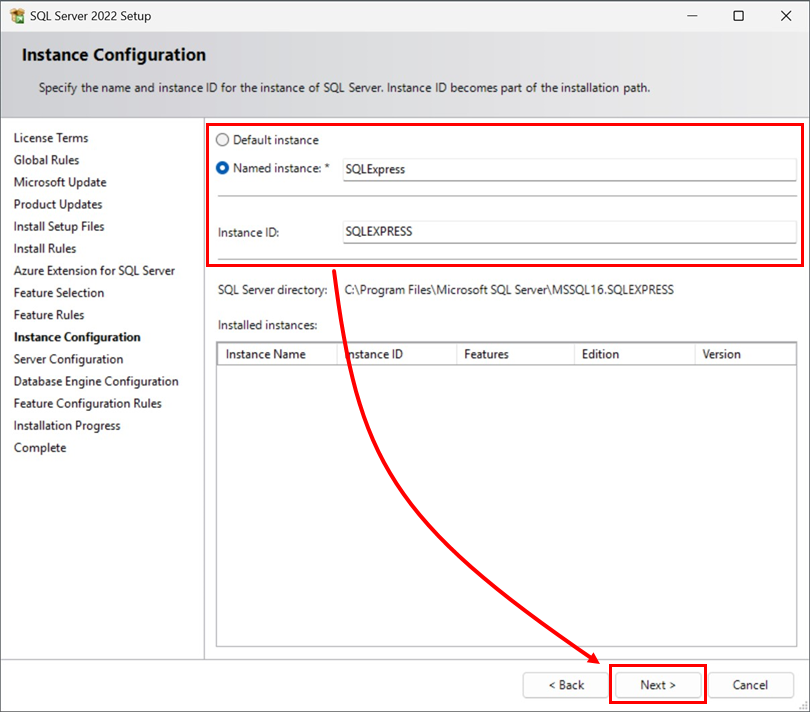
Az adatbázis-példány alapértelmezett neve SQLExpress. Ha egyéni nevet szeretne, írja be azt a Named instance és Instance ID mezőkbe, majd kattintson a Next (Tovább) gombra.
-
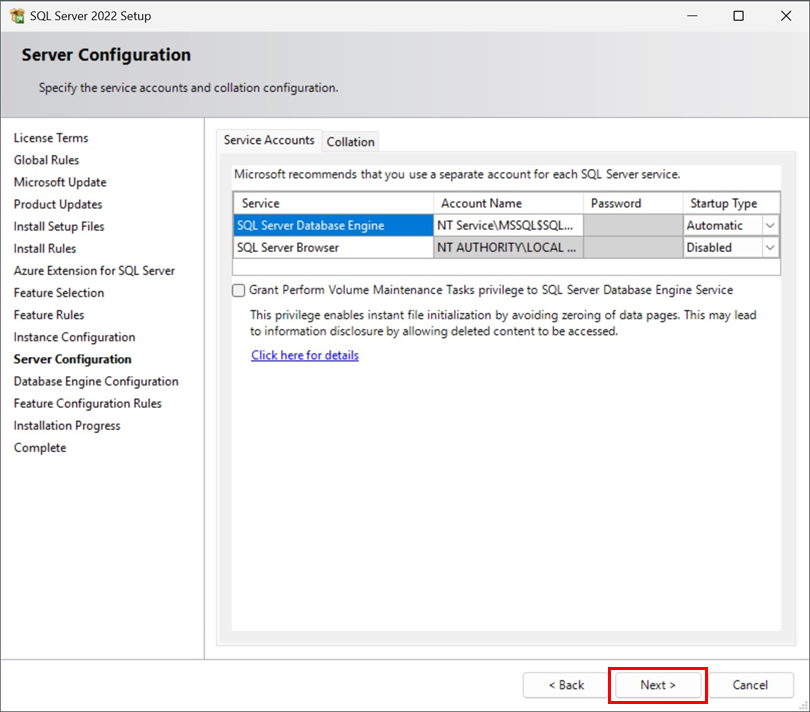
Tartsa meg az alapértelmezett beállításokat, és kattintson a Next (Tovább) gombra.
-
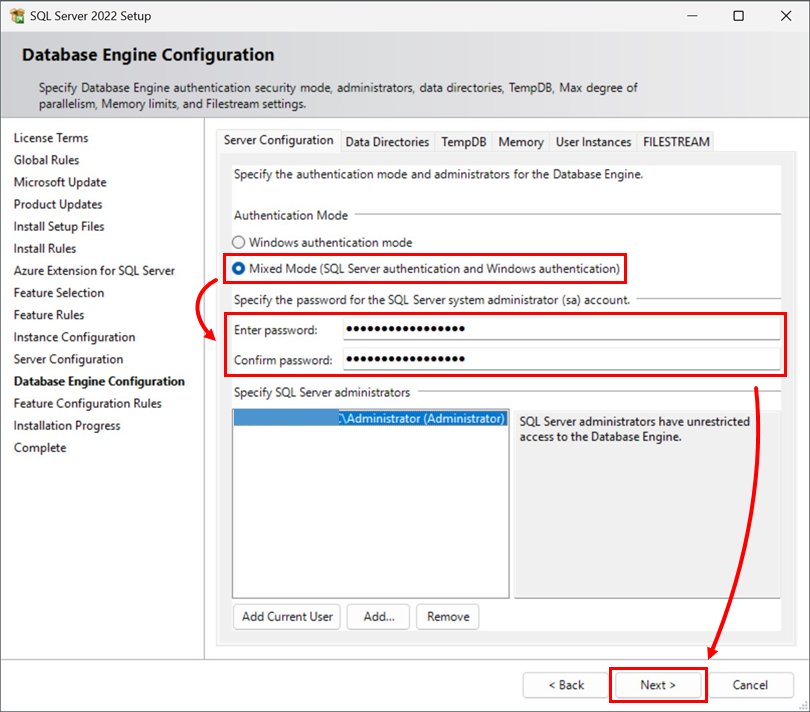
Az Adatbázis-motor konfigurációja ablakban válassza a Vegyes mód (SQL Server hitelesítés és Windows-hitelesítés) lehetőséget, írja be az adatbázis jelszavát a Jelszó megadása és a Jelszó megerősítése mezőkbe, majd kattintson a Tovább gombra.
-
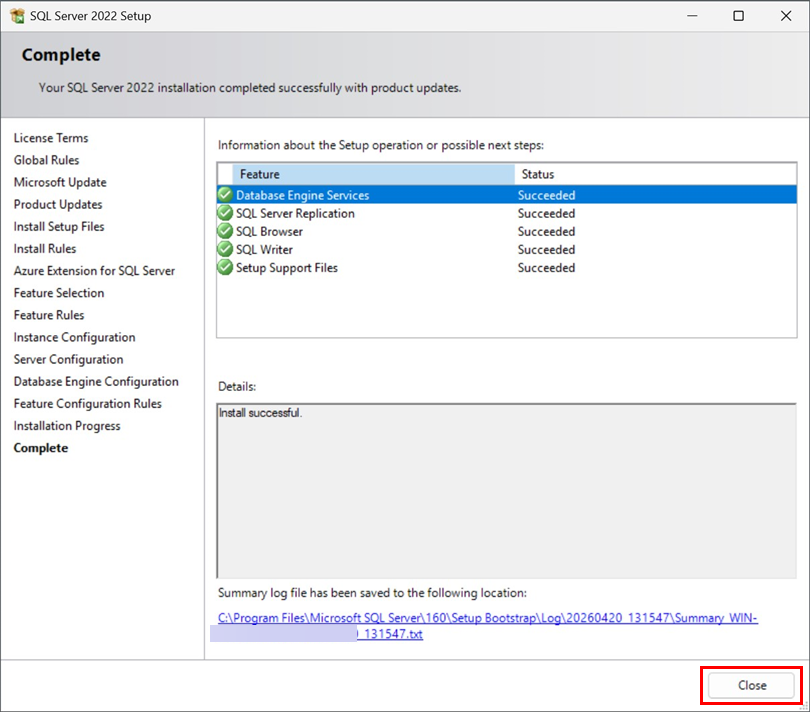
Ha az SQL Server telepítése befejeződött, kattintson a Bezárás gombra. Folytassa az alábbi III. résszel.
III. TCP/IP-kapcsolatok engedélyezése az SQL-adatbázishoz az 1. számítógépen
-
Kattintson a Start → SQL Server 2022 Configuration Manager gombra.
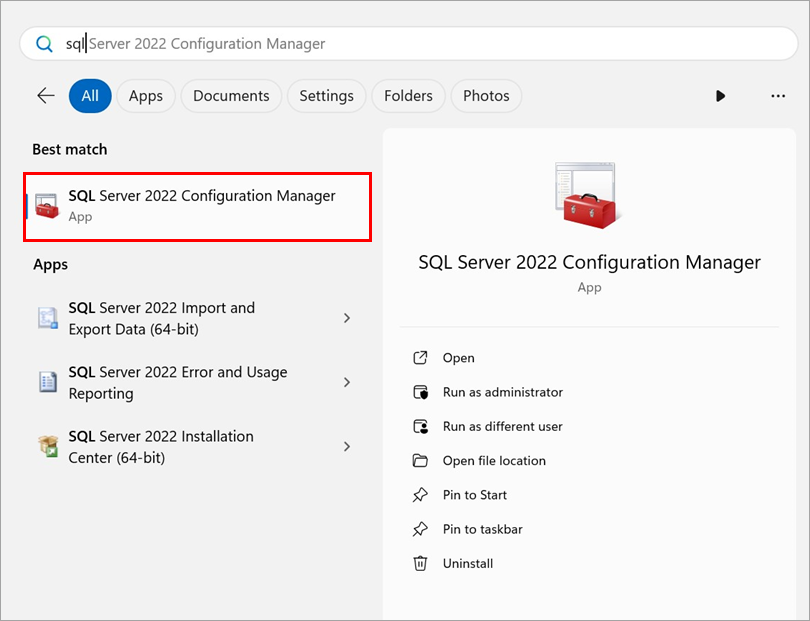
-
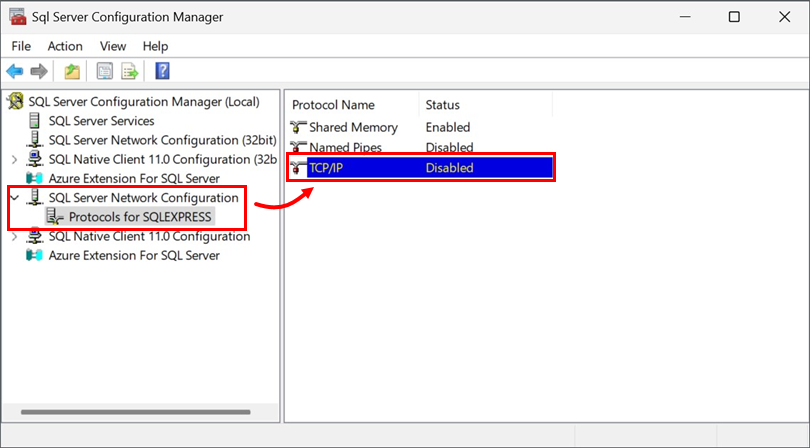
Bontsa ki az SQL Server Network Configuration → Protocols for SQLEXPRESS menüpontot, válassza ki az ESET PROTECT On-Prem rendszerrel használni kívánt adatbázis-példányt, majd kattintson duplán a TCP/IP elemre.
-
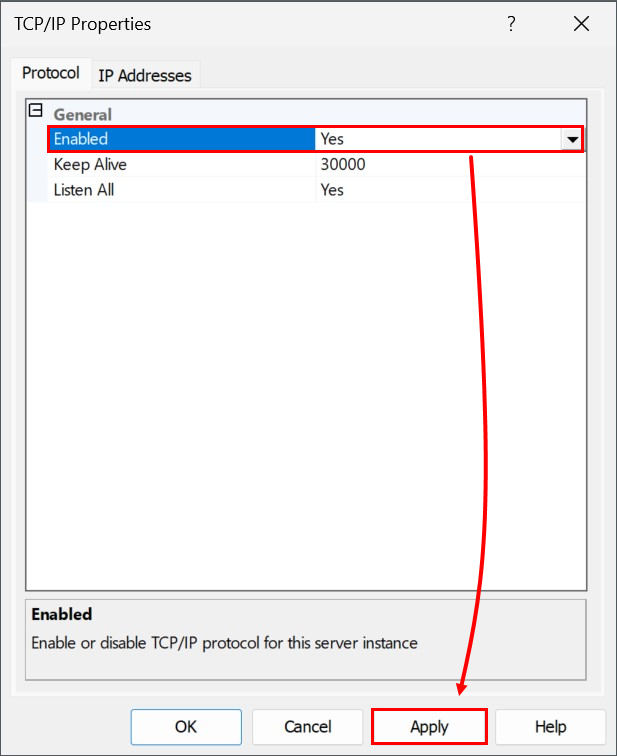
Válassza az Engedélyezve melletti legördülő menüből az Igen lehetőséget, majd kattintson az Alkalmaz gombra. Kattintson az OK gombra, ha a rendszer erre kéri.
-
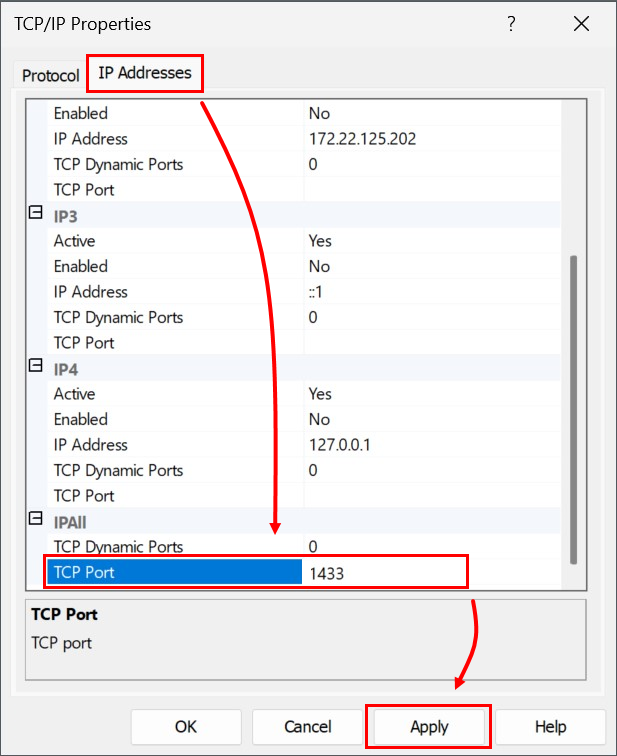
Kattintson az IP-címek fülre, és keresse meg az IPAII részt. Állítsa a TCP port értékét 1433-ra, majd kattintson az Alkalmaz gombra. Kattintson az OK gombra, ha a rendszer kéri, majd kattintson az OK gombra a TCP/IP ablakból való kilépéshez.
-
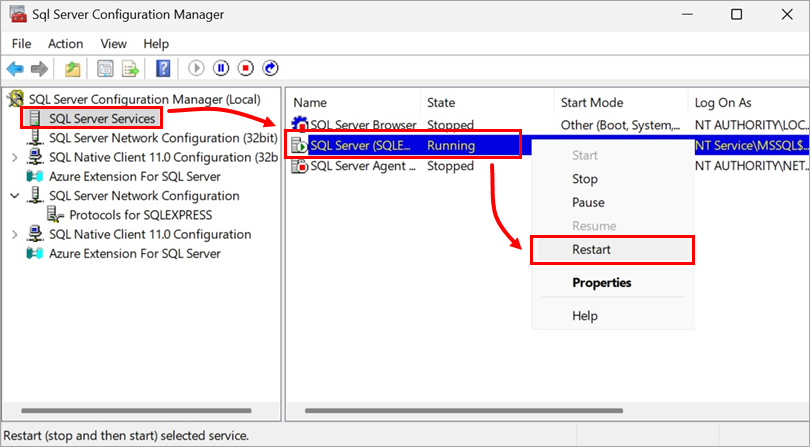
Válassza ki a legördülő menüből az SQL Server Services bejegyzést, kattintson a jobb gombbal az ESET PROTECT On-Prem által használt adatbázis-példányra, és válassza a kontextusmenüből az Restart (Újraindítás ) lehetőséget. Ha végzett, folytassa az alábbi IV. résszel.
IV. Az ESET PROTECT Server telepítése a 2. számítógépre
-
Nyissa meg az ESET PROTECT On-Prem All-in-one telepítőfájlból kinyert setup_x64 mappát, és kattintson duplán a Setup.exe fájlra.
-
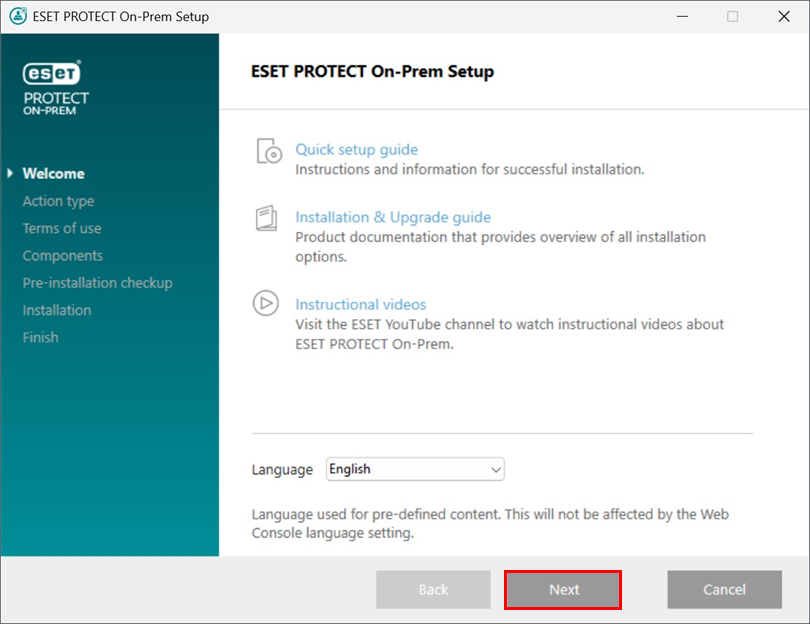
Kattintson a Tovább gombra.
-
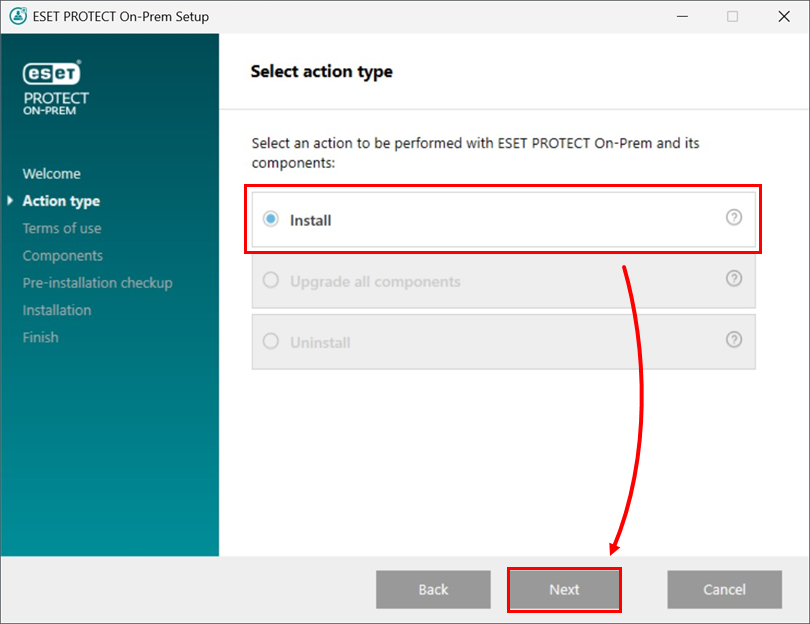
Válassza a Telepítés lehetőséget, majd kattintson a Tovább gombra.
-
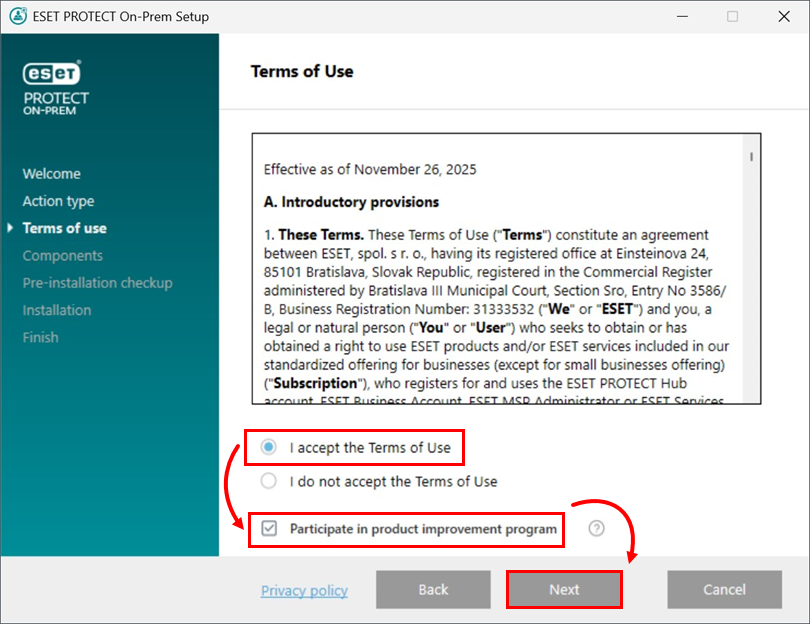
Olvassa el a Végfelhasználói licencszerződést, ha egyetért, válassza az Elfogadom a felhasználási feltételek pontban szereplő feltételeket. Törölje a Részvétel a termékfejlesztési programban jelölőnégyzet jelölését, ha nem ért egyet az ESET-nek küldött összeomlási jelentések és telemetriai adatok elküldésével. Ha a jelölőnégyzet bejelölve marad, a telemetriai adatok és az összeomlási jelentések elküldésre kerülnek az ESET-nek. A folytatáshoz kattintson a Tovább gombra.
-
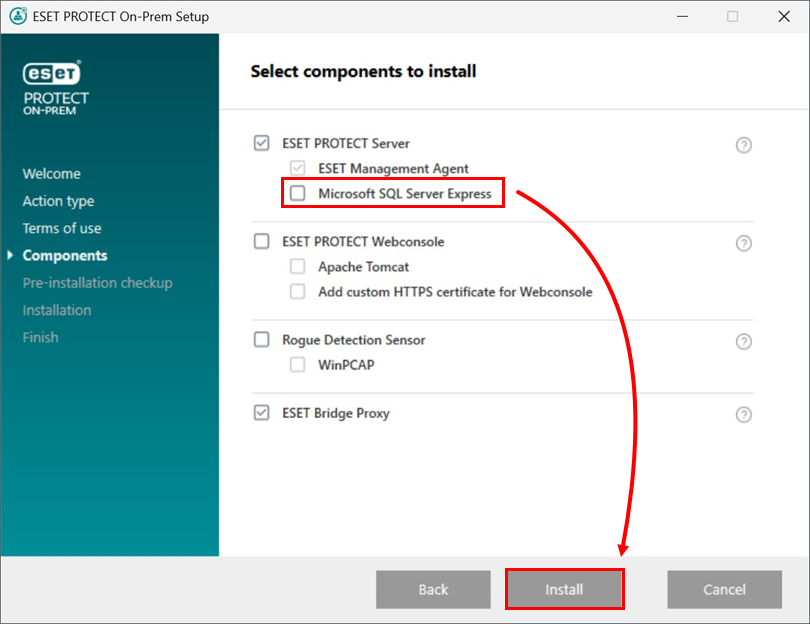
Törölje a jelölőnégyzet jelölését a Microsoft SQL Server Express mellett. Opcionálisan jelölje be az ESET Bridge Proxy melletti jelölőnégyzetet, ha telepíteni kívánja ezt az összetevőt. Kattintson a Telepítés gombra, ha készen van.
Ha a rendszer előfeltételek telepítésére szólítja fel, kövesse a megadott linket, telepítse az előfeltételeket, majd kattintson az Újratöltés gombra.
-
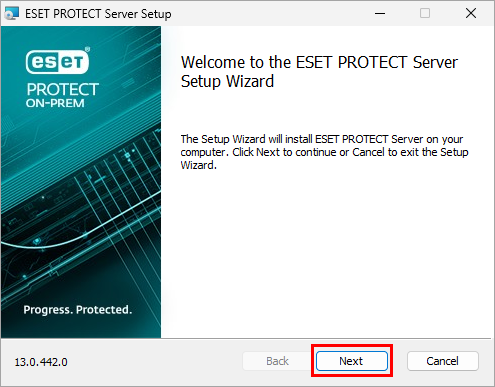
Kattintson a Tovább gombra.
-
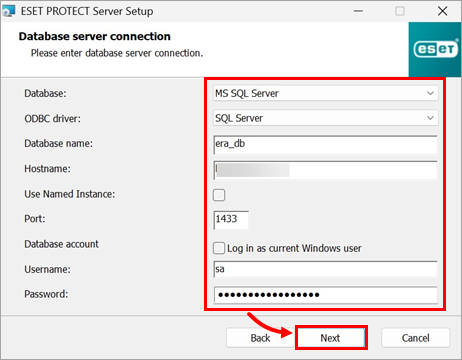
Válassza ki vagy írja be az alábbi adatokat, majd kattintson a Tovább gombra:
- Adatbázis: Microsoft SQL Server
- ODBC-illesztőprogram: SQL Server
- Adatbázis neve: era_db (Ez az alapértelmezett adatbázisnév; megadhat más nevet is. Ha az adatbázis nem létezik, a telepítő létrehozza)
- Hostname: Annak a számítógépnek a hostneve, amelyre az SQL-adatbázis telepítve van
- Megnevezett példány használata: Ne hagyja bejelölve
- Port: 1433
- Felhasználónév: sa
- Jelszó: a cikk II. részének 7. lépésében beállított jelszó .
-
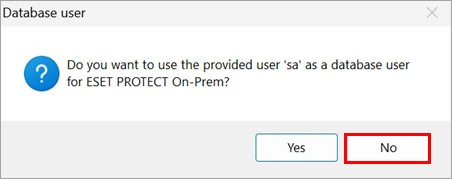
Az Adatbázis-felhasználó ablakban válassza a Nem lehetőséget új adatbázis-felhasználó létrehozásához.
-
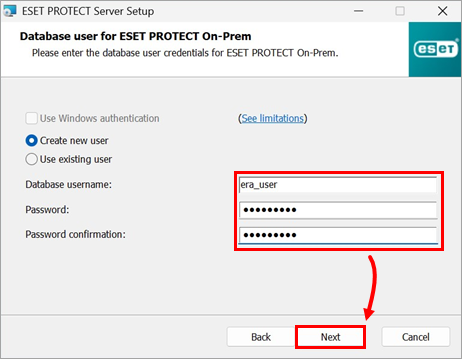
A PROTECT On-Prem adatbázis-felhasználó ablakban adja meg az új adatbázis felhasználónevét(az era_user az alapértelmezett felhasználónév), írja be a Jelszó és a Jelszó megerősítése elemeket, majd kattintson a Tovább gombra.
-
Írja be az ESET PROTECT Web Console bejelentkezési jelszavát a Jelszó és a Jelszómegerősítése mezőkbe. Győződjön meg róla, hogy ezt a jelszót későbbi használatra rögzíti, majd kattintson a Tovább gombra.

-
A Tanúsítványinformáció ablakban testre szabhatja a Tanúsítványkezelőt. Az egyetlen kötelező mező a Hatóság általános neve és a Tanúsítvány érvényessége. Írjon be minden olyan információt a Tanúsítvány-engedélyező hatóságról, amelyet hozzá szeretne adni. Ha jelszót hoz létre, mindenképpen rögzítse azt, mert a tanúsítványt használó összes ügyfélszámítógépnek szüksége lesz rá. Ha befejezte, kattintson a Tovább gombra.

-
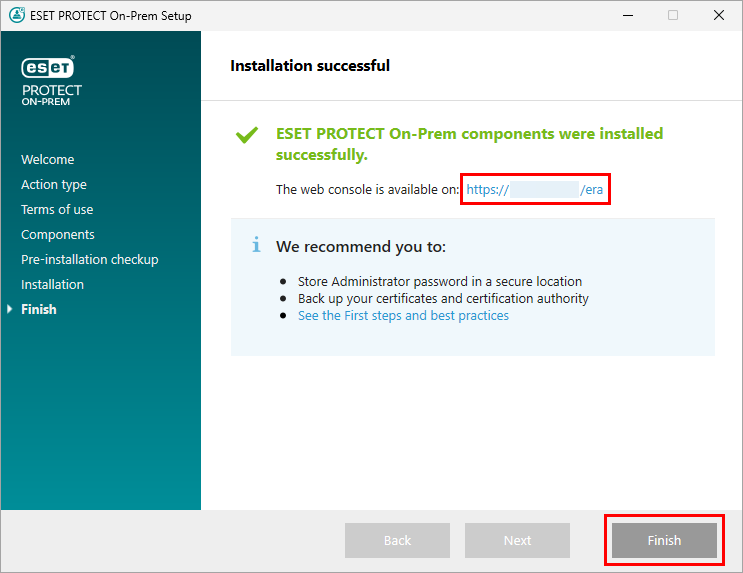
Folytassa az ESET PROTECT Server és a többi ESET PROTECT On-Prem komponens telepítését. A sikeres telepítés ablakban kattintson az URL hivatkozásra az ESET PROTECT Web Console megnyitásához. Javasoljuk, hogy a későbbi hivatkozáshoz jegyezze meg vagy tegye könyvjelzőbe ezt a linket. Alapértelmezés szerint az ESET PROTECT On-Prem telepítőprogram létrehoz egy linket az ESET PROTECT Web Console-hoz a Start menüben. A telepítő bezárásához kattintson a Befejezés gombra.
-
Keresse meg és telepítse az ESET Management Agentet az ügyfélszámítógépekre.


