Soluzione
- Prerequisiti
- Installare manualmente SQL Express sul computer 1
- Consentire le connessioni TCP/IP al database SQL sul computer 1
- Installare ESET PROTECT Server sul computer 2
I. Prerequisiti
- Assicurarsi che il sistema soddisfi i requisiti di sistema per ESET PROTECT On-Prem.
- Visitare la pagina di download del programma di installazione di ESET PROTECT On-Prem All-in-one, selezionare il file di installazione appropriato per il proprio sistema e fare clic su Download. Al termine del download, estrarre il file .zip in una posizione facile da trovare.
II. Installazione manuale di SQL Express sul computer 1
-
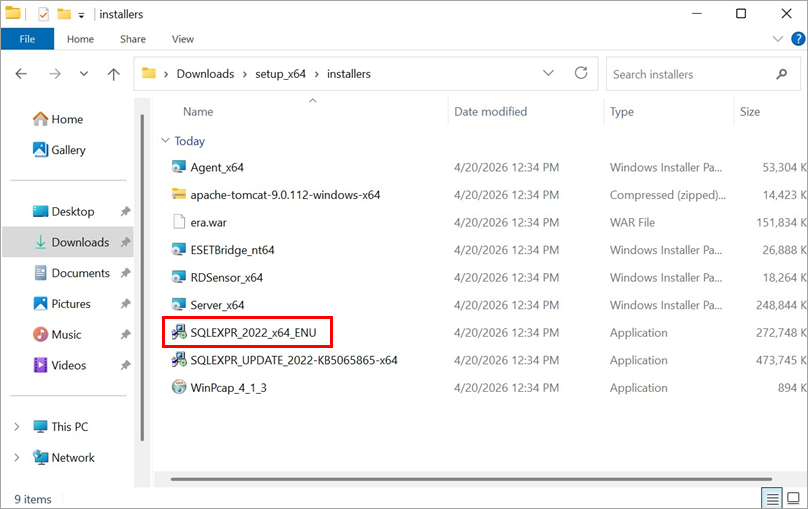
Aprire la cartella setup_x64 estratta dal file di installazione di ESET PROTECT On-Prem All-in-one, navigare in Installatori e fare doppio clic su SQLEXPR_2022_x64_ENU.
-
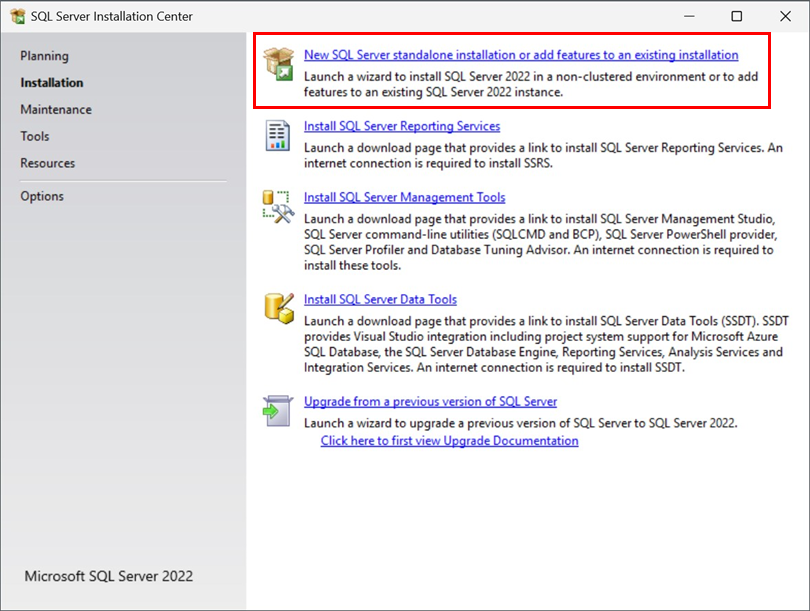
Fare clic su Nuova installazione stand-alone di SQL Server o suAggiungi funzionalità a un'installazione esistente.
-
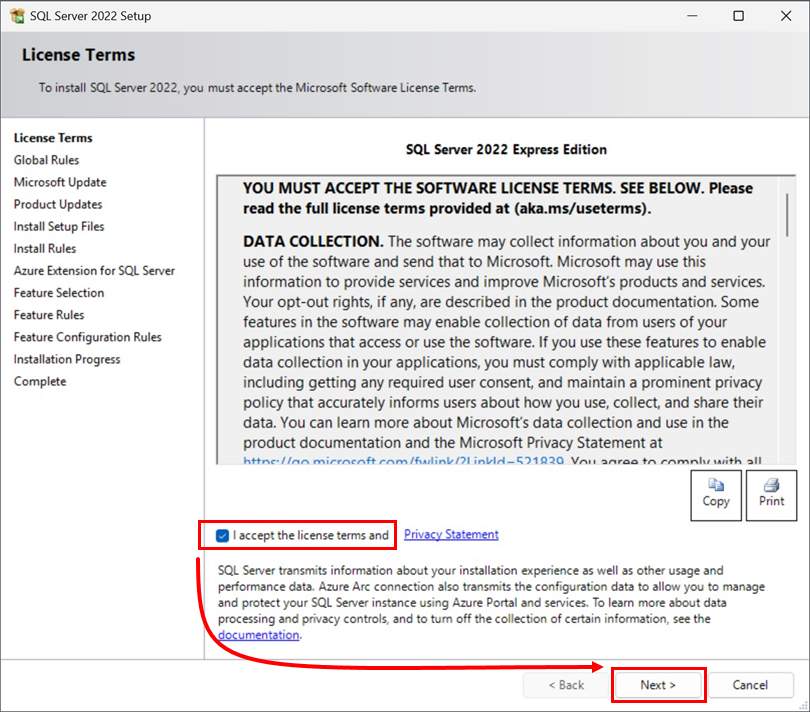
Leggete le Condizioni di licenza di SQL Server, selezionate la casella di controllo " Accetto le condizioni di licenza e l'Informativa sulla privacy" e fate clic su Avanti.
-
Scegliere se utilizzare o meno Microsoft Updates per il controllo degli aggiornamenti e fare clic su Avanti.
-
Impostate l'estensione Azure per SQL, oppure saltate questo passaggio e fate clic su Avanti.
-
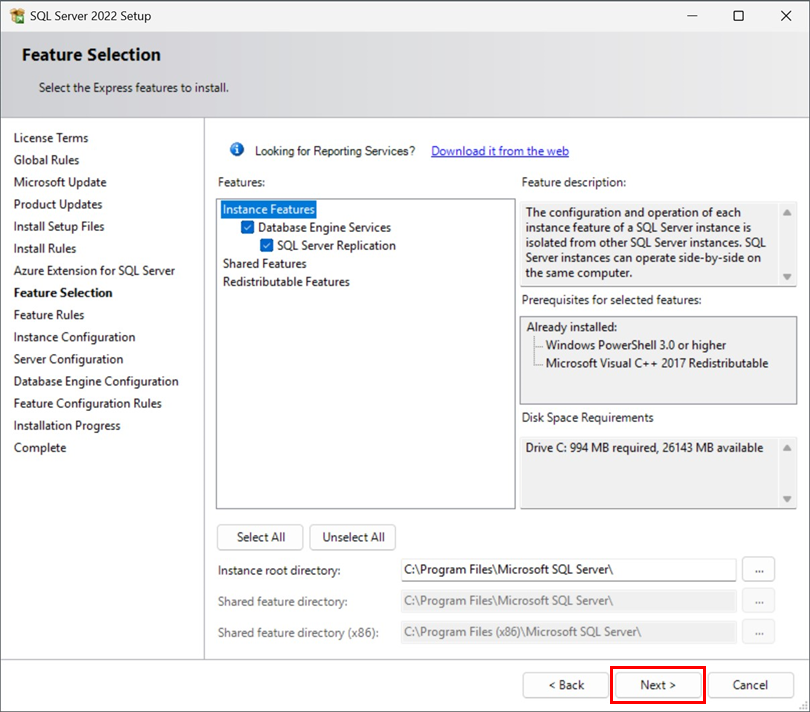
Al termine dell'installazione dei file di supporto, nella finestra Selezione funzionalità, lasciate selezionati i valori predefiniti e fate clic su Avanti.
-
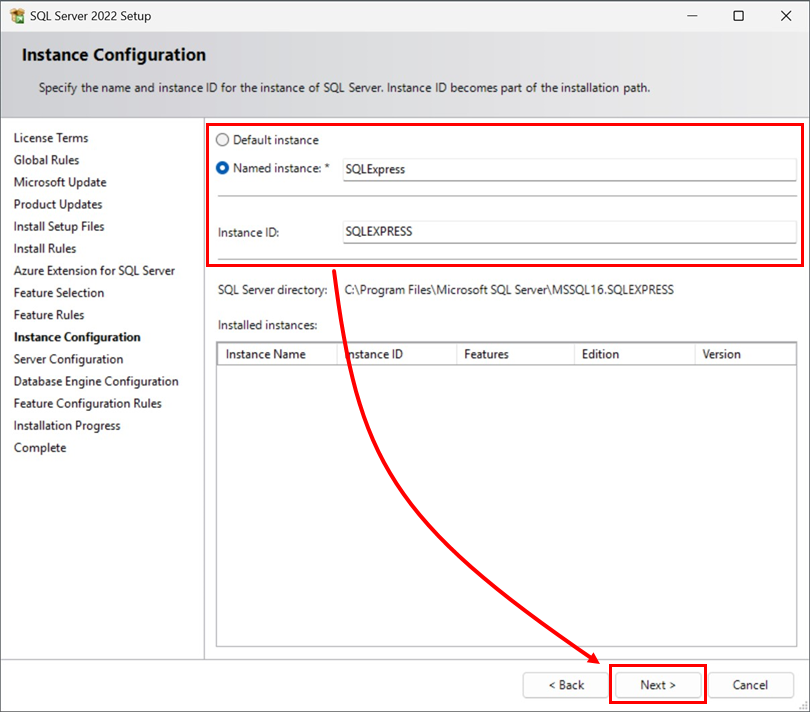
Il nome predefinito dell'istanza di database è SQLExpress. Se preferite un nome personalizzato, digitatelo nei campi Istanza denominata e ID istanza e fate clic su Avanti.
-
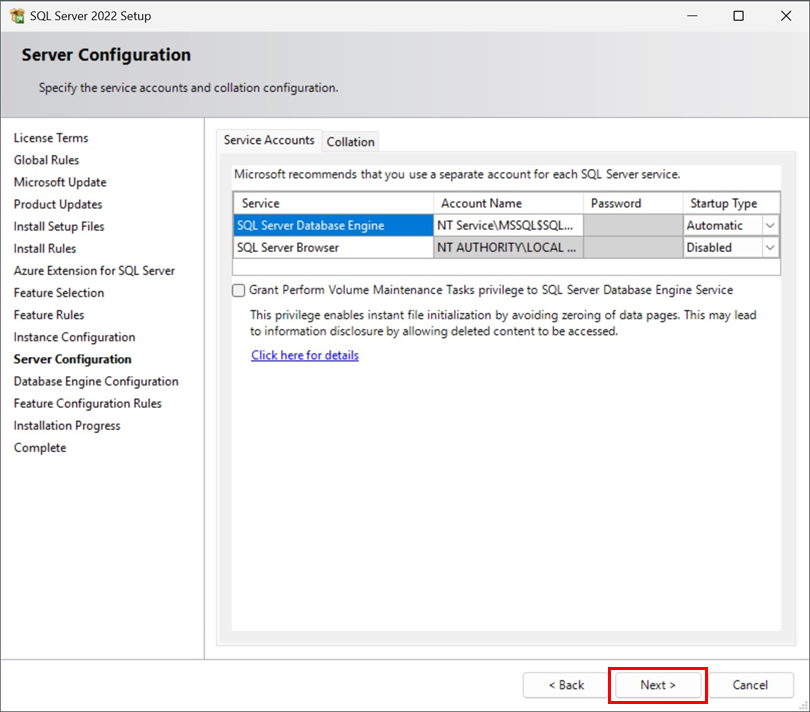
Mantenete le impostazioni predefinite e fate clic su Avanti.
-
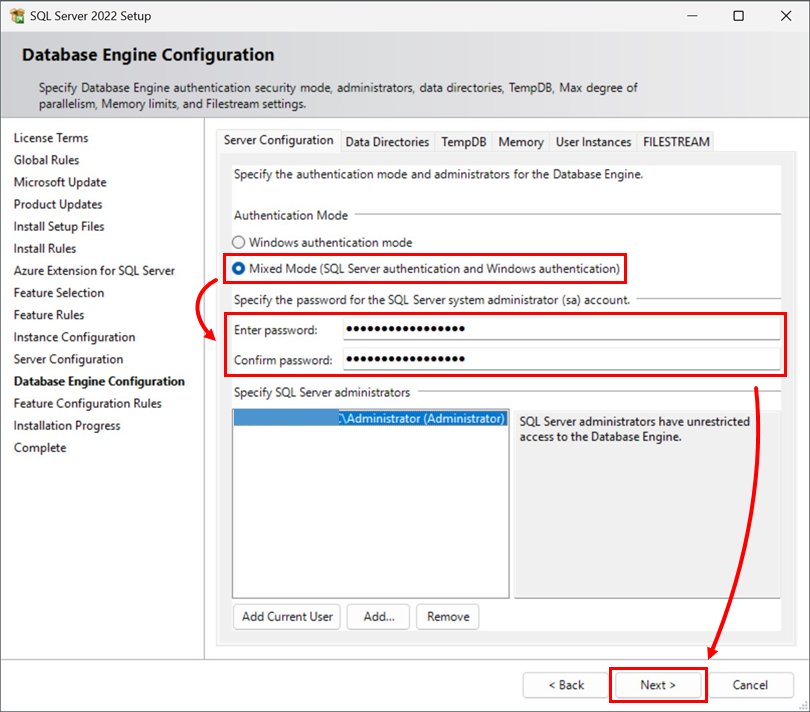
Nella finestra Configurazione del motore di database, selezionate Modalità mista (autenticazione SQL Server e autenticazione Windows), digitate una password per il database nei campi Inserisci password e Conferma password e fate clic su Avanti.
-
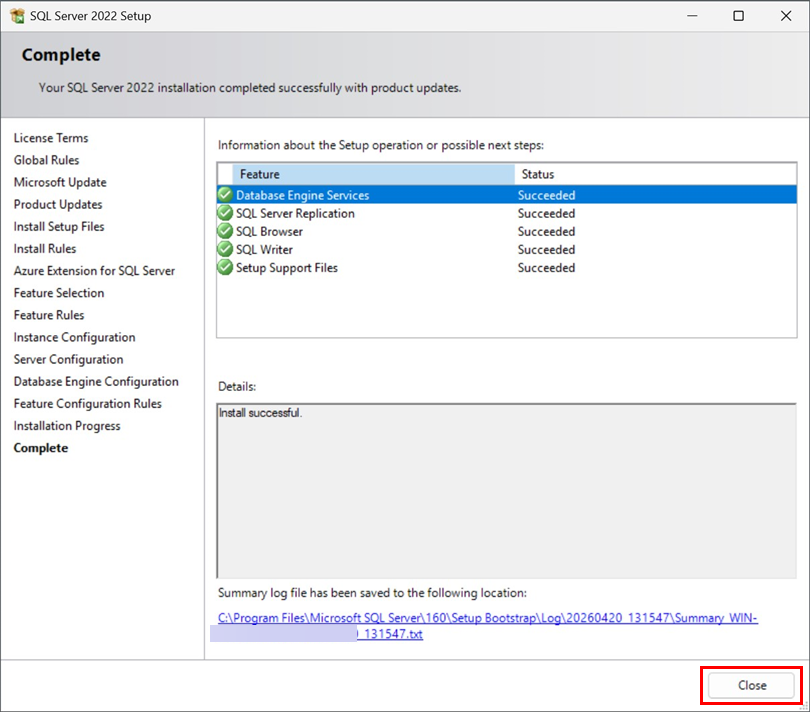
Al termine dell'installazione di SQL Server, fare clic su Chiudi. Continuare con la parte III di seguito.
III. Consentire le connessioni TCP/IP al database SQL sul computer 1
-
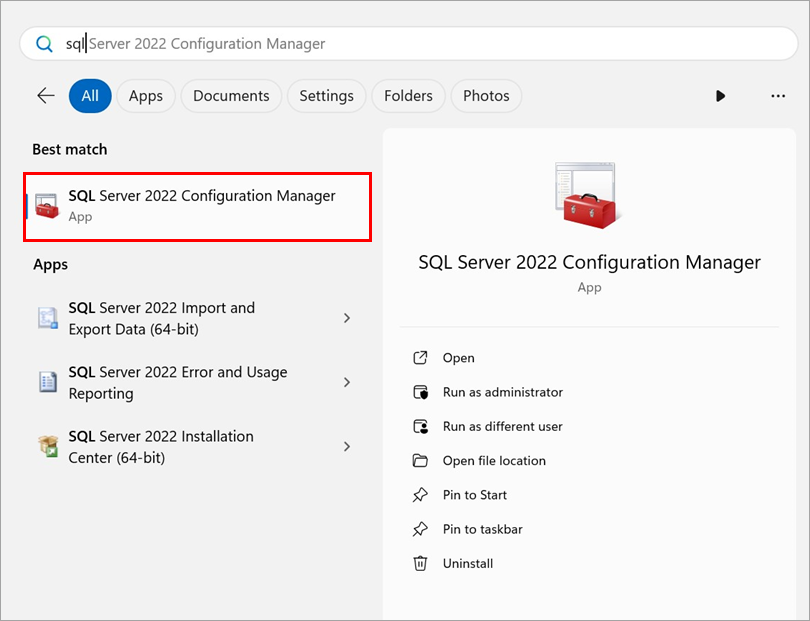
Fare clic su Start → SQL Server 2022 Configuration Manager.
-
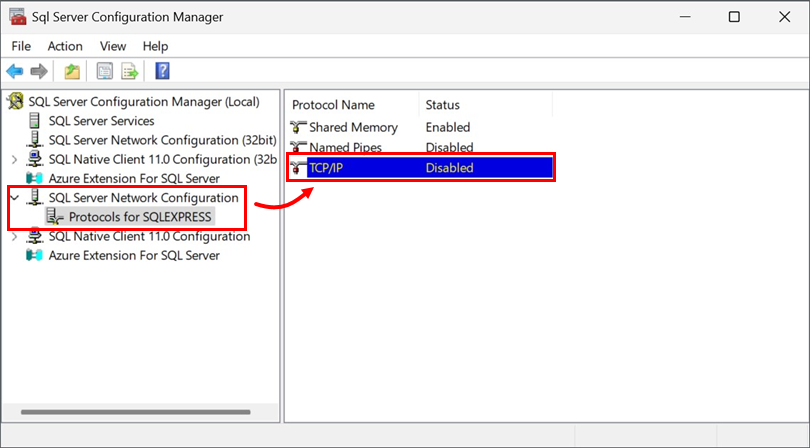
Espandere Configurazione di rete di SQL Server → Protocolli per SQLEXPRESS, selezionare l'istanza di database che verrà utilizzata con ESET PROTECT On-Prem e fare doppio clic su TCP/IP.
-
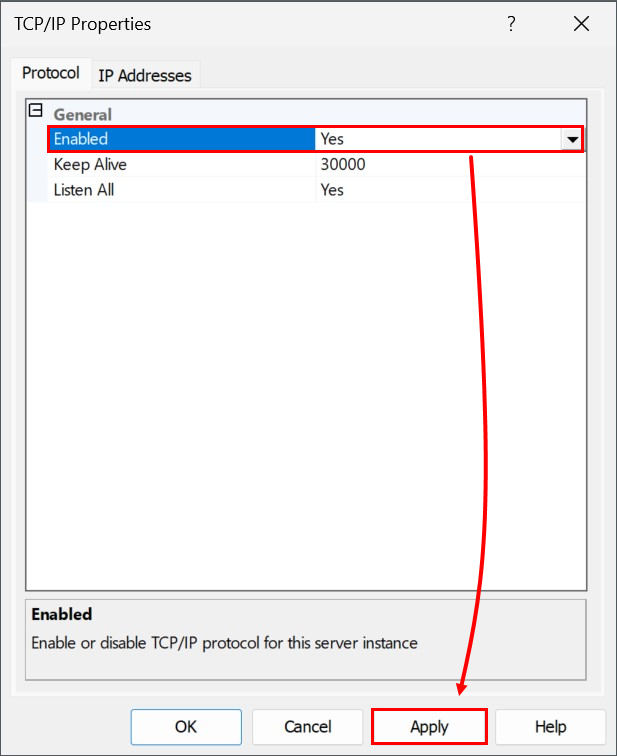
Selezionare Sì dal menu a discesa accanto a Abilitato e fare clic su Applica. Fare clic su OK se viene richiesto.
-
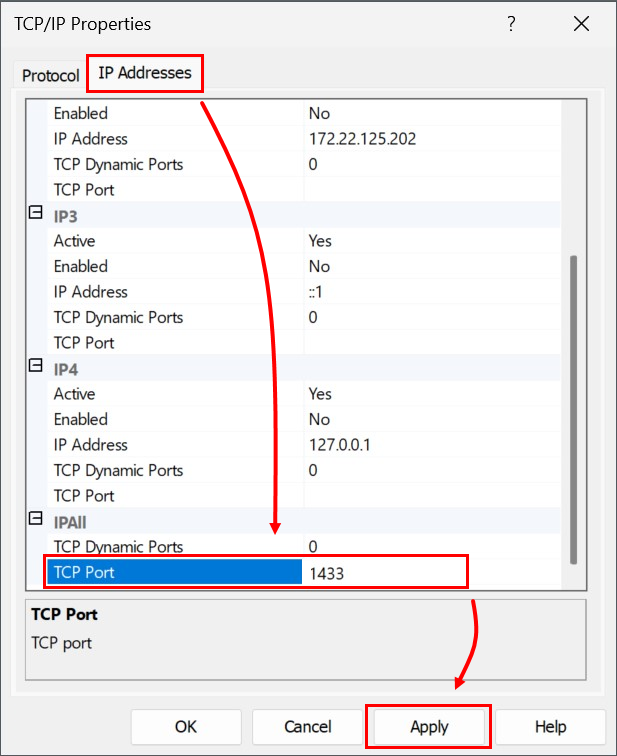
Fare clic sulla scheda Indirizzi IP e individuare la sezione IPAII. Impostare il valore della porta TCP su 1433 e fare clic su Applica. Fare clic su OK se richiesto e fare clic su OK per uscire dalla finestra TCP/IP.
-
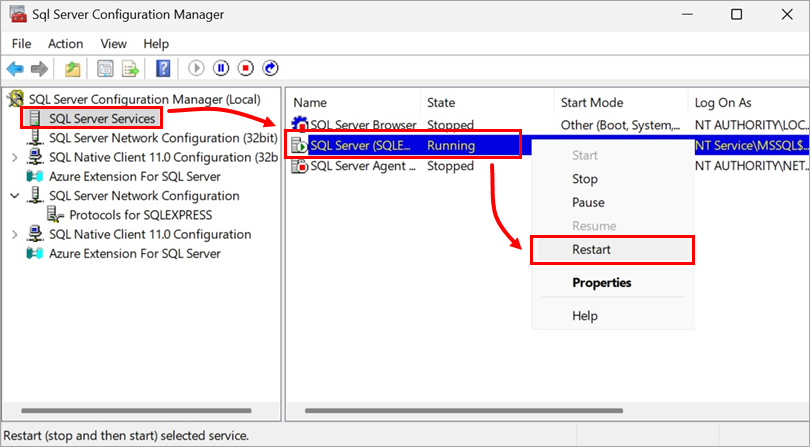
Selezionare la voce SQL Server Services dal menu a discesa, fare clic con il tasto destro del mouse sull'istanza di database che verrà utilizzata con ESET PROTECT On-Prem e selezionare Riavvia dal menu contestuale. Al termine, continuare con la parte IV.
IV. Installazione di ESET PROTECT Server sul computer 2
-
Aprire la cartella setup_x64 estratta dal file di installazione di ESET PROTECT On-Prem All-in-one e fare doppio clic su Setup.exe.
-
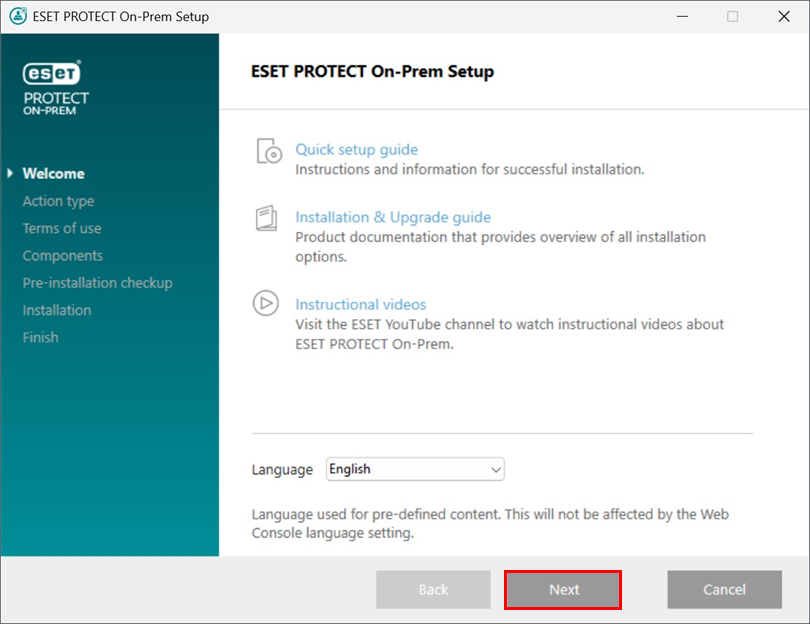
Fare clic su Avanti.
-
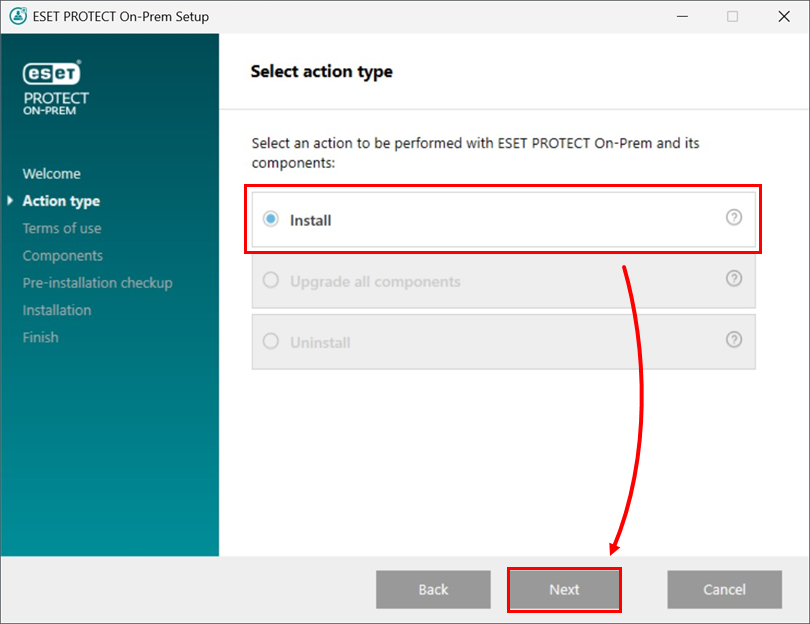
Selezionare Installa e fare clic su Avanti.
-
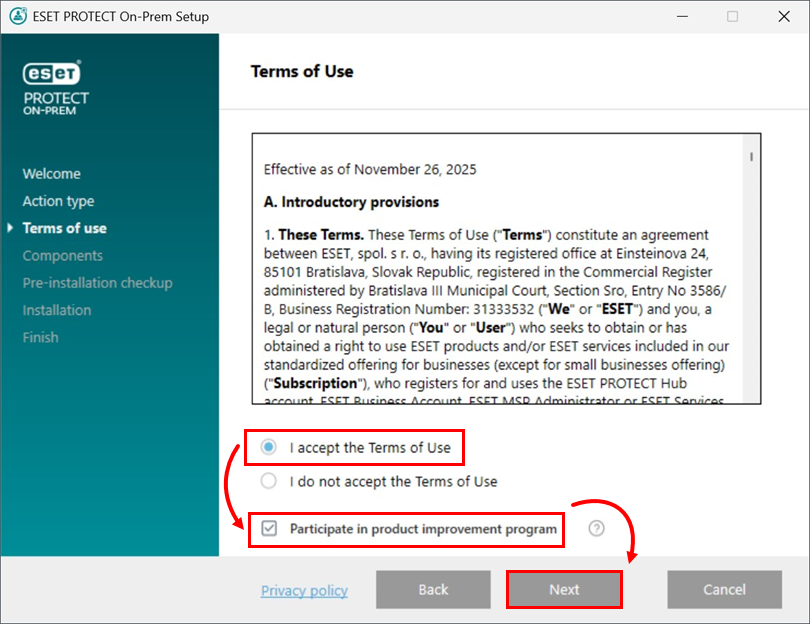
Leggere il Contratto di licenza con l'utente finale, selezionare Accetto i termini delle Condizioni d'uso se si è d'accordo. Deselezionare la casella di controllo Partecipa al programma di miglioramento del prodotto se non si accetta di inviare rapporti sugli arresti anomali e dati telemetrici a ESET. Se la casella viene lasciata selezionata, i dati telemetrici e i rapporti sugli arresti anomali verranno inviati a ESET. Fare clic su Avanti per continuare.
-
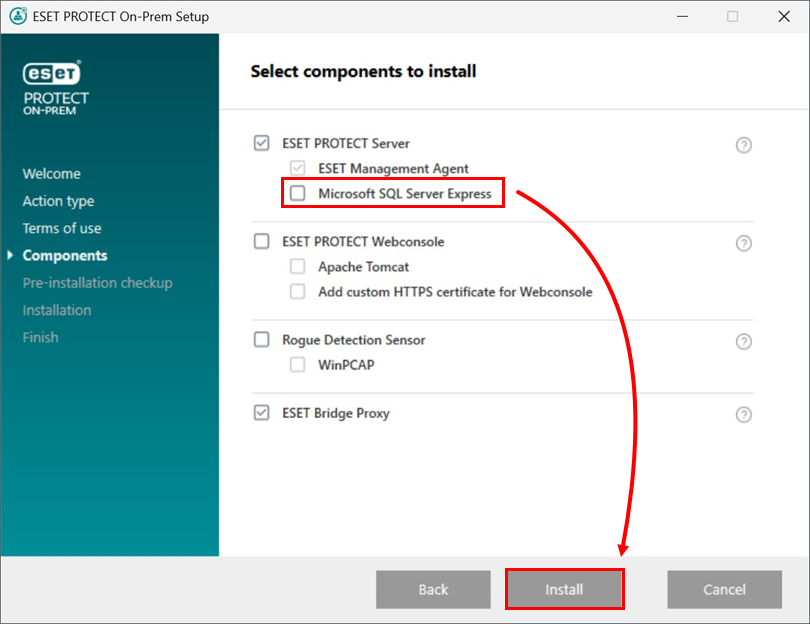
Deselezionare la casella di controllo accanto a Microsoft SQL Server Express. Se si desidera installare questo componente, selezionare la casella di controllo accanto a ESET Bridge Proxy. Fare clic su Installa quando si è pronti.
Se viene richiesto di installare i prerequisiti, seguire il link fornito, installare i prerequisiti e quindi fare clic su Riprova.
-
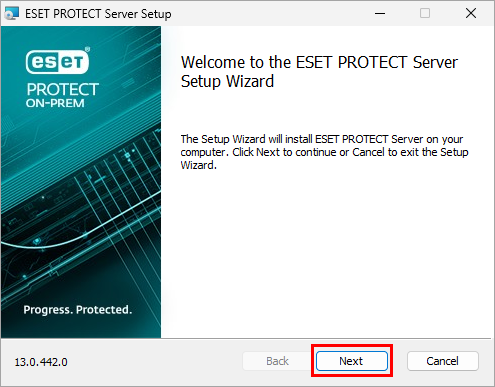
Fare clic su Avanti.
-
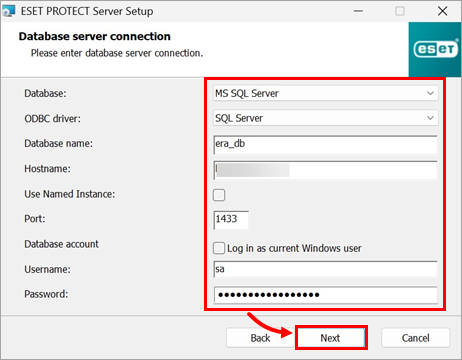
Selezionare o digitare i dati sottostanti e fare clic su Avanti:
- Database: Microsoft SQL Server
- Driver ODBC: SQL Server
- Nome del database: era_db (questo è il nome predefinito del database; è possibile fornire un altro nome. Se il database non esiste, il programma di installazione lo creerà)
- Hostname: nome dell'host del computer in cui è installato il database SQL
- Usa istanza con nome: Lasciare deselezionato
- Porta: 1433
- Nome utente: sa
- Password: la password impostata nel passaggio 7 della sezione II di questo articolo.
-
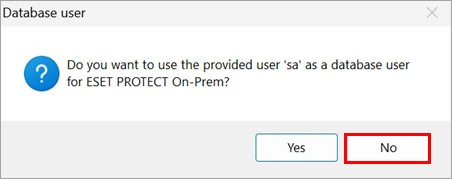
Nella finestra Utente database, selezionare No per creare un nuovo utente del database.
-
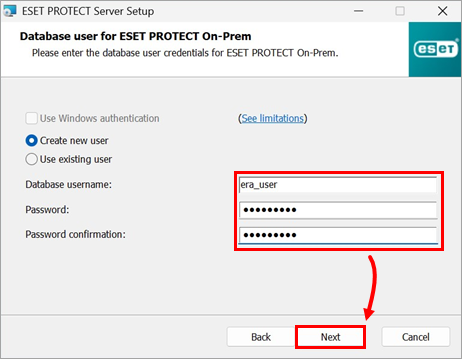
Nella finestra Utente database per PROTECT On-Prem, fornire il nuovo nome utente del database(era_user è il nome utente predefinito) e digitare la Password e la Conferma password, quindi fare clic su Avanti.
-
Digitare la password di accesso a ESET PROTECT Web Console nei campi Password eConferma password. Assicurarsi di registrare questa password per un uso successivo e fare clic su Avanti.

-
Nella finestra Informazioni sul certificato, è possibile personalizzare l'Autorità di certificazione. Gli unici campi obbligatori sono Nome comune dell'autorità e Validità del certificato. Digitare tutte le informazioni sull'Autorità di certificazione che si desidera aggiungere. Se si crea una password, assicurarsi di registrarla, perché tutti i computer client che utilizzano questo certificato la richiederanno. Al termine, fare clic su Avanti.

-
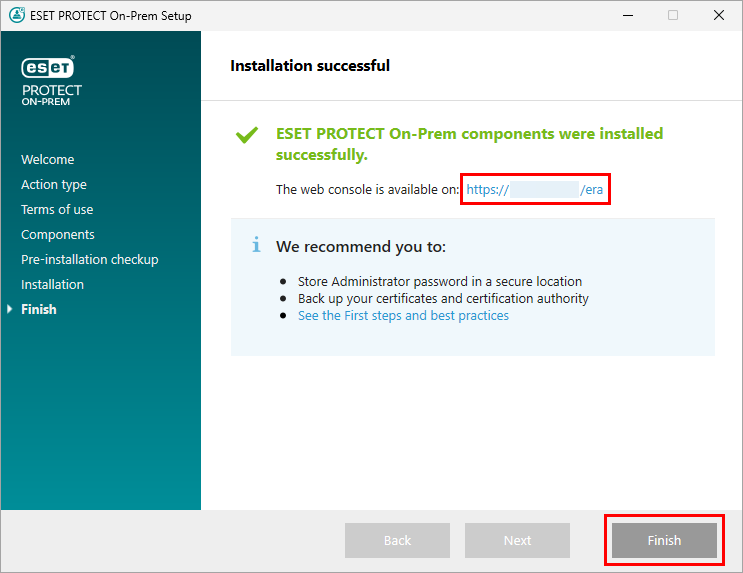
Continuare con l'installazione di ESET PROTECT Server e degli altri componenti di ESET PROTECT On-Prem. Nella finestra Installazione riuscita, fare clic sul link URL per aprire ESET PROTECT Web Console. Si consiglia di inserire questo link tra i preferiti o di annotarlo per riferimenti futuri. Per impostazione predefinita, il programma di installazione di ESET PROTECT On-Prem crea un collegamento a ESET PROTECT Web Console nel menu Start. Fare clic su Fine per chiudere il programma di installazione.
-
Individuare e distribuire ESET Management Agent ai computer client.


