Soluție
- Condiții prealabile
- Instalați manual SQL Express pe computerul 1
- Permiteți conexiunile TCP/IP la baza de date SQL pe computerul 1
- Instalarea ESET PROTECT Server pe computerul 2
I. Condiții prealabile
- Asigurați-vă că sistemul dvs. îndeplinește cerințele de sistem pentru ESET PROTECT On-Prem.
- Vizitați pagina de descărcare a programului de instalare ESET PROTECT On-Prem All-in-one, selectați fișierul de instalare corespunzător pentru sistemul dvs. și faceți clic pe Descărcare. Când se termină descărcarea, extrageți fișierul .zip într-o locație ușor de găsit.
II. Instalați manual SQL Express pe computerul 1
-
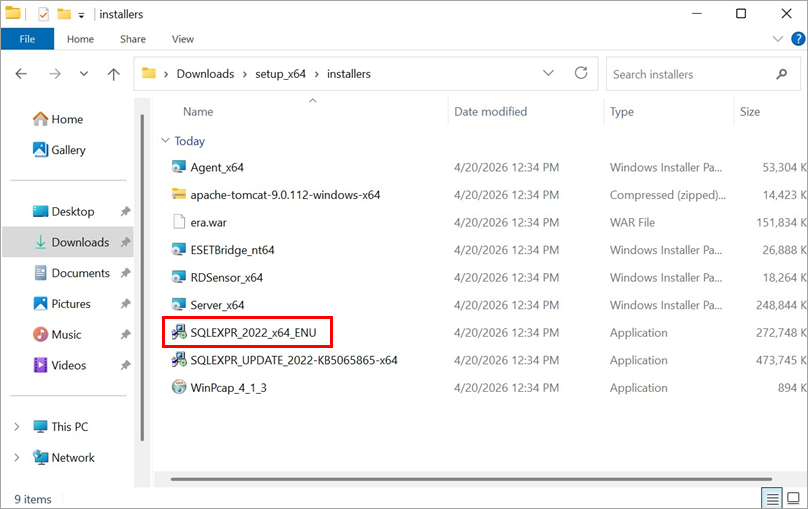
Deschideți folderul setup_x64 pe care l-ați extras din fișierul de instalare ESET PROTECT On-Prem All-in-one, navigați la Installers și faceți dublu clic pe SQLEXPR_2022_x64_ENU.
-
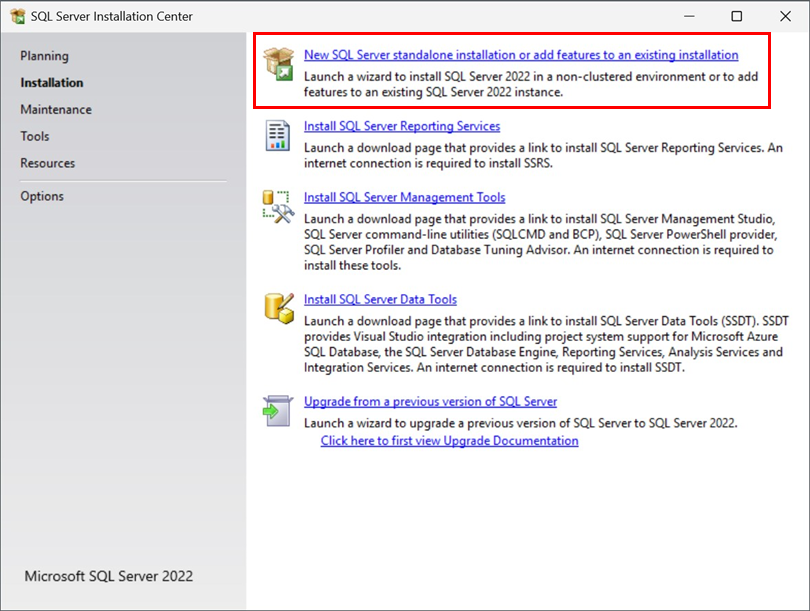
Faceți clic pe New SQL Server stand-alone installation (Instalare nouă SQL Server independentă) sauadăugați caracteristici la o instalare existentă.
-
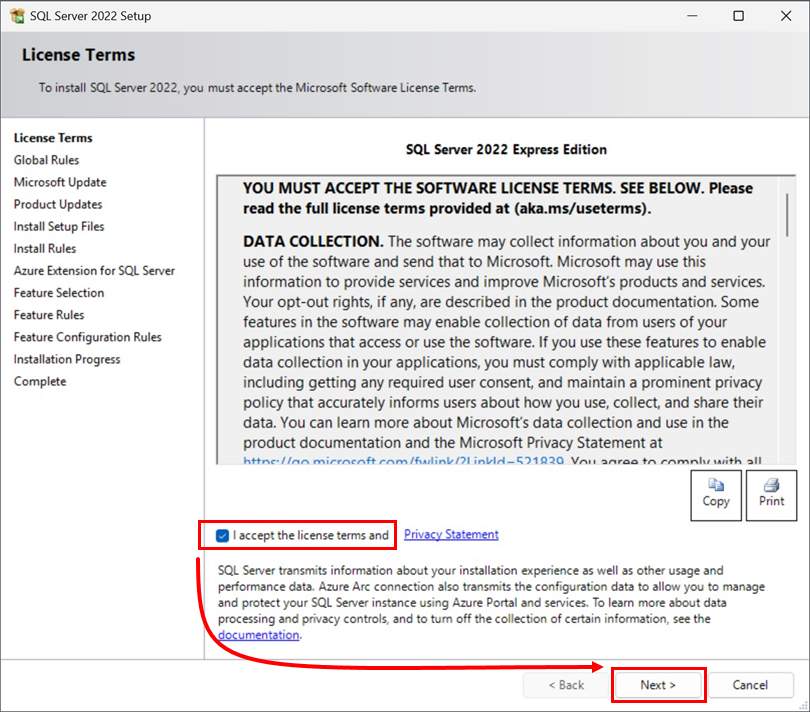
Citiți Termenii de licență SQL Server, bifați caseta de selectare etichetată Accept termenii de licență și Declarația de confidențialitate, apoi faceți clic pe Next.
-
Alegeți dacă doriți să utilizați Microsoft Updates pentru a verifica dacă există actualizări sau nu și faceți clic pe Next.
-
Configurați Azure Extension for SQL sau săriți peste acest pas și faceți clic pe Next.
-
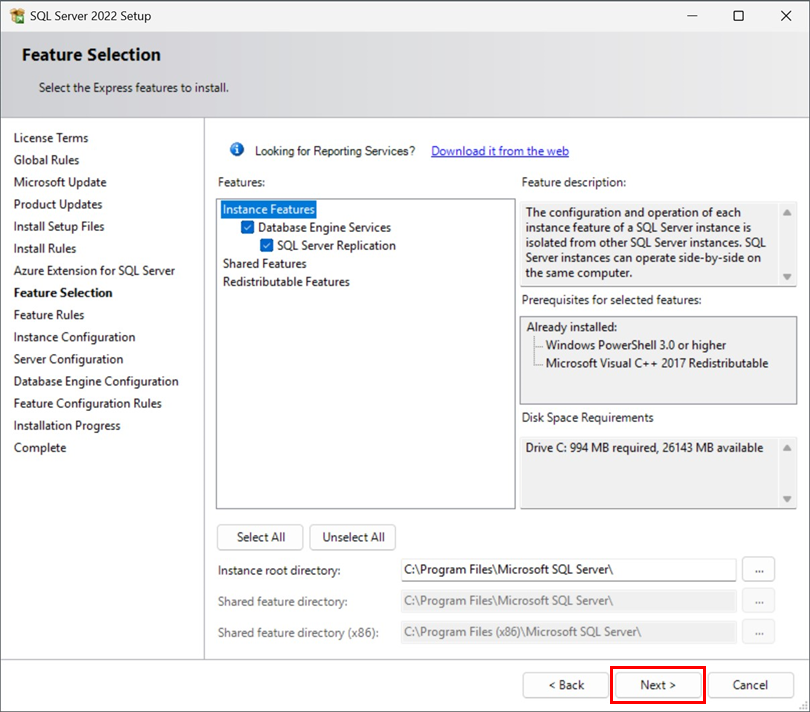
După finalizarea instalării fișierelor de asistență, în fereastra Feature Selection, lăsați selectate valorile implicite și faceți clic pe Next.
-
Numele implicit pentru instanța de bază de date este SQLExpress. Dacă preferați un nume personalizat, introduceți-l în câmpurile Named instance și Instance ID și faceți clic pe Next.
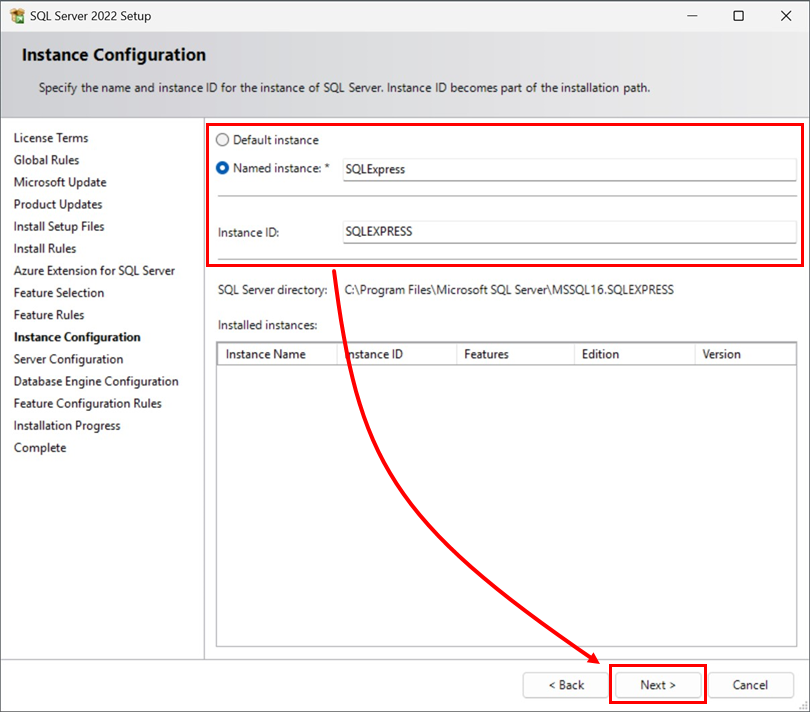
-
Păstrați setările implicite și faceți clic pe Next (Următorul).
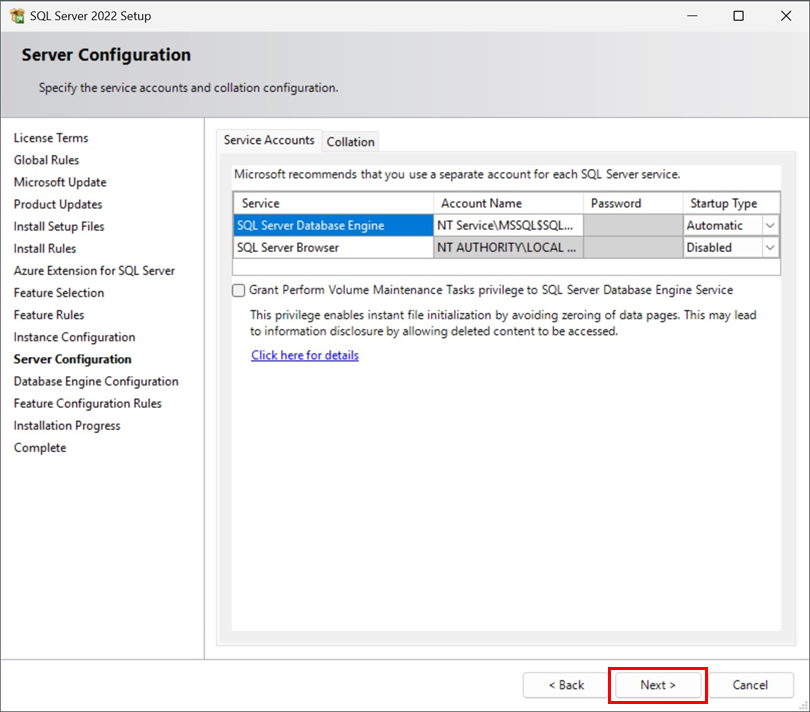
-
În fereastra Database Engine Configuration, selectați Mixed Mode (autentificare SQL Server și autentificare Windows), introduceți o parolă pentru baza de date în câmpurile Enter password și Confirm password și apoi faceți clic pe Next (Următorul).
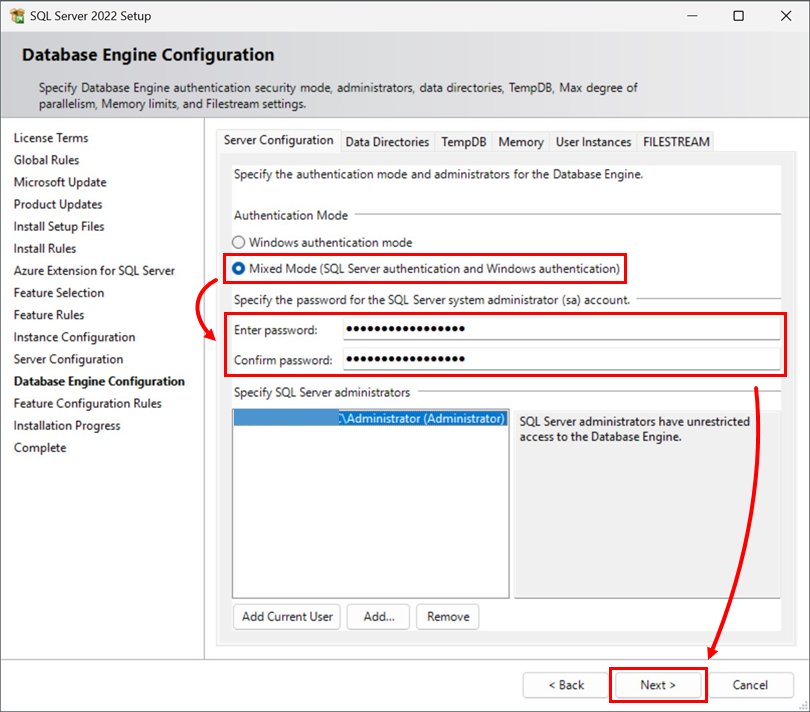
-
Când se termină instalarea SQL Server, faceți clic pe Close (Închidere). Continuați la partea III de mai jos.
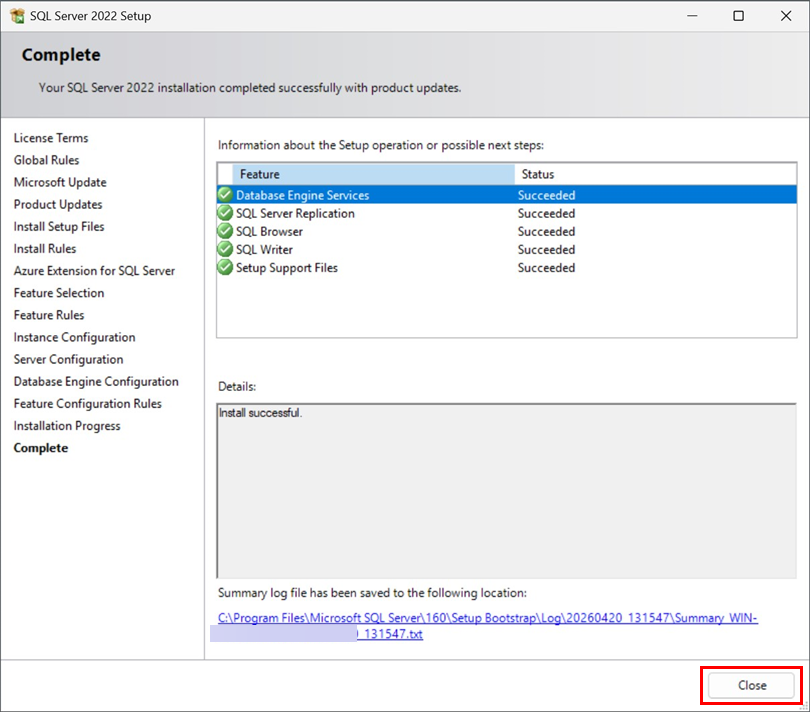
III. Permiteți conexiunile TCP/IP la baza de date SQL pe computerul 1
-
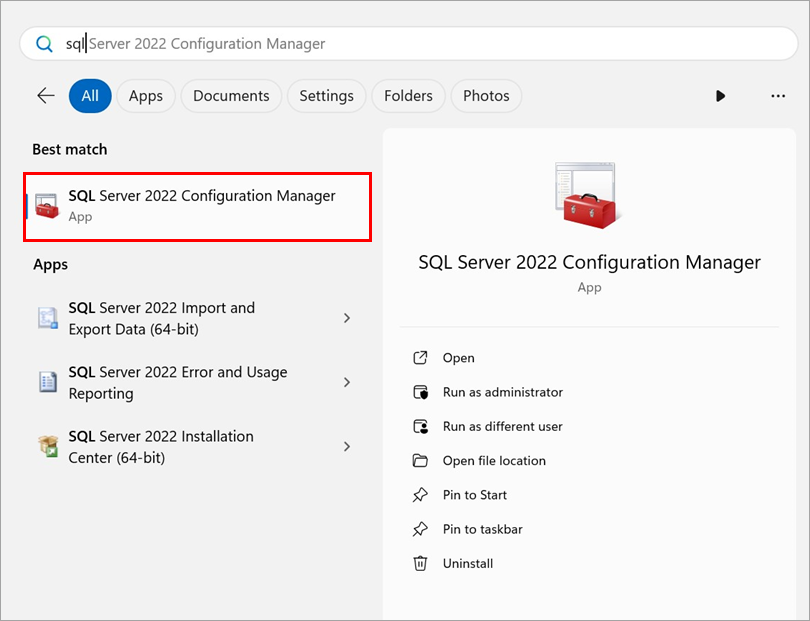
Faceți clic pe Start → SQL Server 2022 Configuration Manager.
-
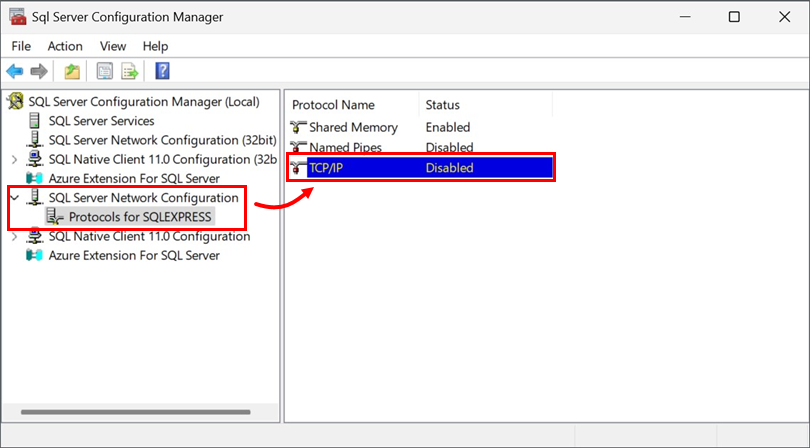
Extindeți SQL Server Network Configuration → Protocols for SQLEXPRESS, selectați instanța bazei de date care va fi utilizată cu ESET PROTECT On-Prem și apoi faceți dublu clic pe TCP/IP.
-
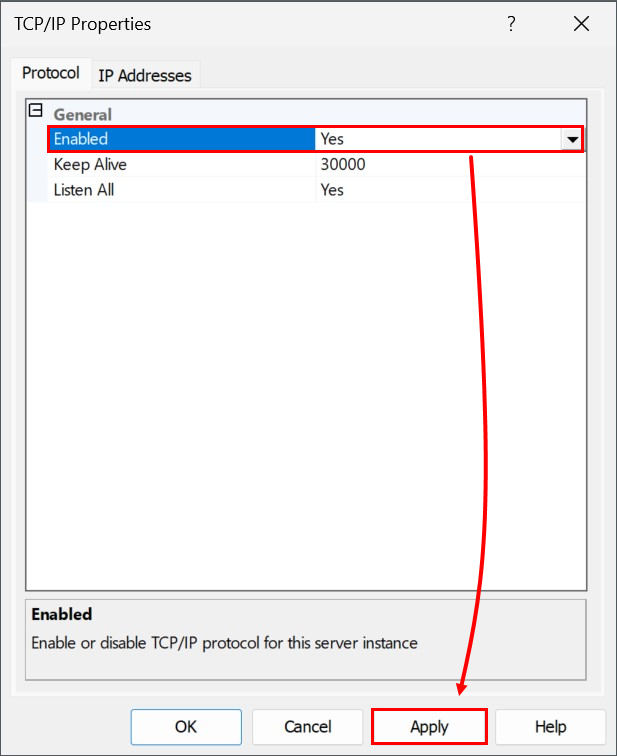
Selectați Da din meniul derulant de lângă Activat și faceți clic pe Aplicare. Faceți clic pe OK dacă vi se solicită.
-
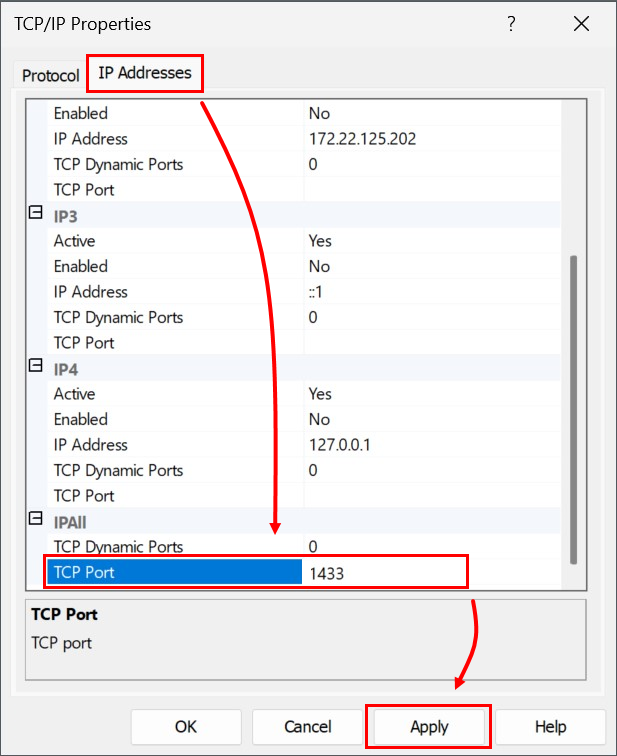
Faceți clic pe fila IP Addresses (Adrese IP ) și localizați secțiunea IPAII. Setați valoarea TCP Port la 1433 și faceți clic pe Apply (Aplicare). Faceți clic pe OK dacă vi se solicită și faceți clic pe OK pentru a ieși din fereastra TCP/IP.
-
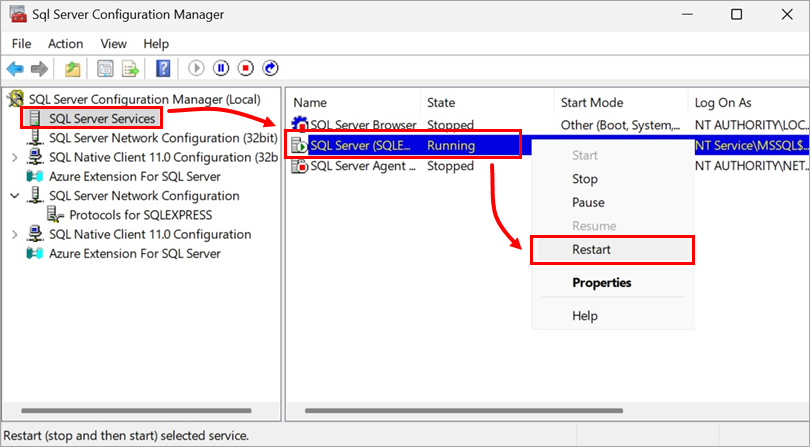
Selectați intrarea SQL Server Services din meniul derulant, faceți clic dreapta pe instanța bazei de date care va fi utilizată cu ESET PROTECT On-Prem și selectați Restart din meniul contextual. Când ați terminat, continuați la partea IV de mai jos.
IV. Instalarea ESET PROTECT Server pe computerul 2
-
Deschideți folderul setup_x64 pe care l-ați extras din fișierul de instalare ESET PROTECT On-Prem All-in-one și faceți dublu clic pe Setup.exe.
-
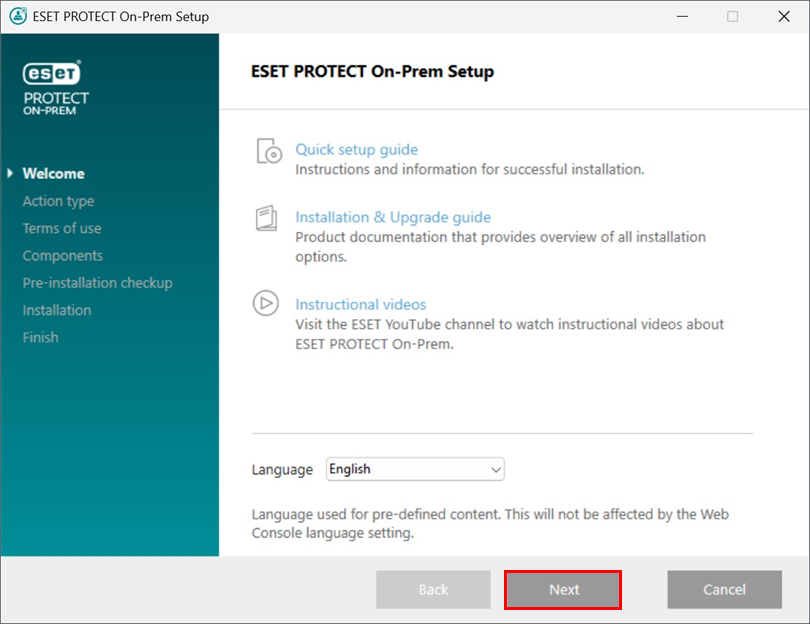
Faceți clic pe Next (Următorul).
-
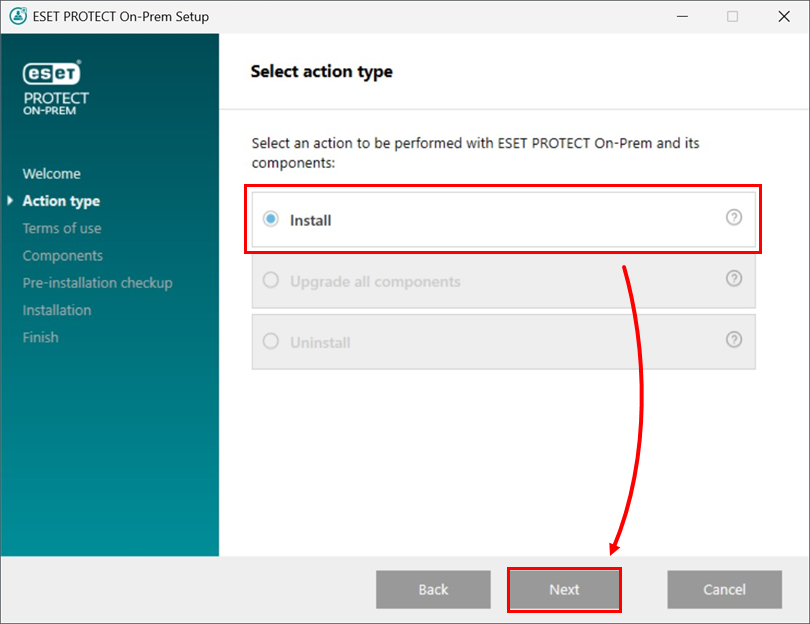
Selectați Install (Instalare) și faceți clic pe Next (Următor).
-
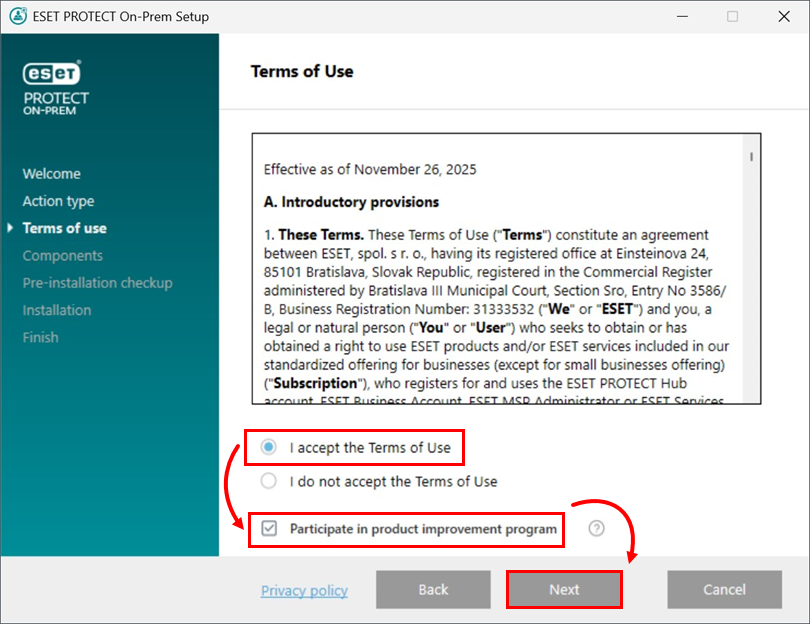
Citiți Acordul de licență pentru utilizatorul final, selectați I accept the terms in the Terms of Use dacă sunteți de acord. Deselectați caseta de selectare Participare la programul de îmbunătățire a produsului dacă nu sunteți de acord să trimiteți rapoarte de accident și date telemetrice către ESET. Dacă caseta de selectare este lăsată selectată, datele telemetrice și rapoartele de accident vor fi trimise către ESET. Faceți clic pe Next (Următorul ) pentru a continua.
-
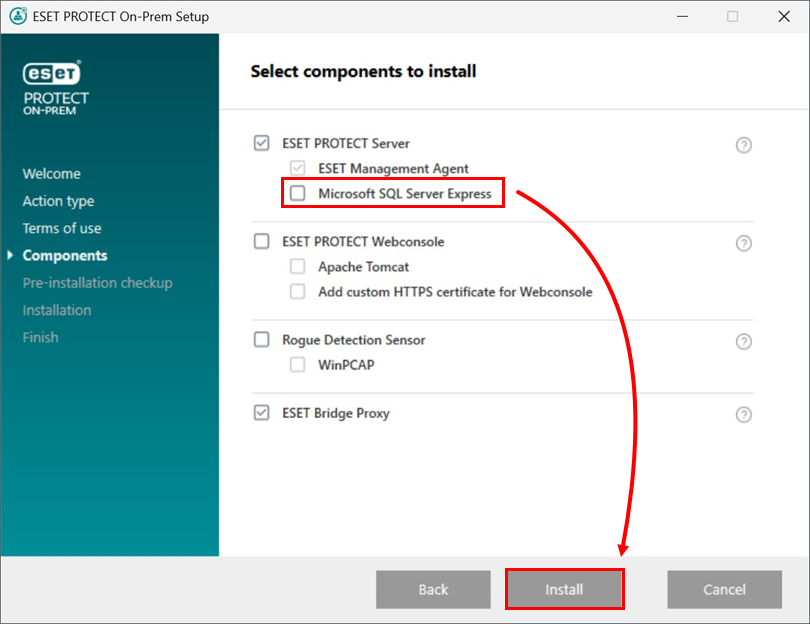
Deselectați caseta de selectare de lângă Microsoft SQL Server Express. Opțional, bifați caseta de selectare de lângă ESET Bridge Proxy dacă doriți să instalați această componentă. Faceți clic pe Install (Instalare ) când sunteți gata.
Dacă vi se solicită să instalați condiții prealabile, urmați link-ul furnizat, instalați condițiile prealabile și apoi faceți clic pe Reîncercare.
-
Faceți clic pe Next (Următorul).

-
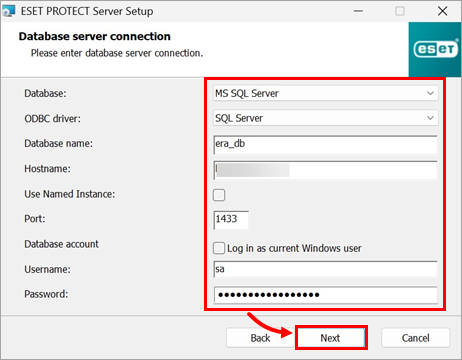
Selectați sau tastați datele de mai jos și faceți clic pe Next (Următor):
- Baza de date: Microsoft SQL Server
- Driver ODBC: SQL Server
- Numele bazei de date: era_db (Acesta este numele implicit al bazei de date; puteți furniza un alt nume. Dacă baza de date nu există, programul de instalare o va crea)
- Nume gazdă: Numele de gazdă al computerului unde este instalată baza de date SQL
- Use named instance (Utilizați instanța numită): Nu bifați
- Port: 1433
- Nume de utilizator: sa
- Parola: parola pe care ați setat-o la pasul 7 din secțiunea II a acestui articol.
-
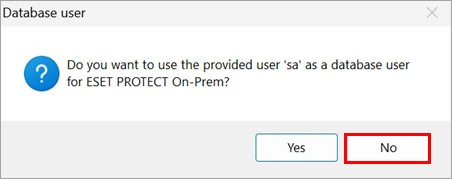
În fereastra Utilizator bază de date, selectați Nu pentru a crea un nou utilizator al bazei de date.
-
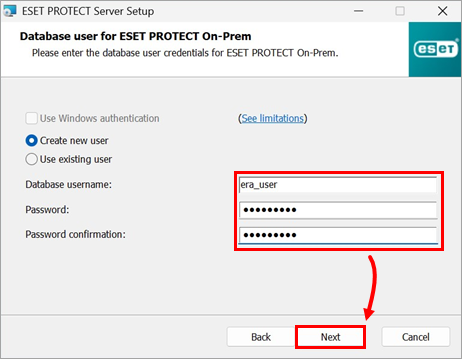
În fereastra Utilizator bază de date pentru PROTECT On-Prem, furnizați noul nume de utilizator al bazei de date(era_user este numele de utilizator implicit) și tastați parola și confirmarea parolei și faceți clic pe Următorul.
-
Introduceți parola de conectare pentru Consola Web ESET PROTECT în câmpurile Password (Parolă ) și Passwordconfirmation (Confirmare parolă). Asigurați-vă că înregistrați această parolă pentru utilizare ulterioară și faceți clic pe Next (Următorul).

-
În fereastra Certificate information (Informații despre certificat ), puteți personaliza Autoritatea de certificare. Singurele câmpuri obligatorii sunt Numele comun al autorității și Valabilitatea certificatului. Introduceți orice informații despre autoritatea de certificare pe care doriți să le adăugați. Dacă creați o parolă, asigurați-vă că o înregistrați, deoarece toate computerele client care utilizează acest certificat o vor solicita. Faceți clic pe Next (Următorul ) când ați terminat.

-
Continuați cu instalarea ESET PROTECT Server și a altor componente ESET PROTECT On-Prem. În fereastra Instalare reușită, faceți clic pe link-ul URL pentru a deschide Consola Web ESET PROTECT. Vă recomandăm să marcați sau să notați acest link pentru referințe viitoare. În mod implicit, programul de instalare ESET PROTECT On-Prem creează un link către Consola Web ESET PROTECT în meniul Start. Faceți clic pe Terminare pentru a închide programul de instalare.

-
Localizați și deploy the ESET Management Agent pe computerele client.


