Rešitev
- Predpogoji
- Ročno namestite SQL Express v računalnik 1
- Dovolite povezave TCP/IP s podatkovno bazo SQL v računalniku 1
- Namestite strežnik ESET PROTECT Server v računalnik 2
I. Predpogoji
- Prepričajte se, da vaš sistem izpolnjuje sistemske zahteve za program ESET PROTECT On-Prem.
- Obiščite stran za prenos namestitvene datoteke ESET PROTECT On-Prem All-in-one, izberite ustrezno namestitveno datoteko za svoj sistem in kliknite Prenos. Ko se končajo prenosi, datoteko .zip razširite na mesto, ki ga boste zlahka našli.
II. Ročna namestitev programa SQL Express v računalnik 1
-
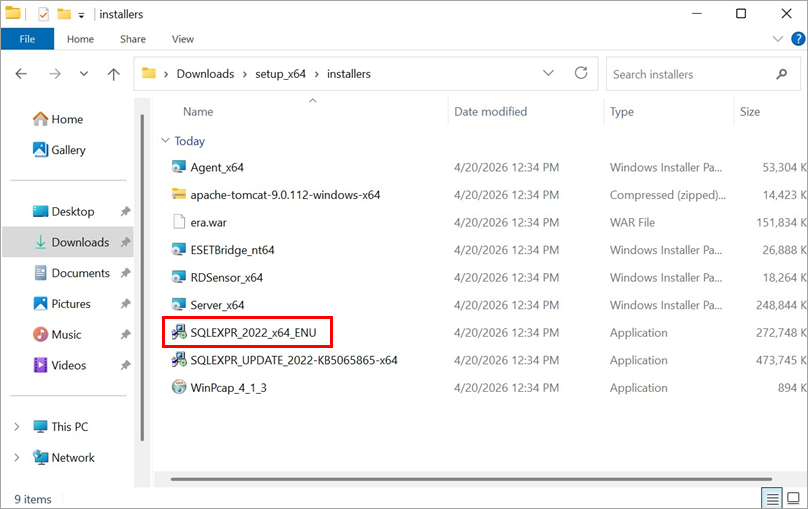
Odprite mapo setup_x64, ki ste jo razširili iz namestitvene datoteke ESET PROTECT On-Prem All-in-one, pojdite v Installers (Namestitveni programi) in dvakrat kliknite SQLEXPR_2022_x64_ENU.
-
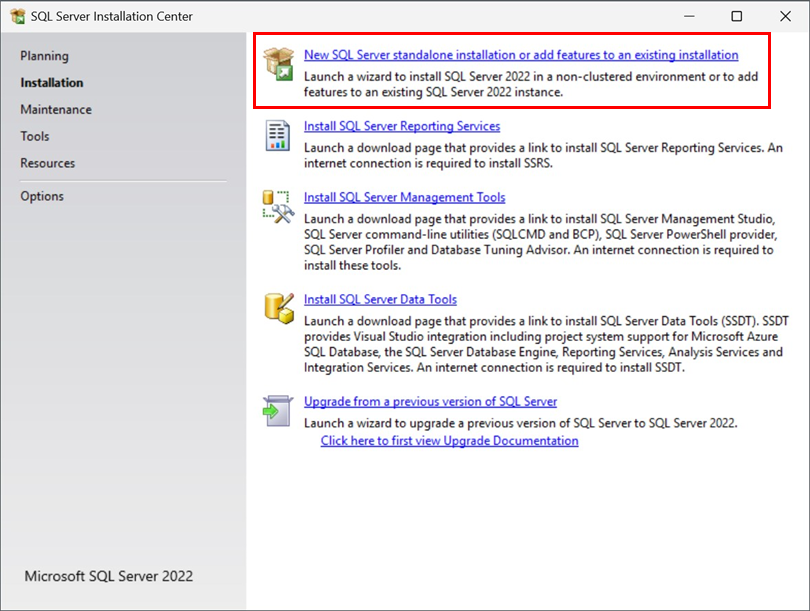
Kliknite Novo samostojno namestitev strežnika SQL Server alidodajte funkcije obstoječi namestitvi.
-
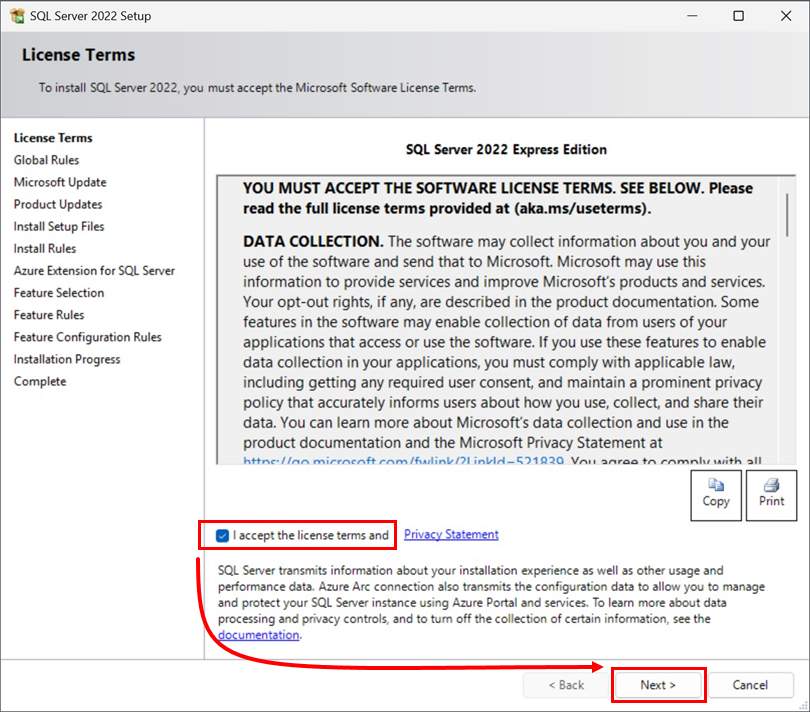
Preberite licenčne pogoje za strežnik SQL Server, označite potrditveno polje z oznako Sprejemam licenčne pogoje in izjavo o zasebnosti ter kliknite Naprej.
-
Izberite, ali želite za preverjanje posodobitev uporabiti Microsoft Updates ali ne, in kliknite Naprej.
-
Nastavite razširitev Azure Extension for SQL ali preskočite ta korak in kliknite Naprej.
-
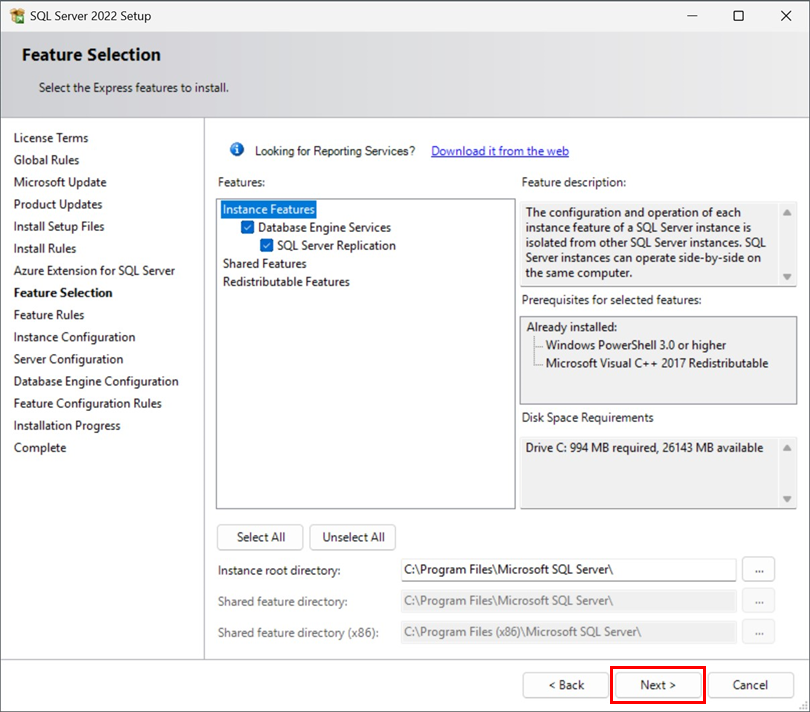
Ko se končajo namestitve podpornih datotek, v oknu Feature Selection (Izbira funkcij ) pustite izbrane privzete vrednosti in kliknite Next (Naprej).
-
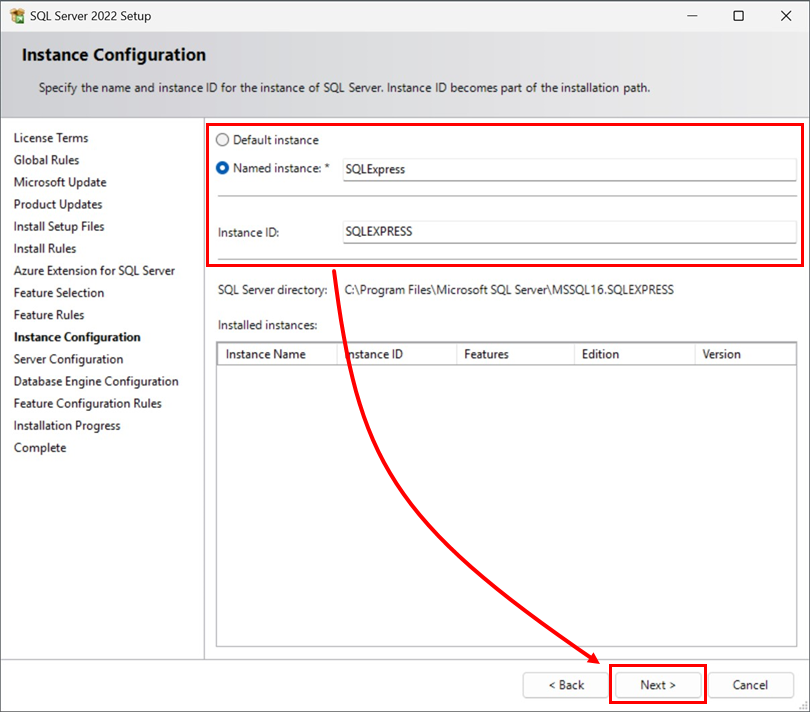
Privzeto ime za vašo instanco podatkovne zbirke je SQLExpress. Če imate raje ime po meri, ga vnesite v polji Named instance in Instance ID ter kliknite Next.
-
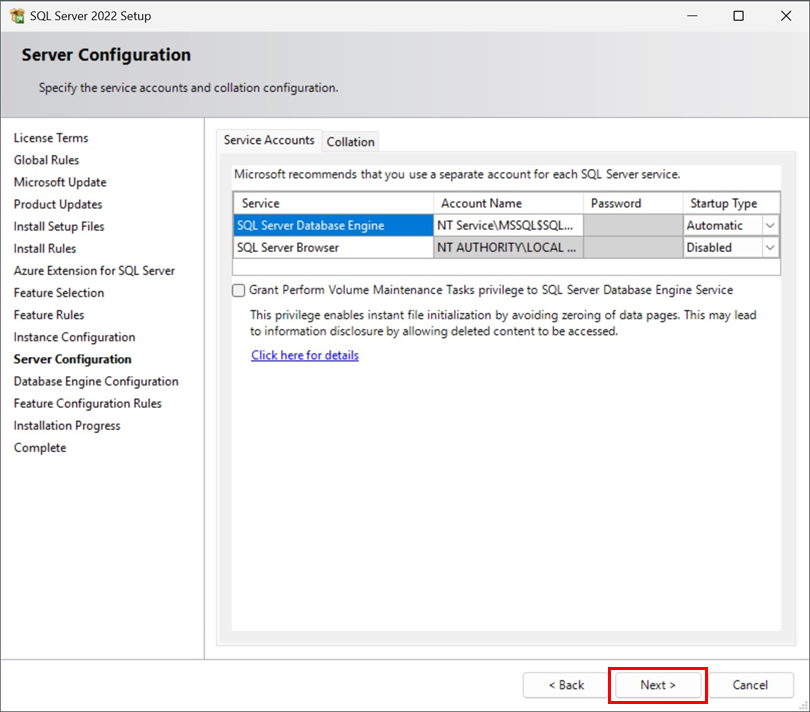
Ohranite privzete nastavitve in kliknite Naprej.
-
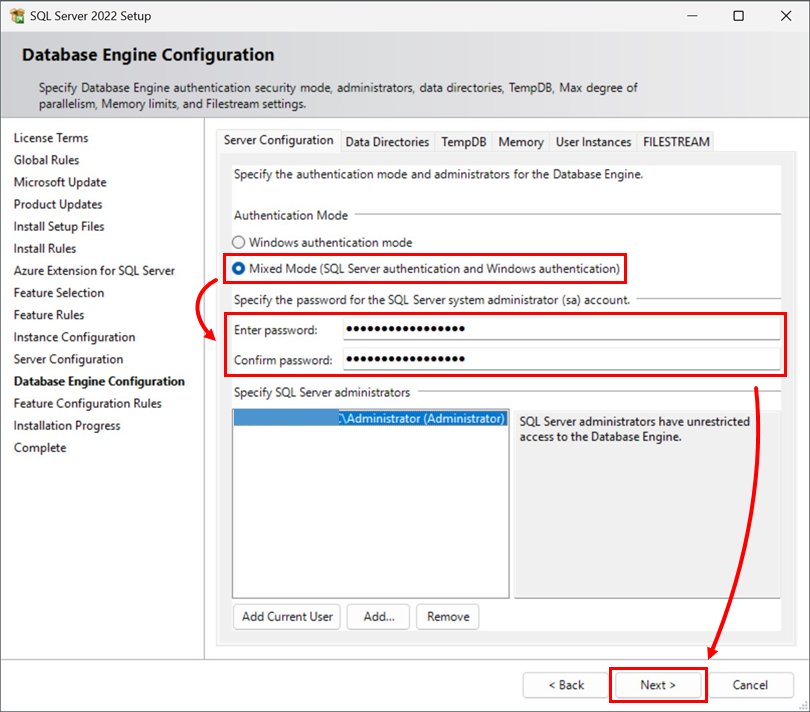
V oknu Database Engine Configuration izberite Mixed Mode (SQL Server authentication and Windows authentication), v polji Enter password in Confirm password vnesite geslo za svojo podatkovno zbirko in kliknite Next.
-
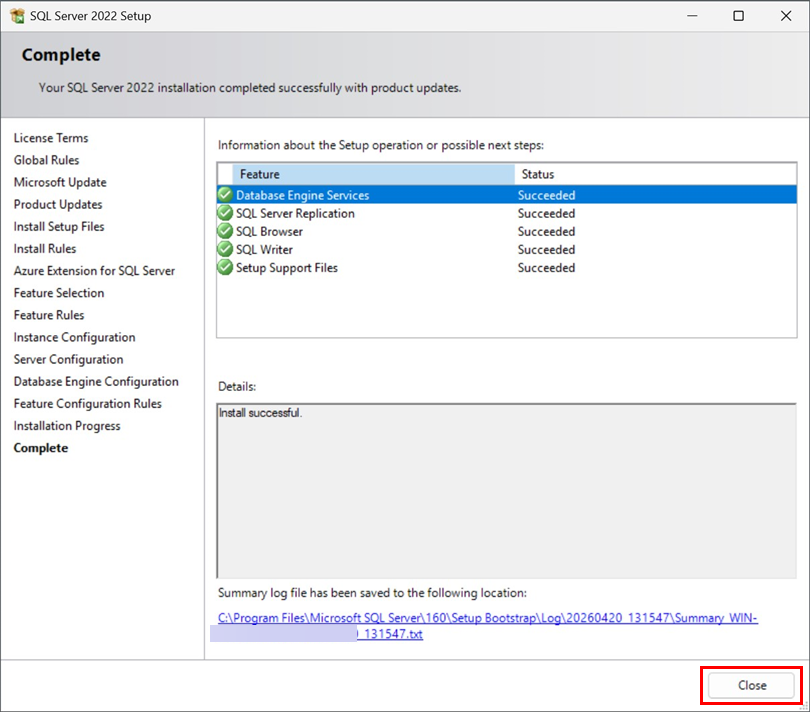
Ko se namestitev strežnika SQL Server konča, kliknite Close (Zapri). Nadaljujte z delom III spodaj.
III. Dovolite povezave TCP/IP do podatkovne zbirke SQL v računalniku 1
-
Kliknite Start → SQL Server 2022 Configuration Manager.
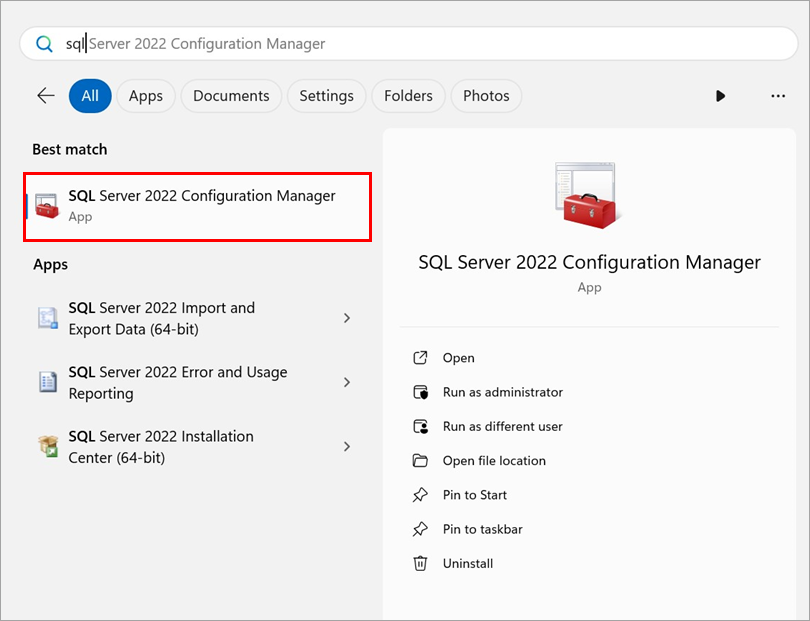
-
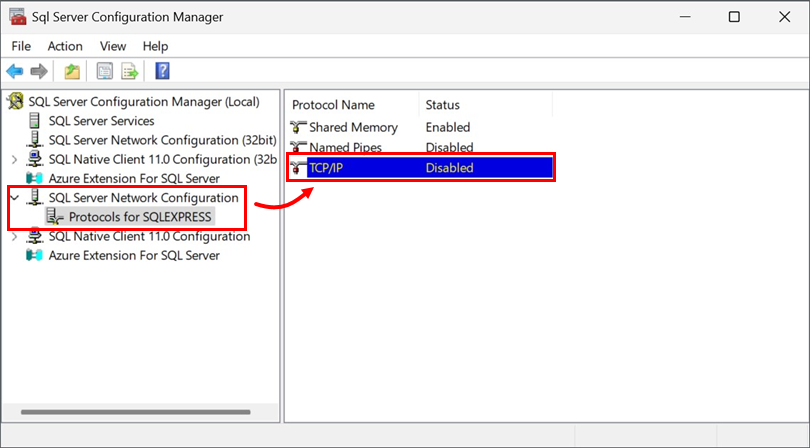
Razširite možnost Konfiguracija omrežja strežnika SQL → Protokoli za SQLEXPRESS, izberite primerek zbirke podatkov, ki se bo uporabljal s programom ESET PROTECT On-Prem, in nato dvokliknite TCP/IP.
-
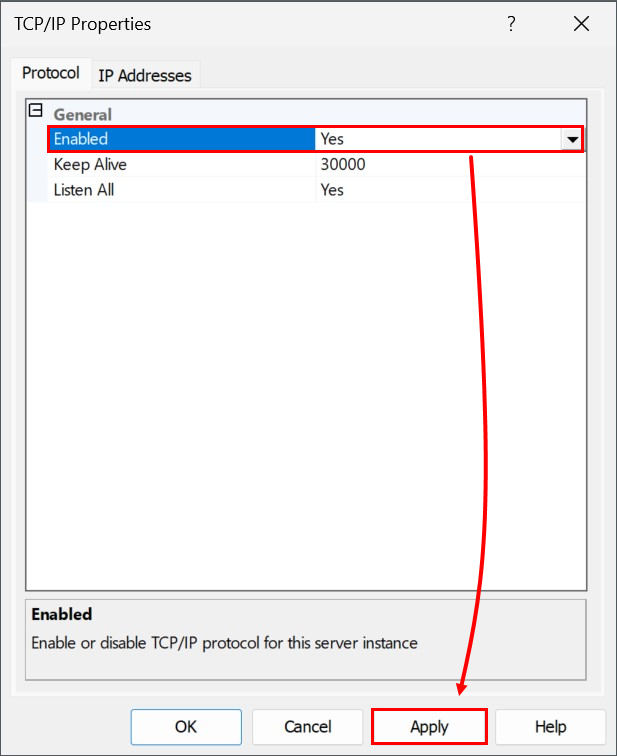
V spustnem meniju poleg možnosti Omogočeno izberite Da in kliknite Uporabi. Če se prikaže poziv, kliknite V redu.
-
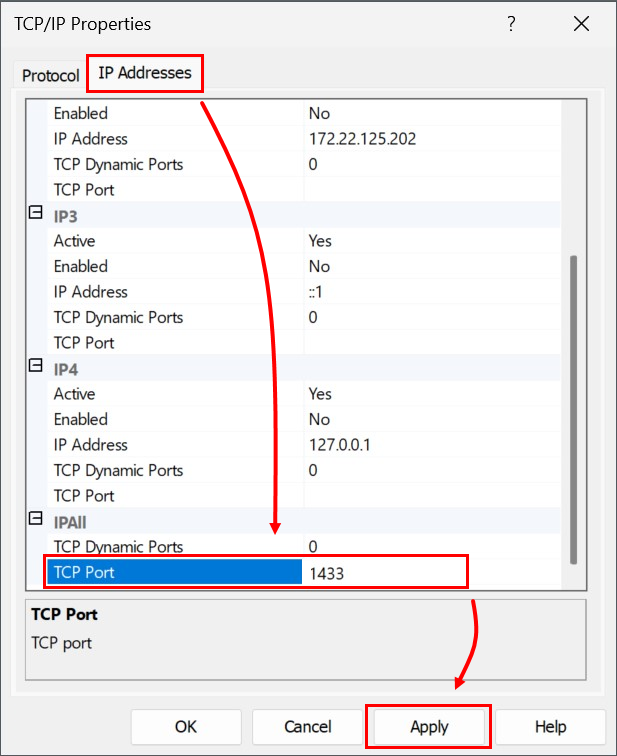
Kliknite zavihek Naslovi IP in poiščite razdelek IPAII. Vrednost vrat TCP Port nastavite na 1433 in kliknite Uporabi. Če se prikaže poziv, kliknite V redu in kliknite V redu, da zapustite okno TCP/IP.
-
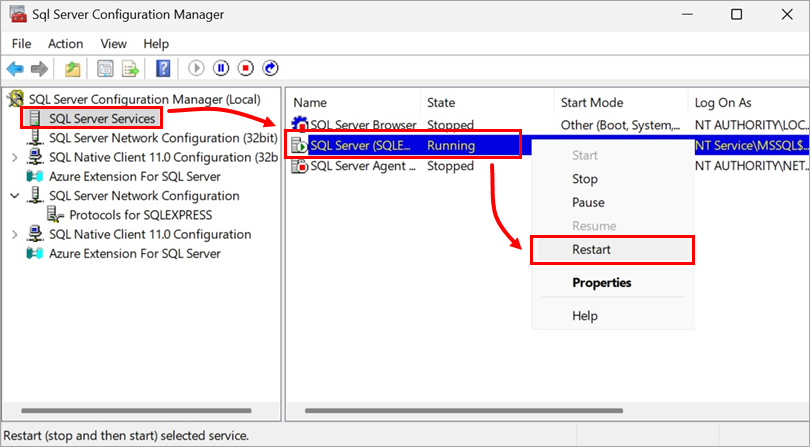
V spustnem meniju izberite vnos SQL Server Services, z desno tipko miške kliknite primerek zbirke podatkov, ki se bo uporabljal s programom ESET PROTECT On-Prem, in v kontekstnem meniju izberite Restart. Ko končate, nadaljujte z delom IV spodaj.
IV. Namestitev strežnika ESET PROTECT Server v računalnik 2
-
Odprite mapo setup_x64, ki ste jo razširili iz namestitvene datoteke ESET PROTECT On-Prem All-in-one in dvakrat kliknite Setup.exe.
-
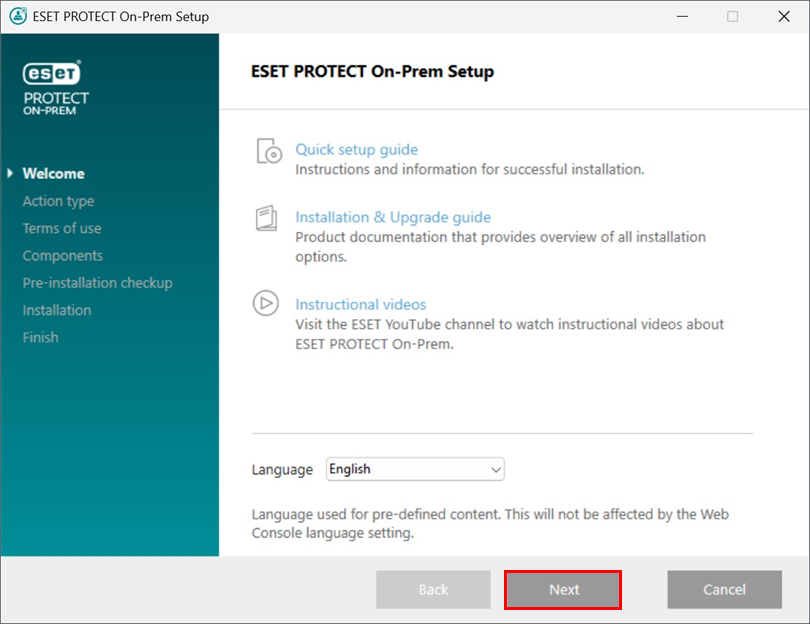
Kliknite Naprej.
-
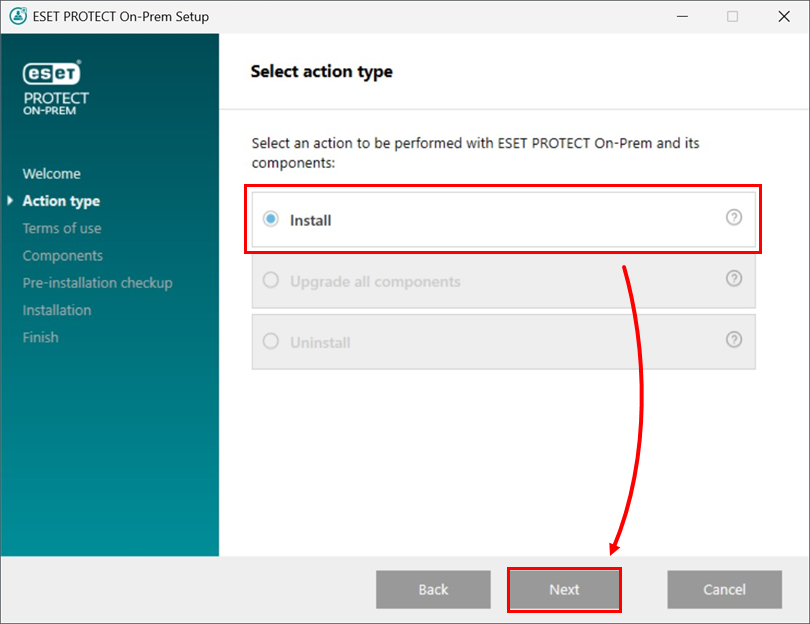
Izberite možnost Namesti in kliknite Naprej.
-
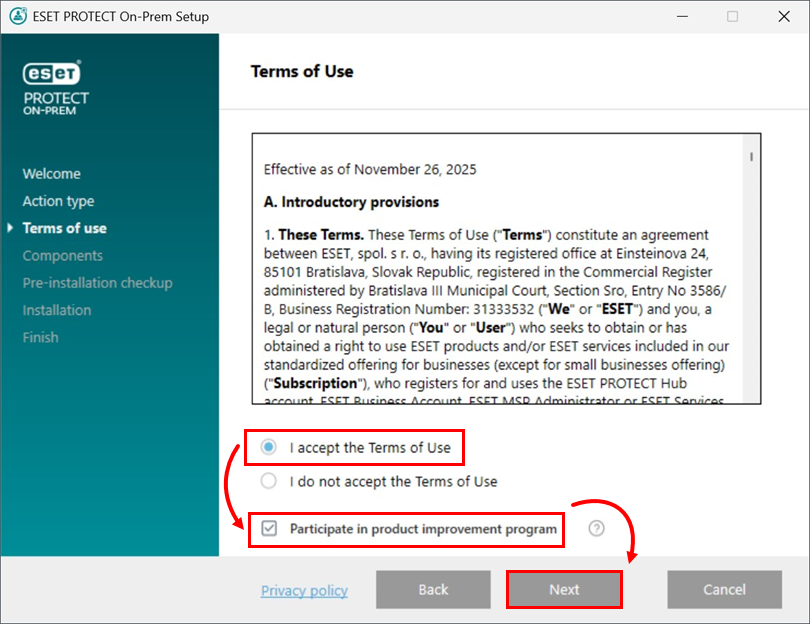
Preberite Licenčno pogodbo s končnim uporabnikom in izberite Sprejemam pogoje v Pogojih uporabe, če se s tem strinjate. Če se ne strinjate s pošiljanjem poročil o trkih in telemetričnih podatkov družbi ESET, izberite potrditveno polje Sodeluj v programu za izboljšanje izdelka. Če potrditveno polje ostane izbrano, bodo telemetrijski podatki in poročila o trkih poslani družbi ESET. Za nadaljevanje kliknite Naprej.
-
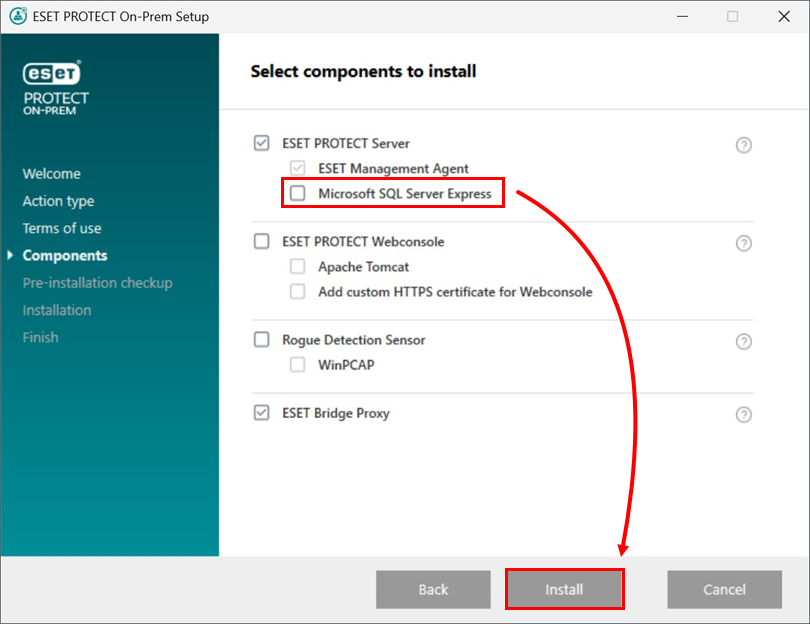
Prekličite potrditveno polje poleg Microsoft SQL Server Express. Če želite namestiti to komponento, po želji izberite potrditveno polje poleg možnosti ESET Bridge Proxy. Ko ste pripravljeni, kliknite Namesti .
Če se prikaže poziv za namestitev predhodnih pogojev, sledite zagotovljeni povezavi, namestite predhodne pogoje in nato kliknite Ponovi.
-
Kliknite Naprej.

-
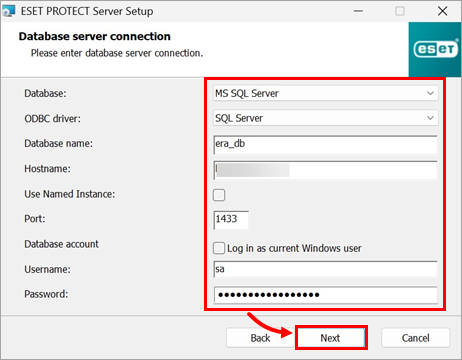
Izberite ali vnesite spodnje podatke in kliknite Naprej:
- Podatkovna baza: Microsoft SQL Server
- Gonilnik ODBC: Microsoft SQL Server: SQL Server: ODBC: SQL Server
- Ime zbirke podatkov: era_db (To je privzeto ime zbirke podatkov; lahko navedete drugo ime. Če zbirka podatkov ne obstaja, jo bo namestitveni program ustvaril.)
- Ime gostitelja: Ime gostitelja računalnika, v katerem je nameščena zbirka podatkov SQL
- Uporabite poimenovano instanco: Pustite neodkljukano
- Vrata: 1433
- Uporabniško ime: sa
- Geslo : geslo, ki ste ga nastavili v koraku 7 iz poglavja II tega članka.
-
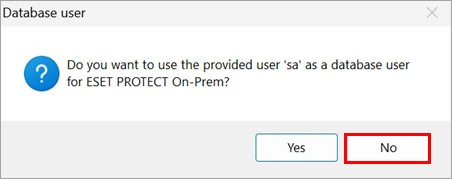
V oknu Uporabnik podatkovne zbirke izberite Ne, če želite ustvariti novega uporabnika podatkovne zbirke.
-
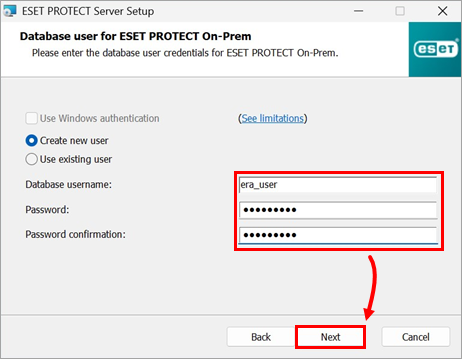
V oknu Database user for PROTECT On-Prem (Uporabnik podatkovne zbirke za PROTECT On-Prem ) vnesite novo uporabniško ime podatkovne zbirke(era_user je privzeto uporabniško ime) ter vnesite Password (Geslo) in Password confirmation (Potrditev gesla) ter kliknite Next (Naprej).
-
V polji Password (Geslo) in Passwordconfirmation (Potrditev gesla) vnesite geslo za prijavo v spletno konzolo ESET PROTECT. Poskrbite, da to geslo zabeležite za poznejšo uporabo, in kliknite Naprej.

-
V oknu Informacije o potrdilu lahko prilagodite svoj organ za potrjevanje. Edini obvezni polji sta skupno ime organa in veljavnost potrdila. Vnesite vse informacije o svojem organu za izdajo potrdil, ki jih želite dodati. Če ustvarite geslo, ga obvezno zabeležite, saj ga bodo potrebovali vsi odjemalski računalniki, ki uporabljajo to potrdilo. Ko končate, kliknite Naprej.

-
Nadaljujte z namestitvijo strežnika ESET PROTECT Server in drugih komponent programa ESET PROTECT On-Prem. V oknu Uspešna namestitev kliknite povezavo URL, da odprete spletno konzolo ESET PROTECT. Priporočamo vam, da si to povezavo označite z zaznamkom ali si jo zapišete za poznejše sklicevanje. Privzeto namestitveni program ESET PROTECT On-Prem ustvari e povezavo do spletne konzole ESET PROTECT Web Console v meniju Start. Kliknite Dokončaj, da zaprete namestitveni program.

-
Poiščite in namestite program ESET Management Agent v odjemalske računalnike.


