Решение
- Предварителни условия
- Инсталирайте ръчно SQL Express на компютър 1
- Разрешаване на TCP/IP връзки към базата данни SQL на Компютър 1
- Инсталирайте ESET PROTECT Server на Компютър 2
I. Предварителни условия
- Уверете се, че Вашата система отговаря на системните изисквания за ESET PROTECT On-Prem.
- Посетете страницата за изтегляне на инсталатора на ESET PROTECT On-Prem All-in-one, изберете подходящия инсталационен файл за вашата система и натиснете Изтегляне. Когато завърши изтеглянето, разархивирайте .zip файла на лесно за намиране място.
II. Ръчно инсталиране на SQL Express на Компютър 1
-
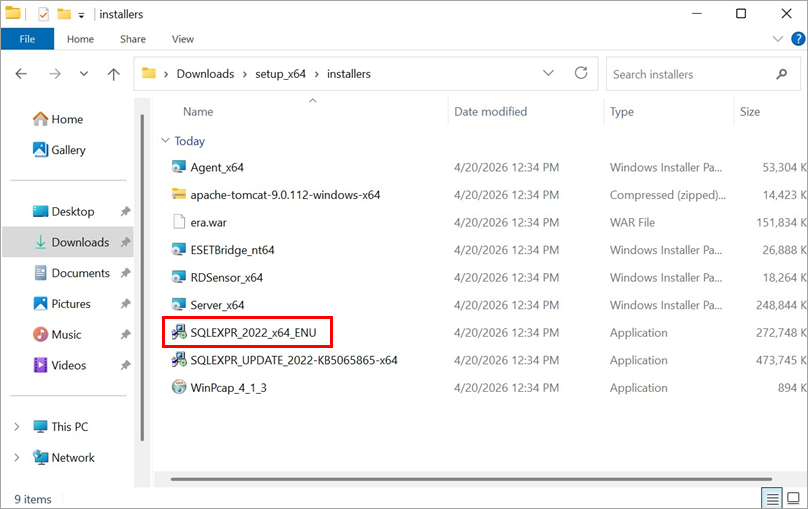
Отворете папката setup_x64, която сте извлекли от инсталационния файл на ESET PROTECT On-Prem All-in-one, преминете към Installers (Инсталатори) и щракнете два пъти върху SQLEXPR_2022_x64_ENU.
-
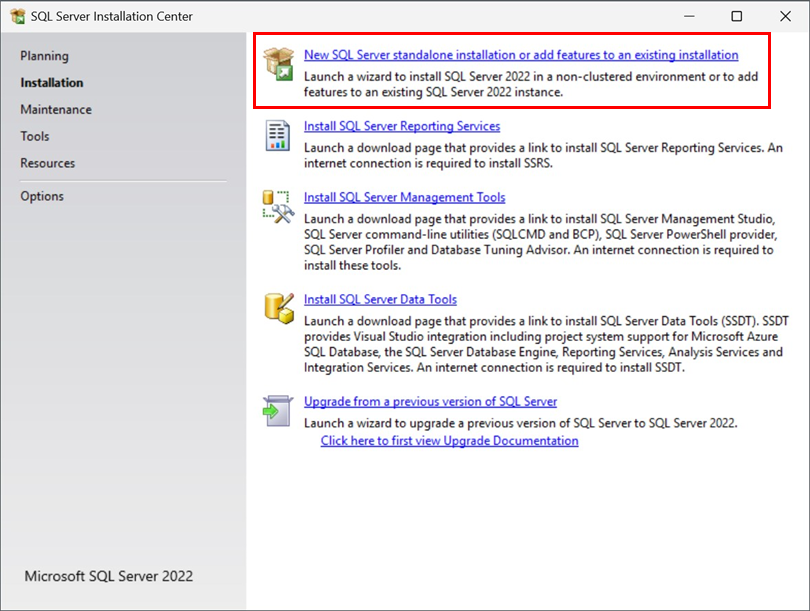
Щракнете върху New SQL Server stand-alone installation (Нова самостоятелна инсталация на SQL Server) илиadd features to an existing installation (Добавяне на функции към съществуваща инсталация).
-
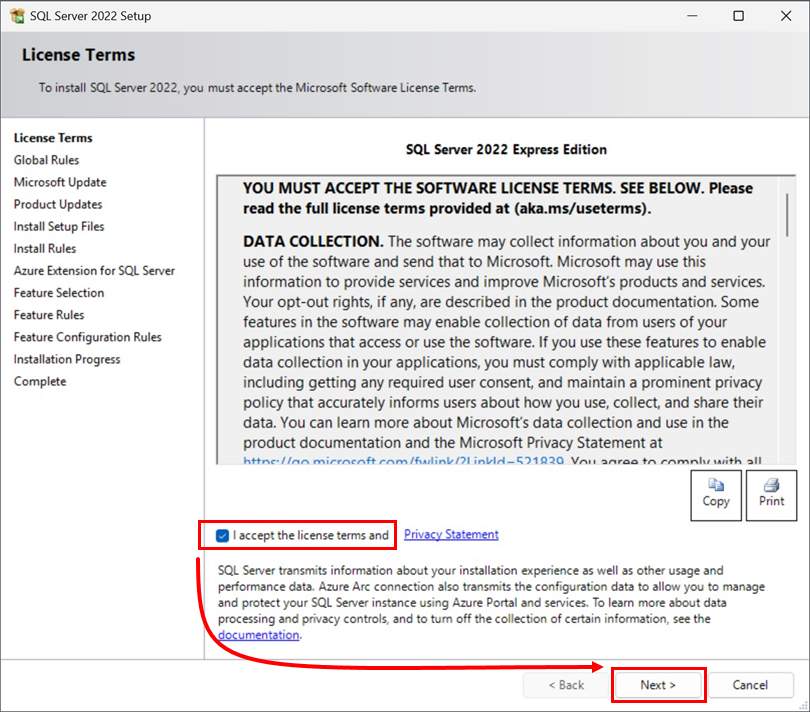
Прочетете лицензионните условия на SQL Server, поставете отметка в квадратчето с надпис I accept the license terms and Privacy Statement (Приемам лицензионните условия и декларацията за поверителност), след което щракнете върху Next (Напред).
-
Изберете дали искате да използвате Microsoft Updates, за да проверявате за актуализации, или не, и щракнете върху Next.
-
Настройте Azure Extension for SQL (Разширение на Azure за SQL) или пропуснете тази стъпка и щракнете върху Next (Напред).
-
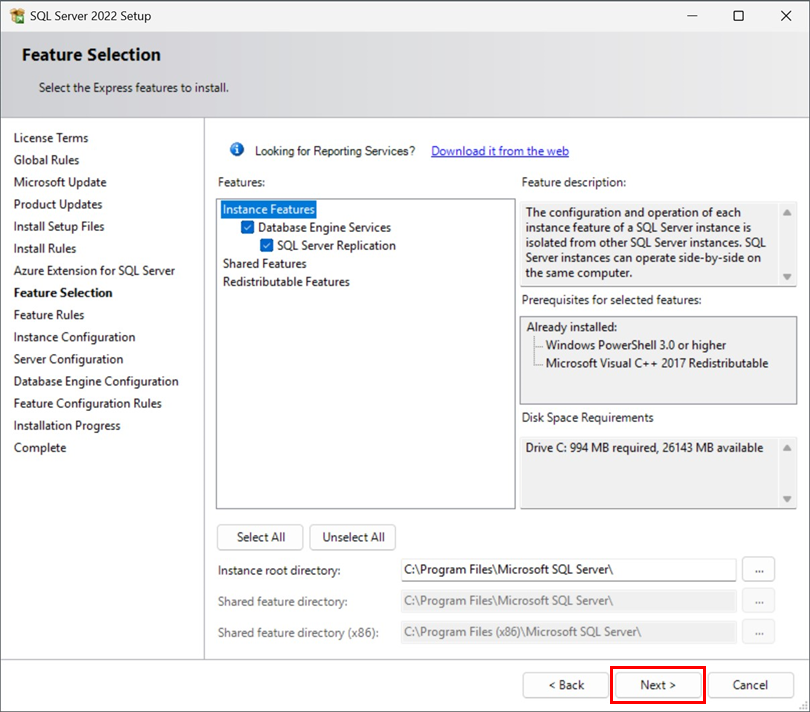
След като файловете за поддръжка приключат с инсталирането, в прозореца Feature Selection (Избор на функции) оставете избрани стойностите по подразбиране и щракнете върху Next (Напред).
-
Името по подразбиране за вашата инстанция на база данни е SQLExpress. Ако предпочитате потребителско име, въведете го в полетата Named instance (Име на инстанцията) и Instance ID (Идентификатор на инстанцията) и щракнете върху Next (Напред).
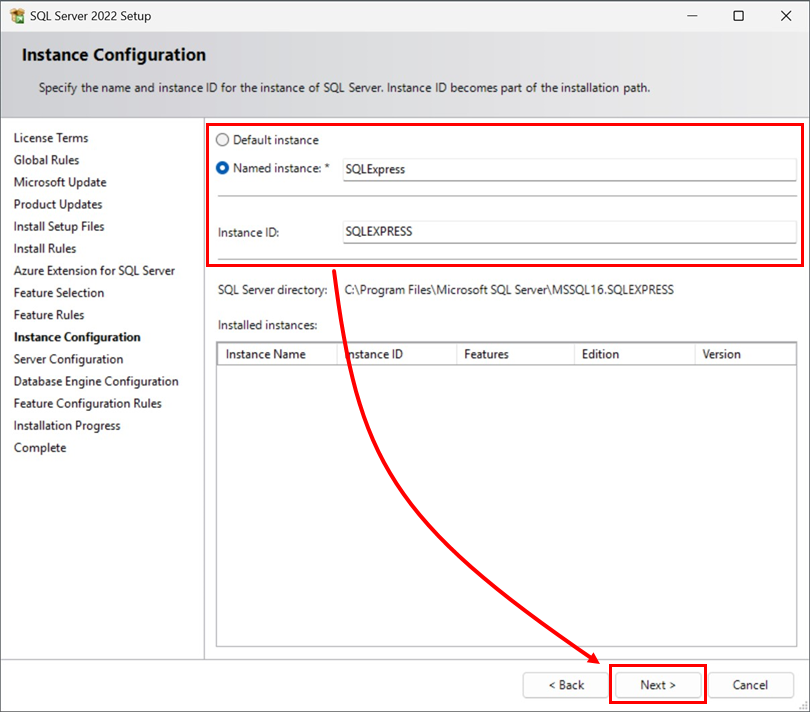
-
Запазете настройките по подразбиране и щракнете върху Next (Напред).
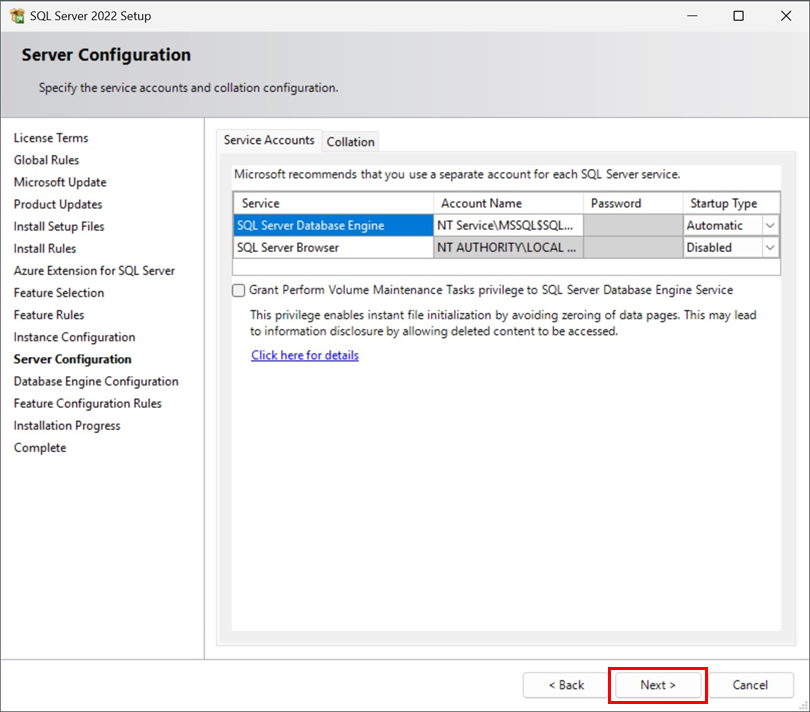
-
В прозореца Database Engine Configuration (Конфигурация на енджина за бази данни) изберете Mixed Mode (удостоверяване на SQL Server и удостоверяване на Windows), въведете парола за вашата база данни в полетата Enter password (Въведете парола) и Confirm password (Потвърдете паролата) и щракнете върху Next (Напред).
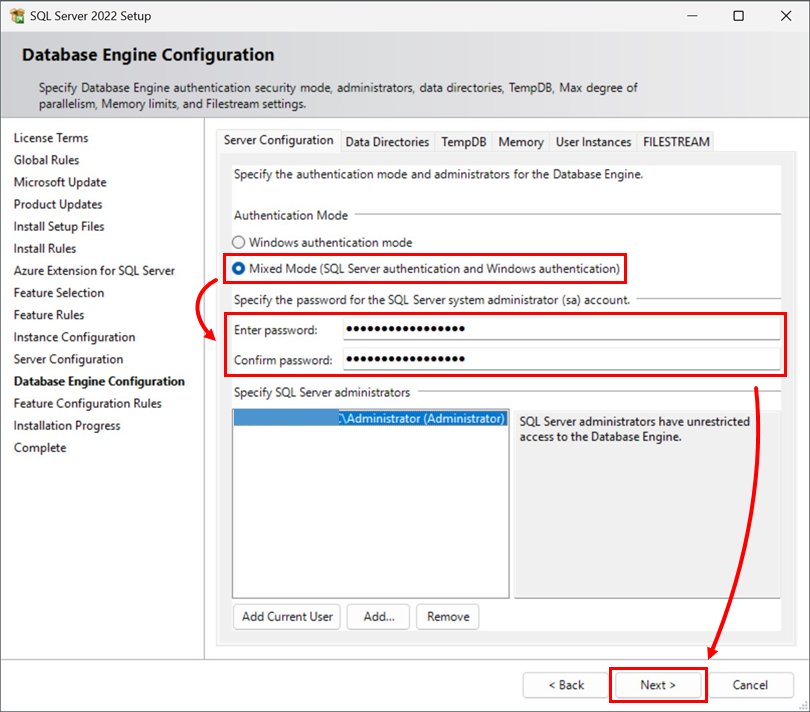
-
Когато инсталацията на SQL Server завърши, щракнете върху Close (Затвори). Продължете към част III по-долу.
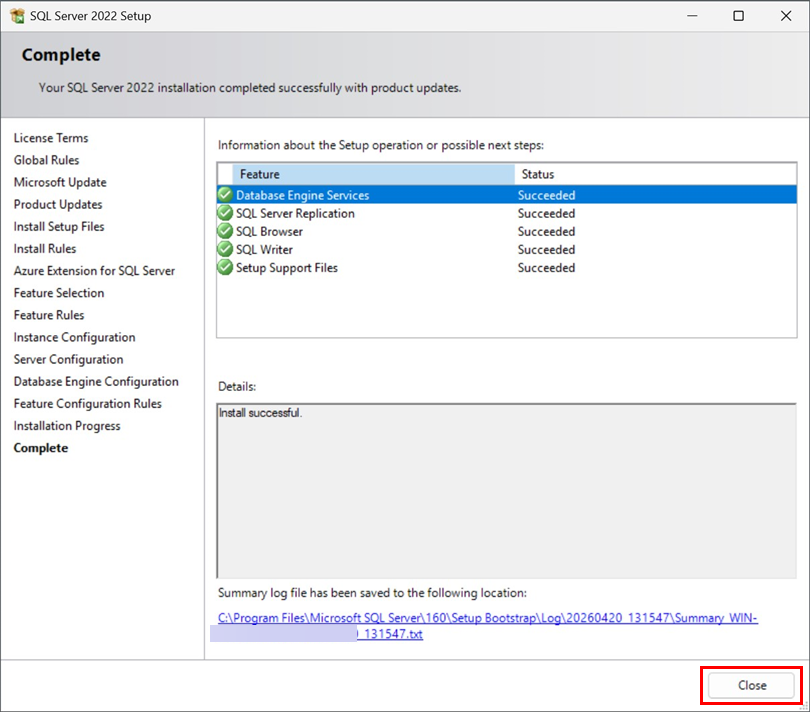
III. Разрешаване на TCP/IP връзки към базата данни SQL на Компютър 1
-
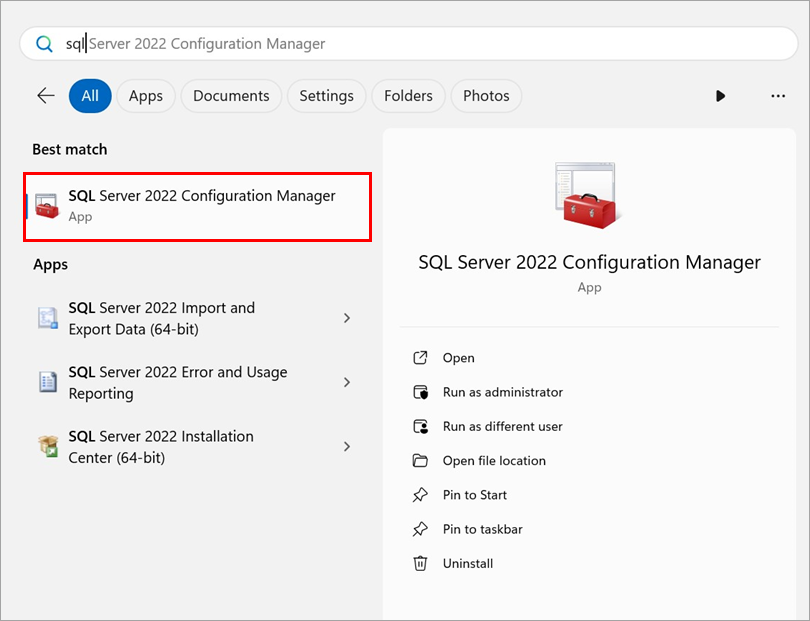
Щракнете върху Старт → SQL Server 2022 Configuration Manager.
-
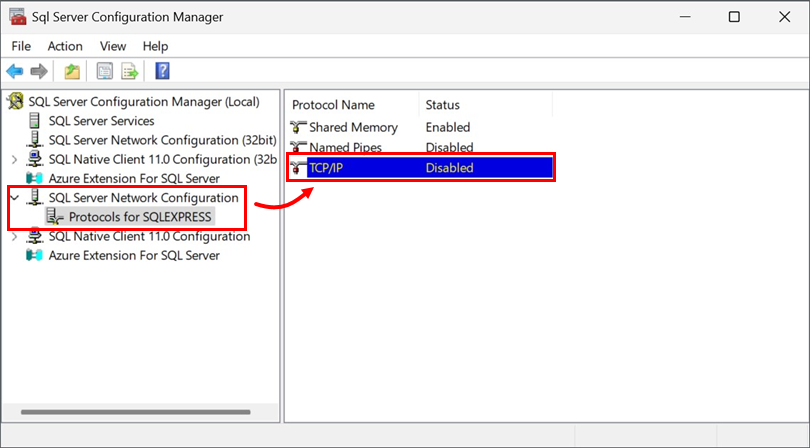
Разширете SQL Server Network Configuration → Protocols for SQLEXPRESS, изберете инстанцията на базата данни, която ще се използва с ESET PROTECT On-Prem, и след това щракнете два пъти върху TCP/IP.
-
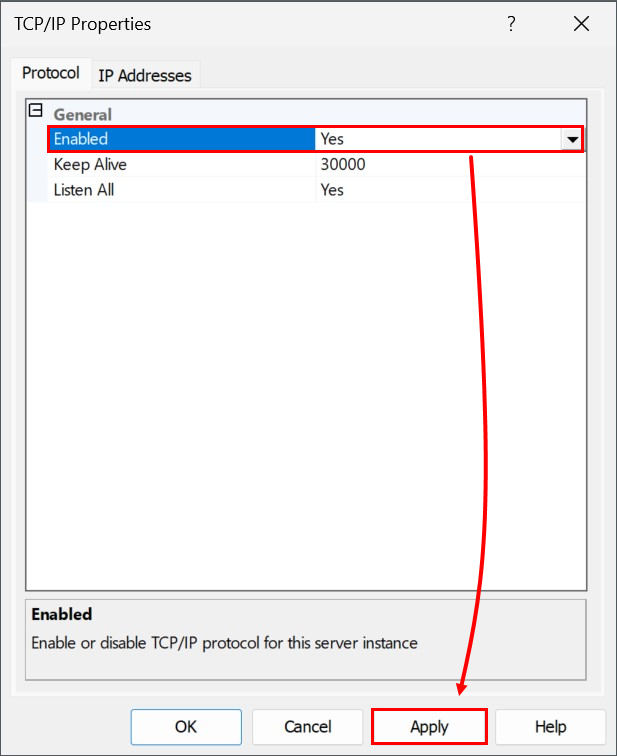
Изберете Yes (Да) от падащото меню до Enabled (Разрешено) и щракнете върху Apply (Приложи). Щракнете върху ОК, ако бъдете подканени.
-
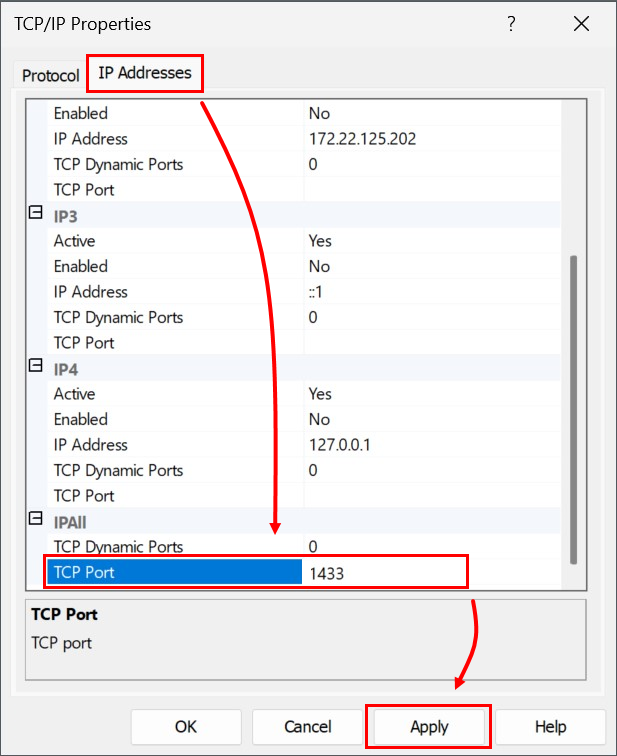
Щракнете върху раздела IP адреси и намерете раздела IPAII. Задайте стойността на TCP порта на 1433 и щракнете върху Apply. Щракнете върху OK, ако бъдете подканени, и щракнете върху OK, за да излезете от прозореца TCP/IP.
-
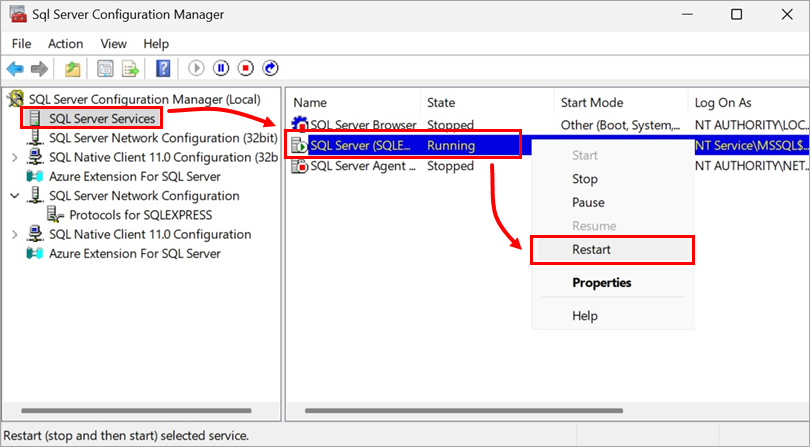
Изберете записа SQL Server Services от падащото меню, щракнете с десния бутон на мишката върху инстанцията на базата данни, която ще се използва с ESET PROTECT On-Prem, и изберете Restart (Рестартиране) от контекстното меню. Когато приключите, продължете към част IV по-долу.
IV. Инсталиране на ESET PROTECT Server на Компютър 2
-
Отворете папката setup_x64, която сте извлекли от инсталационния файл на ESET PROTECT On-Prem All-in-one, и щракнете два пъти върху Setup.exe.
-
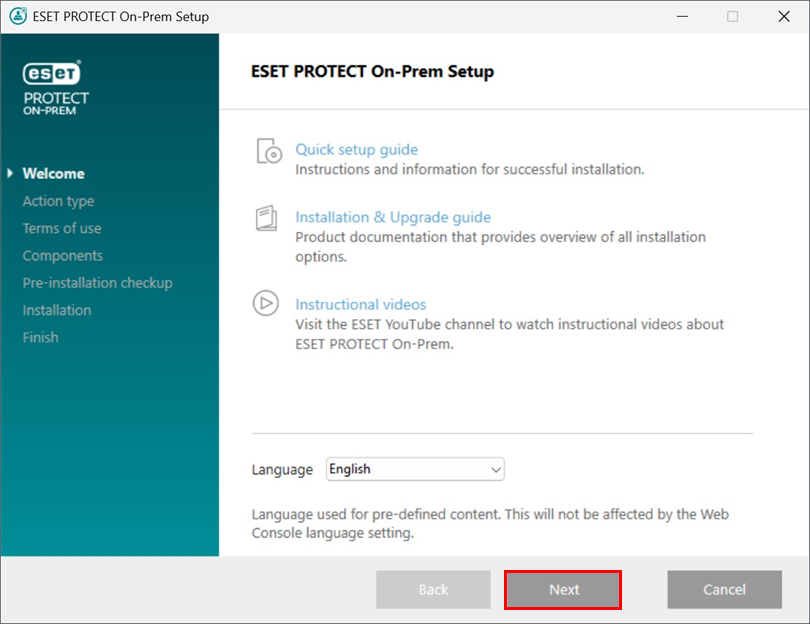
Щракнете върху Next (Напред).
-
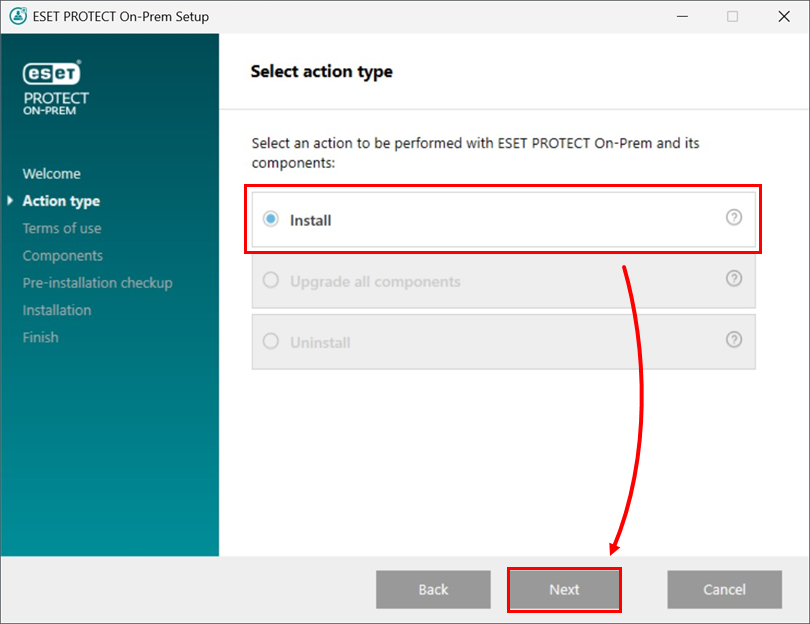
Изберете Install (Инсталиране) и щракнете върху Next (Напред).
-
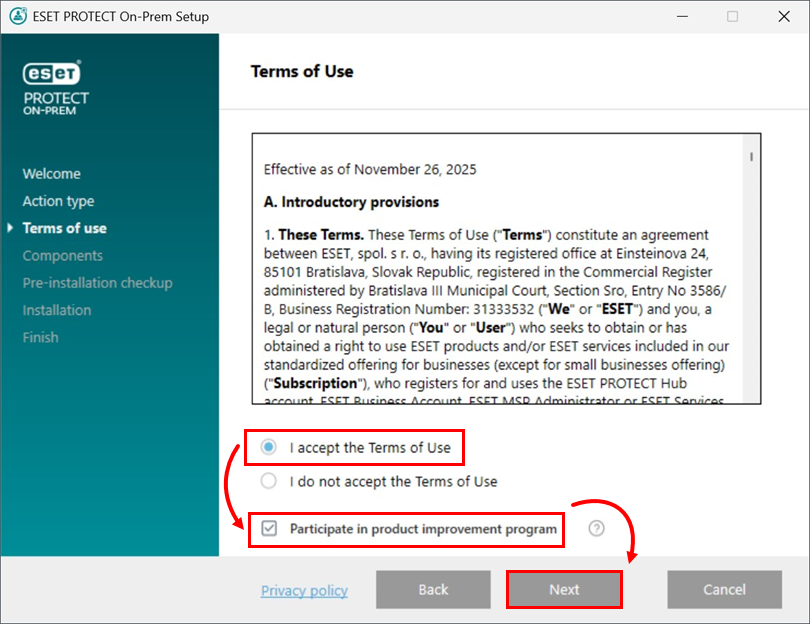
Прочетете Лицензионното споразумение с краен потребител, изберете I accept the terms in the Terms of Use (Приемам условията в Условията за ползване), ако сте съгласни. Махнете отметката в квадратчето Участвам в програмата за подобряване на продукта, ако не сте съгласни да изпращате доклади за сривове и телеметрични данни на ESET. Ако полето за отметка остане избрано, телеметричните данни и докладите за сривове ще бъдат изпратени на ESET. Щракнете върху Напред, за да продължите.
-
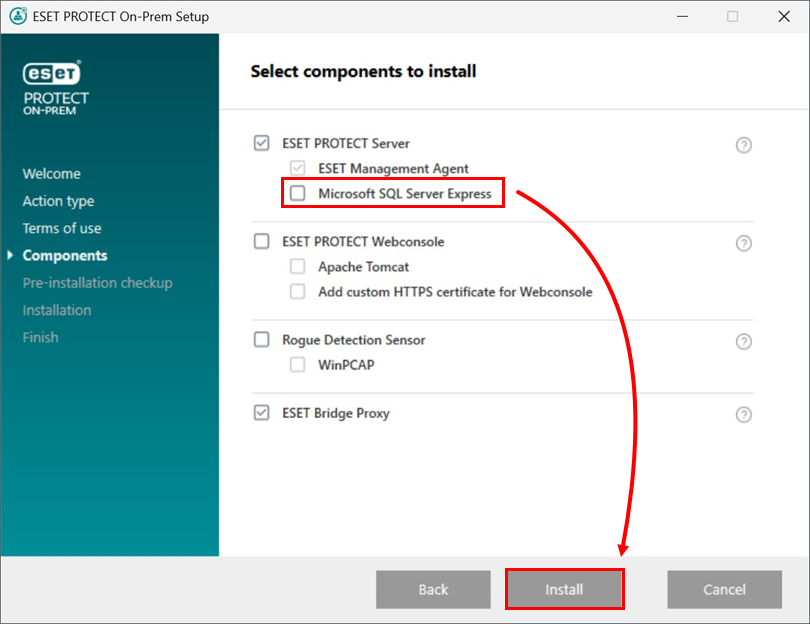
Премахнете отметката в квадратчето до Microsoft SQL Server Express. По желание изберете квадратчето за отметка до ESET Bridge Proxy, ако искате да инсталирате този компонент. Щракнете върху Инсталиране , когато сте готови.
Ако бъдете подканени да инсталирате предварителни условия, следвайте предоставената връзка, инсталирайте предварителните условия и след това щракнете върху Повторение.
-
Щракнете върху Напред.

-
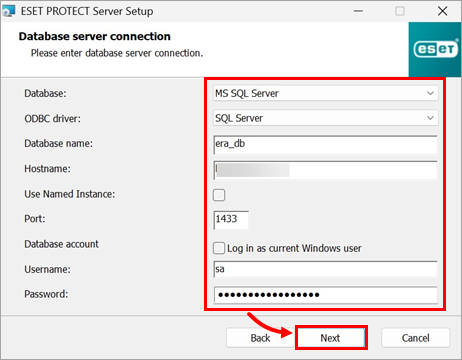
Изберете или въведете данните по-долу и щракнете върху Next (Напред):
- База данни: Microsoft SQL Server
- ODBC драйвер: SQL Server
- Име на базата данни: era_db (Това е името на базата данни по подразбиране; можете да посочите друго име. Ако базата данни не съществува, инсталаторът ще я създаде.)
- Име на хоста: име на хоста на компютъра, на който е инсталирана базата данни SQL
- Use named instance (Използвайте именувана инстанция): Оставете без отметка
- Порт: 1433
- Потребителско име: sa
- Парола: паролата , която сте задали в стъпка 7 от раздел II на тази статия.
-
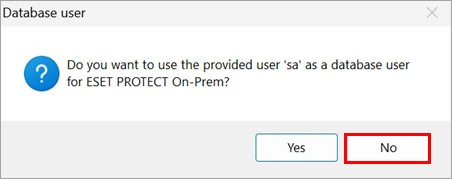
В прозореца Database user (Потребител на базата данни) изберете No (Не), за да създадете нов потребител на базата данни.
-
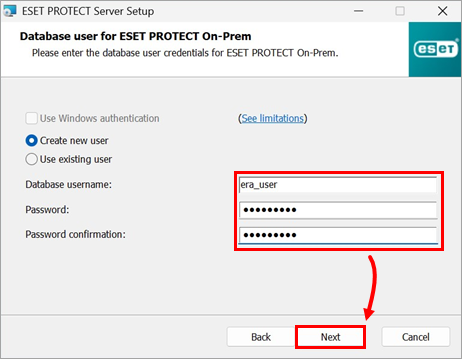
В прозореца Database user for PROTECT On-Prem (Потребител на базата данни за PROTECT On-Prem ) посочете новото потребителско име на базата данни(era_user е потребителското име по подразбиране) и въведете Password (Парола) и Password confirmation (Потвърждение на паролата ) и щракнете върху Next (Напред).
-
Въведете паролата си за вход в ESET PROTECT Web Console в полетата Password (Парола) и Passwordconfirmation (Потвърждение на паролата). Уверете се, че сте записали тази парола за по-късна употреба и щракнете върху Next.

-
В прозореца Информация за сертификата можете да персонализирате Вашия Сертификационен орган. Единствените задължителни полета са Общо име на Органа и Валидност на сертификата. Въведете всякаква информация за вашия Certificate Authority, която искате да добавите. Ако създадете парола, не забравяйте да я запишете, защото всички клиентски компютри, които използват този сертификат, ще я изискват. Щракнете върху Напред, когато приключите.

-
Продължете с инсталацията на ESET PROTECT Server и другите компоненти на ESET PROTECT On-Prem. В прозореца Успешна инсталация щракнете върху връзката URL, за да отворите ESET PROTECT Web Console. Препоръчваме Ви да отбележите или запишете тази връзка за бъдеща справка. По подразбиране инсталаторът на ESET PROTECT On-Prem създава e връзка към ESET PROTECT Web Console в менюто "Старт". Щракнете върху Завършване, за да затворите инсталатора.

-
Намерете и разгърнете ESET Management Agent на клиентските компютри.


