Izdevums
#Risinājums
Atkārtot esošās licences sinhronizāciju
Kad iegādājaties esošās licences atjauninājumu, piegādātājs atjauninās jūsu licences informāciju un norādīs jums atkārtoti sinhronizēt licenci. Tas attiecas uz lielāko daļu parasto scenāriju, tostarp derīguma termiņu atjaunināšanu, konvertēšanu no izmēģinājuma versijas, vairāk lietotāju pievienošanu licencei vai modernizēšanu, lai iegūtu vairāk funkciju (piemēram, no Standard uz Pro).
Apmeklējiet mūsu zināšanu bāzes rakstu, lai atkārtoti sinhronizētu licenci.
Esošās licences aizstāšana
Ja esat iegādājies jauninājumu vai atjaunošanu un saņēmis licences e-pasta vēstuli ar jauniem akreditācijas datiem, varat aizstāt esošo licenci ar jaunajiem akreditācijas datiem.
Šajā procesā visi lietotāji no esošās licences tiek pārvietoti uz jauno licenci, atjauninot lietotājus ar jauniem derīguma termiņiem un ļaujot izmantot jaunās funkcijas (ja piemērojams). To var piemērot arī pārejai no izmēģinājuma licences uz iegādāto licenci. Ja aizstāšanas licence ir pazemināta, licencē esošie lietotāji zaudē funkcionalitāti.
Tālāk tabulā ir norādīti saderīgie licenču veidi:
| Izdevums | Essential | standarta | pro | mobile |
|---|---|---|---|---|
| Essential |  |
|
|
|
| Standarta | |
|
|
|
| Pro | * |
* |
|
|
| Mobilais | |
Var aizstāt tikai viena tipa licences, piemēram, Windows licenci nevar aizstāt ar mobilo licenci.
* Pro licenci var aizstāt tikai ar Standard vai Essential licenci, ja neviens no lietotājiem nav aktivizēts sistēmā, kas ir pilnībā šifrēta, un viņiem nav FDE pieteikšanās. Pro licenci vienmēr var aizstāt ar citu Pro licenci.
Lai nomainītu licenci, izpildiet šādas darbības:
- Noklikšķiniet uz cilnes Licences.
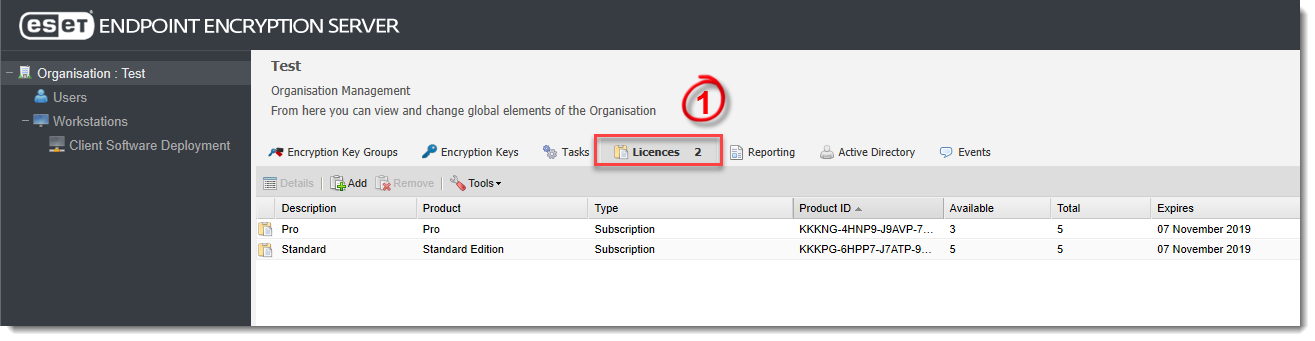
2-1. attēls
Noklikšķiniet uz attēla, lai palielinātu to jaunā logā
- Izvēlieties licenci, kuru vēlaties aizstāt, un noklikšķiniet uz Tools (Rīki) → Replace Licence (Aizstāt licenci).

2-2. attēls
- Programmas Replace Licence vednis parāda kopsavilkumu par izvēlēto licenci. Tā ir licence, kas tiks aizstāta. Noklikšķiniet uz Tālāk.
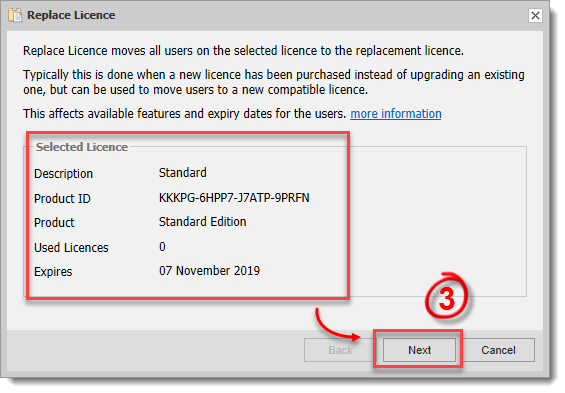
2-3. attēls
- Ievadiet aizstājējlicences aprakstu, produkta ID un produkta atslēgu. Noklikšķiniet uz Tālāk.
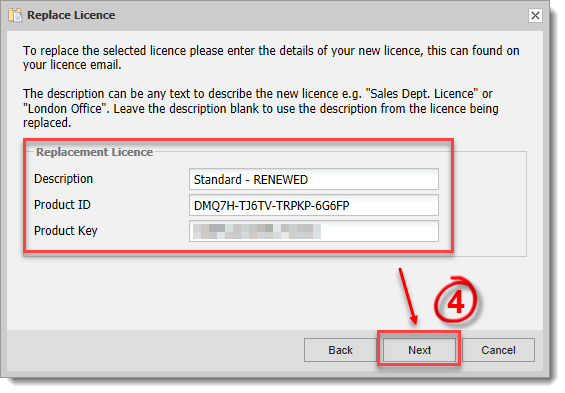
2-4. attēls
- Vednis pārbauda jauno licenci, lai pārliecinātos, ka tā ir saderīga ar aizstāto licenci. Noklikšķiniet uz Tālāk.
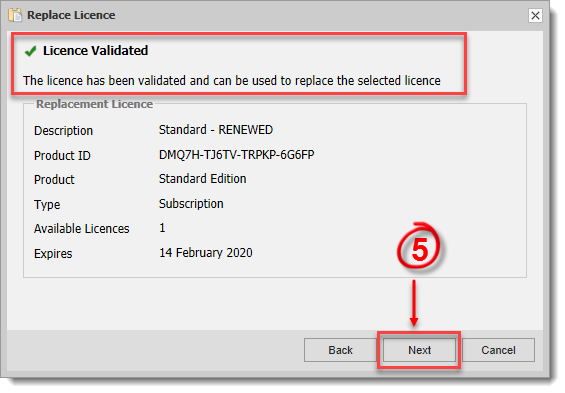
2-5. attēls
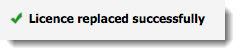
- Licence ir aizstāta, un lietotāji tiek pārcelti uz jauno licenci. Lietotājiem tiks publicēts jauns atslēgas fails, nodrošinot, ka viņu licence tiks atjaunināta nākamreiz, kad EEE tiks sinhronizēta. Manuāli sinhronizēt ESET Endpoint Encryption klientu.#
2-6. attēls
- Atjauninātā licence ir redzama cilnē Licences. Sākotnējo licenci varat noņemt, ja tā vairs nav nepieciešama.

2-7. attēls
Noklikšķiniet uz attēla, lai palielinātu to jaunā logā
Atlasītu lietotāju migrēšana uz citu licenci
Ja vēlaties atjaunināt vai pazemināt viena lietotāja vai atlasītu lietotāju kategorijas līmeni, jums būs nepieciešams migrēt lietotāju(-us) uz atbilstošu licenci. Piemēro tos pašus savietojamības noteikumus kā licences nomaiņas gadījumā, skatīt savietojamības tabulu sadaļā Licences nomaiņa.
Lai migrētu lietotājus uz citu licenci, izpildiet šādas darbības:
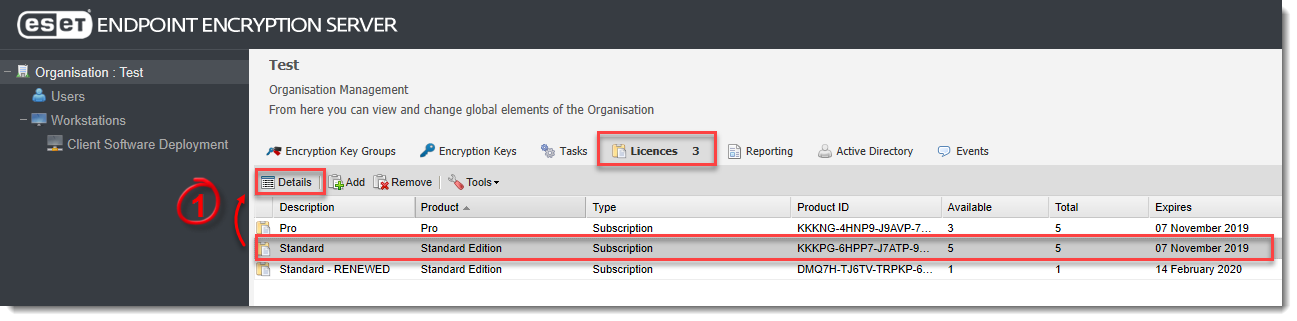
- Noklikšķiniet uz cilnes Licences, izvēlieties licenci, no kuras vēlaties migrēt lietotājus, un noklikšķiniet uz Details.
3-1. attēls
- Atlasiet lietotājus un noklikšķiniet uz Migrēt lietotājus.

3-2. attēls
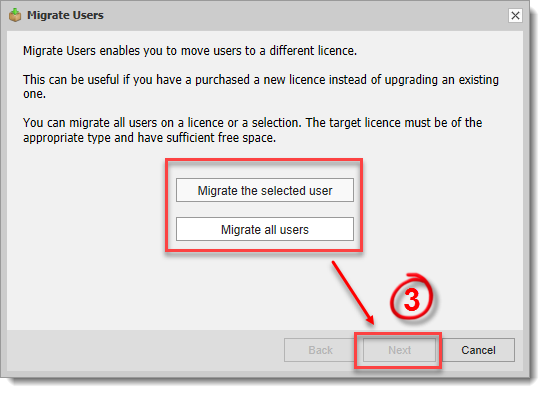
- Lietotāju migrēšanas vednī izvēlieties iespēju Migrēt atlasīto lietotāju vai Migrēt visus lietotājus un pēc tam noklikšķiniet uz Tālāk.
3-3. attēls
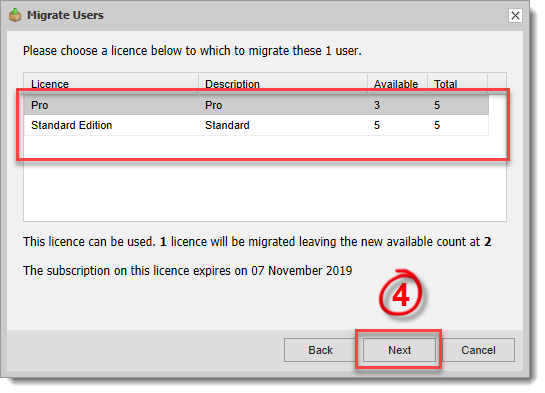
- Izvēlieties licenci, uz kuru vēlaties migrēt lietotājus. Tiks parādītas tikai saderīgas licences. Noklikšķiniet uz Tālāk.
3-4. attēls
Tagad lietotāji ir veiksmīgi migrēti uz izvēlēto licenci. Migrētajiem lietotājiem tiks publicēts jauns atslēgas fails, nodrošinot, ka viņu licence tiks atjaunināta nākamajā EEE sinhronizēšanas reizē. Manuāli sinhronizējiet ESET Endpoint Encryption.
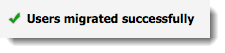
3.-5. attēls


