Uitgave
Oplossing
Een bestaande licentie opnieuw synchroniseren
Wanneer je een upgrade voor een bestaande licentie koopt, zal je leverancier je licentiegegevens bijwerken en je de opdracht geven om je licentie opnieuw te synchroniseren. Dit omvat de meeste normale scenario's, zoals het bijwerken van vervaldata, het omzetten van een proefversie, het toevoegen van meer gebruikers aan een licentie of het upgraden om meer functies te verkrijgen (bijv. Standaard naar Pro).
Bezoek ons Knowledgebase artikel om resync a license.
Een bestaande licentie vervangen
Als je een upgrade of verlenging hebt gekocht en een licentie-e-mail met nieuwe referenties hebt ontvangen, dan kun je een bestaande licentie vervangen door de nieuwe referenties.
Dit proces verplaatst alle gebruikers van een bestaande licentie naar een nieuwe licentie, waarbij de gebruikers worden bijgewerkt met nieuwe vervaldata en het gebruik van nieuwe functies mogelijk wordt (indien van toepassing). Dit kan ook van toepassing zijn op het overzetten van een proeflicentie naar een gekochte licentie. Als de vervangende licentie een downgrade is, dan zullen gebruikers op de licentie functionaliteit verliezen.
De volgende tabel laat zien welke licentietypen compatibel zijn:
| Editie | Essentieel | standaard | pro | mobiel |
|---|---|---|---|---|
| Essentieel |  |
|
|
|
| Standaard | |
|
|
|
| Pro | * |
* |
|
|
| Mobiel | |
Alleen licenties van hetzelfde type kunnen worden vervangen, d.w.z. je kunt geen Windows licentie vervangen door een mobiele licentie.
* Een Pro licentie kan alleen worden vervangen door een Standard of Essential licentie op voorwaarde dat geen van de gebruikers geactiveerd is op een systeem dat Full Disk Encrypted is en dat ze geen FDE Login hebben. Je kunt een Pro altijd vervangen door een andere Pro licentie.
Volg deze stappen om een licentie te vervangen:
- Klik op het tabblad Licenties.
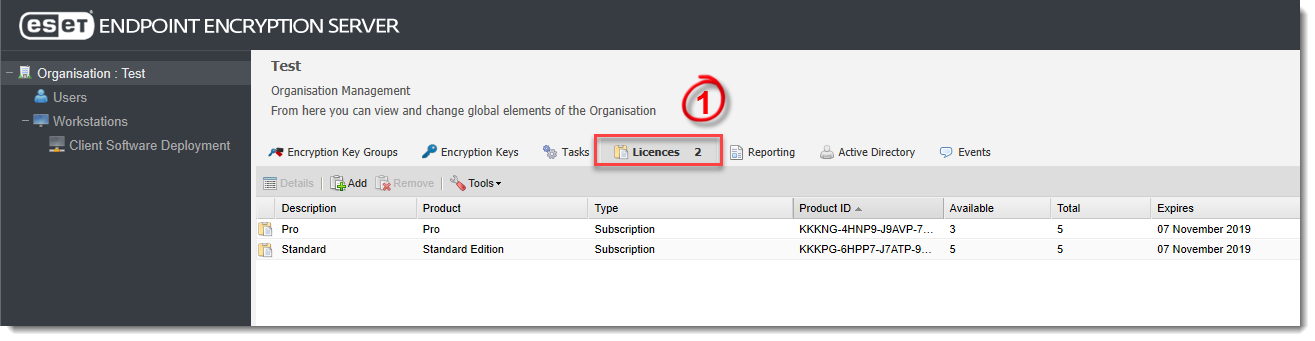
Figuur 2-1
Klik op de afbeelding om deze groter weer te geven in een nieuw venster
- Selecteer de licentie die je wilt vervangen en klik op Extra → Licentie vervangen.

Afbeelding 2-2
- De wizard Licentie vervangen toont een samenvatting voor de geselecteerde licentie. Dit is de licentie die wordt vervangen. Klik op Volgende.
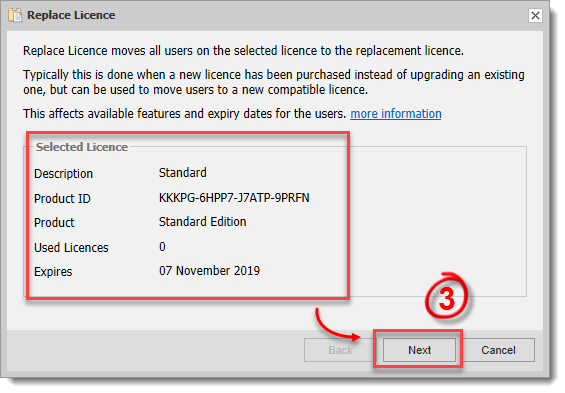
Afbeelding 2-3
- Voer de Omschrijving, Product ID en Product Sleutel in voor de vervangende licentie. Klik op Volgende.
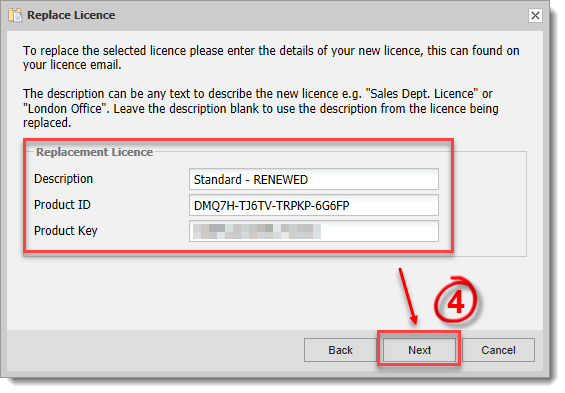
Afbeelding 2-4
- De wizard controleert de nieuwe licentie om er zeker van te zijn dat deze compatibel is met de licentie die wordt vervangen. Klik op Volgende.
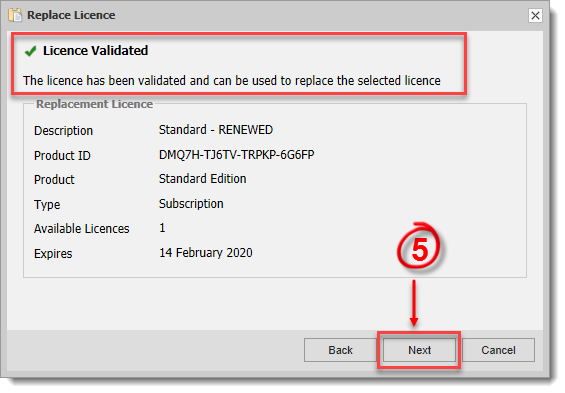
Afbeelding 2-5
- De licentie is nu vervangen en de gebruikers zijn overgezet naar de nieuwe licentie. Er zal een nieuw key-bestand worden geplaatst voor de gebruikers, zodat hun licentie de volgende keer dat EEE wordt gesynchroniseerd wordt bijgewerkt. Synchroniseer de ESET Endpoint Encryption client handmatig.

Afbeelding 2-6
- De bijgewerkte licentie is zichtbaar op het tabblad Licenties. U kunt de oorspronkelijke licentie verwijderen als deze niet langer nodig is.

Figuur 2-7
Klik op de afbeelding om deze groter te bekijken in een nieuw venster
Een selectie gebruikers migreren naar een andere licentie
Als je een enkele gebruiker of een selectie van gebruikers wilt upgraden of downgraden, dan moet je de gebruiker(s) migreren naar een geschikte licentie. Dezelfde compatibiliteitsregels zijn van toepassing als bij het vervangen van een licentie, zie de compatibiliteitstabel in het hoofdstuk Licentie vervangen.
Volg deze stappen om gebruikers te migreren naar een andere licentie:
- Klik op het tabblad Licenties, selecteer de licentie waarvan je de gebruikers wilt migreren en klik op Details.
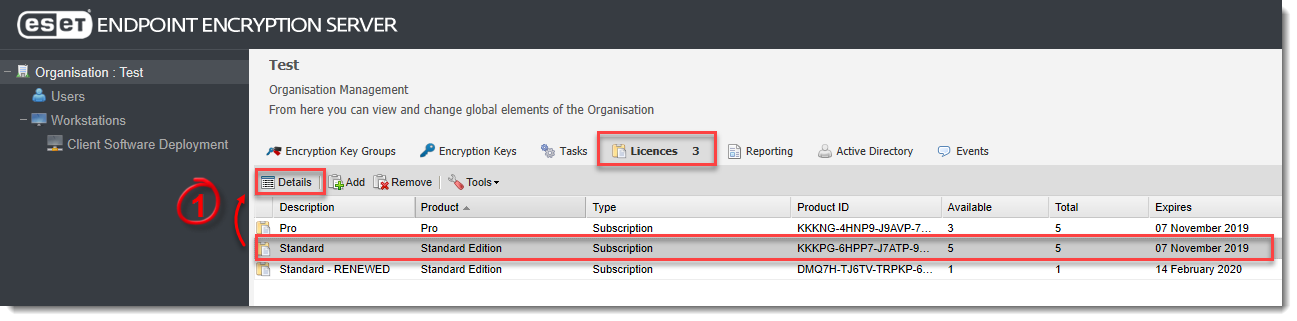
Afbeelding 3-1
- Selecteer de gebruikers en klik op Gebruikers migreren.

Afbeelding 3-2
- Selecteer in de wizardGebruikers migreren een optie om de geselecteerde gebruiker of alle gebruikers te migreren en klik op Volgende.
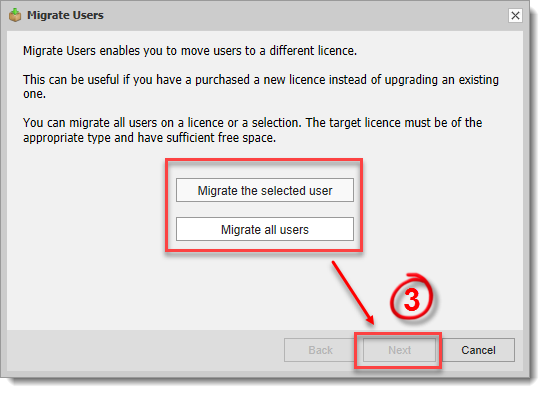
Afbeelding 3-3
- Selecteer de licentie waarnaar je de gebruikers wilt migreren. Alleen compatibele licenties worden weergegeven. Klik op Volgende.
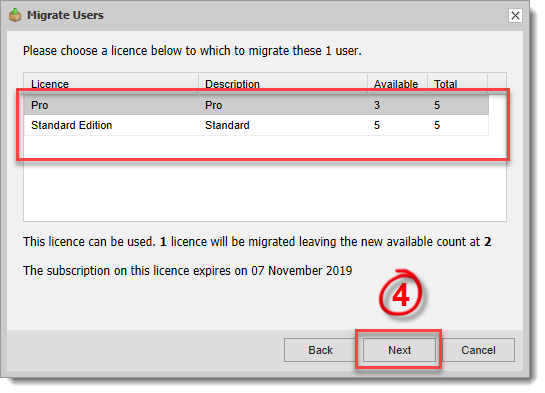
Afbeelding 3-4
De gebruikers zijn nu succesvol gemigreerd naar de geselecteerde licentie. Er wordt een nieuw sleutelbestand geplaatst voor de gemigreerde gebruikers, zodat hun licentie de volgende keer dat EEE wordt gesynchroniseerd wordt bijgewerkt. ESET Endpoint Encryption handmatig synchroniseren.
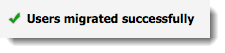
Afbeelding 3-5


