Problema
Soluție
Resincronizarea unei licențe existente
Atunci când achiziționați o actualizare a unei licențe existente, furnizorul dvs. vă va actualiza detaliile licenței și vă va instrui să resincronizați licența. Acest lucru acoperă majoritatea scenariilor normale, inclusiv actualizarea datelor de expirare, conversia de la o versiune de încercare, adăugarea mai multor utilizatori la o licență sau actualizarea pentru a obține mai multe caracteristici (de exemplu, de la Standard la Pro).
Vizitați articolul nostru din Knowledgebase pentru resync a license.
Înlocuirea unei licențe existente
Dacă ați achiziționat o actualizare sau o reînnoire și ați primit un e-mail de licență cu noi acreditări, atunci puteți înlocui o licență existentă cu noile acreditări.
Acest proces mută toți utilizatorii de la o licență existentă la o licență nouă, actualizând utilizatorii cu noile date de expirare și permițând utilizarea noilor caracteristici (dacă este cazul). Acest proces se poate aplica și pentru trecerea de la o licență de încercare la o licență achiziționată. Dacă licența de înlocuire este un downgrade, atunci utilizatorii de pe licență își vor pierde funcționalitatea.
Tabelul următor ilustrează tipurile de licențe care sunt compatibile:
| Ediție | Esențială | standard | pro | mobile |
|---|---|---|---|---|
| Essential |  |
|
|
|
| Standard | |
|
|
|
| Pro | * |
* |
|
|
| Mobil | |
Doar licențele de același tip pot fi înlocuite; de exemplu, o licență Windows nu poate fi înlocuită cu o licență mobilă.
* O licență Pro poate fi înlocuită numai cu o licență Standard sau Essential, cu condiția ca niciunul dintre utilizatori să nu fie activat pe un sistem care este Full Disk Encrypted și să nu aibă un Login FDE. Puteți înlocui întotdeauna o licență Pro cu o altă licență Pro.
Pentru a înlocui o licență, urmați acești pași:
- Faceți clic pe fila Licences (Licențe ).
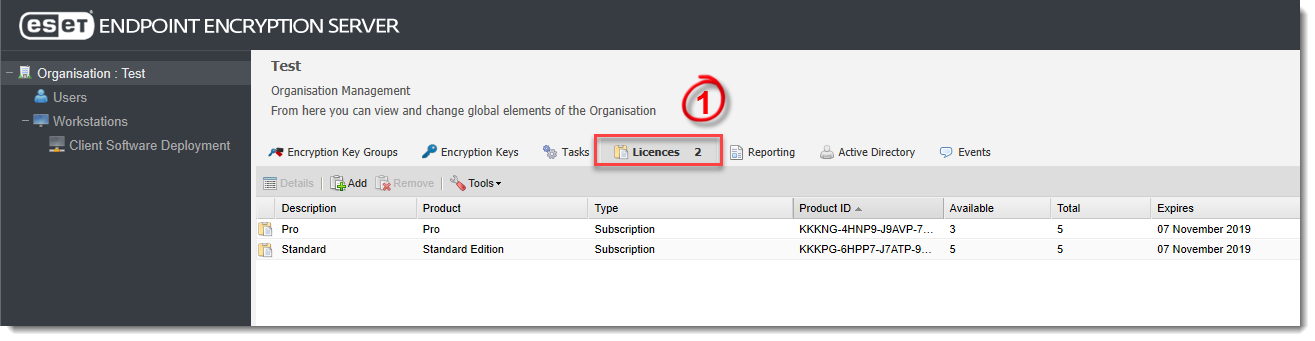
Figura 2-1
Faceți clic pe imagine pentru a o mări într-o fereastră nouă
- Selectați licența pe care doriți să o înlocuiți și faceți clic pe Tools → Replace Licence.

Figura 2-2
- Asistentul Replace Licence afișează un rezumat pentru licența selectată. Aceasta este licența care va fi înlocuită. Faceți clic pe Next (Următorul).
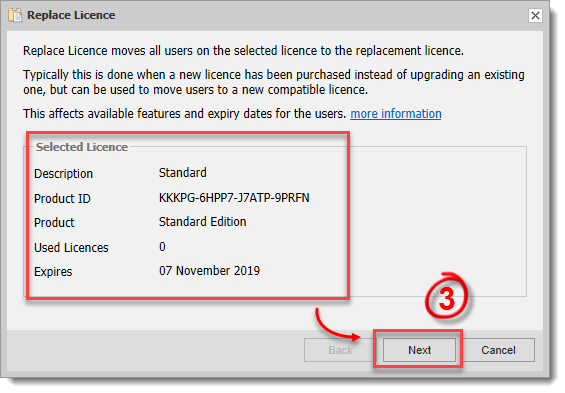
Figura 2-3
- Introduceți descrierea, ID-ul produsului și cheia produsului pentru licența de înlocuire. Faceți clic pe Next (Următorul).
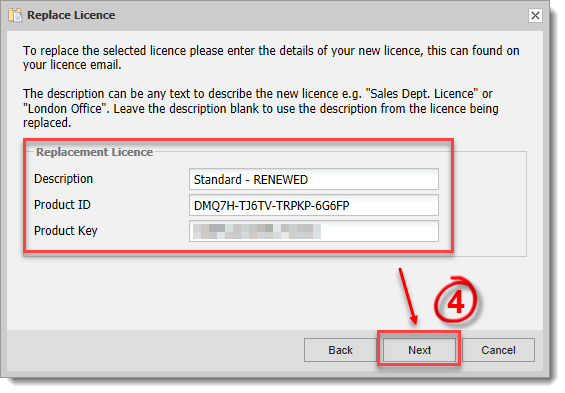
Figura 2-4
- Expertul verifică noua licență pentru a se asigura că este compatibilă cu licența înlocuită. Faceți clic pe Next (Următorul).
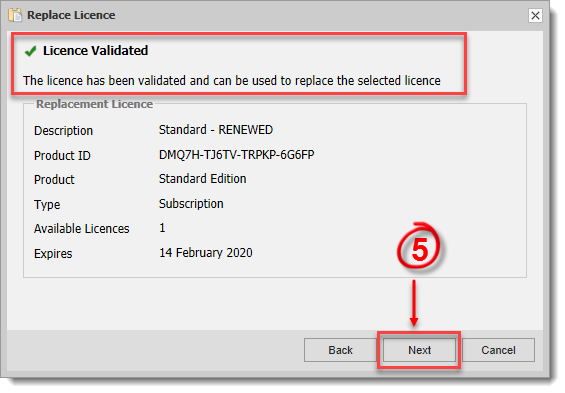
Figura 2-5
- Licența este acum înlocuită, iar utilizatorii sunt mutați la noua licență. Un nou fișier cheie va fi postat pentru utilizatori, asigurându-se că licența lor este actualizată data viitoare când EEE este sincronizat. Manual synchronize the ESET Endpoint Encryption client.
Figura 2-6
- Licența actualizată este vizibilă în fila Licenses (Licențe). Puteți elimina licența originală dacă nu mai este necesară.

Figura 2-7
Faceți clic pe imagine pentru a o mări într-o fereastră nouă
Migrarea unei selecții de utilizatori către o licență diferită
Dacă doriți să actualizați sau să retrogradați un singur utilizator sau o selecție de utilizatori, atunci va trebui să migrați utilizatorul (utilizatorii) către o licență corespunzătoare. Se aplică aceleași reguli de compatibilitate ca în cazul înlocuirii unei licențe, consultați tabelul de compatibilitate din secțiunea Înlocuirea unei licențe.
Pentru a migra utilizatorii către o licență diferită, urmați acești pași:
- Faceți clic pe fila Licences (Licențe ), selectați licența de la care doriți să migrați utilizatorii și faceți clic pe Details (Detalii).
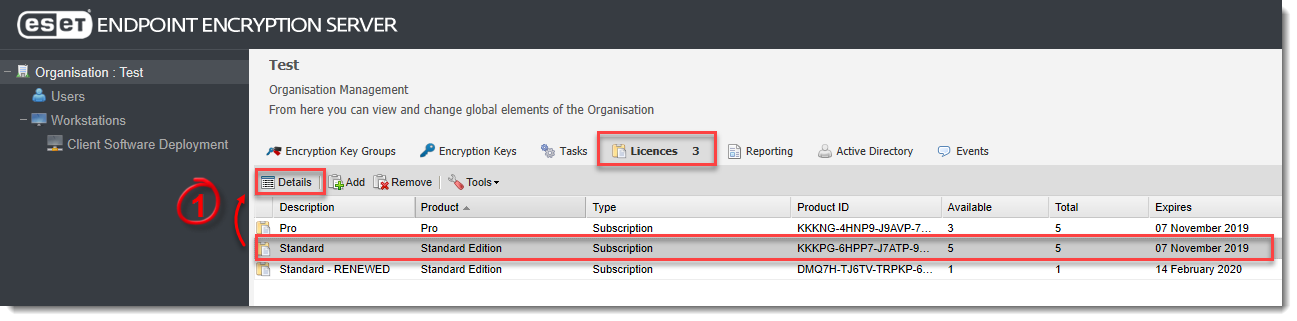
Figura 3-1
- Selectați utilizatorii și faceți clic pe Migrate Users (Migrare utilizatori).

Figura 3-2
- În expertul Migrate Users, selectați opțiunea Migrate the selected user (Migrare a utilizatorului selectat ) sau Migrate all users (Migrare a tuturor utilizatorilor), apoi faceți clic pe Next (Următorul).
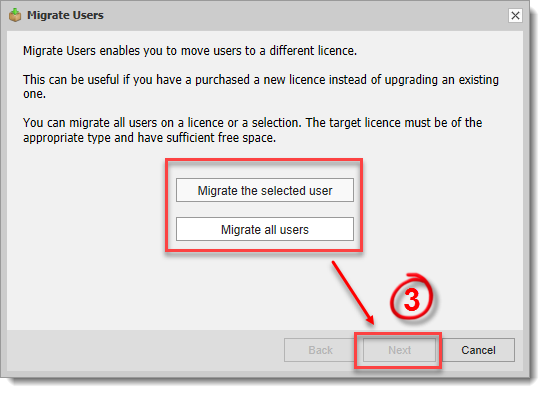
Figura 3-3
- Selectați licența către care doriți să migrați utilizatorii. Vor fi afișate numai licențele compatibile. Faceți clic pe Next (Următorul).
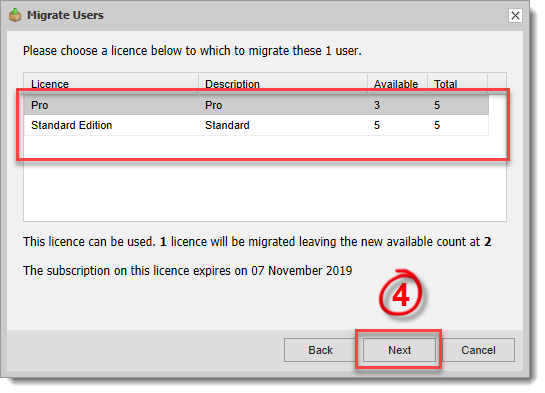
Figura 3-4
Utilizatorii sunt acum migrați cu succes către licența selectată. Un nou fișier cheie va fi postat pentru utilizatorii migrați, asigurându-se că licența lor este actualizată data viitoare când EEE este sincronizat. Sincronizați manual ESET Endpoint Encryption.
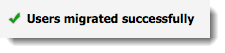
Figura 3-5


