Väljaanne
#@#Lahendus
Olemasoleva litsentsi resünkroniseerimine
Kui ostate olemasoleva litsentsi uuenduse, uuendab teie tarnija teie litsentsi andmed ja annab teile korralduse litsentsi uuesti sünkroonida. See hõlmab enamikku tavalisi stsenaariume, sealhulgas aegumiskuupäevade ajakohastamist, prooviperioodilt üleminekut, suurema arvu kasutajate lisamist litsentsile või uuendamist, et saada rohkem funktsioone (näiteks Standardist Pro-ks).
Külastage meie teadmistebaasi artiklit, et resync a license.
Olemasoleva litsentsi asendamine
Kui olete ostnud uuenduse või uuendamise ja olete saanud litsentsi e-kirja uute volitustega, siis saate olemasoleva litsentsi asendada uute volitustega.
See protsess liigutab kõik olemasoleva litsentsi kasutajad uuele litsentsile, ajakohastab kasutajad uute aegumiskuupäevadega ja võimaldab uute funktsioonide kasutamist (kui see on võimalik). Seda saab kasutada ka proovilitsentsist ostetud litsentsile üleminekul. Kui asenduslitsents on downgrade, siis kaotavad litsentsi kasutajad funktsionaalsuse.
Järgnevas tabelis on esitatud ühilduvad litsentsitüübid:
| Väljaanne | Essential | standard | pro | mobile |
|---|---|---|---|---|
| Essential |  |
|
|
|
| Standard | |
|
|
|
| Pro | * |
* |
|
|
| Mobiilne | |
Asendada saab ainult sama tüüpi litsentse; näiteks Windowsi litsentsi ei saa asendada mobiililitsentsiga.
* Pro-litsentsi saab asendada ainult Standard- või Essential-litsentsiga, tingimusel, et ükski kasutaja ei ole aktiveeritud Full Disk Encrypted süsteemis ja neil ei ole FDE-loginit. Pro litsentsi saab alati asendada teise Pro litsentsiga.
Litsentsi asendamiseks järgige järgmisi samme:
- Klõpsake vahekaardil Licences (Litsentsid ).
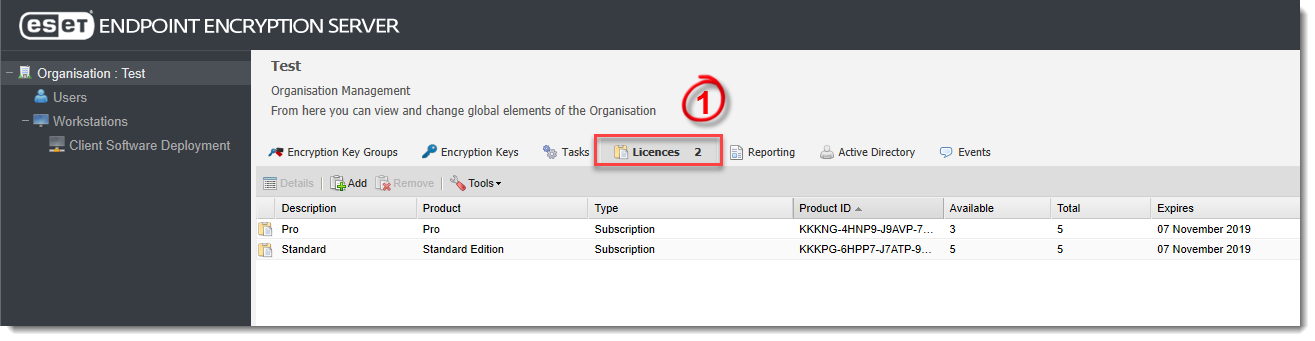
Joonis 2-1
Klõpsake pildil, et seda uues aknas suuremana vaadata
- Valige litsents, mida soovite asendada, ja klõpsake nuppu Tools → Replace Licence.

Joonis 2-2
- Juhendaja Replace Licence kuvab valitud litsentsi kohta kokkuvõtte. See on litsents, mis asendatakse. Klõpsake nuppu Next.
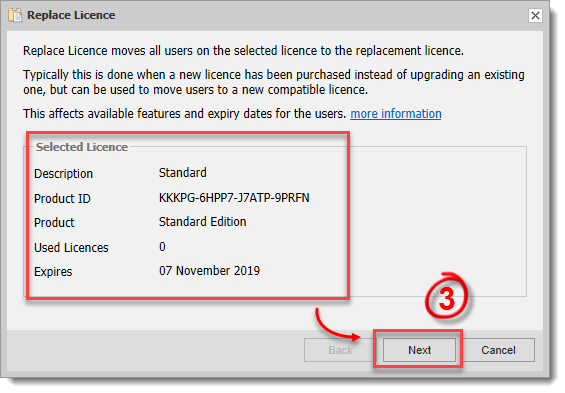
Joonis 2-3
- Sisestage asenduslitsentsi kirjeldus, tootetunnus ja tootevõti. Klõpsake nuppu Next.
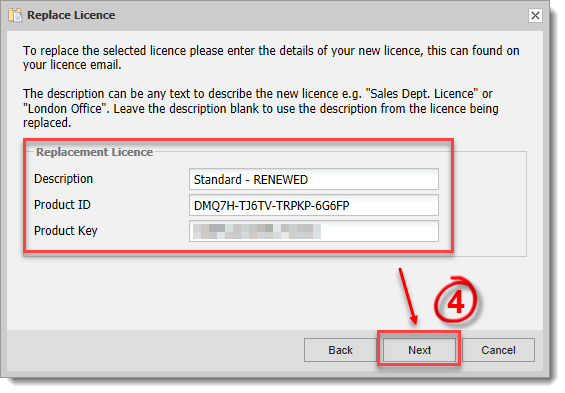
Joonis 2-4
- Nõustaja kontrollib uut litsentsi, et tagada selle ühilduvus asendatava litsentsiga. Klõpsake nuppu Next.
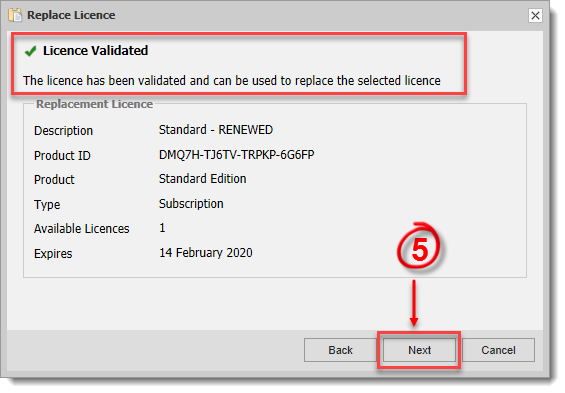
Joonis 2-5
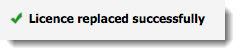
- Litsents on nüüd asendatud ja kasutajad viiakse üle uuele litsentsile. Kasutajate jaoks pannakse uus võtmefail, mis tagab, et nende litsents uuendatakse järgmisel EEE sünkroniseerimisel. ESET Endpoint Encryption kliendi käsitsi sünkroonimine.
Joonis 2-6
- Uuendatud litsents on nähtav vahekaardil Licenses. Kui algset litsentsi enam ei vajata, saate selle eemaldada.

Joonis 2-7
Uues aknas suuremalt kuvale klõpsates saab seda vaadata
Kasutajate valiku teisaldamine teisele litsentsile
Kui soovite uuendada või alandada ühe kasutaja või kasutajate valiku, siis peate kasutaja(d) migreerima sobivale litsentsile. Kehtivad samad ühilduvuseeskirjad kui litsentsi asendamisel, vt ühilduvustabelit jaotises Litsentsi asendamine.
Kasutajate teisaldamiseks teisele litsentsile järgige järgmisi samme:
- Klõpsake vahekaardil Licences, valige litsents, millelt soovite kasutajad üle viia, ja klõpsake nuppu Details (üksikasjad).
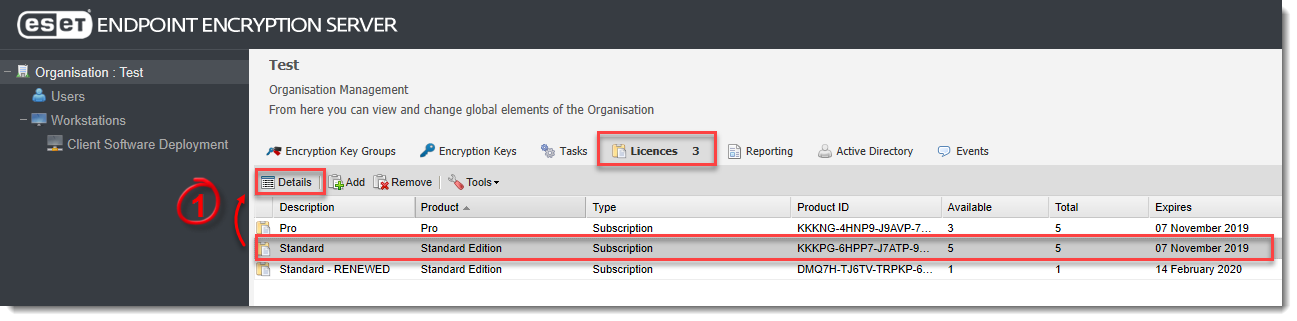
Joonis 3-1
- Valige kasutajad ja klõpsake nuppu Migrate Users.

Joonis 3-2
- Võluris Migrate Users valige valik Migrate the selected user või Migrate all users ja seejärel klõpsake Next (Edasi).
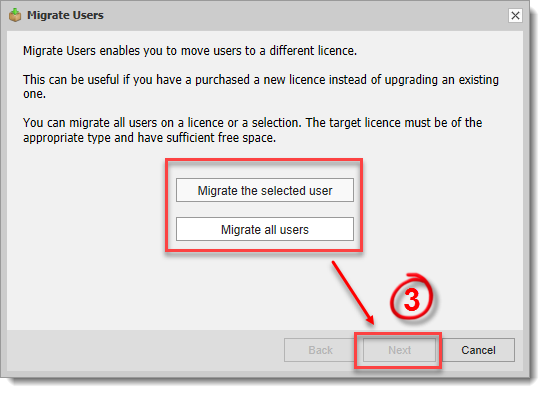
Joonis 3-3
- Valige litsents, kuhu soovite kasutajad üle viia. Kuvatakse ainult ühilduvad litsentsid. Klõpsake nuppu Next.
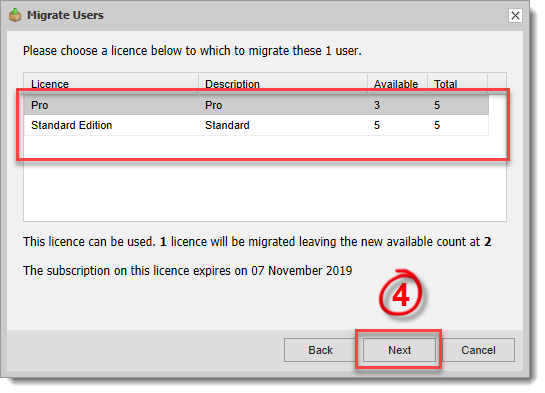
Joonis 3-4
Kasutajad on nüüd valitud litsentsile edukalt üle viidud. Migreeritud kasutajatele pannakse uus võtmefail, mis tagab nende litsentsi uuendamise järgmisel EEE sünkroniseerimisel. ESET Endpoint Encryptioni käsitsi sünkroonimine.
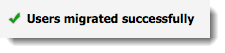
Joonis 3-5


