Sorun
Çözüm
Mevcut bir lisansı yeniden senkronize etme
Mevcut bir lisansa yükseltme satın aldığınızda, tedarikçiniz lisans bilgilerinizi güncelleyecek ve lisansınızı yeniden senkronize etmeniz için size talimat verecektir. Bu, son kullanma tarihlerinin güncellenmesi, bir deneme sürümünden dönüştürme, bir lisansa daha fazla kullanıcı ekleme veya daha fazla özellik elde etmek için yükseltme (örneğin, Standart'tan Pro'ya) dahil olmak üzere çoğu normal senaryoyu kapsar.
@#publication_url id='1931' target='_blank' content='resync a license' focus=''#@# için Knowledgebase makalemizi ziyaret edin.
Mevcut bir lisansı değiştirme
Bir yükseltme veya yenileme satın aldıysanız ve yeni kimlik bilgilerini içeren bir lisans e-postası aldıysanız, mevcut bir lisansı yeni kimlik bilgileriyle değiştirebilirsiniz.
Bu işlem, tüm kullanıcıları mevcut bir lisanstan yeni bir lisansa taşır, kullanıcıları yeni son kullanma tarihleriyle günceller ve yeni özelliklerin (varsa) kullanımına izin verir. Bu aynı zamanda bir deneme lisansından satın alınan bir lisansa geçiş için de geçerli olabilir. Değiştirilen lisans bir sürüm düşürme ise, lisanstaki kullanıcılar işlevselliklerini kaybedecektir.
Aşağıdaki tabloda uyumlu lisans türleri gösterilmektedir:
| Baskı | Temel | standart | profesyonel | mobil |
|---|---|---|---|---|
| Temel |  |
|
|
|
| Standart | |
|
|
|
| Profesyonel | * |
* |
|
|
| Mobil | |
Yalnızca aynı türdeki lisanslar değiştirilebilir; örneğin, bir Windows lisansı bir mobil lisansla değiştirilemez.
* Bir Pro lisansı yalnızca, kullanıcıların hiçbirinin Tam Disk Şifrelemeli bir sistemde etkinleştirilmemesi ve FDE Oturum Açma bilgilerinin olmaması koşuluyla bir Standart veya Temel lisansla değiştirilebilir. Bir Pro lisansını her zaman başka bir Pro lisansıyla değiştirebilirsiniz.
Bir lisansı değiştirmek için aşağıdaki adımları izleyin:
- Lisanslar sekmesine tıklayın.
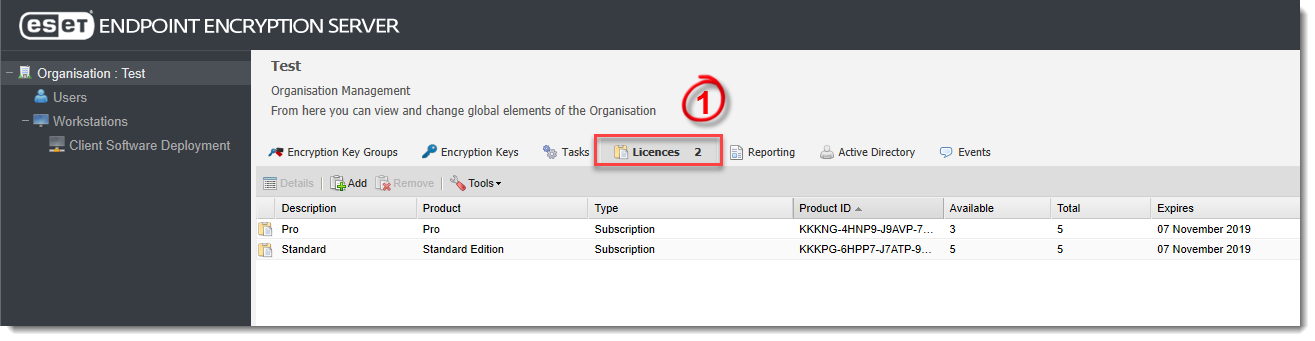
Şekil 2-1
Yeni bir pencerede daha büyük görüntülemek için resme tıklayın
- Değiştirmek istediğiniz lisansı seçin ve Araçlar → Lisansı Değiştir'e tıklayın.

Şekil 2-2
- Lisansı Değiştir sihirbazı seçilen lisans için bir özet görüntüler. Bu, değiştirilecek olan lisanstır. İleri'ye tıklayın.
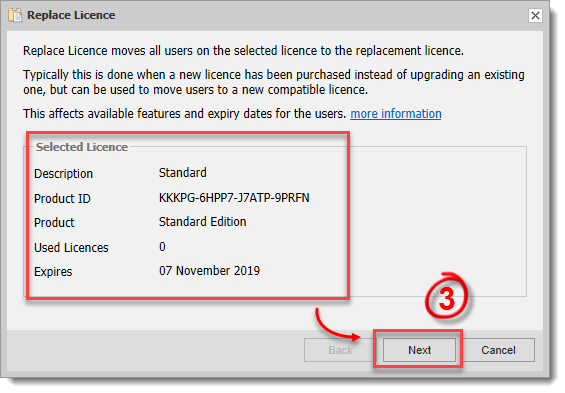
Şekil 2-3
- Yedek lisans için Açıklama, Ürün Kimliği ve Ürün Anahtarını girin. İleri'ye tıklayın.
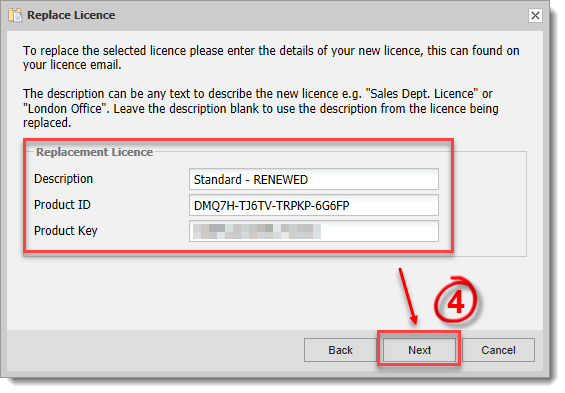
Şekil 2-4
- Sihirbaz, değiştirilen lisansla uyumlu olduğundan emin olmak için yeni lisansı doğrular. İleri'ye tıklayın.
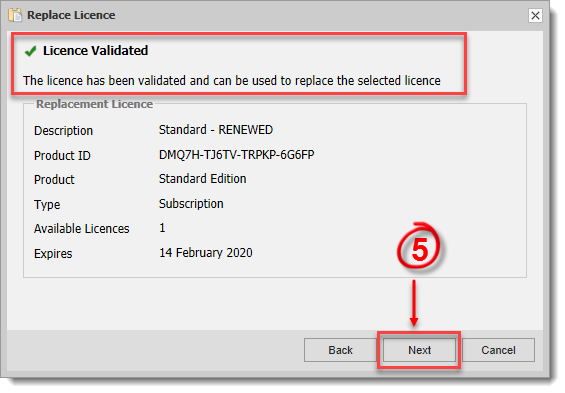
Şekil 2-5
- Lisans şimdi değiştirilir ve kullanıcılar yeni lisansa taşınır. Kullanıcılar için yeni bir anahtar dosyası yayınlanacak ve EEE bir sonraki senkronizasyonda lisanslarının güncellenmesi sağlanacaktır. ESET Endpoint Encryption istemcisini manuel olarak senkronize edin.
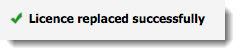
Şekil 2-6
- Güncellenen lisans Lisanslarsekmesinde görünür. Artık gerekmiyorsa orijinal lisansı kaldırabilirsiniz.

Şekil 2-7
Yeni bir pencerede daha büyük görüntülemek için resme tıklayın
Seçili kullanıcıları farklı bir lisansa geçirme
Tek bir kullanıcıyı ya da bir kullanıcı grubunu yükseltmek ya da düşürmek istiyorsanız, kullanıcıyı/kullanıcıları uygun bir lisansa geçirmeniz gerekecektir. Bir lisansı değiştirirken aynı uyumluluk kuralları geçerlidir, lütfen Lisans Değiştirme bölümündeki uyumluluk tablosuna bakın.
Kullanıcıları farklı bir lisansa geçirmek için aşağıdaki adımları izleyin:
- Lisanslar sekmesine tıklayın, kullanıcıları taşımak istediğiniz lisansı seçin ve Ayrıntılar'a tıklayın.
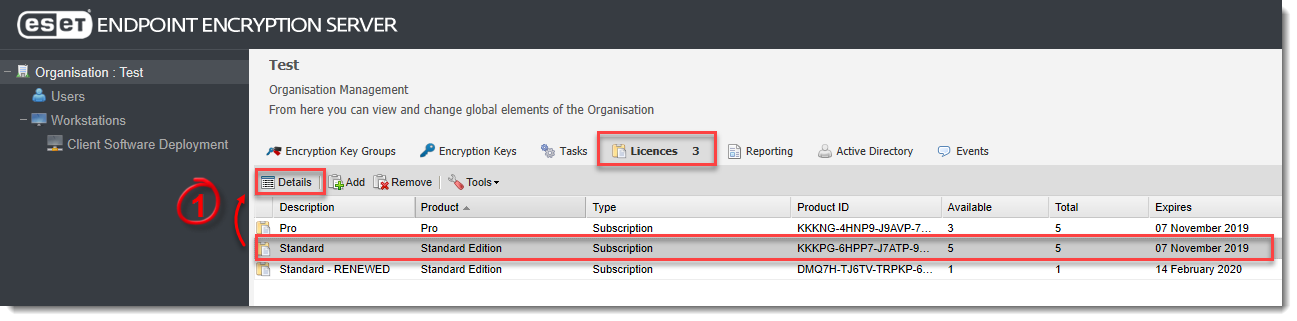
Şekil 3-1
- Kullanıcıları seçin ve Kullanıcıları Geçir'e tıklayın.

Şekil 3-2
- Kullanıcıları Geçir sihirbazında, seçili kullanıcıyı geçirme veya tüm kullanıcıları geçirme seçeneklerinden birini belirleyin ve ardından İleri'ye tıklayın.
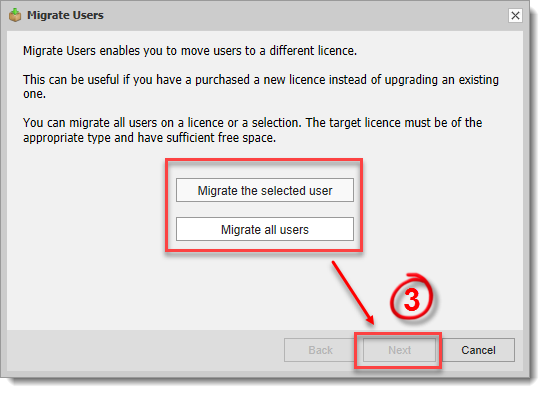
Şekil 3-3
- Kullanıcıları geçirmek istediğiniz lisansı seçin. Yalnızca uyumlu lisanslar görüntülenecektir. İleri'ye tıklayın.
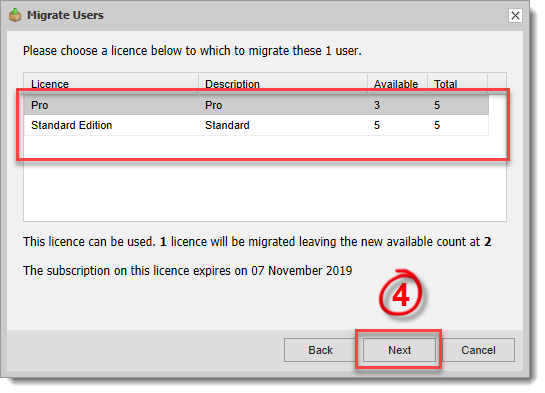
Şekil 3-4
Kullanıcılar artık seçilen lisansa başarıyla geçirilmiştir. Geçirilen kullanıcılar için yeni bir anahtar dosyası gönderilir ve EEE'nin bir sonraki senkronizasyonunda lisanslarının güncellenmesi sağlanır. ESET Endpoint Encryption'ı el ile eşitleyin.
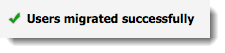
Şekil 3-5


