Ausgabe
Lösung
Resynchronisierung einer bestehenden Lizenz
Wenn Sie ein Upgrade für eine bestehende Lizenz erwerben, aktualisiert Ihr Anbieter Ihre Lizenzdaten und weist Sie an, Ihre Lizenz erneut zu synchronisieren. Dies deckt die meisten normalen Szenarien ab, einschließlich der Aktualisierung des Ablaufdatums, der Konvertierung von einer Testversion, des Hinzufügens weiterer Benutzer zu einer Lizenz oder des Upgrades, um mehr Funktionen zu erhalten (z. B. von Standard auf Pro).
Besuchen Sie unseren Knowledgebase-Artikel zu resync a license.
Ersetzen einer bestehenden Lizenz
Wenn Sie ein Upgrade oder eine Erneuerung erworben und eine Lizenz-E-Mail mit neuen Zugangsdaten erhalten haben, können Sie eine bestehende Lizenz durch die neuen Zugangsdaten ersetzen.
Bei diesem Vorgang werden alle Benutzer von einer bestehenden Lizenz auf eine neue Lizenz übertragen, wobei die Benutzer mit neuen Ablaufdaten aktualisiert werden und die Nutzung neuer Funktionen (falls zutreffend) ermöglicht wird. Dies kann auch für den Wechsel von einer Testlizenz zu einer gekauften Lizenz gelten. Wenn es sich bei der Ersatzlizenz um ein Downgrade handelt, verlieren die Benutzer dieser Lizenz ihre Funktionalität.
Die folgende Tabelle zeigt, welche Lizenztypen kompatibel sind:
| Ausgabe | Wesentlich | standard | pro | mobil |
|---|---|---|---|---|
| Wesentlich |  |
|
|
|
| Standard | |
|
|
|
| Pro | * |
* |
|
|
| Mobil | |
Es können nur Lizenzen desselben Typs ersetzt werden; eine Windows-Lizenz kann zum Beispiel nicht durch eine Mobil-Lizenz ersetzt werden.
* Eine Pro-Lizenz kann nur durch eine Standard- oder Essential-Lizenz ersetzt werden, vorausgesetzt, dass keiner der Benutzer auf einem System aktiviert ist, das Full Disk Encrypted ist, und dass sie kein FDE-Login haben. Sie können eine Pro-Lizenz jederzeit durch eine andere Pro-Lizenz ersetzen.
Um eine Lizenz zu ersetzen, gehen Sie wie folgt vor:
- Klicken Sie auf die Registerkarte Lizenzen.
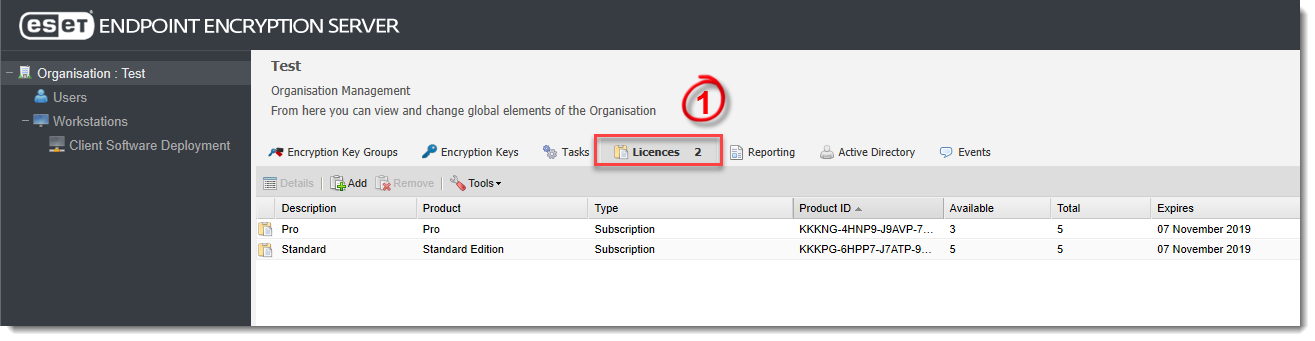
Abbildung 2-1
Klicken Sie auf das Bild, um es in einem neuen Fenster zu vergrößern
- Wählen Sie die Lizenz aus, die Sie ersetzen möchten, und klicken Sie auf Extras → Lizenz ersetzen.

Abbildung 2-2
- Der Assistent zum Ersetzen von Lizenzen zeigt eine Zusammenfassung für die ausgewählte Lizenz an. Dies ist die Lizenz, die ersetzt werden soll. Klicken Sie auf Weiter.
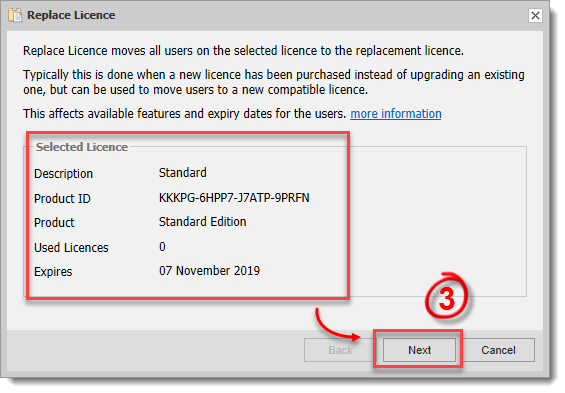
Abbildung 2-3
- Geben Sie die Beschreibung, die Produkt-ID und den Produktschlüssel für die Ersatzlizenz ein. Klicken Sie auf Weiter.
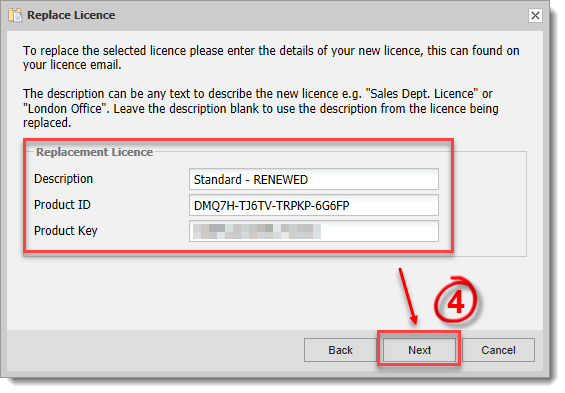
Abbildung 2-4
- Der Assistent überprüft die neue Lizenz, um sicherzustellen, dass sie mit der zu ersetzenden Lizenz kompatibel ist. Klicken Sie auf Weiter.
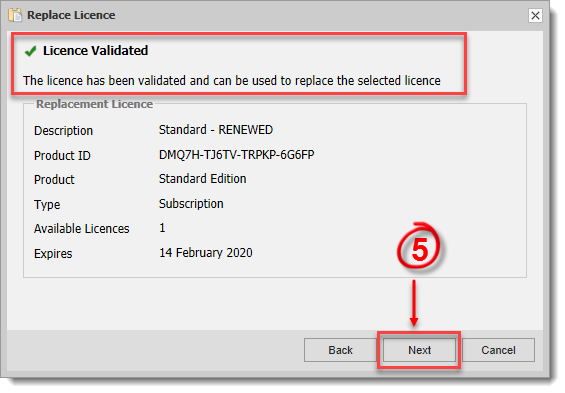
Abbildung 2-5
- Die Lizenz wird nun ersetzt, und die Benutzer werden auf die neue Lizenz umgestellt. Für die Benutzer wird eine neue Schlüsseldatei erstellt, die sicherstellt, dass ihre Lizenz bei der nächsten Synchronisierung von EEE aktualisiert wird. Den ESET Endpoint Encryption-Client manuell synchronisieren.

Abbildung 2-6
- Die aktualisierte Lizenz ist auf der Registerkarte Lizenzensichtbar. Sie können die ursprüngliche Lizenz entfernen, wenn sie nicht mehr benötigt wird.

Abbildung 2-7
Klicken Sie auf das Bild, um es in einem neuen Fenster zu vergrößern
Migrieren einer Auswahl von Benutzern auf eine andere Lizenz
Wenn Sie ein Upgrade oder Downgrade für einen einzelnen Benutzer oder eine Auswahl von Benutzern durchführen möchten, müssen Sie den/die Benutzer auf eine geeignete Lizenz migrieren. Es gelten die gleichen Kompatibilitätsregeln wie beim Ersetzen einer Lizenz, siehe die Kompatibilitätstabelle im Abschnitt Ersetzen einer Lizenz.
Gehen Sie folgendermaßen vor, um Benutzer auf eine andere Lizenz zu migrieren:
- Klicken Sie auf die Registerkarte Lizenzen, wählen Sie die Lizenz aus, von der Sie die Benutzer migrieren möchten, und klicken Sie auf Details.
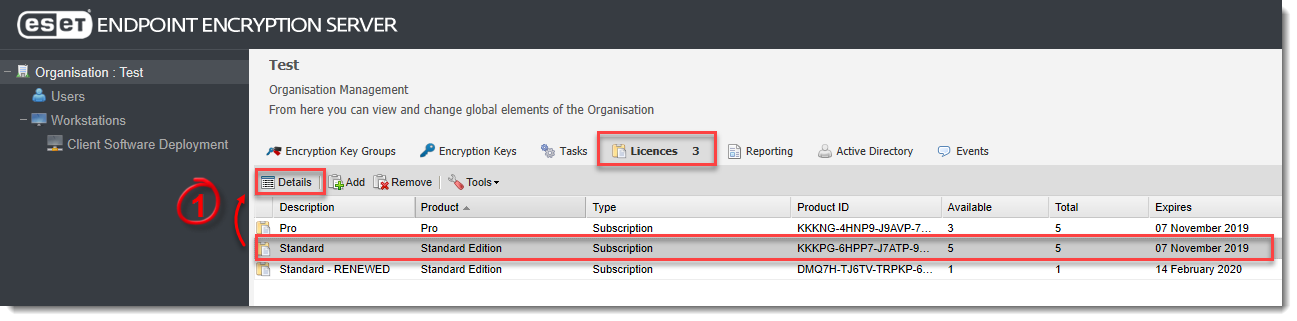
Abbildung 3-1
- Wählen Sie die Benutzer aus und klicken Sie auf Benutzer migrieren.

Abbildung 3-2
- Wählen Sie im Assistenten für die Benutzermigration die Option, den ausgewählten Benutzer zu migrieren oder alle Benutzer zu migrieren , und klicken Sie auf Weiter.
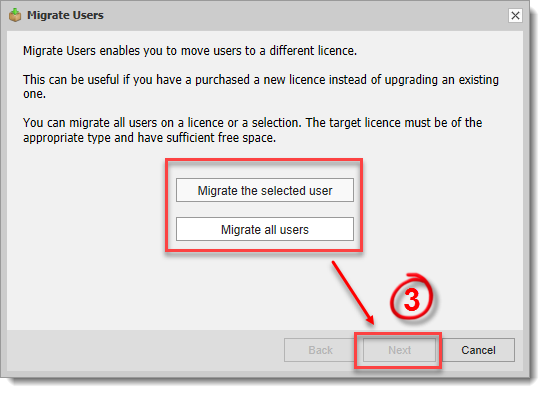
Abbildung 3-3
- Wählen Sie die Lizenz aus, auf die Sie die Benutzer migrieren möchten. Es werden nur kompatible Lizenzen angezeigt. Klicken Sie auf Weiter.
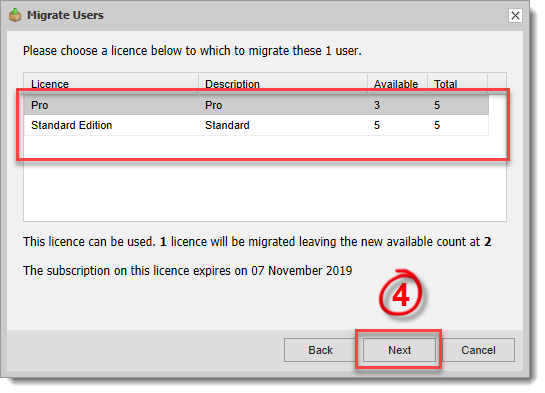
Abbildung 3-4
Die Benutzer werden nun erfolgreich auf die ausgewählte Lizenz migriert. Für die migrierten Benutzer wird eine neue Schlüsseldatei erstellt, damit ihre Lizenz bei der nächsten Synchronisierung von EEE aktualisiert wird. Manuelle Synchronisierung von ESET Endpoint Encryption.

Abbildung 3-5


