Utgåva
Lösning
Resynkronisera en befintlig licens
När du köper en uppgradering till en befintlig licens uppdaterar din leverantör dina licensuppgifter och instruerar dig att synkronisera din licens på nytt. Detta täcker de flesta normala scenarier, inklusive uppdatering av utgångsdatum, konvertering från en testversion, tillägg av fler användare till en licens eller uppgradering för att få fler funktioner (till exempel Standard till Pro).
Besök vår Knowledgebase-artikel för att resync a license.
Ersätt en befintlig licens
Om du har köpt en uppgradering eller förnyelse och har fått ett licensmejl med nya inloggningsuppgifter kan du ersätta en befintlig licens med de nya inloggningsuppgifterna.
Den här processen flyttar alla användare från en befintlig licens till en ny licens, uppdaterar användarna med nya utgångsdatum och gör det möjligt att använda nya funktioner (om tillämpligt). Detta kan också gälla för att flytta från en testlicens till en köpt licens. Om ersättningslicensen är en nedgradering kommer användarna på licensen att förlora funktionalitet.
Följande tabell visar vilka licenstyper som är kompatibla:
| Utgåva | Grundläggande | standard | pro | mobil |
|---|---|---|---|---|
| Essentiell |  |
|
|
|
| Standard | |
|
|
|
| Pro | * |
* |
|
|
| Mobil | |
Endast licenser av samma typ kan ersättas, t.ex. kan en Windows-licens inte ersättas med en mobillicens.
* En Pro-licens kan endast ersättas med en Standard- eller Essential-licens, förutsatt att ingen av användarna är aktiverade på ett system som är Full Disk Encrypted och att de inte har en FDE-inloggning. Du kan alltid ersätta en Pro-licens med en annan Pro-licens.
Gör så här för att ersätta en licens:
- Klicka på fliken Licenser.
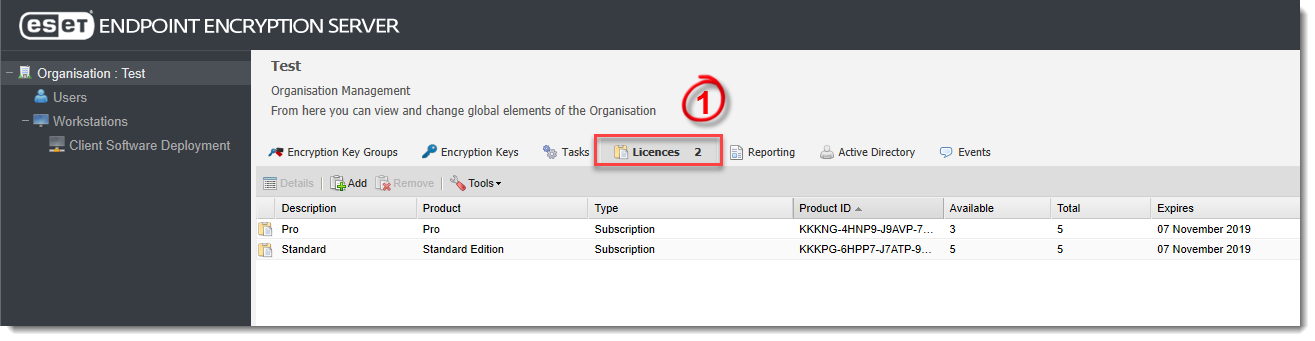
Figur 2-1
Klicka på bilden för att visa den i större format i ett nytt fönster
- Välj den licens som du vill ersätta och klicka på Verktyg → Ersätt licens.

Bild 2-2
- I guiden Ersätt licens visas en sammanfattning för den valda licensen. Detta är den licens som kommer att ersättas. Klicka på Nästa.
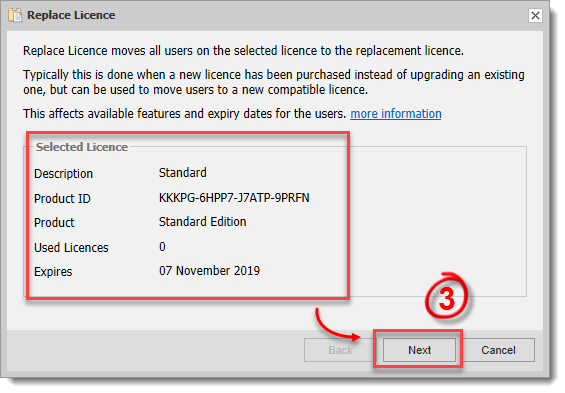
Bild 2-3
- Ange beskrivning, produkt-ID och produktnyckel för ersättningslicensen. Klicka på Next (Nästa).
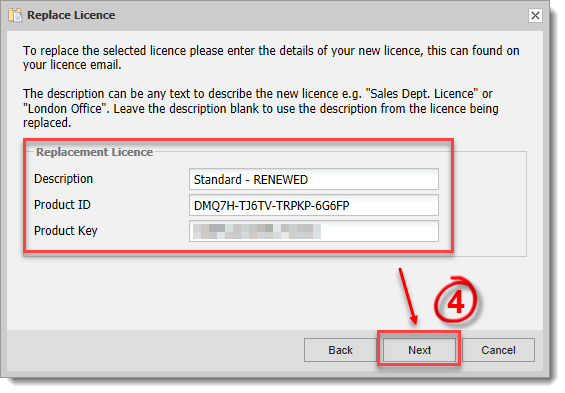
Bild 2-4
- Guiden verifierar den nya licensen för att säkerställa att den är kompatibel med den licens som ska ersättas. Klicka på Next (Nästa).
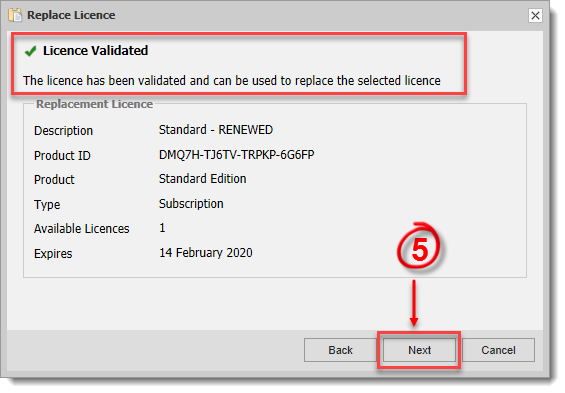
Bild 2-5
- Licensen är nu ersatt och användarna är flyttade till den nya licensen. En ny nyckelfil kommer att läggas upp för användarna, vilket säkerställer att deras licens uppdateras nästa gång EEE synkroniseras. Synkronisera ESET Endpoint Encryption-klienten manuellt.
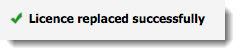
Figur 2-6
- Den uppdaterade licensen är synlig på fliken Licenser. Du kan ta bort den ursprungliga licensen om den inte längre behövs.

Figur 2-7
Klicka på bilden för att visa den i ett större format i ett nytt fönster
Migrera ett urval av användare till en annan licens
Om du vill uppgradera eller nedgradera en enskild användare eller ett urval av användare måste du migrera användaren/användarna till en lämplig licens. Samma kompatibilitetsregler gäller som när du byter ut en licens, se kompatibilitetstabellen i avsnittet Byta ut en licens.
Gör så här för att migrera användare till en annan licens:
- Klicka på fliken Licenser, välj den licens som du vill migrera användarna från och klicka på Detaljer.
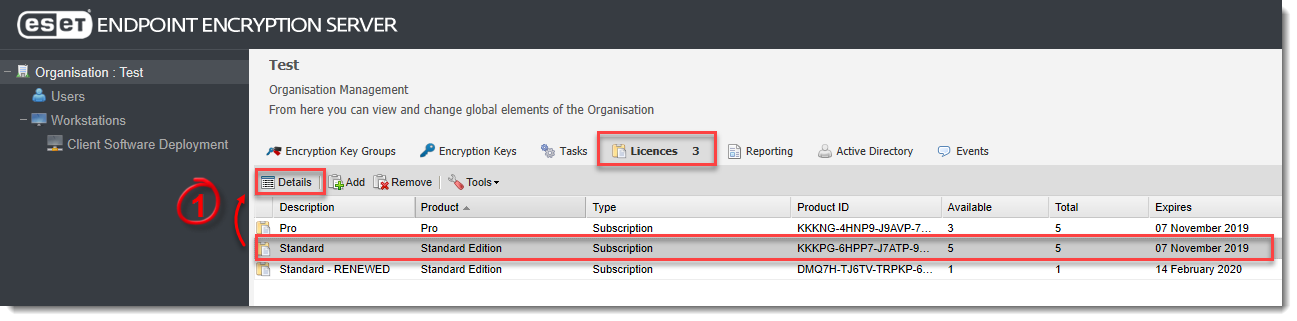
Bild 3-1
- Markera användarna och klicka på Migrate Users.

Bild 3-2
- I guiden Migrera användare väljer du ett alternativ för att Migrera den valda användaren eller Migrera alla användare och klickar sedan på Nästa.
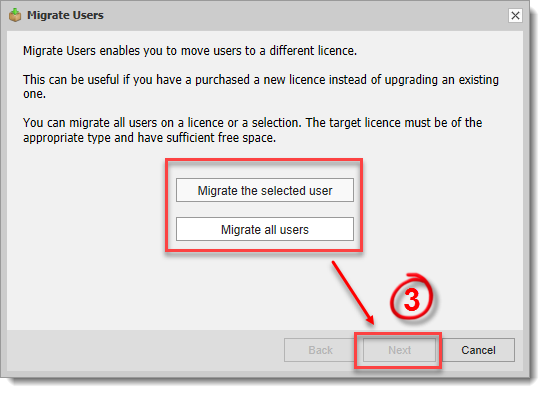
Bild 3-3
- Välj den licens som du vill migrera användarna till. Endast kompatibla licenser kommer att visas. Klicka på Nästa.
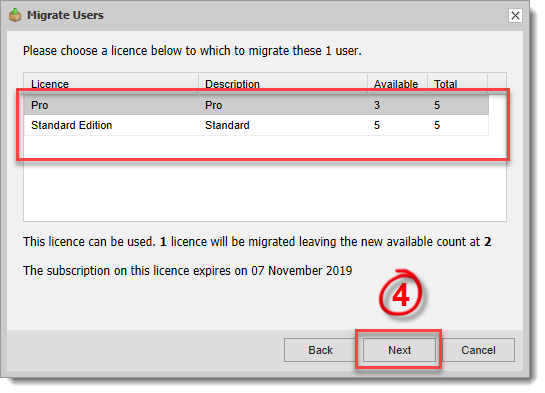
Bild 3-4
Användarna har nu migrerats till den valda licensen på ett framgångsrikt sätt. En ny nyckelfil kommer att läggas upp för de migrerade användarna, vilket säkerställer att deras licens uppdateras nästa gång EEE synkroniseras. Synkronisera ESET Endpoint Encryption manuellt.
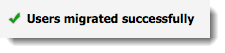
Bild 3-5


