이슈
#@#플레이스홀더 id='1300' 언어='1'#@#
솔루션
기존 라이선스 다시 동기화
기존 라이선스에 대한 업그레이드를 구매하면 공급업체에서 라이선스 세부 정보를 업데이트하고 라이선스를 다시 동기화하도록 안내합니다. 여기에는 만료 날짜 업데이트, 평가판에서 전환, 라이선스에 사용자 추가, 더 많은 기능을 얻기 위한 업그레이드(예: 스탠다드에서 프로로) 등 대부분의 일반적인 시나리오가 포함됩니다.
기술 자료 문서 라이선스 다시 동기화를 참조하세요.
기존 라이선스 교체
업그레이드 또는 갱신을 구매하고 새 자격 증명이 포함된 라이선스 이메일을 받은 경우 기존 라이선스를 새 자격 증명으로 교체할 수 있습니다.
이 프로세스는 모든 사용자를 기존 라이선스에서 새 라이선스로 이동하여 사용자를 새 만료 날짜로 업데이트하고 새 기능(해당되는 경우)을 사용할 수 있도록 합니다. 평가판 라이선스에서 구매한 라이선스로 이동하는 경우에도 이 프로세스가 적용됩니다. 교체 라이선스가 다운그레이드인 경우 해당 라이선스를 사용하는 사용자는 기능을 잃게 됩니다.
다음 표에는 호환되는 라이선스 유형이 나와 있습니다:
| 에디션 | Essential | standard | pro | 모바일 |
|---|---|---|---|---|
| Essential |  |
|
|
|
| 표준 | |
|
|
|
| Pro | * |
* |
|
|
| 모바일 | |
동일한 유형의 라이선스만 교체할 수 있습니다. 예를 들어, Windows 라이선스는 모바일 라이선스로 교체할 수 없습니다.
* Pro 라이선스는 전체 디스크 암호화가 설정된 시스템에서 활성화된 사용자가 없고 FDE 로그인이 없는 경우에만 Standard 또는 Essential 라이선스로 교체할 수 있습니다. Pro 라이선스는 언제든지 다른 Pro 라이선스로 교체할 수 있습니다.
라이선스를 교체하려면 다음 단계를 따르세요:
- 라이선스 탭을 클릭합니다.
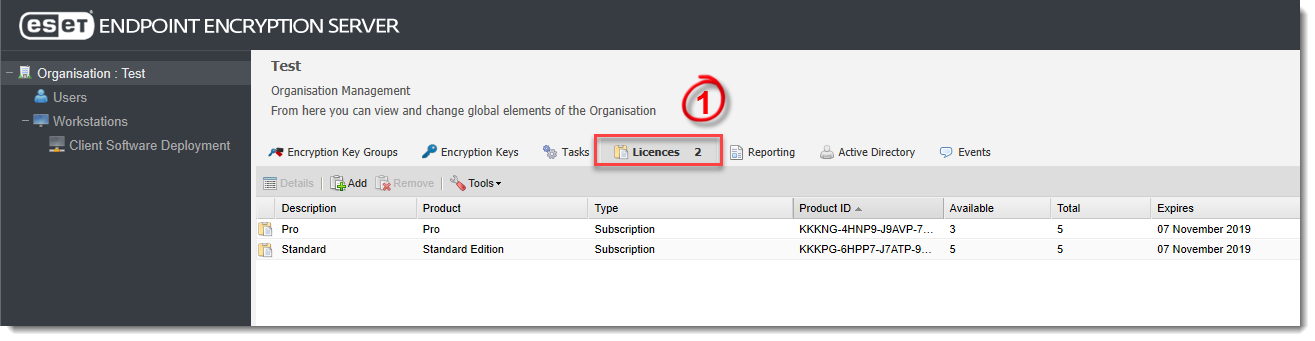
그림 2-1
이미지를 클릭하면 새 창에서 크게 볼 수 있습니다
- 교체하려는 라이선스를 선택하고 도구 → 라이선스 교체를 클릭합니다.

그림 2-2
- 라이선스 교체 마법사가 선택한 라이선스에 대한 요약을 표시합니다. 이것이 교체할 라이선스입니다. 다음을 클릭합니다.
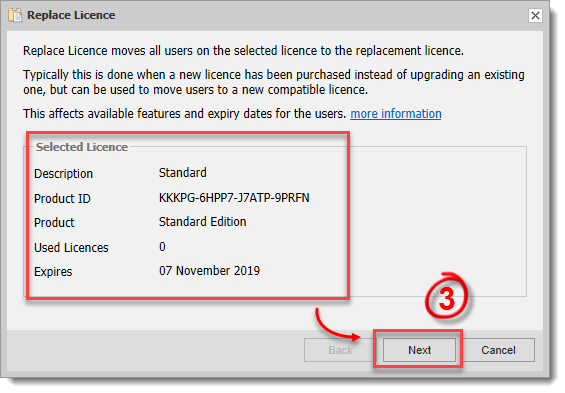
그림 2-3
- 교체할 라이선스에 대한 설명, 제품 ID 및 제품 키를 입력합니다. 다음을 클릭합니다.
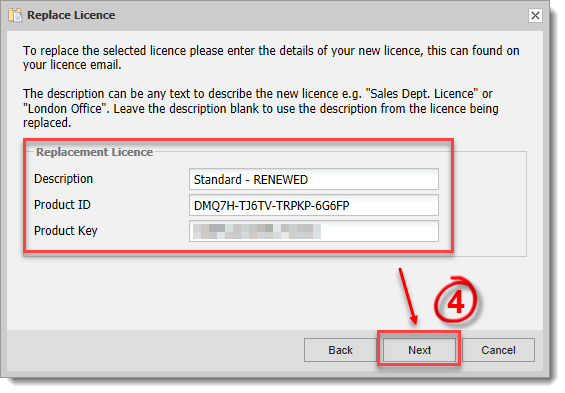
그림 2-4
- 마법사가 새 라이선스를 확인하여 교체할 라이선스와 호환되는지 확인합니다. 다음을 클릭합니다.
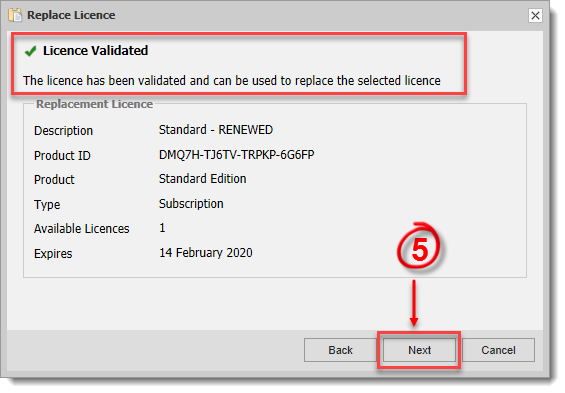
그림 2-5
- 이제 라이선스가 교체되고 사용자가 새 라이선스로 이동합니다. 사용자를 위한 새 키 파일이 게시되어 다음에 EEE가 동기화될 때 라이선스가 업데이트되도록 합니다. ESET 엔드포인트 암호화 클라이언트 수동 동기화.
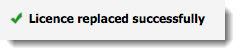
그림 2-6
- 업데이트된 라이센스는 라이센스탭에 표시됩니다. 더 이상 필요하지 않은 경우 원래 라이센스를 제거할 수 있습니다.

그림 2-7
이미지를 클릭하면 새 창에서 크게 볼 수 있습니다
선택한 사용자를 다른 라이선스로 마이그레이션하기
단일 사용자 또는 일부 사용자를 업그레이드하거나 다운그레이드하려는 경우 해당 사용자를 적절한 라이선스로 마이그레이션해야 합니다. 라이선스를 교체할 때와 동일한 호환성 규칙이 적용되므로 라이선스 교체하기 섹션의 호환성 표를 참조하세요.
사용자를 다른 라이선스로 마이그레이션하려면 다음 단계를 따르세요:
- 라이선스 탭을 클릭하고 사용자를 마이그레이션하려는 라이선스를 선택한 다음 세부 정보를 클릭합니다.
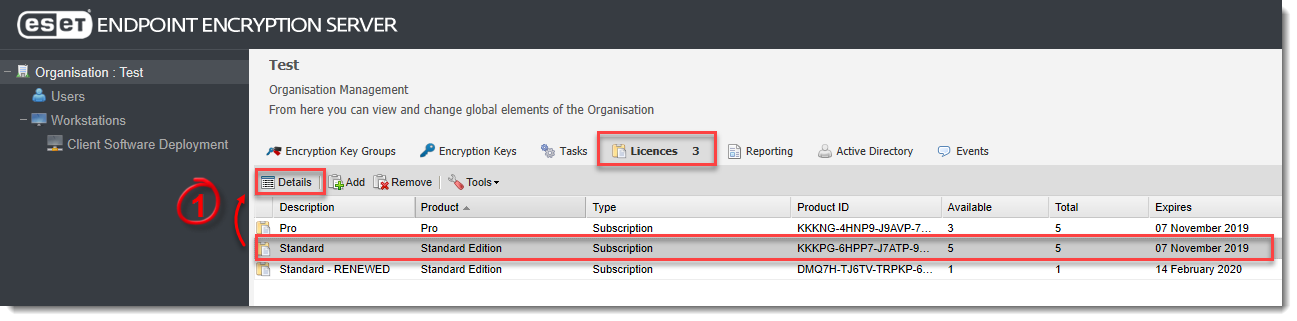
그림 3-1
- 사용자를 선택하고 사용자 마이그레이션을 클릭합니다.

그림 3-2
- 사용자 마이그레이션 마법사에서 선택한 사용자 마이그레이션 또는 모든 사용자 마이그레이션 옵션을 선택한 후 다음을 클릭합니다.
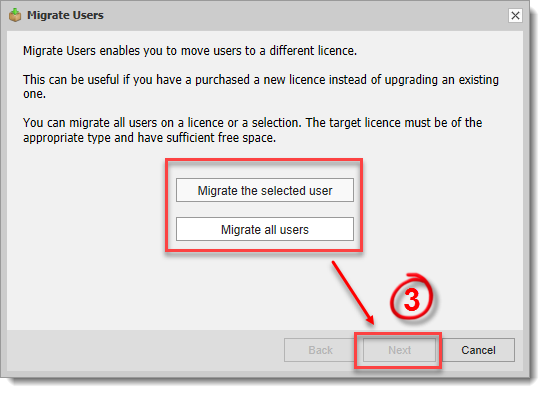
그림 3-3
- 사용자를 마이그레이션할 라이선스를 선택합니다. 호환되는 라이선스만 표시됩니다. 다음을 클릭합니다.
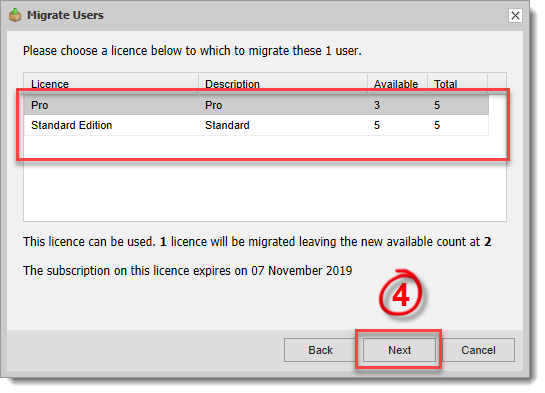
그림 3-4
이제 사용자가 선택한 라이선스로 성공적으로 마이그레이션되었습니다. 마이그레이션된 사용자에 대한 새 키 파일이 게시되어 다음에 EEE가 동기화될 때 해당 라이센스가 업데이트됩니다. ESET 엔드포인트 암호화를 수동으로 동기화합니다.
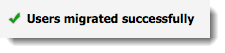
그림 3-5


