Выпуск
Решение
Повторная синхронизация существующей лицензии
При покупке обновления существующей лицензии ваш поставщик обновит данные о лицензии и даст указание повторно синхронизировать лицензию. Это относится к большинству обычных сценариев, включая обновление сроков действия, конвертацию из пробной версии, добавление большего числа пользователей в лицензию или обновление для получения дополнительных функций (например, Standard до Pro).
Посетите нашу статью в базе знаний, чтобы resync a license.
Замена существующей лицензии
Если вы приобрели обновление или продление и получили по электронной почте лицензию с новыми учетными данными, то вы можете заменить существующую лицензию новыми учетными данными.
При этом все пользователи переходят с существующей лицензии на новую, обновляя пользователей с новыми сроками действия и позволяя использовать новые функции (если применимо). Этот процесс также может применяться при переходе от пробной лицензии к приобретенной лицензии. Если заменяющая лицензия является понижающей, то пользователи этой лицензии потеряют функциональность.
В следующей таблице показаны совместимые типы лицензий:
| Издание | Essential | standard | pro | mobile |
|---|---|---|---|---|
| Essential |  |
|
|
|
| Стандарт | |
|
|
|
| Pro | * |
* |
|
|
| Мобильный | |
Заменить можно только лицензии одного типа; например, лицензию Windows нельзя заменить мобильной лицензией.
* Лицензию Pro можно заменить лицензией Standard или Essential только при условии, что ни один из пользователей не активирован на системе с полнодисковым шифрованием и у них нет логина FDE. Вы всегда можете заменить лицензию Pro на другую лицензию Pro.
Чтобы заменить лицензию, выполните следующие действия:
- Перейдите на вкладку Лицензии.
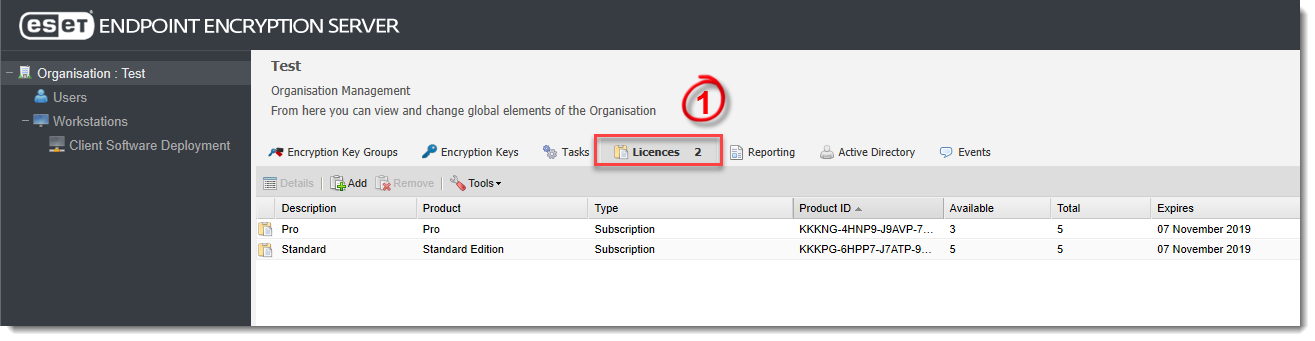
Рисунок 2-1
Нажмите на изображение для просмотра в новом окне
- Выберите лицензию, которую вы хотите заменить, и нажмите Инструменты → Заменить лицензию.

Рисунок 2-2
- Мастер Replace Licence отображает сводку по выбранной лицензии. Это лицензия, которая будет заменена. Нажмите Далее.
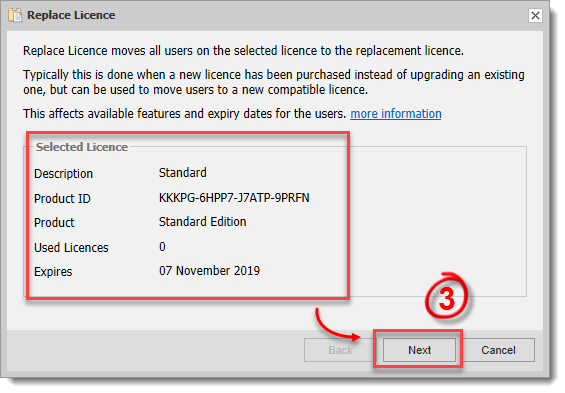
Рисунок 2-3
- Введите описание, идентификатор продукта и ключ продукта для заменяемой лицензии. Нажмите Далее.
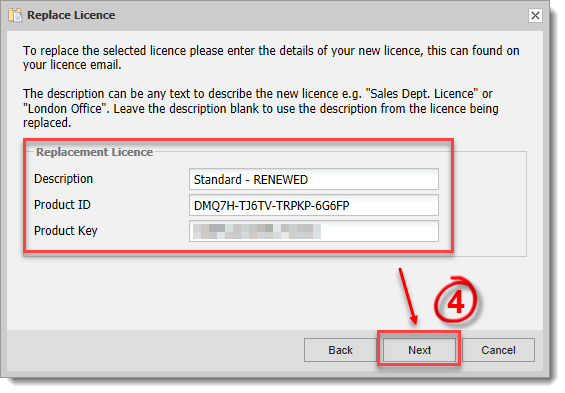
Рисунок 2-4
- Мастер проверяет новую лицензию на совместимость с заменяемой лицензией. Нажмите Далее.
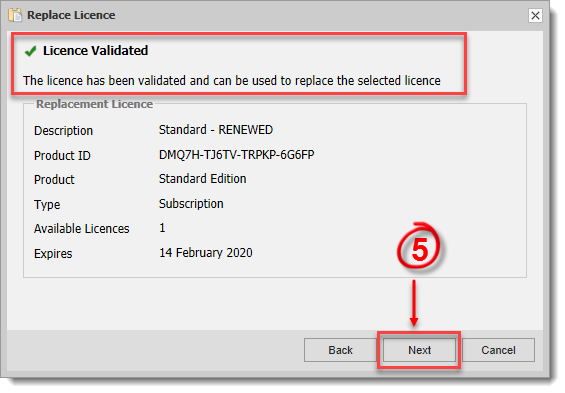
Рисунок 2-5
- Теперь лицензия заменена, а пользователи перенесены на новую лицензию. Для пользователей будет опубликован новый ключевой файл, который обеспечит обновление их лицензии при следующей синхронизации EEE. Ручная синхронизация клиента ESET Endpoint Encryption.

Рисунок 2-6
- Обновленная лицензия видна на вкладке Лицензии. Вы можете удалить исходную лицензию, если она больше не нужна.

Рисунок 2-7
Нажмите на изображение, чтобы посмотреть его в новом окне
Перенос группы пользователей на другую лицензию
Если вы хотите обновить или понизить класс одного пользователя или нескольких пользователей, вам нужно перевести их на соответствующую лицензию. При этом действуют те же правила совместимости, что и при замене лицензии, см. таблицу совместимости в разделе "Замена лицензии".
Чтобы перенести пользователей на другую лицензию, выполните следующие действия:
- Перейдите на вкладку Лицензии, выберите лицензию, с которой вы хотите перенести пользователей, и нажмите Подробнее.
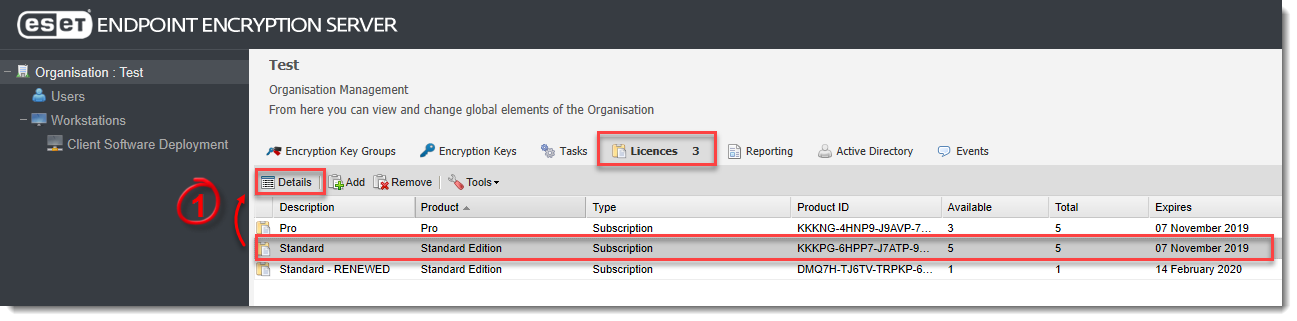
Рисунок 3-1
- Выберите пользователей и нажмите Мигрировать пользователей.

Рисунок 3-2
- В мастере Мигрировать пользователей выберите опцию Мигрировать выбранного пользователя или Мигрировать всех пользователей, а затем нажмите Далее.
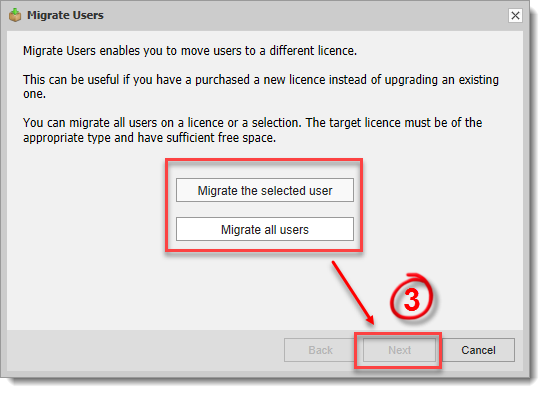
Рисунок 3-3
- Выберите лицензию, на которую вы хотите перенести пользователей. Будут отображены только совместимые лицензии. Нажмите Далее.
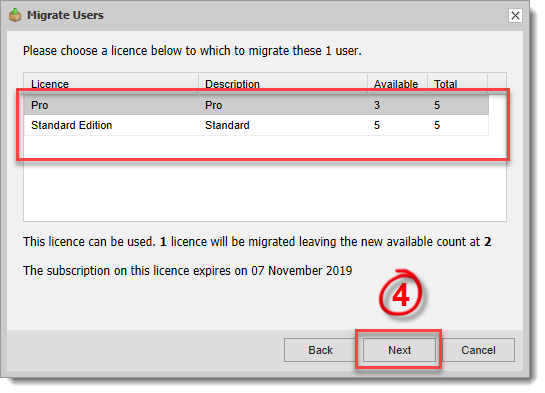
Рисунок 3-4
Теперь пользователи успешно переведены на выбранную лицензию. Для перенесенных пользователей будет опубликован новый ключевой файл, что обеспечит обновление их лицензии при следующей синхронизации EEE. Вручную синхронизируйте ESET Endpoint Encryption.

Рисунок 3-5


