Question
Solution
Resynchroniser une licence existante
Lorsque vous achetez une mise à niveau d'une licence existante, votre fournisseur met à jour les détails de votre licence et vous demande de la resynchroniser. Cela couvre la plupart des scénarios habituels, y compris la mise à jour des dates d'expiration, la conversion d'une version d'essai, l'ajout d'utilisateurs à une licence ou la mise à niveau pour obtenir davantage de fonctionnalités (par exemple, de Standard à Pro).
Consultez notre article de la base de connaissances pour resync a license.
Remplacer une licence existante
Si vous avez acheté une mise à niveau ou un renouvellement et que vous avez reçu un e-mail de licence avec de nouvelles informations d'identification, vous pouvez remplacer une licence existante avec les nouvelles informations d'identification.
Ce processus permet de déplacer tous les utilisateurs d'une licence existante vers une nouvelle licence, en mettant à jour les utilisateurs avec les nouvelles dates d'expiration et en permettant l'utilisation des nouvelles fonctionnalités (le cas échéant). Cette procédure peut également s'appliquer au passage d'une licence d'essai à une licence achetée. Si la licence de remplacement est un déclassement, les utilisateurs de la licence perdront des fonctionnalités.
Le tableau suivant illustre les types de licences compatibles :
| Édition | Essentielle | standard | pro | mobile |
|---|---|---|---|---|
| Essentiel |  |
|
|
|
| Standard | |
|
|
|
| Pro | * |
* |
|
|
| Mobile | |
Seules les licences du même type peuvent être remplacées ; par exemple, une licence Windows ne peut pas être remplacée par une licence mobile.
* Une licence Pro ne peut être remplacée que par une licence Standard ou Essentielle, à condition qu'aucun des utilisateurs ne soit activé sur un système crypté en mode Full Disk Encrypted et qu'ils ne disposent pas d'un login FDE. Vous pouvez toujours remplacer une licence Pro par une autre licence Pro.
Pour remplacer une licence, procédez comme suit :
- Cliquez sur l'onglet Licences.
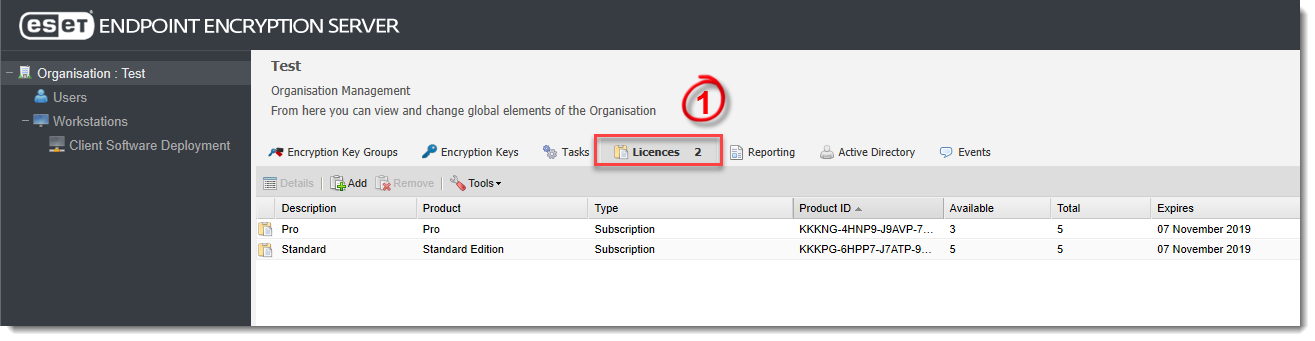
Figure 2-1
Cliquez sur l'image pour l'agrandir dans une nouvelle fenêtre
- Sélectionnez la licence que vous souhaitez remplacer et cliquez sur Outils → Remplacer la licence.

Figure 2-2
- L'assistant Remplacer la licence affiche un résumé de la licence sélectionnée. Il s'agit de la licence qui sera remplacée. Cliquez sur Suivant.
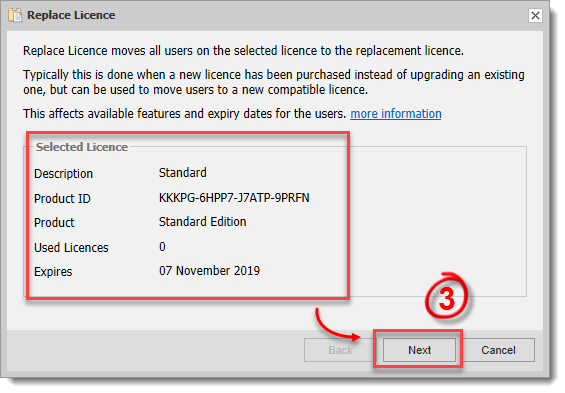
Figure 2-3
- Saisissez la description, l'ID produit et la clé produit de la licence de remplacement. Cliquez sur Suivant.
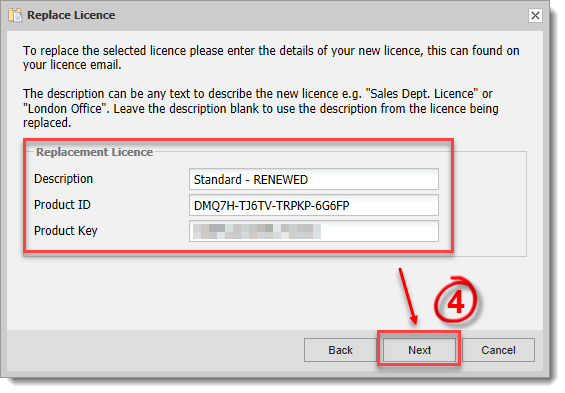
Figure 2-4
- L'assistant vérifie la nouvelle licence pour s'assurer qu'elle est compatible avec la licence remplacée. Cliquez sur Suivant.
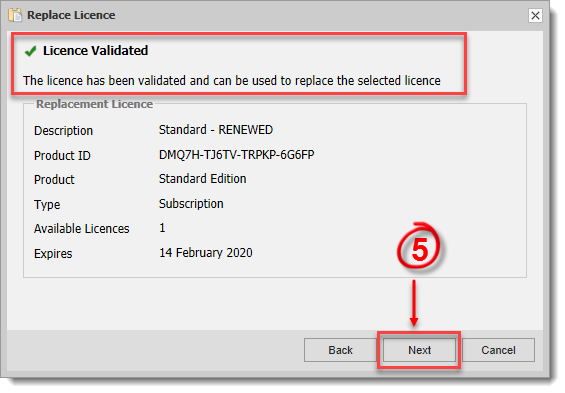
Figure 2-5
- La licence est maintenant remplacée et les utilisateurs sont transférés vers la nouvelle licence. Un nouveau fichier clé sera publié pour les utilisateurs, ce qui garantira la mise à jour de leur licence lors de la prochaine synchronisation de l'EEE. Manually synchronize the ESET Endpoint Encryption client.
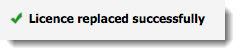
Figure 2-6
- La licence mise à jour est visible dans l'onglet Licences. Vous pouvez supprimer la licence d'origine si vous n'en avez plus besoin.

Figure 2-7
Cliquez sur l'image pour l'agrandir dans une nouvelle fenêtre
Migrer une sélection d'utilisateurs vers une licence différente
Si vous souhaitez mettre à niveau ou rétrograder un utilisateur unique ou une sélection d'utilisateurs, vous devez migrer le(s) utilisateur(s) vers une licence appropriée. Les règles de compatibilité applicables sont les mêmes que pour le remplacement d'une licence. Veuillez consulter le tableau de compatibilité dans la section Remplacement d'une licence.
Pour migrer les utilisateurs vers une licence différente, procédez comme suit :
- Cliquez sur l'onglet Licences, sélectionnez la licence à partir de laquelle vous souhaitez migrer les utilisateurs, puis cliquez sur Détails.
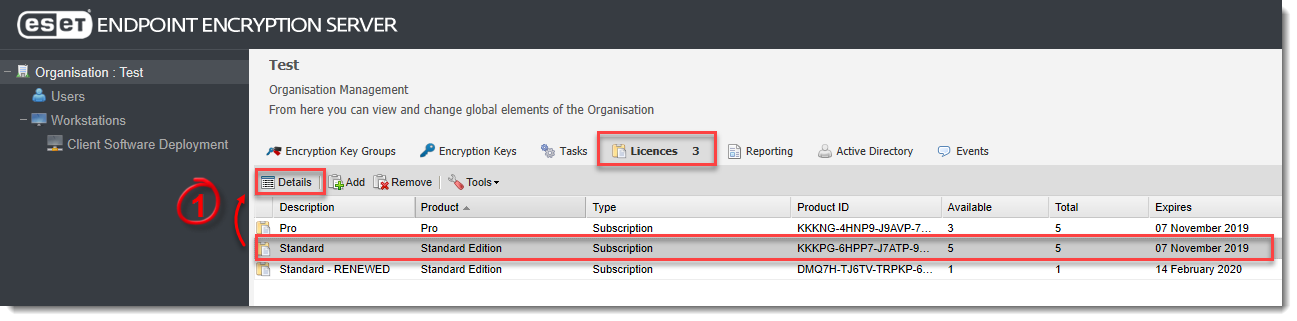
Figure 3-1
- Sélectionnez les utilisateurs et cliquez sur Migrer les utilisateurs.

Figure 3-2
- Dans l'assistant Migrer les utilisateurs, sélectionnez une option pour Migrer l'utilisateur sélectionné ou Migrer tous les utilisateurs, puis cliquez sur Suivant.
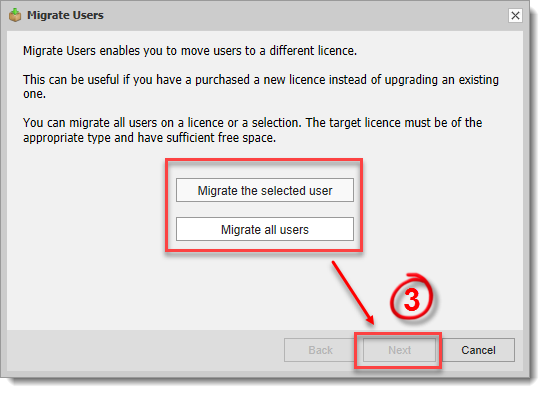
Figure 3-3
- Sélectionnez la licence vers laquelle vous souhaitez migrer les utilisateurs. Seules les licences compatibles seront affichées. Cliquez sur Suivant.
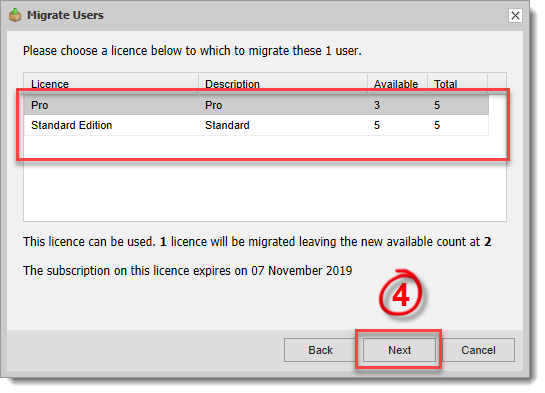
Figure 3-4
Les utilisateurs sont maintenant migrés avec succès vers la licence sélectionnée. Un nouveau fichier clé sera affiché pour les utilisateurs migrés, ce qui garantira la mise à jour de leur licence lors de la prochaine synchronisation de l'EEE. Synchronisez manuellement ESET Endpoint Encryption.
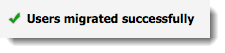
Figure 3-5


