Випуск
Рішення
Повторна синхронізація наявної ліцензії
Коли ви купуєте оновлення до наявної ліцензії, ваш постачальник оновить ваші ліцензійні дані та дасть вам вказівки щодо повторної синхронізації ліцензії. Це стосується більшості звичайних сценаріїв, зокрема оновлення дати закінчення терміну дії, переходу з ознайомлювальної версії, додавання нових користувачів до ліцензії або оновлення для отримання додаткових функцій (наприклад, зі Стандартної на Профі).
Відвідайте нашу статтю в базі знань за адресою пересинхронізувати ліцензію''.
Заміна існуючої ліцензії
Якщо ви придбали оновлення або поновлення і отримали ліцензійний лист з новими обліковими даними, ви можете замінити існуючу ліцензію новими обліковими даними.
Цей процес переміщує всіх користувачів з існуючої ліцензії на нову, оновлюючи користувачів новими датами закінчення терміну дії і дозволяючи використовувати нові функції (якщо це можливо). Це також може стосуватися переходу з ознайомлювальної ліцензії на придбану ліцензію. Якщо заміна ліцензії є пониженням версії, то користувачі з такою ліцензією втратять функціональність.
У наступній таблиці показано сумісні типи ліцензій:
| Редакція | Базова | стандартна | pro | mobile |
|---|---|---|---|---|
| Essential |  |
|
|
|
| Стандартний | |
|
|
|
| Pro | * |
* |
|
|
| Мобільний | |
Замінити можна лише ліцензії одного типу; наприклад, ліцензію Windows не можна замінити на мобільну ліцензію.
* Ліцензію Pro можна замінити на ліцензію Standard або Essential лише за умови, що жоден з користувачів не активований у системі з повним шифруванням диска і не має FDE-логіну. Ви завжди можете замінити ліцензію Pro на іншу ліцензію Pro.
Щоб замінити ліцензію, виконайте такі дії:
- Перейдіть на вкладку Ліцензії.
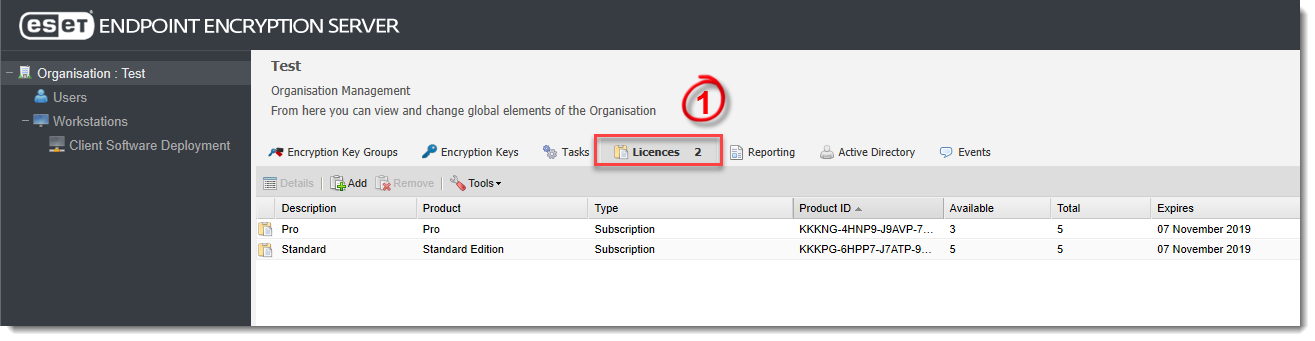
Малюнок 2-1
Клацніть на зображення, щоб відкрити його в новому вікні
- Виберіть ліцензію, яку ви хочете замінити, і натисніть Інструменти → Замінити ліцензію.

Малюнок 2-2
- Майстер заміни ліцензії відобразить зведення про вибрану ліцензію. Це ліцензія, яку буде замінено. Натисніть кнопку Далі.
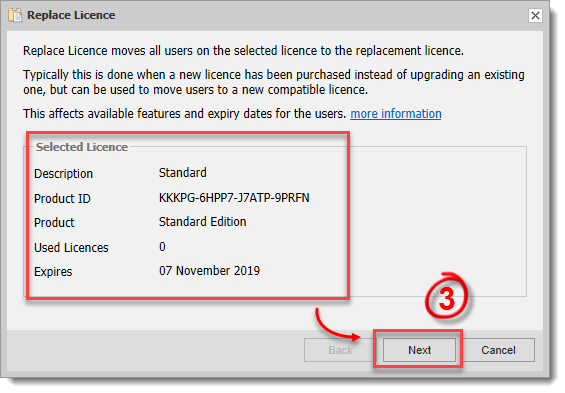
Малюнок 2-3
- Введіть опис, ідентифікатор продукту та ключ продукту для ліцензії, що замінюється. Натисніть кнопку Далі.
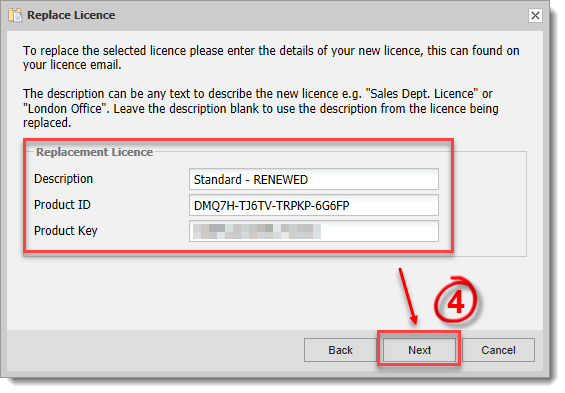
Малюнок 2-4
- Майстер перевірить нову ліцензію, щоб переконатися, що вона сумісна з ліцензією, яку замінюється. Натисніть кнопку Далі.
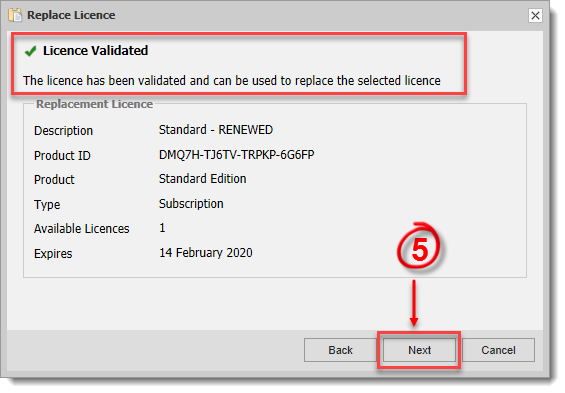
Малюнок 2-5
- Ліцензію буде замінено, а користувачів буде переміщено на нову ліцензію. Для користувачів буде викладено новий файл ключа, що забезпечить оновлення їхніх ліцензій під час наступної синхронізації EEE. Ручна синхронізація клієнта ESET Endpoint Encryption.

Малюнок 2-6
- Оновлену ліцензію видно на вкладці Ліцензії. Ви можете видалити оригінальну ліцензію, якщо вона більше не потрібна.

Рисунок 2-7
Клацніть на зображення, щоб відкрити його у новому вікні
Перенесення вибору користувачів на іншу ліцензію
Якщо ви хочете оновити або понизити версію одного користувача або групи користувачів, вам потрібно перевести користувача(ів) на відповідну ліцензію. Застосовуються ті ж правила сумісності, що і при заміні ліцензії, будь ласка, дивіться таблицю сумісності в розділі Заміна ліцензії.
Щоб перенести користувачів на іншу ліцензію, виконайте такі дії:
- Перейдіть на вкладку Ліцензії, виберіть ліцензію, з якої ви хочете перенести користувачів, і натисніть кнопку Деталі.
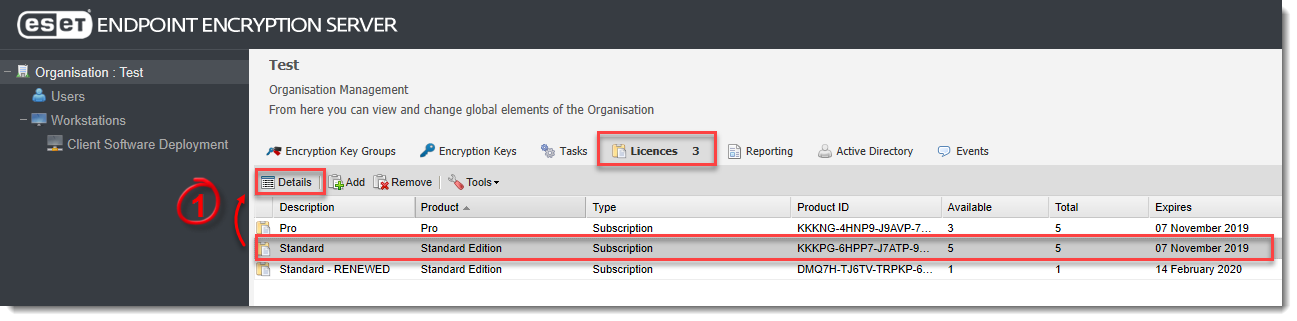
Малюнок 3-1
- Виберіть користувачів і натисніть Перемістити користувачів.

Малюнок 3-2
- У майстрі перенесення користувачів виберіть опцію Перенести вибраного користувача або Перенести всіх користувачів , а потім натисніть кнопку Далі.
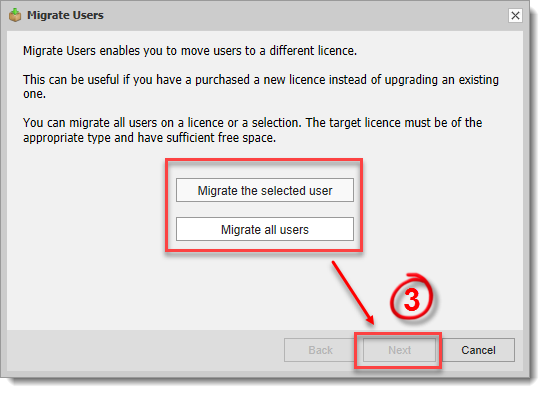
Малюнок 3-3
- Виберіть ліцензію, на яку ви хочете перенести користувачів. Відобразяться лише сумісні ліцензії. Натисніть кнопку Далі.
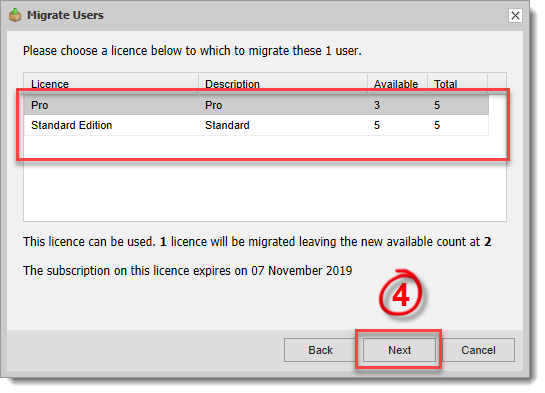
Малюнок 3-4
Користувачів успішно перенесено на обрану ліцензію. Для перенесених користувачів буде опубліковано новий файл ключа, що забезпечить оновлення їхніх ліцензій під час наступної синхронізації EEE. Синхронізуйте ESET Endpoint Encryption вручну.

Малюнок 3-5


