Problema
#Sprendimas
Iš naujo sinchronizuoti esamą licenciją
Kai įsigyjate esamos licencijos atnaujinimą, tiekėjas atnaujins jūsų licencijos duomenis ir nurodys jums iš naujo sinchronizuoti licenciją. Tai apima daugumą įprastų scenarijų, įskaitant galiojimo pabaigos datų atnaujinimą, konvertavimą iš bandomosios versijos, daugiau naudotojų įtraukimą į licenciją arba atnaujinimą siekiant gauti daugiau funkcijų (pvz., iš "Standard" į "Pro").
Apsilankykite mūsų žinių bazės straipsnyje iš naujo sinchronizuoti licenciją.
Pakeiskite esamą licenciją
Jei įsigijote atnaujinimą arba atnaujinimą ir gavote licencijos el. laišką su naujais įgaliojimais, galite pakeisti esamą licenciją naujais įgaliojimais.
Šis procesas perkelia visus naudotojus iš esamos licencijos į naują licenciją, atnaujina naudotojų naujas galiojimo datas ir leidžia naudotis naujomis funkcijomis (jei taikoma). Tai taip pat gali būti taikoma perkeliant iš bandomosios licencijos į įsigytą licenciją. Jei keičiama licencija yra sumažinta, licencijoje esantys naudotojai neteks funkcijų.
Toliau pateiktoje lentelėje pavaizduoti suderinami licencijų tipai:
| Leidimas | Essential | standartinė | pro | mobile |
|---|---|---|---|---|
| Essential |  |
|
|
|
| Standartinis | |
|
|
|
| Pro | * |
* |
|
|
| Mobilusis | |
Pakeisti galima tik to paties tipo licencijas, pavyzdžiui, "Windows" licencijos negalima pakeisti mobiliąja licencija.
* Pro licenciją galima pakeisti tik standartine arba pagrindine licencija, jei nė vienas iš naudotojų nėra aktyvuotas sistemoje, kuri yra visiškai užšifruota, ir jie neturi FDE prisijungimo. Visada galite pakeisti "Pro" licenciją kita "Pro" licencija.
Norėdami pakeisti licenciją, atlikite šiuos veiksmus:
- Spustelėkite skirtuką Licencijos.
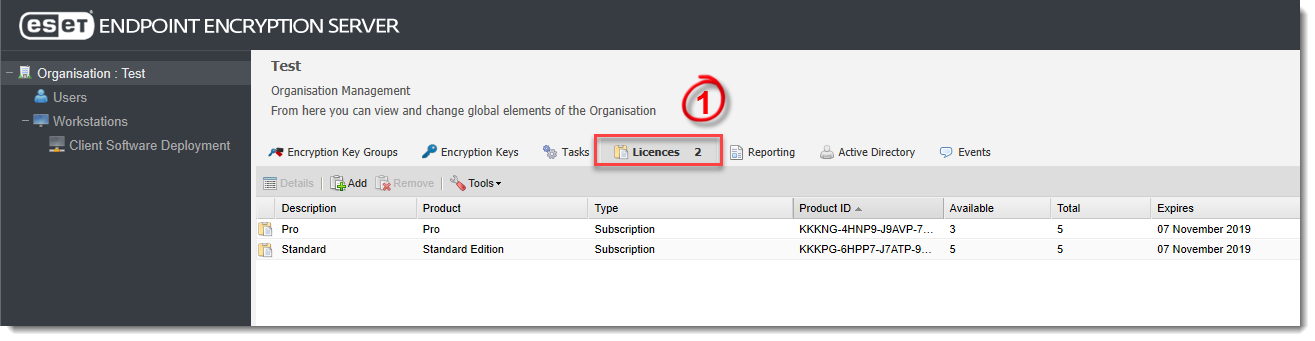
2-1 pav.
Spustelėkite paveikslėlį, jei norite peržiūrėti didesnį naujame lange
- Pasirinkite licenciją, kurią norite pakeisti, ir spustelėkite Įrankiai → Pakeisti licenciją.

2-2 pav
- Replace Licence ( pakeisti licenciją) vedlys rodo pasirinktos licencijos santrauką. Tai yra licencija, kuri bus pakeista. Spustelėkite Next (toliau).
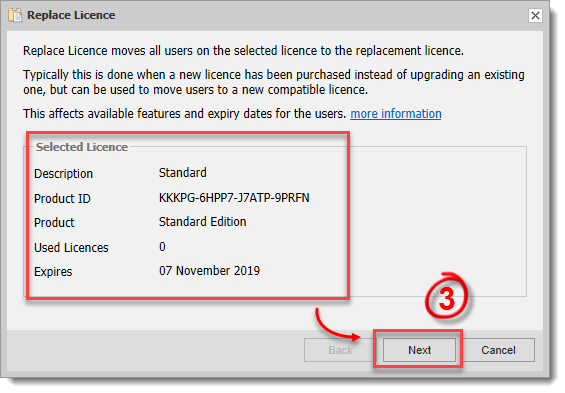
2-3 pav
- Įveskite keičiamos licencijos aprašymą, produkto ID ir produkto raktą. Spustelėkite Next (toliau).
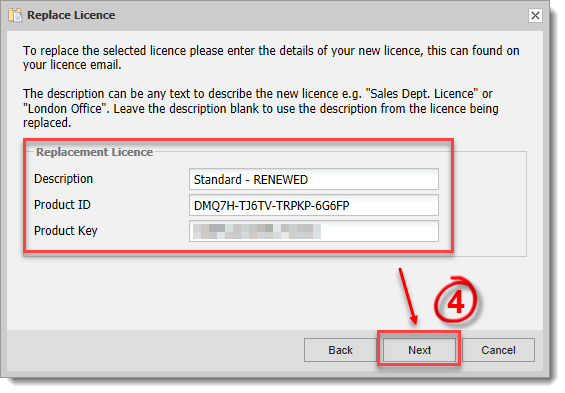
2-4 pav
- Vedlys patikrina naują licenciją, kad įsitikintų, jog ji suderinama su keičiama licencija. Spustelėkite Toliau.
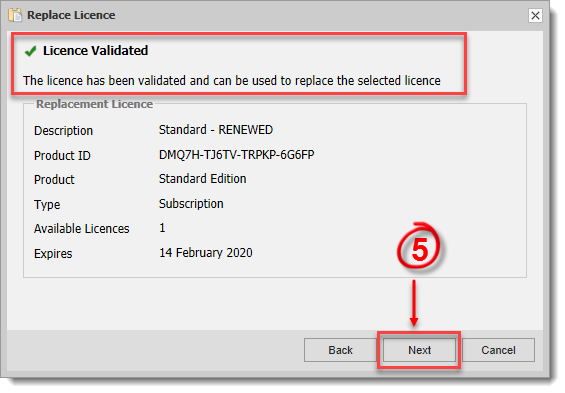
2-5 pav
- Dabar licencija pakeista, o naudotojai perkelti į naująją licenciją. Naudotojams bus paskelbtas naujas rakto failas, užtikrinantis, kad jų licencija bus atnaujinta kitą kartą sinchronizuojant EEE. Rankiniu
2-6 pav
- Atnaujinta licencija matoma kortelėje Licencijos. Galite pašalinti pradinę licenciją, jei ji nebereikalinga.

Paveikslas 2-7
Paspauskite paveikslėlį, kad peržiūrėtumėte didesnį naujame lange
Pasirinktų naudotojų perkėlimas į kitą licenciją
Jei norite atnaujinti arba sumažinti vieno naudotojo arba atrinktų naudotojų licenciją, jums reikės perkelti naudotoją (-us) į atitinkamą licenciją. Taikomos tos pačios suderinamumo taisyklės kaip ir keičiant licenciją, žr. suderinamumo lentelę skyriuje " Licencijos keitimas ".
Norėdami perkelti naudotojus į kitą licenciją, atlikite šiuos veiksmus:
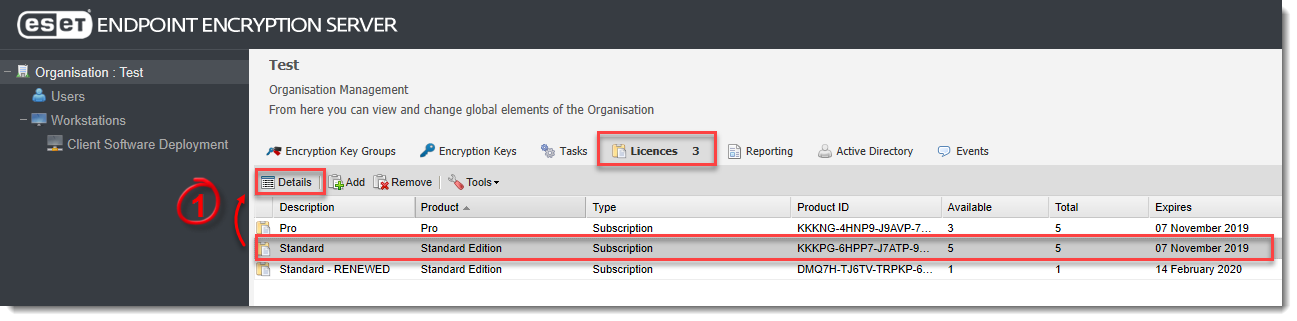
- Spustelėkite skirtuką Licencijos, pasirinkite licenciją, iš kurios norite perkelti naudotojus, ir spustelėkite Išsami informacija.
3-1 pav
- Pasirinkite naudotojus ir spustelėkite Migruoti naudotojus.

3-2 pav
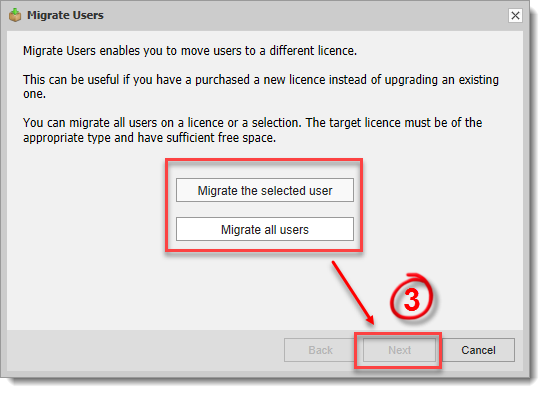
- Naudotojų perkėlimo vedlyje Migruoti naudotojus pasirinkite parinktį Migruoti pasirinktą naudotoją arba Migruoti visus naudotojus , tada spustelėkite Toliau.
3-3 pav
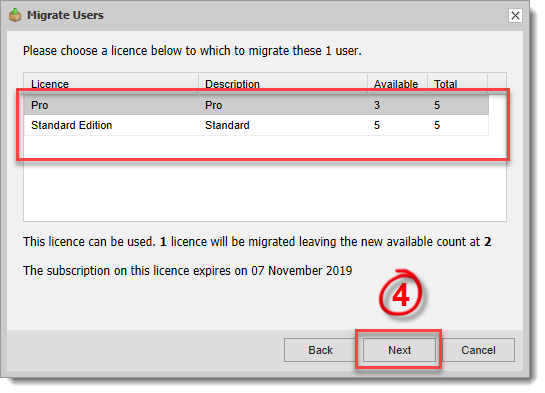
- Pasirinkite licenciją, į kurią norite perkelti naudotojus. Bus rodomos tik suderinamos licencijos. Spustelėkite Toliau.
3-4 pav
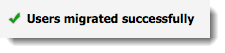
Dabar naudotojai sėkmingai perkelti į pasirinktą licenciją. Migruotiems naudotojams bus paskelbtas naujas rakto failas, užtikrinantis, kad jų licencija bus atnaujinta kitą kartą sinchronizuojant EEE. Rankiniu būdu sinchronizuokite ESET Endpoint Encryption.
3-5 pav


