Izdaja
#Rešitev
Ponovna sinhronizacija obstoječe licence
Ko kupite nadgradnjo obstoječe licence, bo dobavitelj posodobil podatke o licenci in vam naročil, da ponovno sinhronizirate licenco. To zajema večino običajnih scenarijev, vključno s posodabljanjem datumov poteka veljavnosti, pretvorbo iz poskusnega obdobja, dodajanjem več uporabnikov v licenco ali nadgradnjo za pridobitev več funkcij (na primer Standard v Pro).
Obiščite naš članek v bazi znanja in ponovno sinhronizirajte licenco.
Zamenjava obstoječe licence
Če ste kupili nadgradnjo ali podaljšanje in ste prejeli e-poštno sporočilo o licenci z novimi poverilnicami, lahko obstoječo licenco zamenjate z novimi poverilnicami.
Ta postopek prenese vse uporabnike iz obstoječe licence na novo licenco, posodobi uporabnike z novimi datumi veljavnosti in omogoči uporabo novih funkcij (če je primerno). To lahko velja tudi za premik s poskusne licence na kupljeno licenco. Če je nadomestna licenca nadgradnja, bodo uporabniki na tej licenci izgubili funkcionalnost.
Naslednja preglednica prikazuje združljive vrste licenc:
| Izdaja | Essential | standard | pro | mobile |
|---|---|---|---|---|
| Essential |  |
|
|
|
| Standard | |
|
|
|
| Pro | * |
* |
|
|
| Mobilni | |
Zamenjate lahko samo licence iste vrste; na primer licence Windows ni mogoče zamenjati z mobilno licenco.
* Licenco Pro lahko nadomestite le z licenco Standard ali Essential, če nobeden od uporabnikov ni aktiviran v sistemu, ki je šifriran s celotnim diskom, in nima prijave FDE. Licenco Pro lahko vedno nadomestite z drugo licenco Pro.
Če želite zamenjati licenco, sledite naslednjim korakom:
- Kliknite zavihek Licence.
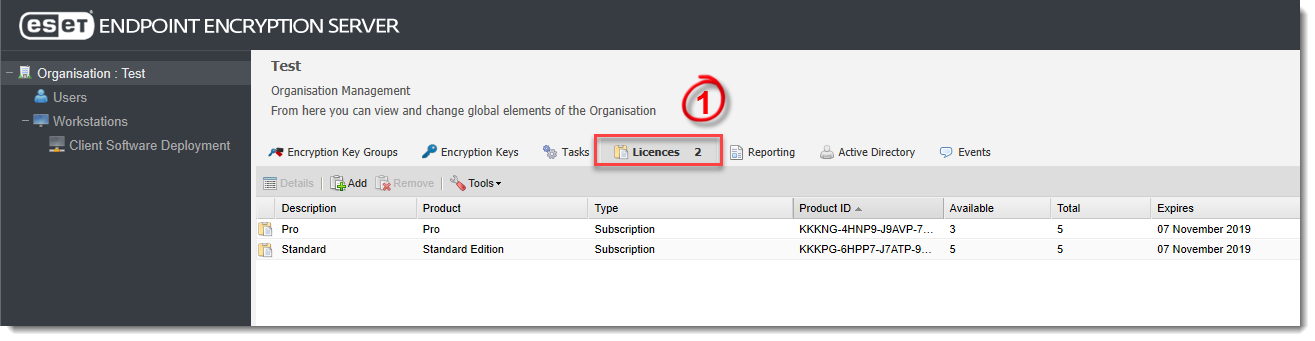
Slika 2-1
Kliknite sliko, da si jo ogledate večjo v novem oknu
- Izberite licenco, ki jo želite zamenjati, in kliknite Orodja → Zamenjaj licenco.

Slika 2-2
- V čarovniku Zamenjaj licenco je prikazan povzetek za izbrano licenco. To je licenca, ki bo zamenjana. Kliknite Naprej.
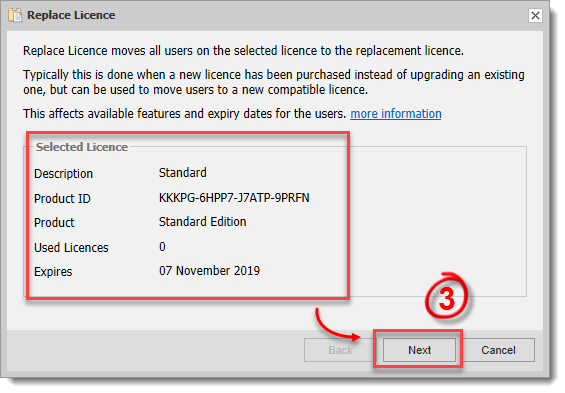
Slika 2-3
- Vnesite opis, ID izdelka in ključ izdelka za nadomestno licenco. Kliknite Naprej.
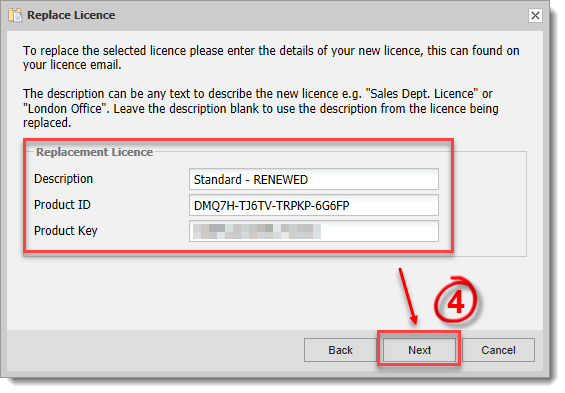
Slika 2-4
- Čarovnik preveri novo licenco, da se prepriča, da je združljiva z zamenjano licenco. Kliknite Naprej.
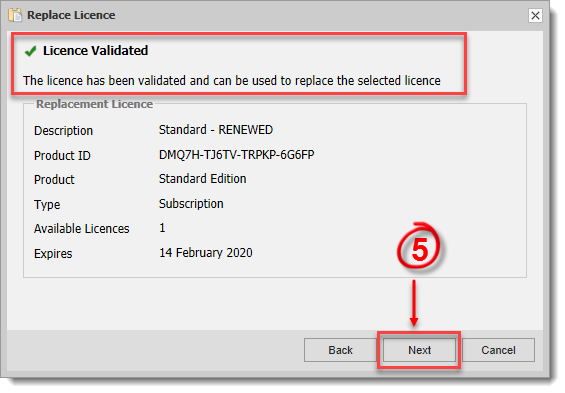
Slika 2-5
- Licenca je zdaj zamenjana in uporabniki so prestavljeni na novo licenco. Za uporabnike bo objavljena nova ključna datoteka, ki bo zagotovila, da bo njihova licenca posodobljena ob naslednji sinhronizaciji EEE. Ročna

Slika 2-6
- Posodobljena licenca je vidna v zavihku Licence. Prvotno licenco lahko odstranite, če je ne potrebujete več.

Slika 2-7
Kliknite sliko, da si jo ogledate večjo v novem oknu
Migracija izbranih uporabnikov na drugo licenco
Če želite nadgraditi ali znižati licenco posameznega uporabnika ali izbranih uporabnikov, boste morali uporabnika(-e) preseliti na ustrezno licenco. Veljajo enaka pravila združljivosti kot pri zamenjavi licence, glejte preglednico združljivosti v razdelku Zamenjava licence.
Če želite uporabnike preseliti v drugo licenco, sledite naslednjim korakom:
- Kliknite zavihek Licence, izberite licenco, iz katere želite preseliti uporabnike, in kliknite Podrobnosti.
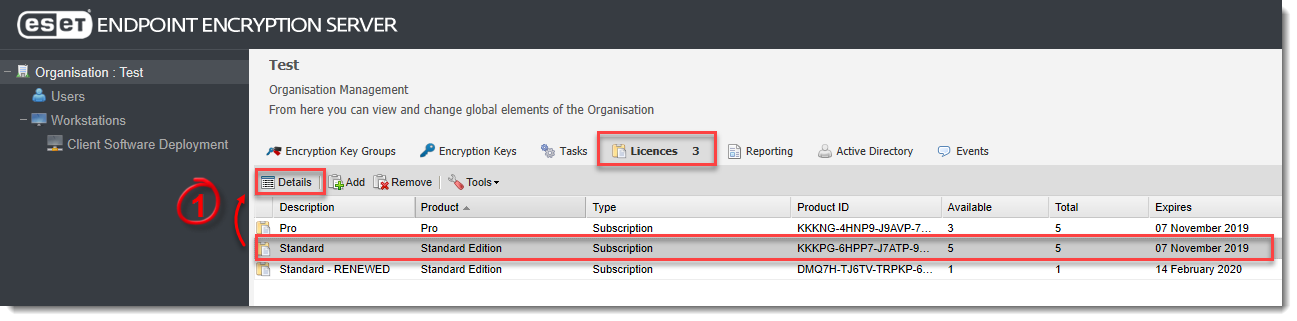
Slika 3-1
- Izberite uporabnike in kliknite Migriraj uporabnike.

Slika 3-2
- V čarovniku Migrate Users ( Migracija uporabnikov ) izberite možnost Migrate the selected user (Migracija izbranega uporabnika ) ali Migrate all users (Migracija vseh uporabnikov) in kliknite Next (Naprej).
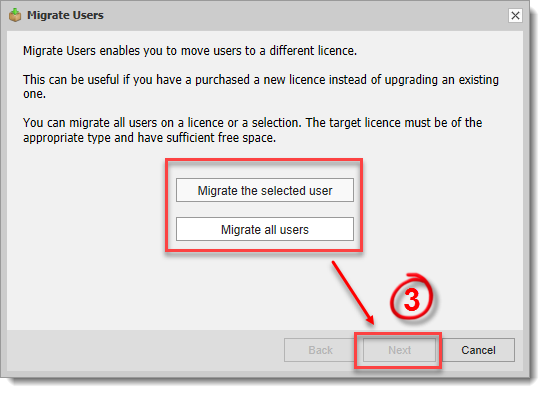
Slika 3-3
- Izberite licenco, v katero želite preseliti uporabnike. Prikazane bodo samo združljive licence. Kliknite Naprej.
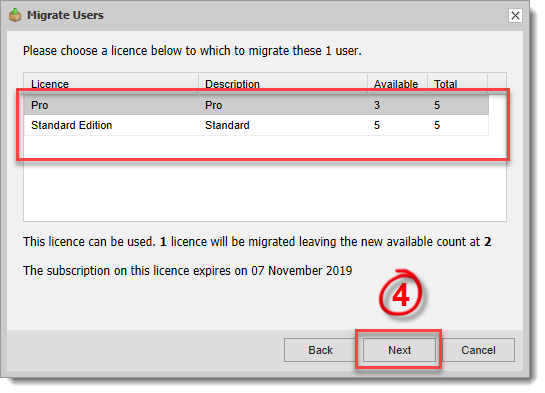
Slika 3-4
Uporabniki so zdaj uspešno preneseni v izbrano licenco. Za prenesene uporabnike bo objavljena nova ključna datoteka, ki bo ob naslednji sinhronizaciji EEE zagotovila posodobitev njihove licence. Ročno sinhronizirajte program ESET Endpoint Encryption.

Slika 3-5


