Obsah
Řešení
Obnovení synchronizace stávající licence
Při zakoupení upgradu stávající licence váš dodavatel aktualizuje vaše licenční údaje a dá vám pokyn k opětovné synchronizaci licence. To pokrývá většinu běžných scénářů, včetně aktualizace dat vypršení platnosti, převodu ze zkušební verze, přidání více uživatelů k licenci nebo upgradu za účelem získání více funkcí (například Standard na Pro).
Navštivte náš článek ve znalostní databázi resynchronizace licence.
Nahrazení stávající licence
Pokud jste zakoupili upgrade nebo obnovení a obdrželi e-mail s novými pověřeními, můžete stávající licenci nahradit novými pověřeními.
Tento proces přesune všechny uživatele ze stávající licence na novou licenci, aktualizuje uživatele s novými daty platnosti a umožní používání nových funkcí (pokud jsou k dispozici). To se může týkat i přechodu ze zkušební licence na zakoupenou licenci. Pokud je náhradní licence downgrade, uživatelé s touto licencí ztratí své funkce.
V následující tabulce jsou uvedeny kompatibilní typy licencí:
| Edice | Základní | Standardní | Pro | Mobilní |
|---|---|---|---|---|
| Základní |  |
|
|
|
| Standardní | |
|
|
|
| Pro | * |
* |
|
|
| Mobilní | |
Nahradit lze pouze licence stejného typu, například licenci systému Windows nelze nahradit mobilní licencí.
* Licenci Pro lze nahradit pouze licencí Standard nebo Essential za předpokladu, že žádný z uživatelů není aktivován v systému, který je šifrován na celý disk, a nemá přihlašovací jméno FDE. Licenci Pro můžete vždy nahradit jinou licencí Pro.
Chcete-li licenci vyměnit, postupujte podle následujících kroků:
- Klikněte na kartu Licence.
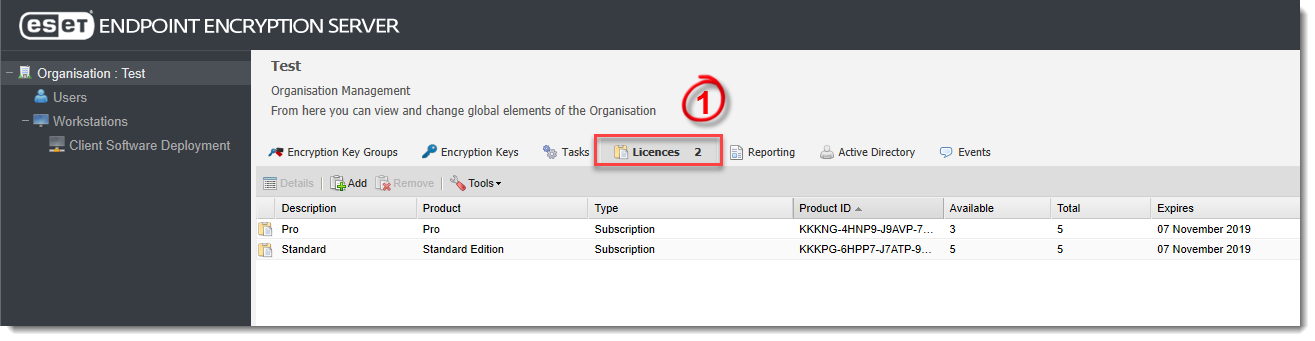
Obrázek 2-1
Kliknutím na obrázek se zobrazí větší v novém okně
- Vyberte licenci, kterou chcete nahradit, a klikněte na tlačítko Nástroje → Nahradit licenci.

Obrázek 2-2
- Průvodce Nahraditlicenci zobrazí souhrn vybrané licence. Jedná se o licenci, která bude nahrazena. Klikněte na tlačítko Další.
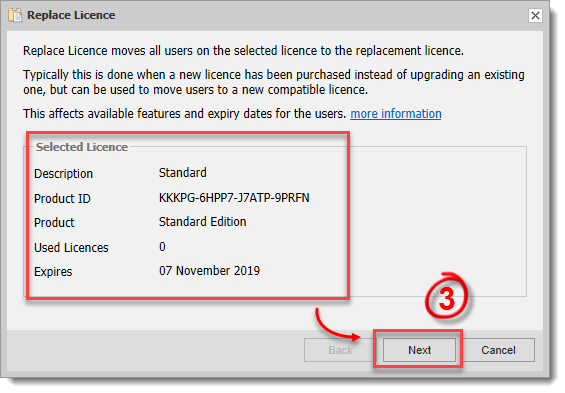
Obrázek 2-3
- Zadejtepopis , ID produktu a klíč produktu pro náhradní licenci. Klikněte na tlačítko Další.
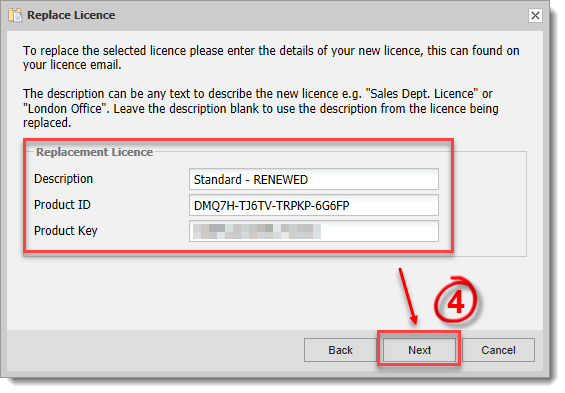
Obrázek 2-4
- Průvodce ověří novou licenci, aby se ujistil, že je kompatibilní s nahrazovanou licencí. Klikněte na tlačítko Další.
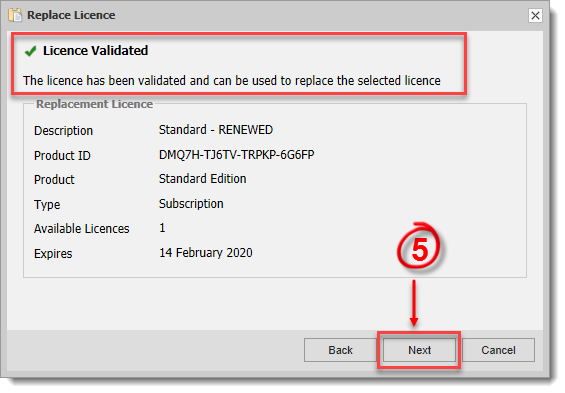
Obrázek 2-5
- Licence je nyní nahrazena a uživatelé jsou přesunuti na novou licenci. Uživatelům bude odeslán nový soubor s klíčem, který zajistí, že jejich licence bude při příští synchronizaci EEE aktualizována. Ruční synchronizace klienta ESET Endpoint Encryption.
Obrázek 2-6
- Aktualizovaná licence je viditelná na kartě Licence. Původní licenci můžete odstranit z webu , pokud ji již nepotřebujete.

Obrázek 2-7
Kliknutím na obrázek se zobrazí větší v novém okně
Migrace vybraných uživatelů na jinou licenci
Pokud chcete upgradovat nebo downgradovat jednoho uživatele nebo vybrané uživatele, musíte uživatele migrovat na příslušnou licenci. Platí stejná pravidla kompatibility jako při výměně licence, viz tabulka kompatibility v části Výměna licence .
Chcete-li migrovat uživatele na jinou licenci, postupujte podle následujících kroků:
- Klikněte na kartu Licence, vyberte licenci, ze které chcete uživatele migrovat, a klikněte na tlačítko Podrobnosti.
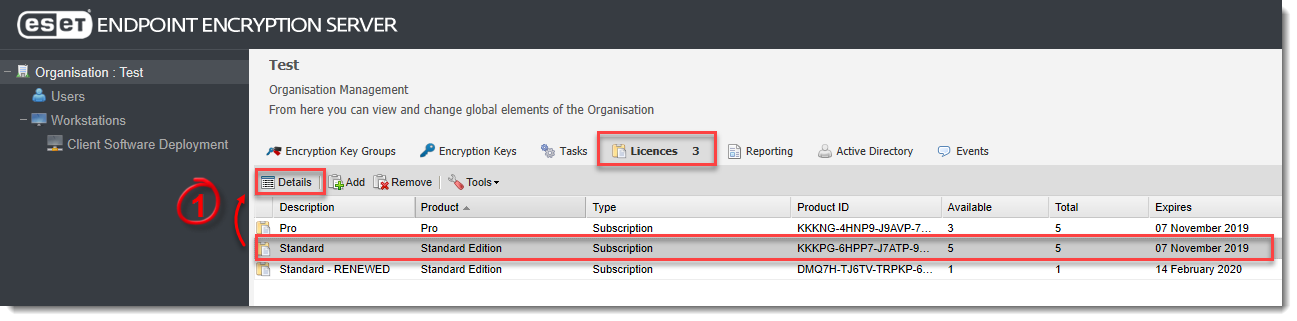
Obrázek 3-1
- Vyberte uživatele a klikněte na tlačítko Migrovat uživatele.

Obrázek 3-2
- V průvodci Migrovat uživatele vyberte možnost Migrovat vybraného uživatele nebo Migrovat všechny uživatele a klikněte na tlačítko Další.
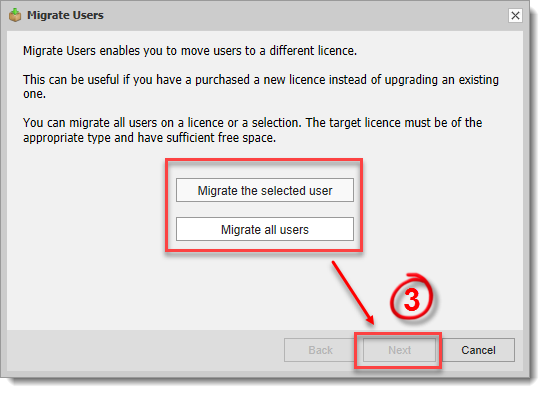
Obrázek 3-3
- Vyberte licenci, do které chcete uživatele migrovat. Zobrazí se pouze kompatibilní licence. Klikněte na tlačítko Další.
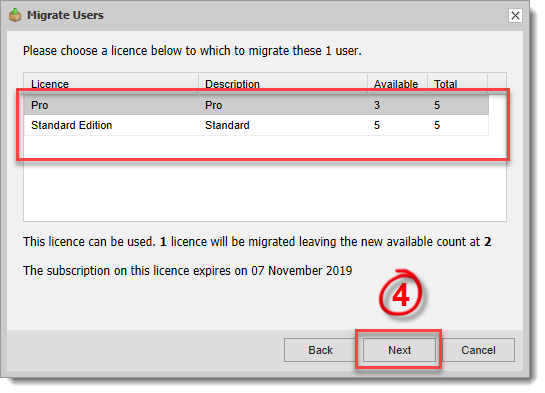
Obrázek 3-4
Uživatelé jsou nyní úspěšně migrováni na vybranou licenci. Pro migrované uživatele bude vytvořen nový soubor s klíčem, který zajistí aktualizaci jejich licence při příští synchronizaci EEE. Ručně synchronizovat ESET Endpoint Encryption.
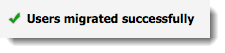
Obrázek 3-5


