Wydanie
Rozwiązanie
Resynchronizacja istniejącej licencji
Po zakupie uaktualnienia do istniejącej licencji dostawca zaktualizuje dane licencji i poinstruuje użytkownika, aby ponownie zsynchronizował licencję. Obejmuje to większość normalnych scenariuszy, w tym aktualizację dat wygaśnięcia, konwersję z wersji próbnej, dodanie większej liczby użytkowników do licencji lub aktualizację w celu uzyskania większej liczby funkcji (na przykład Standard do Pro).
Odwiedź nasz artykuł w Bazie wiedzy, aby dokonać resynchronizacji licencji.
Wymiana istniejącej licencji
Jeśli zakupiłeś aktualizację lub odnowienie i otrzymałeś wiadomość e-mail z licencją z nowymi poświadczeniami, możesz zastąpić istniejącą licencję nowymi poświadczeniami.
Ten proces przenosi wszystkich użytkowników z istniejącej licencji do nowej licencji, aktualizując użytkowników o nowe daty wygaśnięcia i umożliwiając korzystanie z nowych funkcji (jeśli dotyczy). Może to również dotyczyć przejścia z licencji próbnej na zakupioną licencję. Jeśli licencja zastępcza jest uaktualnieniem w dół, użytkownicy korzystający z licencji utracą funkcjonalność.
Poniższa tabela przedstawia kompatybilne typy licencji:
| Wersja | Essential | Standard | Pro | Mobile |
|---|---|---|---|---|
| Essential |  |
|
|
|
| Standard | |
|
|
|
| Pro | * |
* |
|
|
| Mobile | |
Zastąpić można tylko licencje tego samego typu; na przykład licencji Windows nie można zastąpić licencją mobilną.
* Licencję Pro można zastąpić tylko licencją Standard lub Essential, pod warunkiem, że żaden z użytkowników nie jest aktywowany w systemie, który jest w pełni zaszyfrowany na dysku i nie ma loginu FDE. Licencję Pro można zawsze zastąpić inną licencją Pro.
Aby zastąpić licencję, wykonaj następujące kroki:
- Kliknij kartę Licencje.
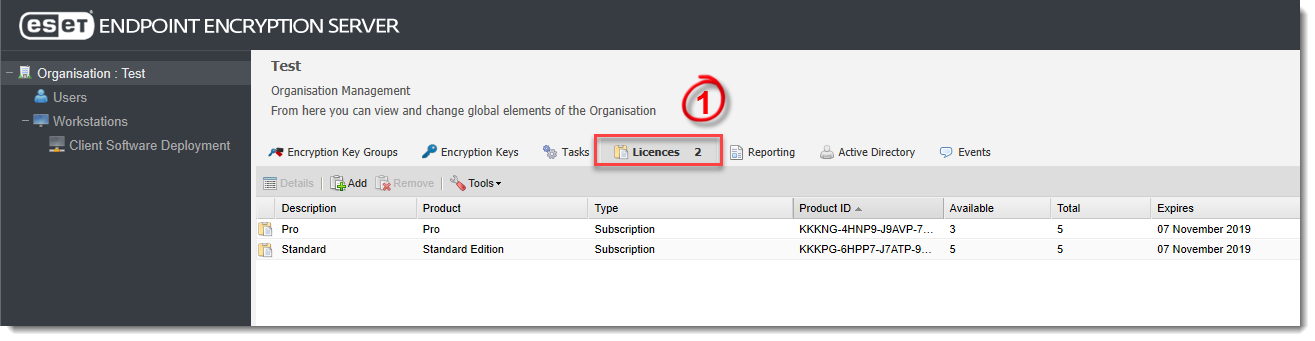
- Wybierz licencję, którą chcesz zastąpić i kliknij Narzędzia → Zastąp licencję.

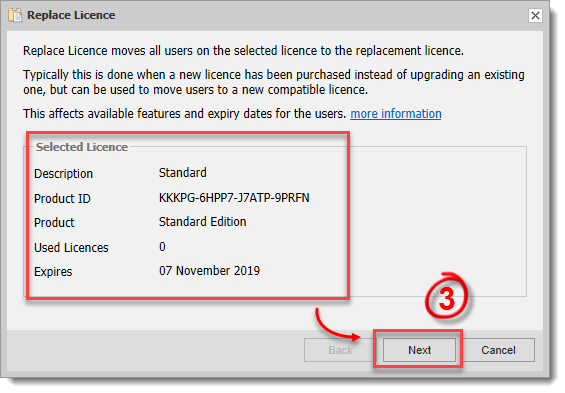
- Kreator Zastępowania licencji wyświetla podsumowanie dla wybranej licencji. Jest to licencja, która zostanie zastąpiona. Kliknij przycisk Dalej.
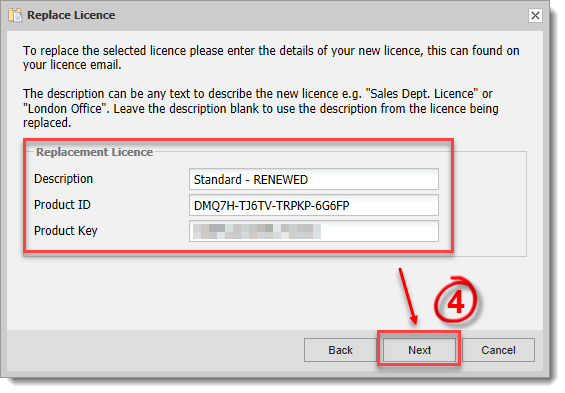
- Wprowadź opis, identyfikator produktu i klucz produktu dla licencji zastępczej. Kliknij przycisk Dalej.
- Kreator weryfikuje nową licencję, aby upewnić się, że jest zgodna z zastępowaną licencją. Kliknij Dalej.
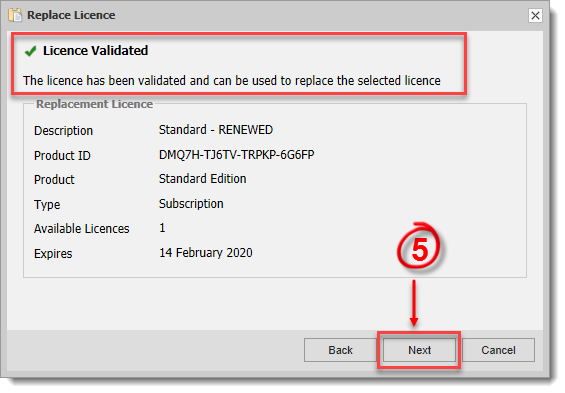
- Licencja została zastąpiona, a użytkownicy zostali przeniesieni do nowej licencji. Nowy plik klucza zostanie opublikowany dla użytkowników, zapewniając, że ich licencja zostanie zaktualizowana przy następnej synchronizacji EEE. Ręczna synchronizacja klienta ESET Endpoint Encryption

- Zaktualizowana licencja jest widoczna na karcie Licencje. Oryginalną licencję można usunąć, jeśli nie jest już potrzebna.

Migracja wybranych użytkowników do innej licencji
Jeśli chcesz uaktualnić lub obniżyć wersję pojedynczego użytkownika lub wybranych użytkowników, musisz przeprowadzić migrację użytkowników do odpowiedniej licencji. Obowiązują te same zasady zgodności, co w przypadku wymiany licencji, patrz tabela zgodności w sekcji Wymiana licencji.
Aby zmigrować użytkowników do innej licencji, wykonaj następujące kroki:
- Kliknij zakładkę Licencje, wybierz licencję, z której chcesz zmigrować użytkowników i kliknij Szczegóły.
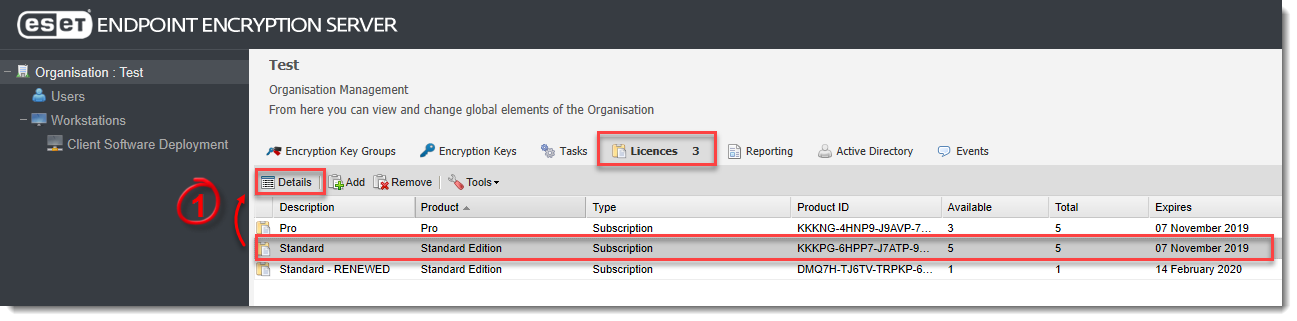
- Wybierz użytkowników i kliknij Migruj użytkowników.

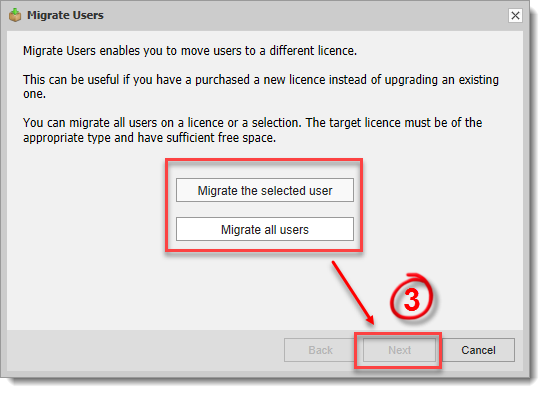
- W kreatorze Migracji użytkowników wybierz opcję Zmigruj wybranych użytkowników lub Zmigruj wszystkich użytkowników, a następnie kliknij Dalej.
- Wybierz licencję, do której chcesz zmigrować użytkowników. Wyświetlone zostaną tylko zgodne licencje. Kliknij przycisk Dalej.
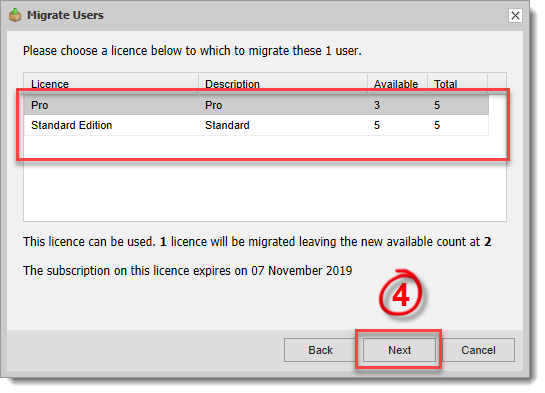
Użytkownicy zostali pomyślnie zmigrowani do wybranej licencji. Dla zmigrowanych użytkowników zostanie opublikowany nowy plik klucza, dzięki czemu ich licencja zostanie zaktualizowana przy następnej synchronizacji EEE. Ręczna synchronizacja programu ESET Endpoint Encryption.