Problema
- Si desidera creare una nuova regola di controllo Web che registri i siti Web bloccati quando vengono visitati da dispositivi su cui è in esecuzione un'applicazione ESET Endpoint o ESET Server Security
- Si desidera creare un modello di report dei registri del controllo Web per i siti Web bloccati
Soluzione
- Creare una nuova regola di controllo Web
- Creare un nuovo modello di report dei log del controllo Web
- Aggiungere un nuovo report della dashboard dei log del controllo Web
I. Creare una nuova regola di controllo Web
Se è già stata creata una regola di controllo Web e si desidera creare un report Dashboard, modificare il livello di gravità della registrazione di ciascuna regola impostandolo su Avviso (vedere il passaggio c di seguito) e passare alla parte II.
-
Eseguire le seguenti azioni:
-
Gestisci le regole URL e assicurati che la gravità della registrazione sia impostata su Avviso.
-
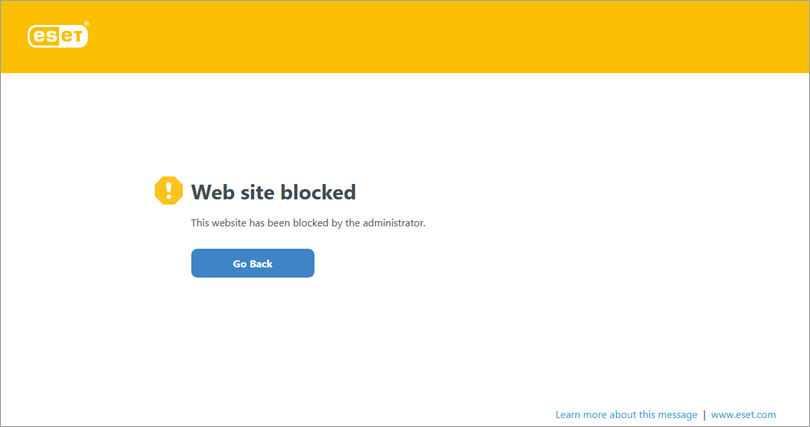
Ogni volta che un client tenta di visitare un link bloccato dal controllo Web, viene visualizzato un messaggio di errore. È inoltre possibile personalizzare il messaggio e l’immagine relativi alla pagina Web bloccata. Passare alla Parte II.
II. Creare un nuovo modello di report dei log del controllo Web
-
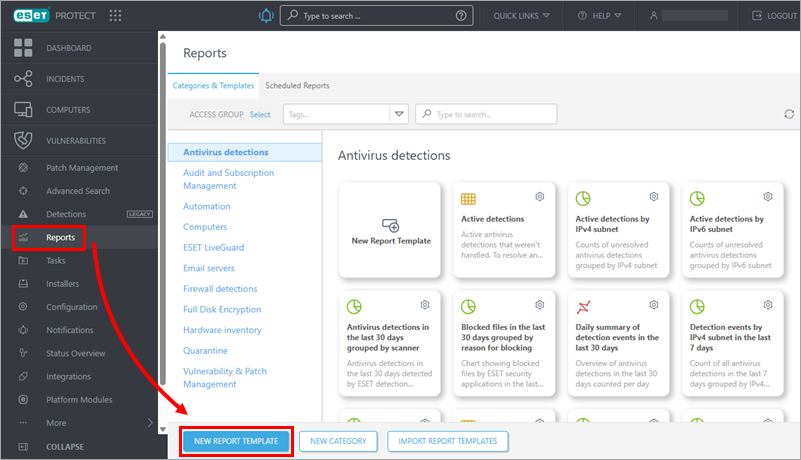
Fare clic su Rapporti → Nuovo modello di rapporto.
-
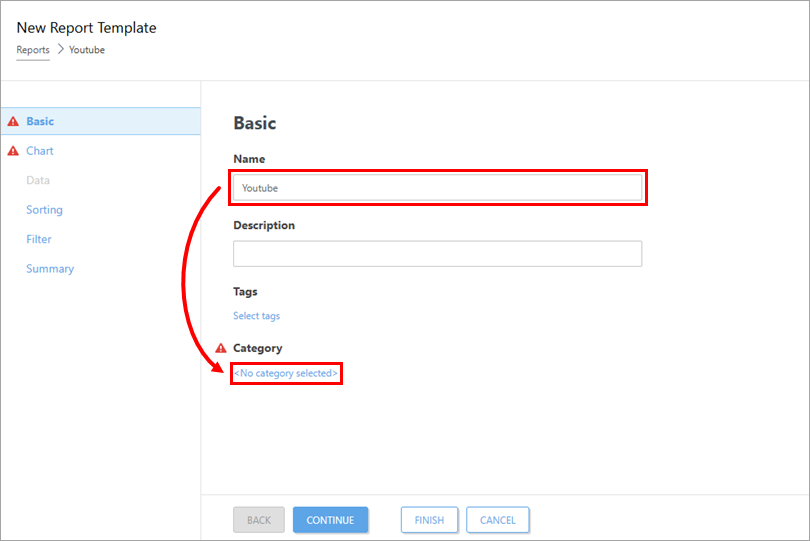
Digitare un nome per il nuovo modello di report e fare clic su Nessuna categoria selezionata.
-
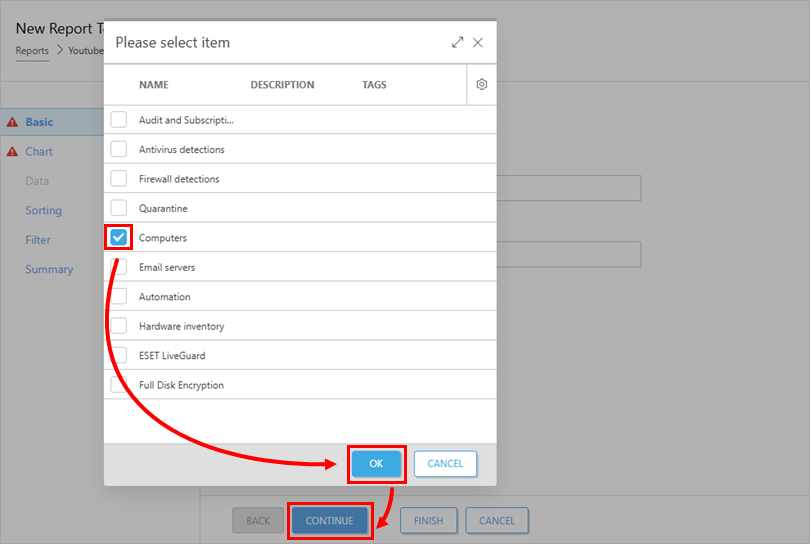
Selezionare la casella di controllo accanto a Computer e fare clic su OK → Continua.
-
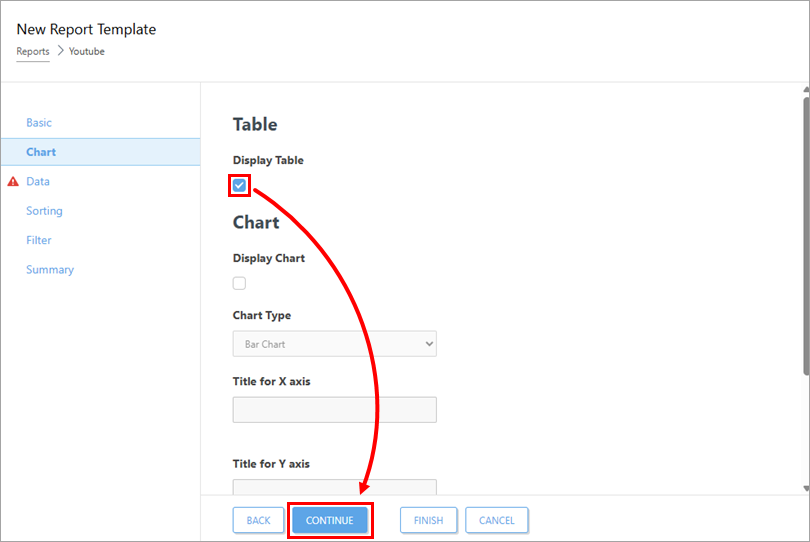
Selezionare la casella di controllo sotto Visualizza tabella e fare clic su Continua.
-
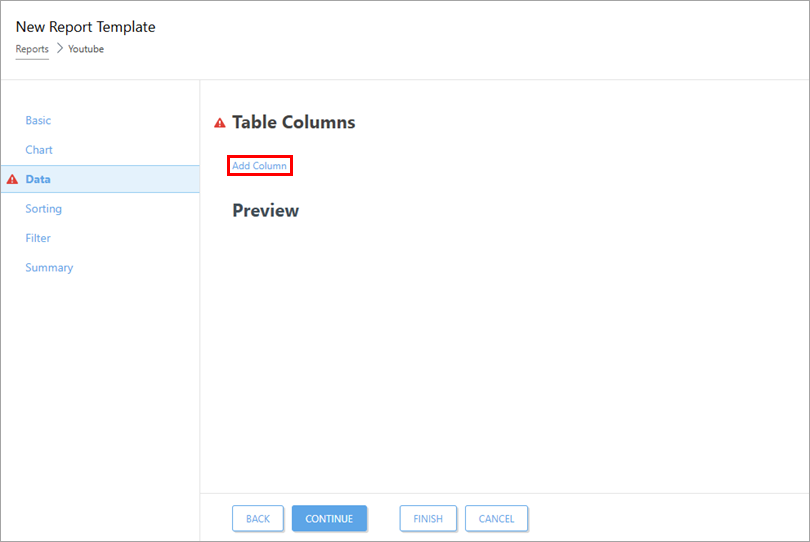
Fare clic su Aggiungi colonna.
-
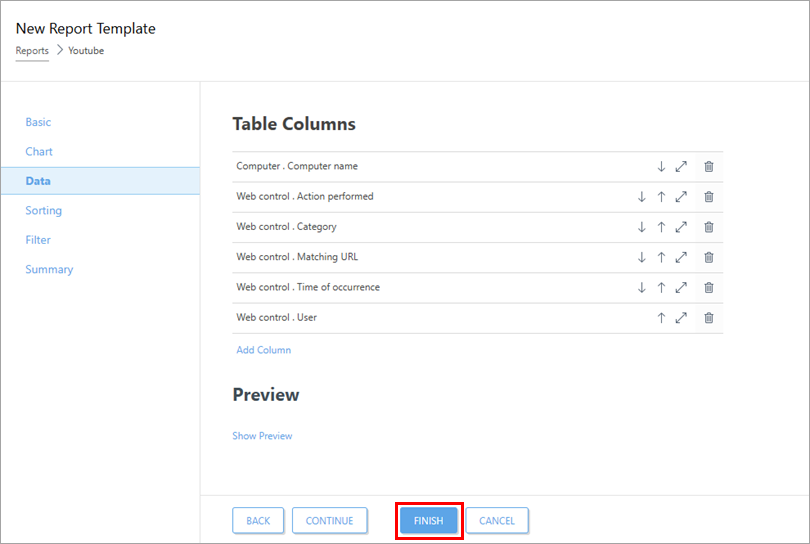
Aggiungi le seguenti colonne al modello di tabella:
-
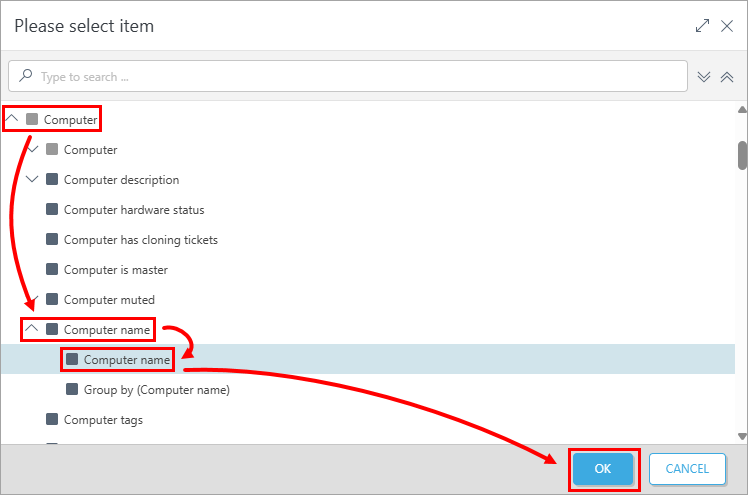
Espandi Computer → Nome computer, seleziona Nome computer e fai clic su OK.
-
Espandi " Controllo Web", seleziona " Azione eseguita " e fai clic su OK.
-
Espandi " Controllo Web", seleziona " Categoria " e fai clic su "OK".
-
Espandi Controllo Web, seleziona URL corrispondente e fai clic su OK.
-
Espandi Controllo Web → Ora dell'evento, seleziona Ora dell'evento e fai clic su OK.
-
Espandi Controllo Web, seleziona Utente e fai clic su OK.
-
-
Fare clic su " Fine".
III. Aggiungere un nuovo report del Dashboard relativo ai log del controllo Web
-
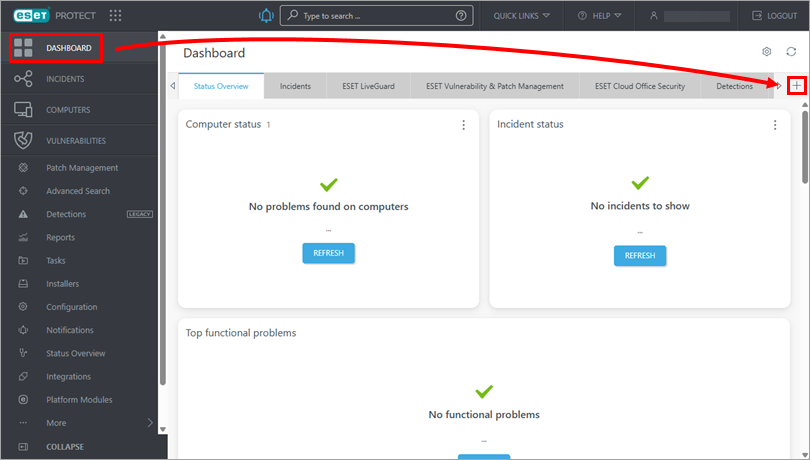
Fare clic su Dashboard → l’icona con il segno più per aggiungere una nuova dashboard.
-
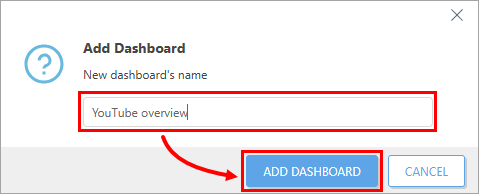
Digitare un nome per la nuova dashboard e fare clic su Aggiungi dashboard.
-
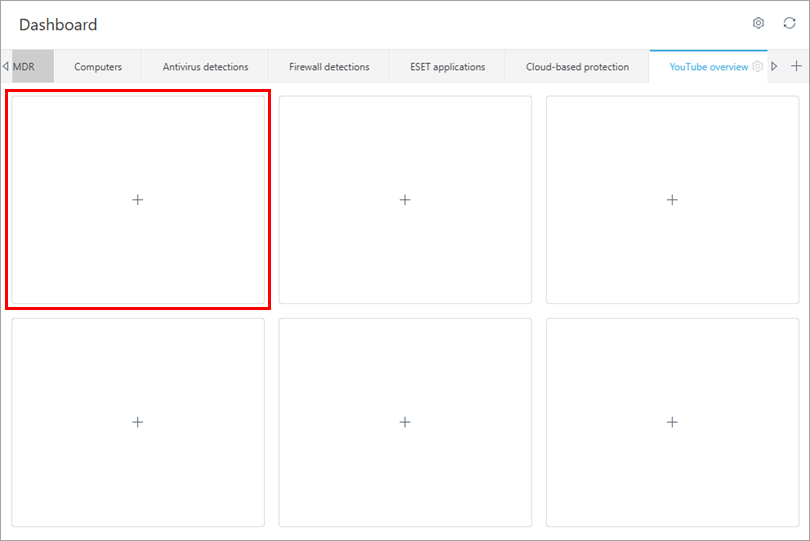
Fare clic sul riquadro in cui si desidera visualizzare il report della dashboard.
-
Selezionare il report creato nella Parte II (in questo esempio: espandere "Computer " e fare clic su "YouTube" → "OK").
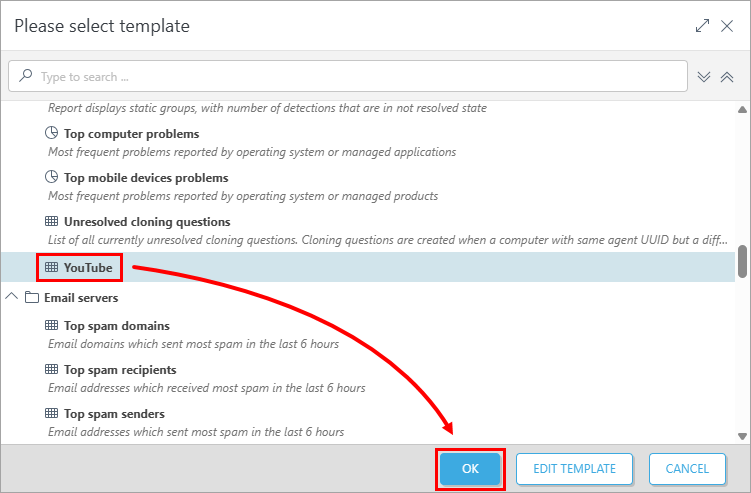
-
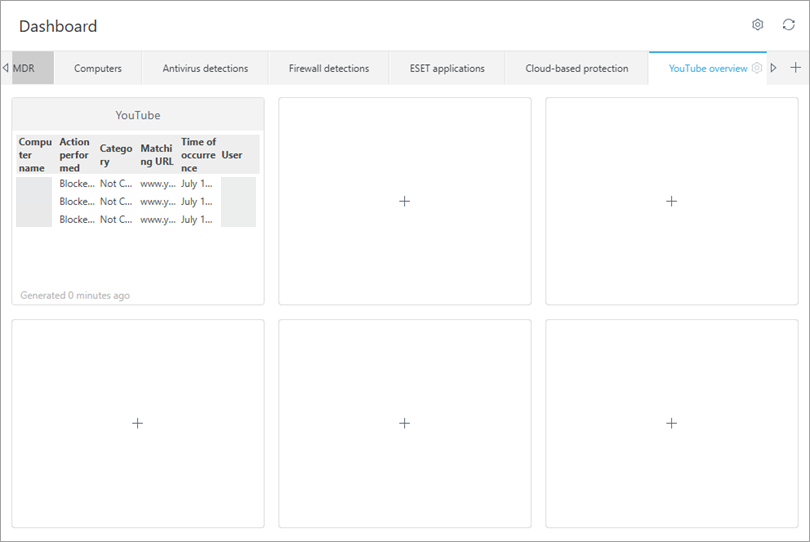
La dashboard è ora disponibile. Ogni collegamento bloccato dal controllo Web verrà elencato in questa dashboard.