Probleem
- U wilt een nieuwe webcontroleregel maken die geblokkeerde websites registreert wanneer deze worden bezocht door apparaten waarop een ESET Endpoint- of ESET Server Security-toepassing draait
- U wilt een rapportsjabloon voor webcontrole-logs maken voor geblokkeerde websites
Oplossing
- Maak een nieuwe regel voor webcontrole aan
- Maak een nieuwe rapport-sjabloon voor webcontrole-logs aan
- Voeg een nieuw dashboardrapport voor webcontrole-logs toe
I. Maak een nieuwe webbeheersregel aan
Als u al een webcontrole-regel hebt aangemaakt en een dashboardrapport wilt maken, wijzig dan de logboekernst van elke regel in Waarschuwing (zie stap c hieronder) en ga verder met deel II.
-
Voer de volgende handelingen uit:
-
Beheer URL-regels en zorg ervoor dat de logboekernst is ingesteld op Waarschuwing.
-
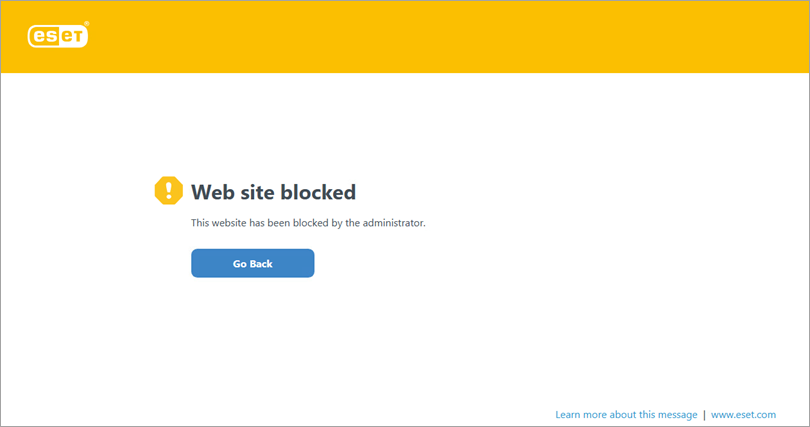
Er verschijnt een foutmelding telkens wanneer een client probeert een link te bezoeken die door Webcontrole is geblokkeerd. U kunt ook aanpassen de melding en afbeelding voor de geblokkeerde webpagina aanpassen. Ga verder naar Deel II.
II. Maak een nieuw sjabloon voor het rapport van Web Control-logboeken
-
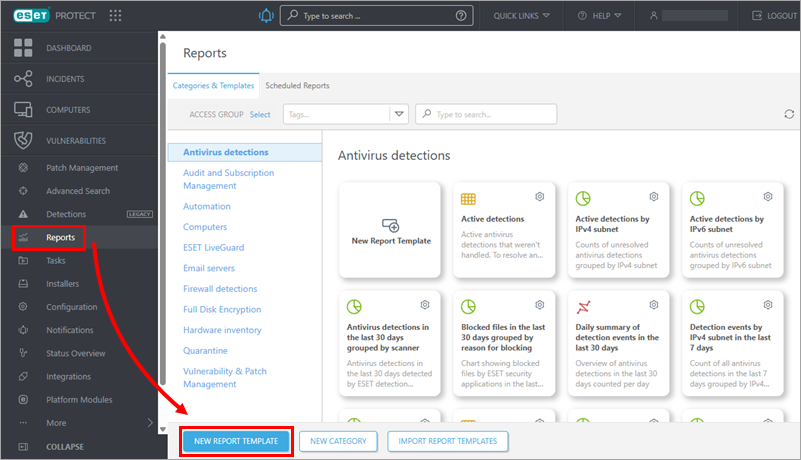
Klik op Rapporten → Nieuwe rapportsjabloon.
-
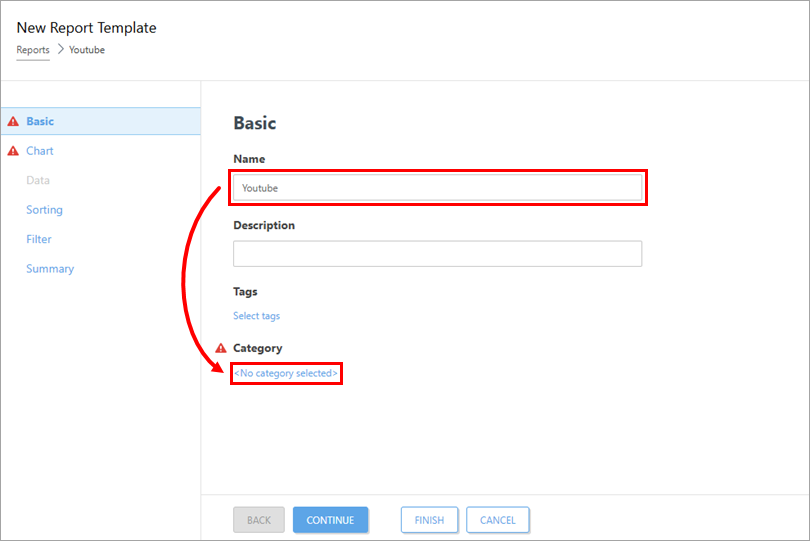
Typ een naam voor de nieuwe rapportsjabloon en klik op Geen categorie geselecteerd.
-
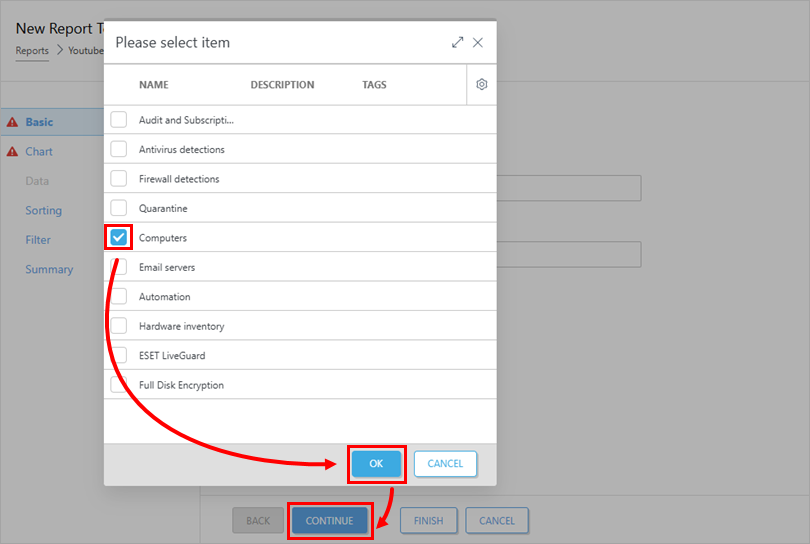
Schakel het selectievakje naast Computers in en klik op OK → Doorgaan.
-
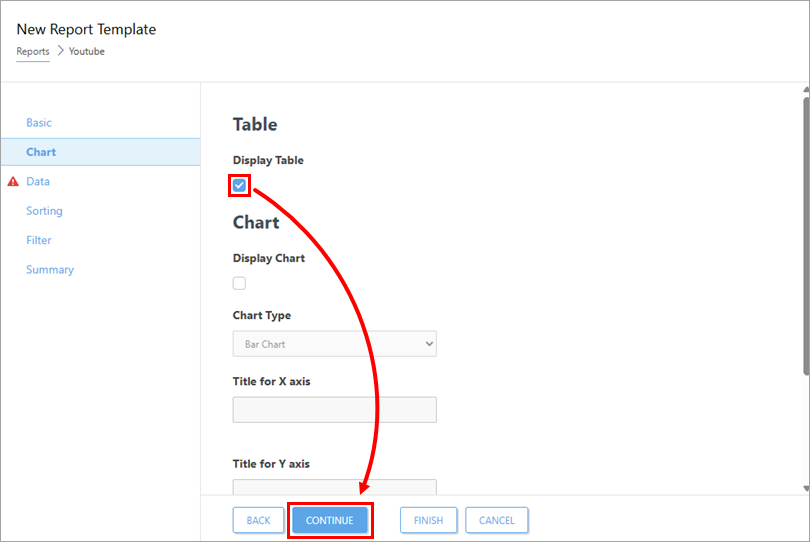
Schakel het selectievakje onder Tabel weergeven in en klik op Doorgaan.
-
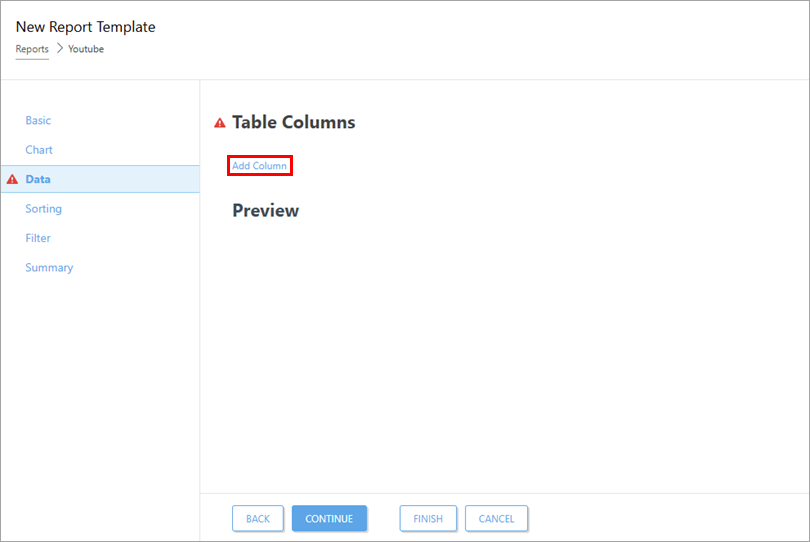
Klik op Kolom toevoegen.
-
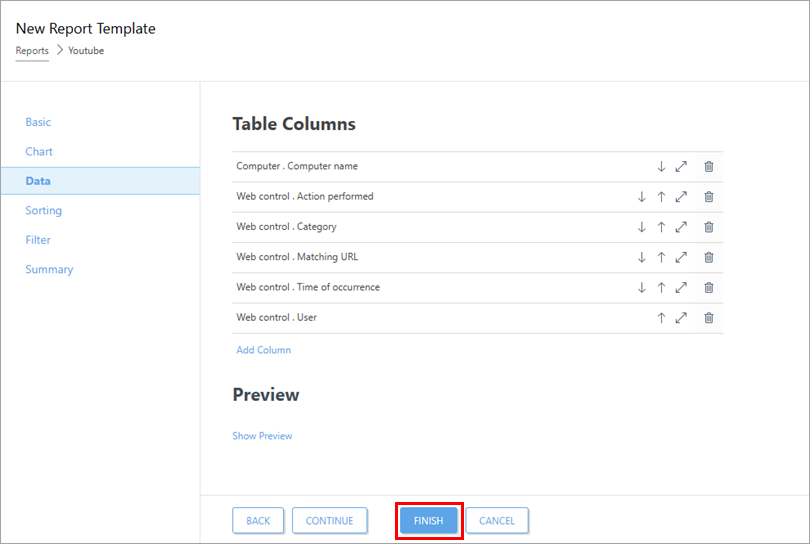
Voeg de volgende kolommen toe aan de tabelsjabloon:
-
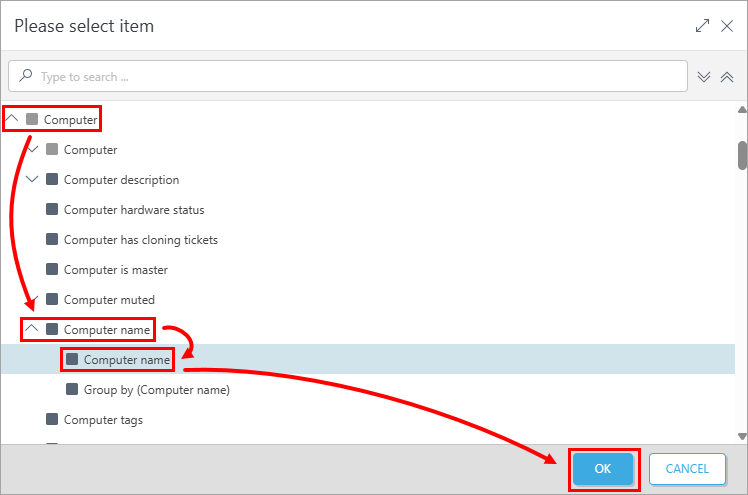
Vouw 'Computer' → 'Computernaam' uit, selecteer 'Computernaam' en klik op 'OK'.
-
Vouw Webbesturingselement uit, selecteer Uitgevoerde actie en klik op OK.
-
Vouw 'Webbesturingselement' uit, selecteer 'Categorie' en klik op 'OK'.
-
Vouw Webcontrole uit, selecteer Overeenkomende URL en klik op OK.
-
Vouw Webcontrole → Tijdstip van voorval uit, selecteer Tijdstip van voorval en klik op OK.
-
Vouw Webcontrole uit, selecteer Gebruiker en klik op OK.
-
-
Klik op Voltooien.
III. Een nieuw dashboardrapport voor webcontrole-logboeken toevoegen
-
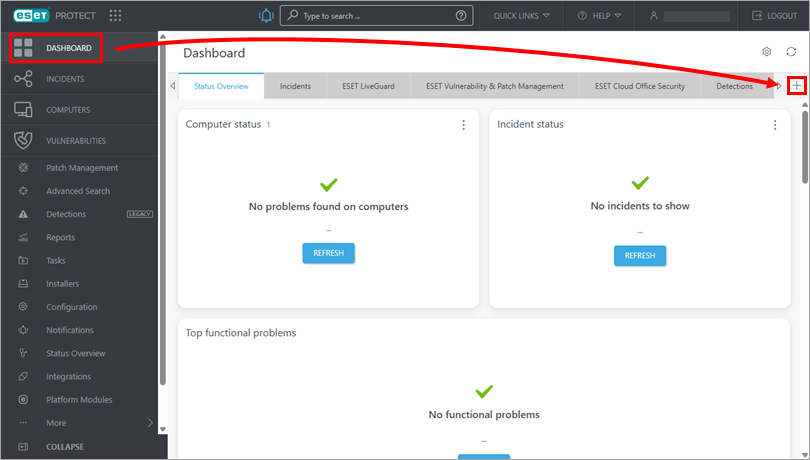
Klik op Dashboard → het plusteken om een nieuw dashboard toe te voegen.
-
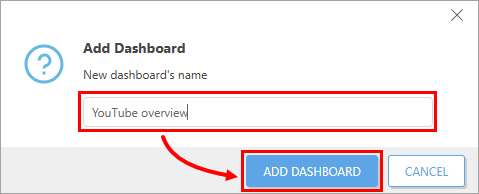
Typ een naam voor het nieuwe dashboard en klik op Dashboard toevoegen.
-
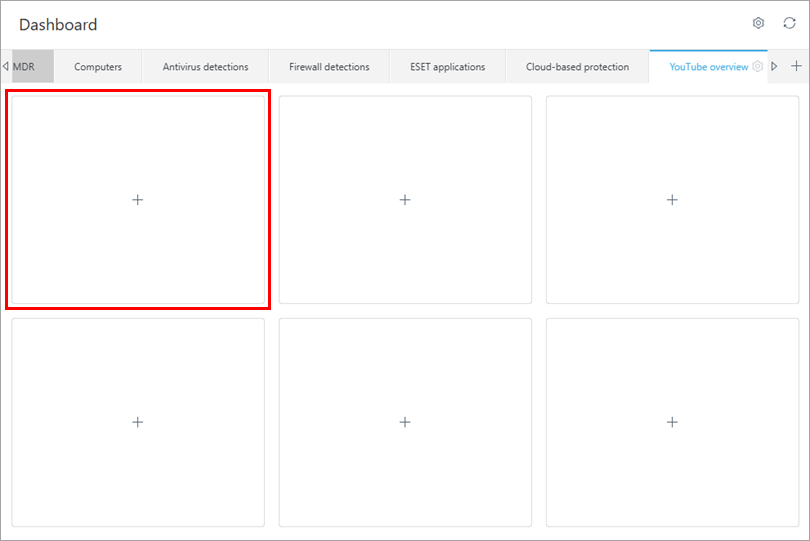
Klik op de tegel waar u het dashboardrapport wilt weergeven.
-
Selecteer het rapport dat u in deel II hebt gemaakt (in dit voorbeeld: vouw Computers uit en klik op YouTube → OK).
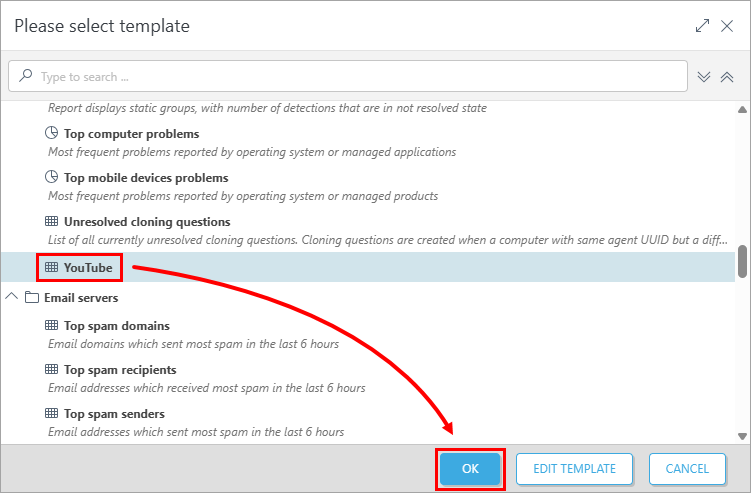
-
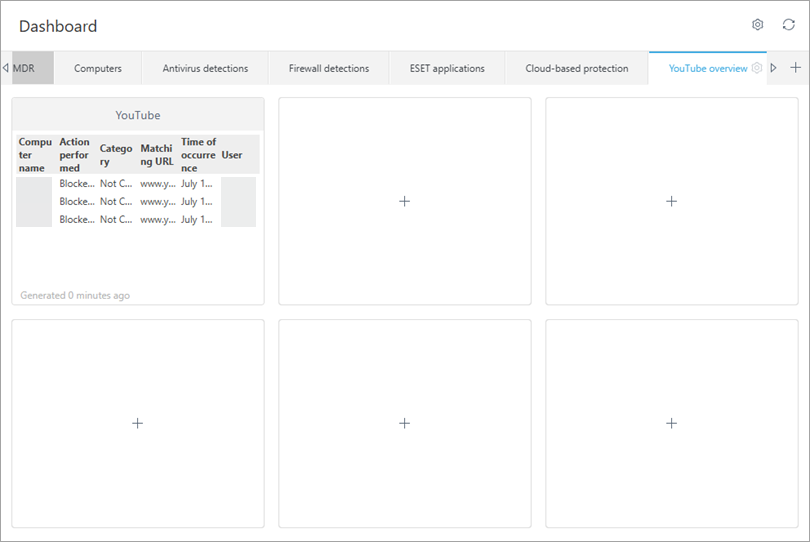
Uw dashboard is nu beschikbaar. Elke link die door Web Control is geblokkeerd, wordt daar weergegeven.