Problème
- Vous souhaitez créer une nouvelle règle de contrôle Web qui enregistre les sites Web bloqués lorsqu'ils sont consultés par des appareils exécutant une application ESET Endpoint ou ESET Server Security
- Vous souhaitez créer un modèle de rapport de journaux de contrôle Web pour les sites Web bloqués
Solution
- Créez une nouvelle règle de contrôle Web
- Créez un nouveau modèle de rapport de journaux de contrôle Web
- Ajoutez un nouveau rapport de tableau de bord des journaux de contrôle Web
I. Créer une nouvelle règle de contrôle Web
Si vous avez déjà créé une règle de contrôle Web et que vous souhaitez créer un rapport de tableau de bord, définissez le niveau de gravité de la journalisation de chaque règle sur « Avertissement » (voir l'étape c ci-dessous) et passez à la partie II.
-
Procédez comme suit :
-
Gérer les règles dURL target et assurez-vous que le niveau de gravité de la journalisation est défini sur « Avertissement ».
-
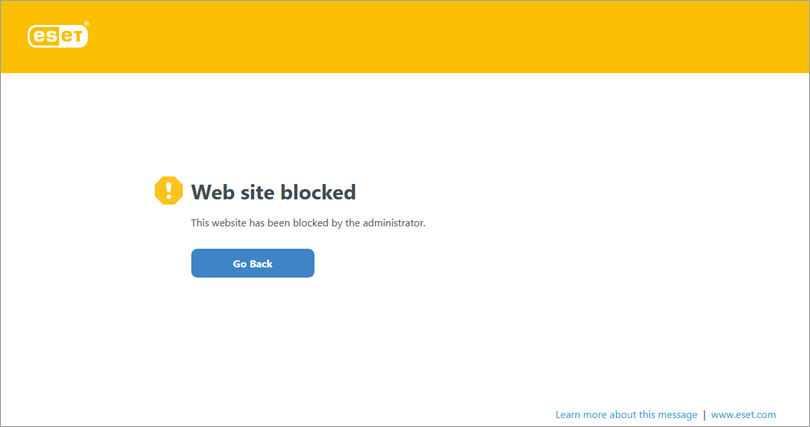
Un message d'erreur s'affiche chaque fois qu'un client tente d'accéder à un lien bloqué par le contrôle Web. Vous pouvez également personnaliser le message et l'image de la page Web bloquée. Passez à la partie II.
II. Créer un nouveau modèle de rapport de journaux du contrôle Web
-
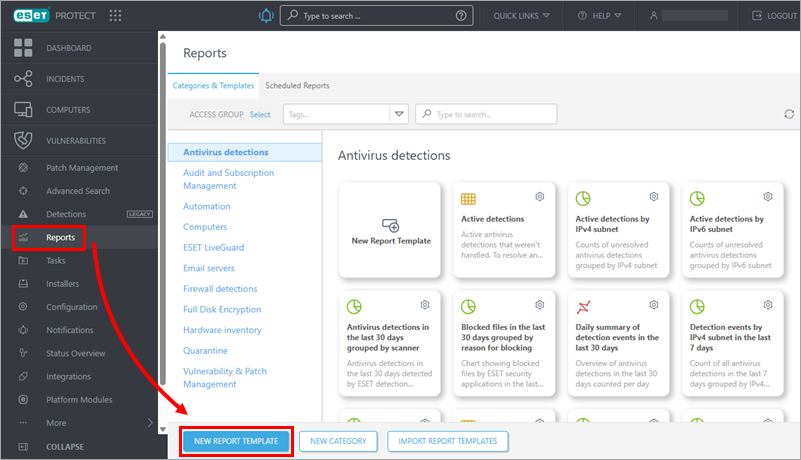
Cliquez sur Rapports → Nouveau modèle de rapport.
-
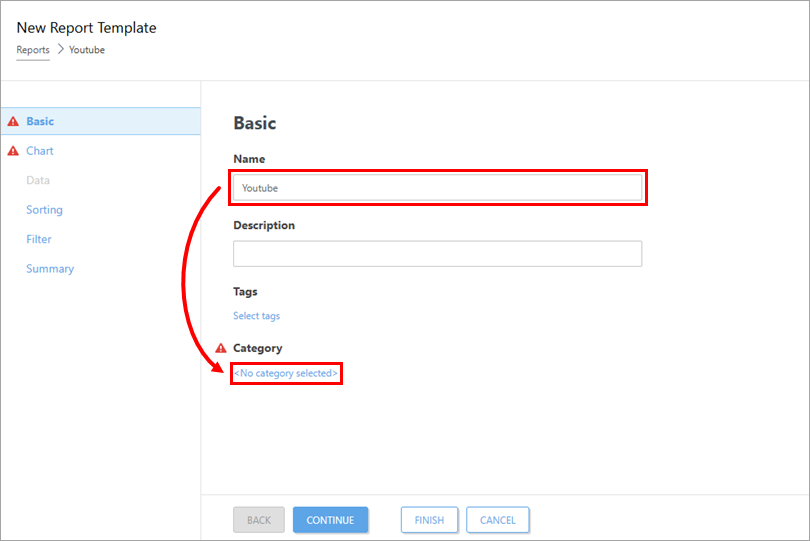
Saisissez un nom pour le nouveau modèle de rapport, puis cliquez sur Aucune catégorie sélectionnée.
-
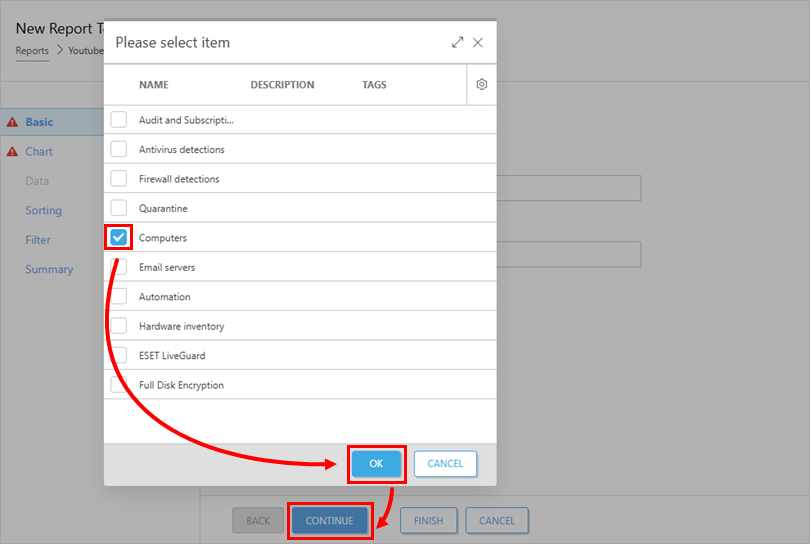
Cochez la case en regard de « Ordinateurs » et cliquez sur OK → Continuer.
-
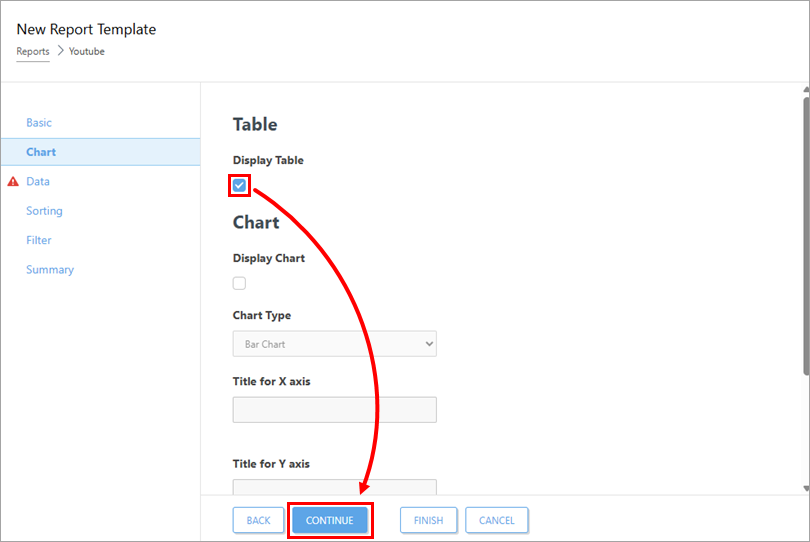
Cochez la case sous « Afficher le tableau » et cliquez sur Continuer.
-
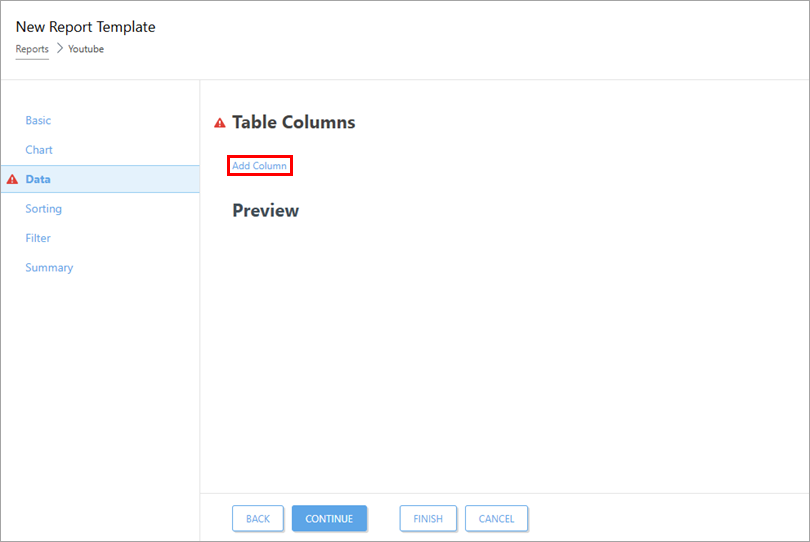
Cliquez sur Ajouter une colonne.
-
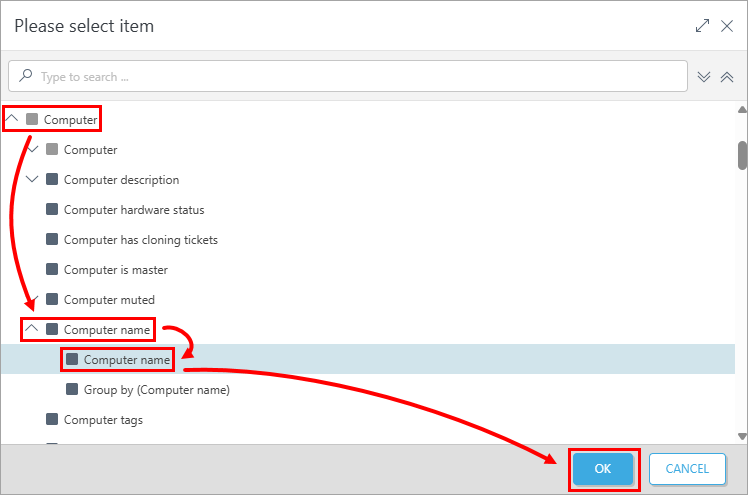
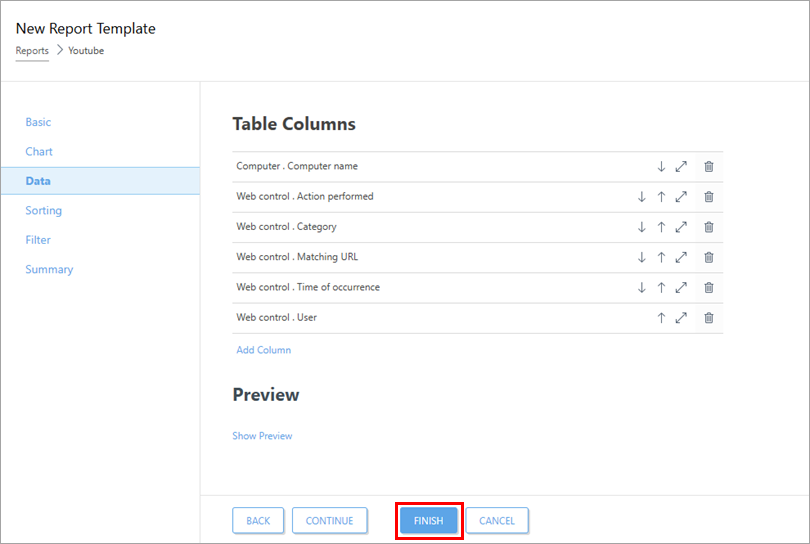
Ajoutez les colonnes suivantes au modèle de tableau :
-
Développez « Ordinateur » → « Nom de l'ordinateur », sélectionnez « Nom de l'ordinateur », puis cliquez sur OK.
-
Développez « Contrôle Web », sélectionnez « Action effectuée », puis cliquez sur OK.
-
Développez « Contrôle Web », sélectionnez « Catégorie », puis cliquez sur « OK ».
-
Développez Contrôle Web, sélectionnez URL correspondante, puis cliquez sur OK.
-
Développez Contrôle Web → Heure de l'événement, sélectionnez Heure de l'événement, puis cliquez sur OK.
-
Développez « Contrôle Web », sélectionnez « Utilisateur », puis cliquez sur OK.
-
-
Cliquez sur Terminer.
III. Ajouter un nouveau rapport « Journaux de contrôle Web » au tableau de bord
-
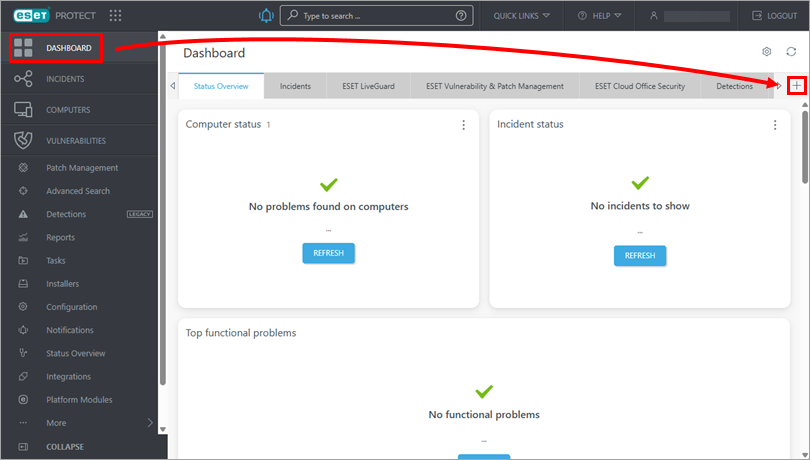
Cliquez sur Tableau de bord → l'icône « + » pour ajouter un nouveau tableau de bord.
-
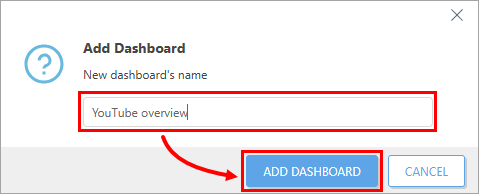
Saisissez un nom pour le nouveau tableau de bord, puis cliquez sur « Ajouter un tableau de bord ».
-
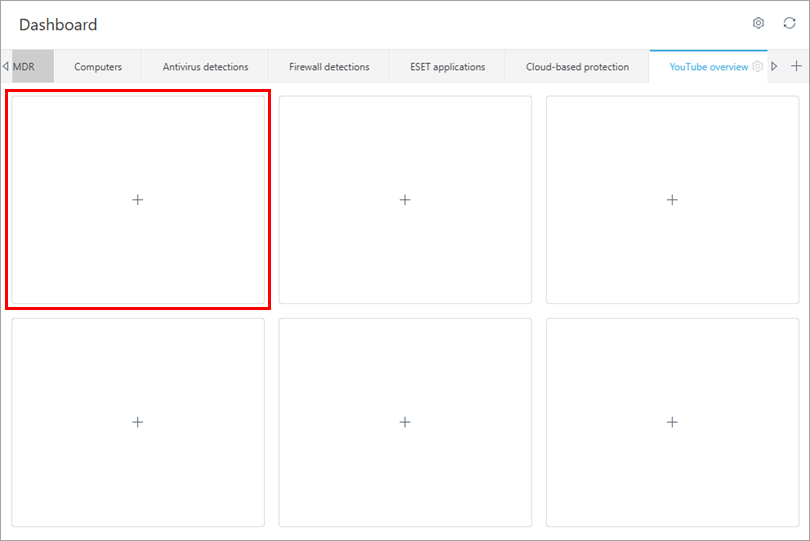
Cliquez sur la vignette où vous souhaitez afficher le rapport du tableau de bord.
-
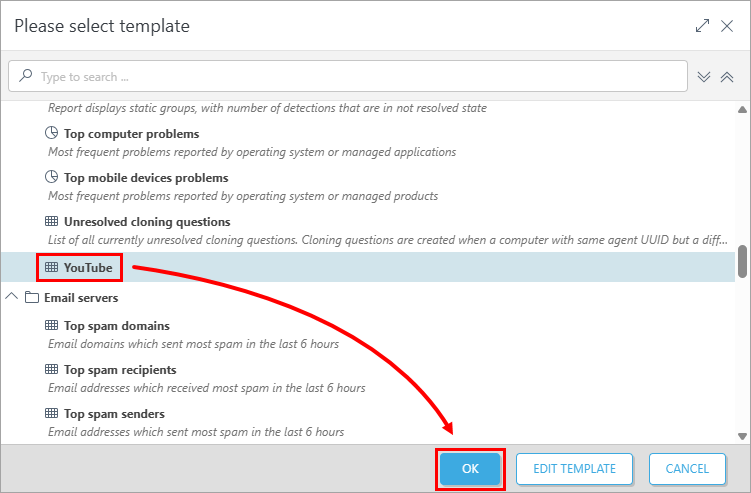
Sélectionnez le rapport que vous avez créé dans la partie II (dans cet exemple : développez Ordinateurs, puis cliquez sur YouTube → OK).
-
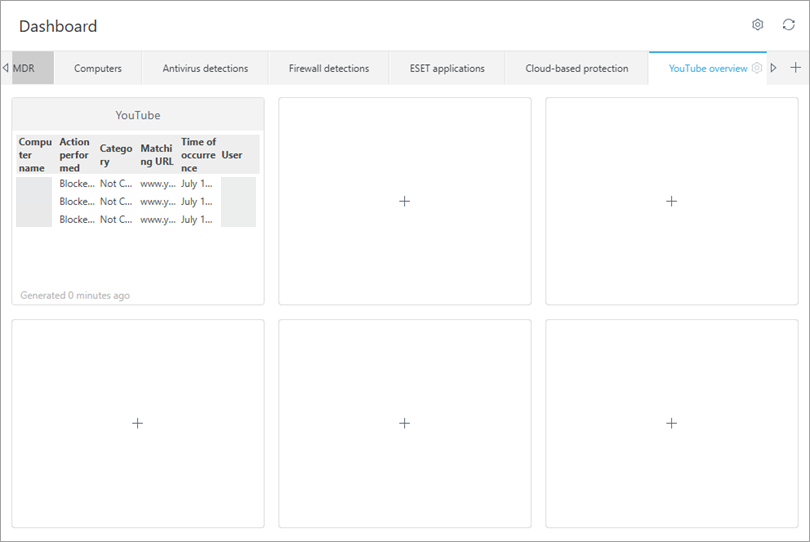
Votre tableau de bord est désormais disponible. Chaque lien bloqué par le contrôle Web y sera répertorié.